

 Set up docs MCP
使用 Docker Compose 在本地运行完整的 Agentic Data Stack,首次登录后即可直接向您的数据提问。只需一条 docker compose up 命令,即可启动 LibreChat、ClickHouse MCP 服务器、ClickHouse 和用于可观测性的 Langfuse。
前置条件
- 安装了 Compose 插件 (Compose v2 或更高版本) 的 Docker。
- Git,用于克隆仓库。
- 模型提供商的 API 密钥 (例如 OpenAI、Anthropic 或 Google) 。agent 需要一个模型来回答问题,因此请在设置期间提供 API 密钥,或在首次聊天前先在 LibreChat UI 中添加。
启动技术栈
克隆仓库
git clone https://github.com/ClickHouse/agentic-data-stack
cd agentic-data-stack
该仓库在顶层自带 docker-compose.yml,因此只需一条命令即可启动整个技术栈。完整服务列表请参见架构。
运行演示环境准备脚本
./scripts/prepare-demo.sh该脚本会生成一个 .env 文件,其中包含各个服务的凭据,然后提供一个交互式菜单,用于为所选提供商配置 API key。你也可以直接在 .env 文件中设置这些 key。你跳过的提供商会保持为 user_provided,这样之后就可以改为在 LibreChat UI 中添加你自己的 key。
首次启动时,技术栈会根据 .env 创建一个 admin 用户。默认登录信息为 admin@admin.com / password。
设置你自己的登录凭据
在运行 prepare-demo.sh 之前,先使用这些变量运行 generate-env.sh:
USER_EMAIL="you@example.com" USER_PASSWORD="supersecret" USER_NAME="YourName" ./scripts/generate-env.sh随后,prepare-demo.sh 会检测到已存在的 .env,并直接进入 API-key 配置步骤。
在后台启动服务
docker compose up -d启动顺序会自动处理。LibreChat 只有在 MCP 服务器健康后才会启动,因此首次加载时,它与 ClickHouse 的连接就已经就绪。
打开 LibreChat 并登录
技术栈启动后,你可以在浏览器中访问以下服务:
- LibreChat (聊天 UI) — http://localhost:3080
- Langfuse (可观测性) — http://localhost:3000
- 管理面板 (基于浏览器的 LibreChat 配置界面) — http://localhost:3081
- MinIO console (对象存储;凭据见
.env) — http://localhost:9091
使用 .env 文件中的 admin 凭据登录 LibreChat。
选择模型
系统默认已选中一个模型。如果你想更改,请打开模型选择器并选择要使用的模型。
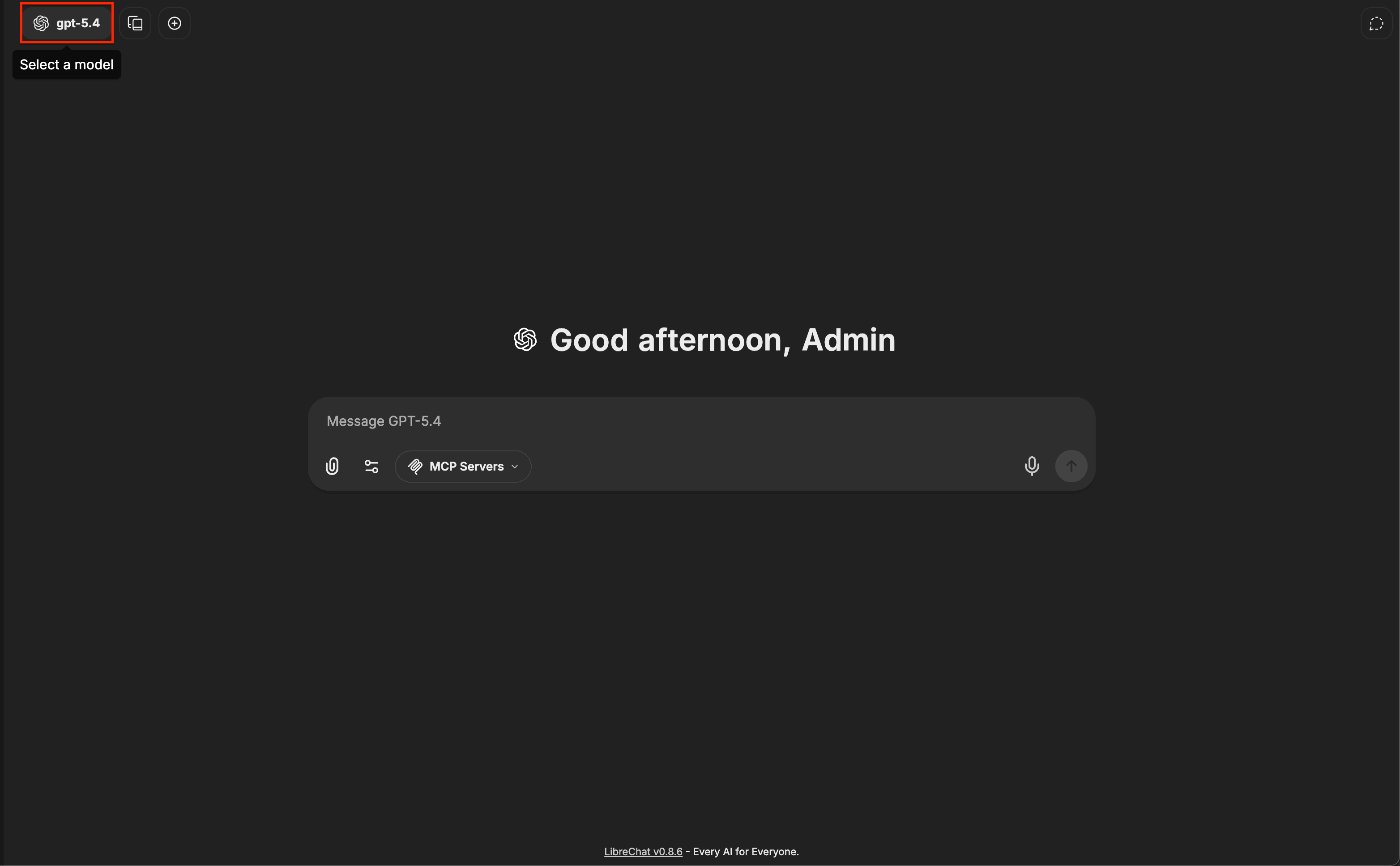
如果你在设置过程中没有设置提供商 key,请在 UI 中添加一个。
在 UI 中设置提供商 key
打开模型选择器,然后点击对应提供商旁边的 Set API Key。
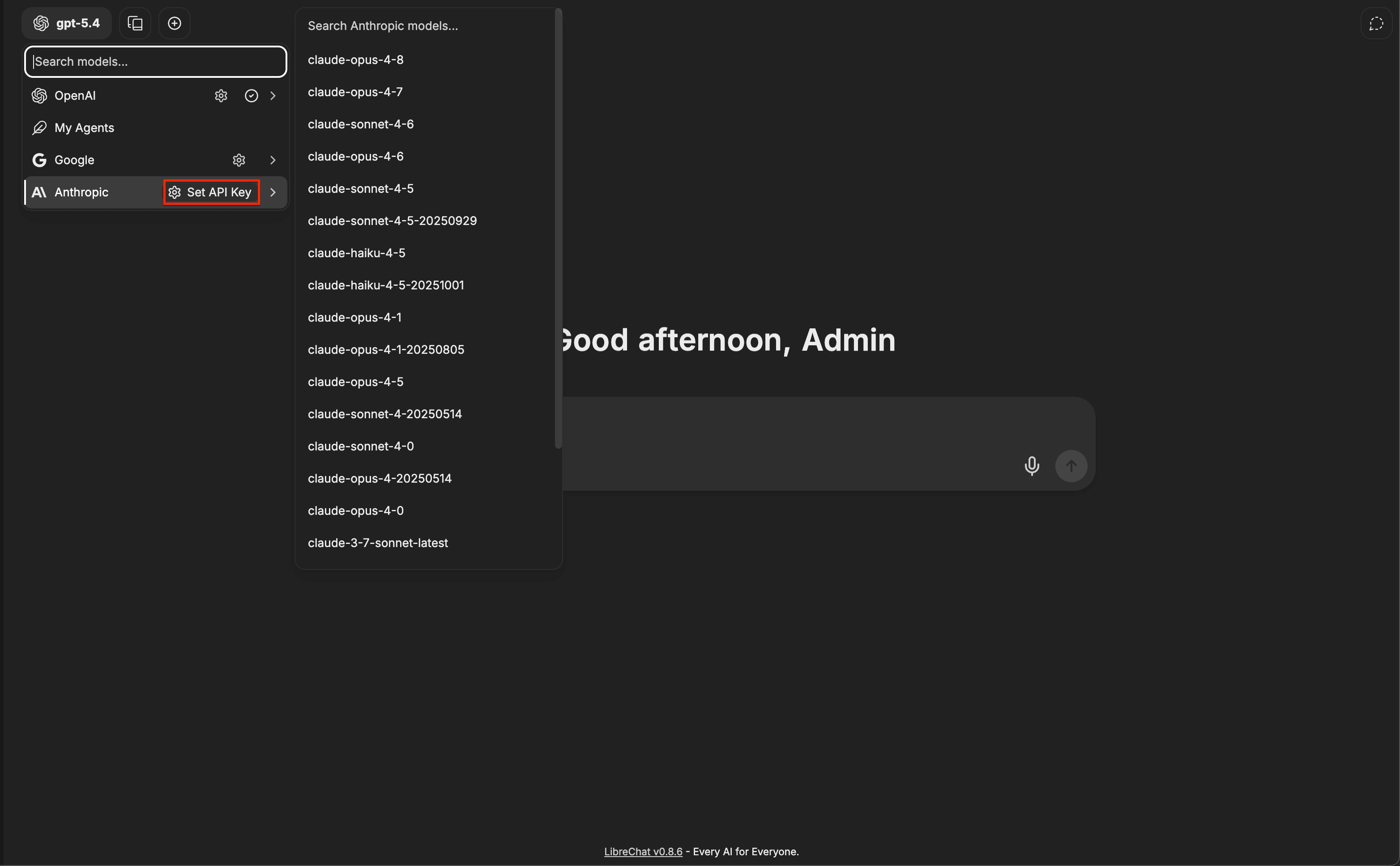
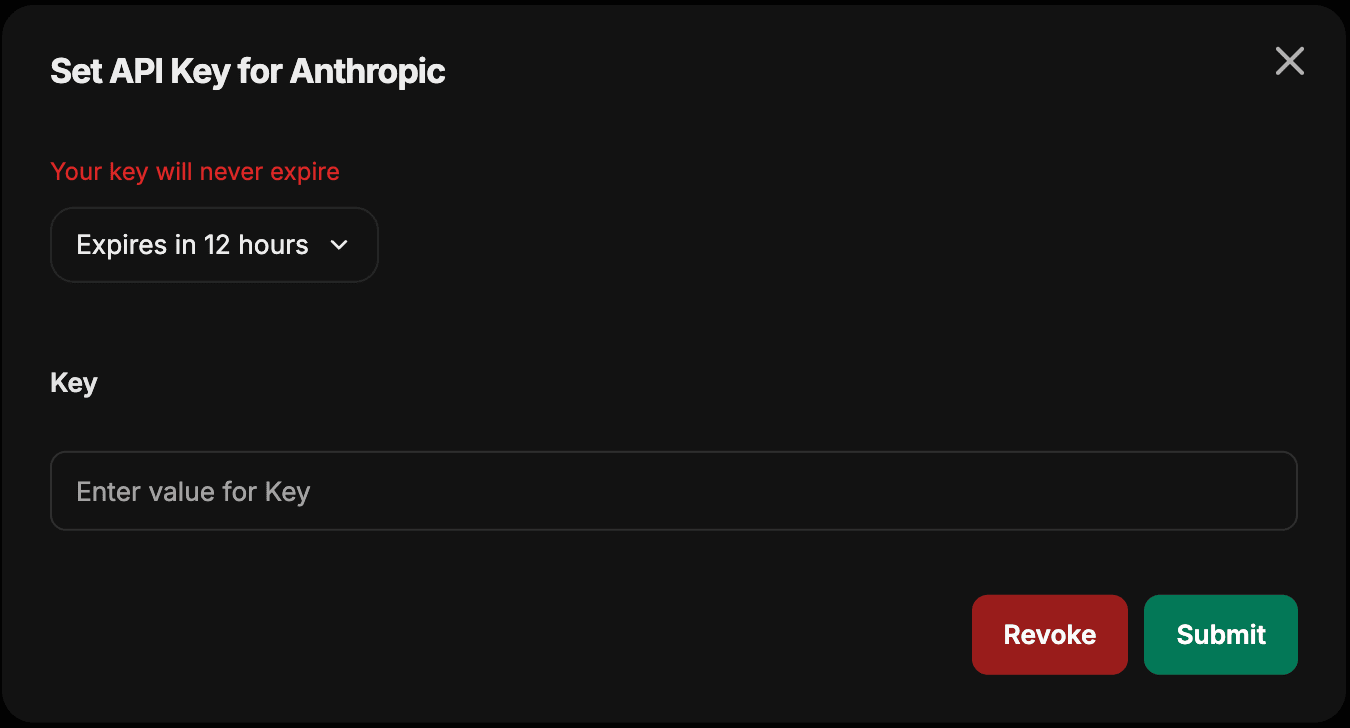
在对话框中粘贴你的 key,然后点击 Submit。你可以设置过期时间,也可以让该 key 永不过期。
选择 MCP 服务器
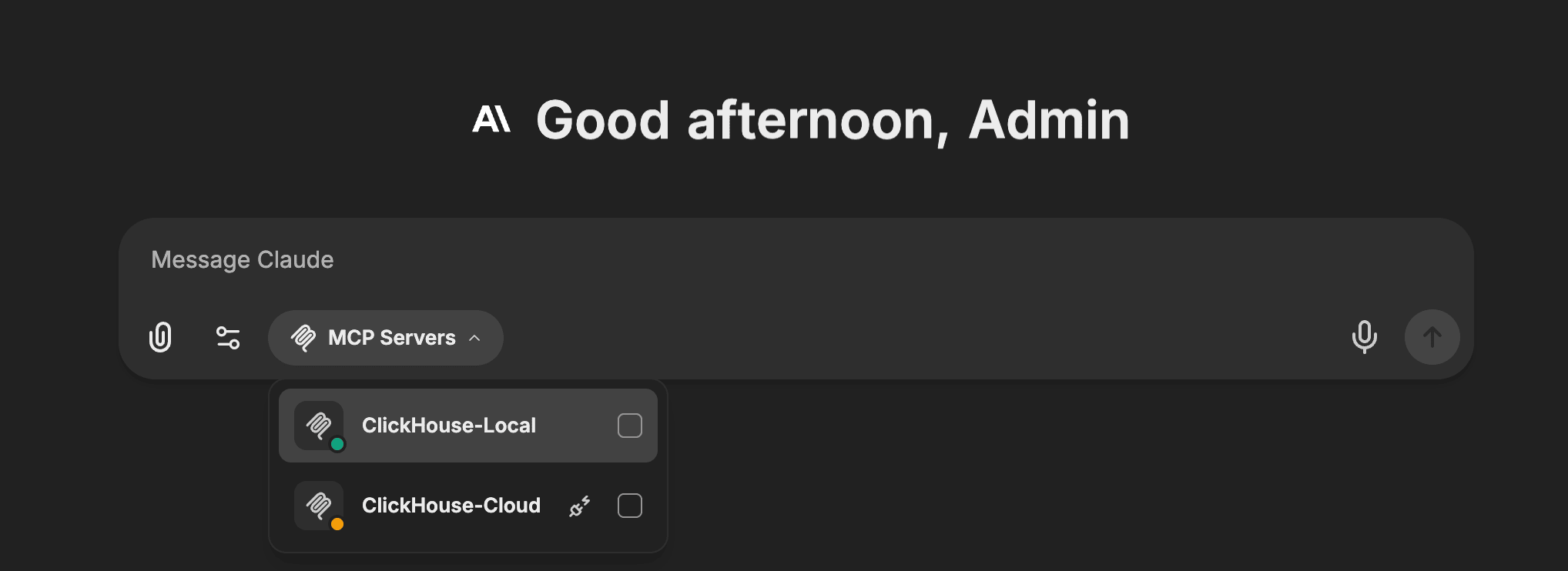
该技术栈已在 LibreChat 的 librechat.yaml 中预先配置好 MCP 服务器。在消息输入框中,点击 MCP Servers 并选择 ClickHouse-Local。
如果要使用 ClickHouse Cloud 服务,请改为选择 ClickHouse-Cloud。
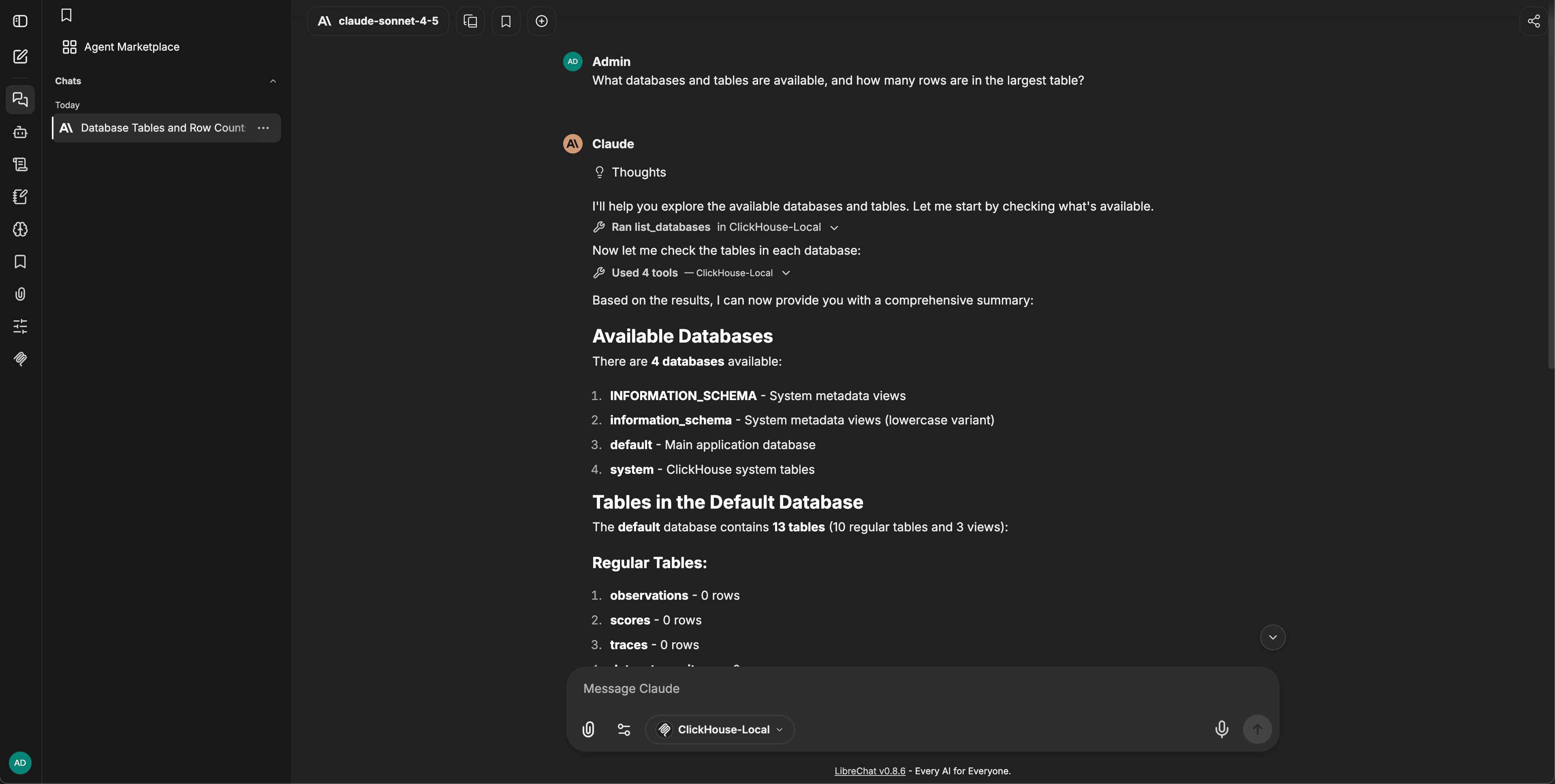
提出你的第一个问题
例如:
有哪些数据库和表可用,最大的一张表有多少行?
agent 会使用 MCP 服务器的工具列出数据库和表,对 ClickHouse 执行只读查询,并根据结果生成答案。你无需编写 SQL。
停止或重置技术栈
停止各项服务,且不删除任何内容:
docker compose down要停止并移除所有容器,同时清空所有卷以便全新开始,请使用该技术栈的重置脚本:
./scripts/reset-all.sh架构
docker-compose.yml 是一个精简的入口文件,包含四个 Compose 文件:
| Compose 文件 | 定义内容 |
|---|---|
langfuse-compose.yml |
Langfuse 及其后端服务 (ClickHouse、PostgreSQL、Redis、MinIO) |
clickhouse-mcp-compose.yml |
ClickHouse MCP 服务器 |
librechat-compose.yml |
LibreChat 及其后端服务 (MongoDB、Meilisearch、pgvector、RAG API) |
admin-panel-compose.yml |
LibreChat 管理面板 |
有两个关键点让单命令启动成为可能:
- 健康检查和启动顺序。 Compose 使用健康检查来控制启动顺序。MCP 服务器会等待 ClickHouse 就绪,LibreChat 则会等待 MCP 服务器就绪。
- 共享环境文件。
.env保存了各个服务的凭据和连接信息,并以一致的方式进行配置,以便服务之间能够互相访问。例如,MCP 服务器会使用.env中的 ClickHouse 凭据连接到 ClickHouse。LibreChat 会收到LANGFUSE_PUBLIC_KEY、LANGFUSE_SECRET_KEY和LANGFUSE_BASE_URL,因此默认情况下每次运行都会将 trace 发送到 Langfuse。
ClickHouse 在这一技术栈中承担两个角色:它既是 Langfuse 的存储后端,也是你的 agent 通过 MCP 服务器查询的数据库。
后续步骤
- 了解技术栈中各个组成部分的作用:ClickHouse MCP 服务器、LibreChat 和 Langfuse。
- 查看概览,了解该技术栈是如何组合在一起的。
- 如果想在无需安装任何内容的情况下,使用公开数据集试用该技术栈,请使用托管演示版 AgentHouse。