

 Set up docs MCP
Запустите полный Agentic Data Stack локально с помощью Docker Compose, чтобы сразу после первого входа задавать вопросы по своим данным. Одной командой docker compose up вы запустите LibreChat, MCP-сервер ClickHouse, ClickHouse и Langfuse для обсервабилити.
Предварительные требования
- Docker с плагином Compose (Compose v2 или новее).
- Git для клонирования репозитория.
- API-ключ провайдера модели (например, OpenAI, Anthropic или Google). Агенту нужна модель, чтобы отвечать на вопросы, поэтому укажите ключ при настройке или добавьте его в интерфейсе LibreChat перед первым чатом.
Разверните стек
Клонируйте репозиторий
git clone https://github.com/ClickHouse/agentic-data-stack
cd agentic-data-stack
В репозитории есть файл docker-compose.yml в корне, поэтому весь стек можно поднять одной командой. Полный список сервисов см. в разделе Архитектура.
Запустите скрипт подготовки демо
./scripts/prepare-demo.shСкрипт создаст файл .env с учетными данными для всех сервисов, а затем предложит интерактивное меню для настройки ключей API выбранного провайдера. Эти ключи API также можно задать напрямую в файле .env. Для любого пропущенного провайдера останется значение user_provided, поэтому позже вы сможете добавить свой ключ в интерфейсе LibreChat.
При первом запуске стек создает пользователя admin из .env. Логин по умолчанию: admin@admin.com / password.
Задайте собственные учетные данные для входа
Запустите generate-env.sh с этими переменными перед prepare-demo.sh:
USER_EMAIL="you@example.com" USER_PASSWORD="supersecret" USER_NAME="YourName" ./scripts/generate-env.shПосле этого prepare-demo.sh обнаружит существующий .env и сразу перейдет к настройке ключей API.
Запустите сервисы в фоновом режиме
docker compose up -dПорядок запуска регулируется автоматически. LibreChat запускается только после того, как MCP-сервер станет доступен, поэтому при первой загрузке соединение с ClickHouse уже будет готово.
Откройте LibreChat и войдите
Когда стек будет запущен, сервисы станут доступны в браузере:
- LibreChat (интерфейс чата) — http://localhost:3080
- Langfuse (обсервабилити) — http://localhost:3000
- Admin Panel (настройка LibreChat в браузере) — http://localhost:3081
- MinIO console (объектное хранилище; учетные данные в
.env) — http://localhost:9091
Войдите в LibreChat с учетными данными администратора из файла .env.
Выберите модель
По умолчанию модель уже выбрана. Если хотите ее изменить, откройте селектор моделей и выберите нужную.
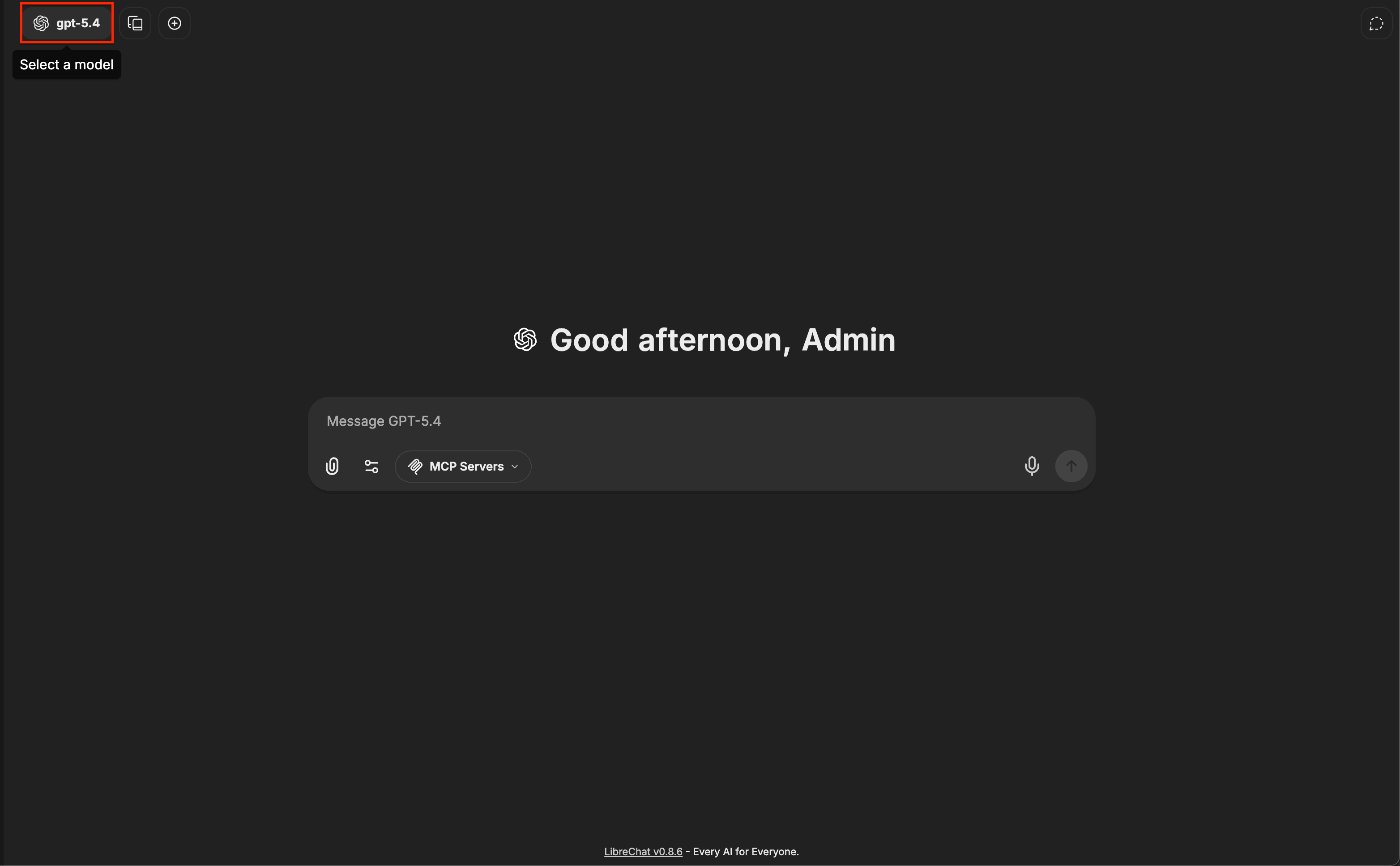
Если во время настройки вы не задали ключ провайдера, добавьте его в интерфейсе.
Задайте ключ провайдера в интерфейсе
Откройте селектор моделей и нажмите Set API Key рядом с провайдером.
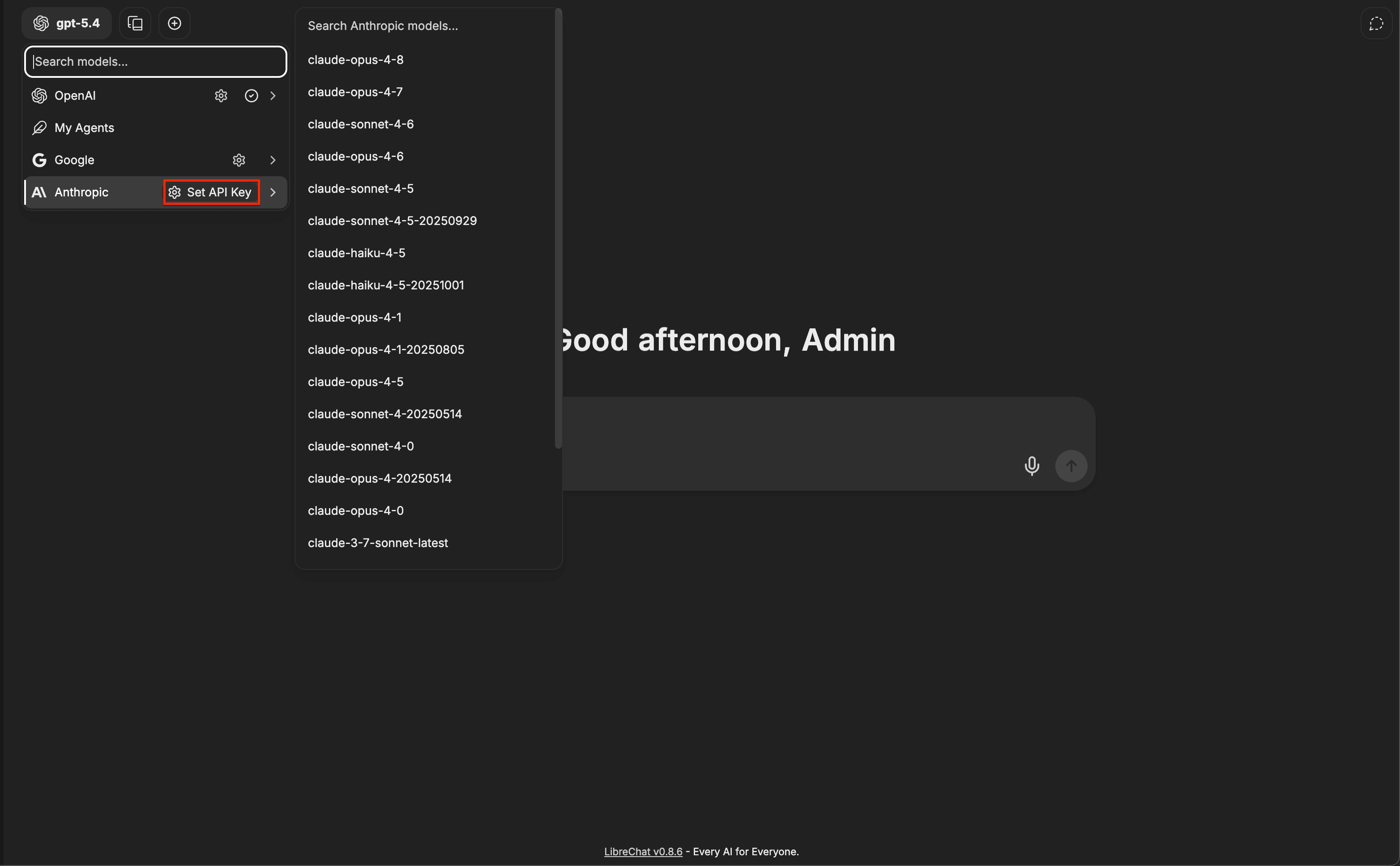
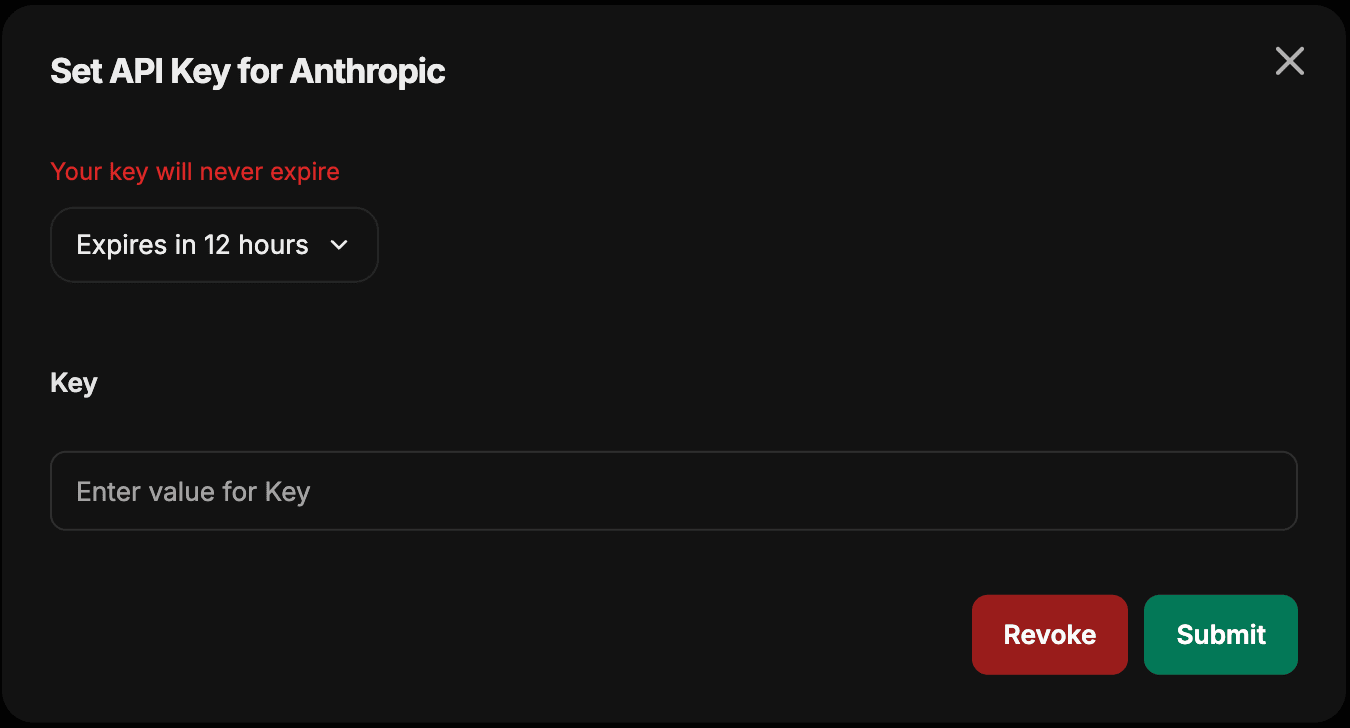
Вставьте свой ключ в диалоговое окно и нажмите Submit. Вы можете задать срок действия или сделать ключ бессрочным.
Выберите MCP-сервер
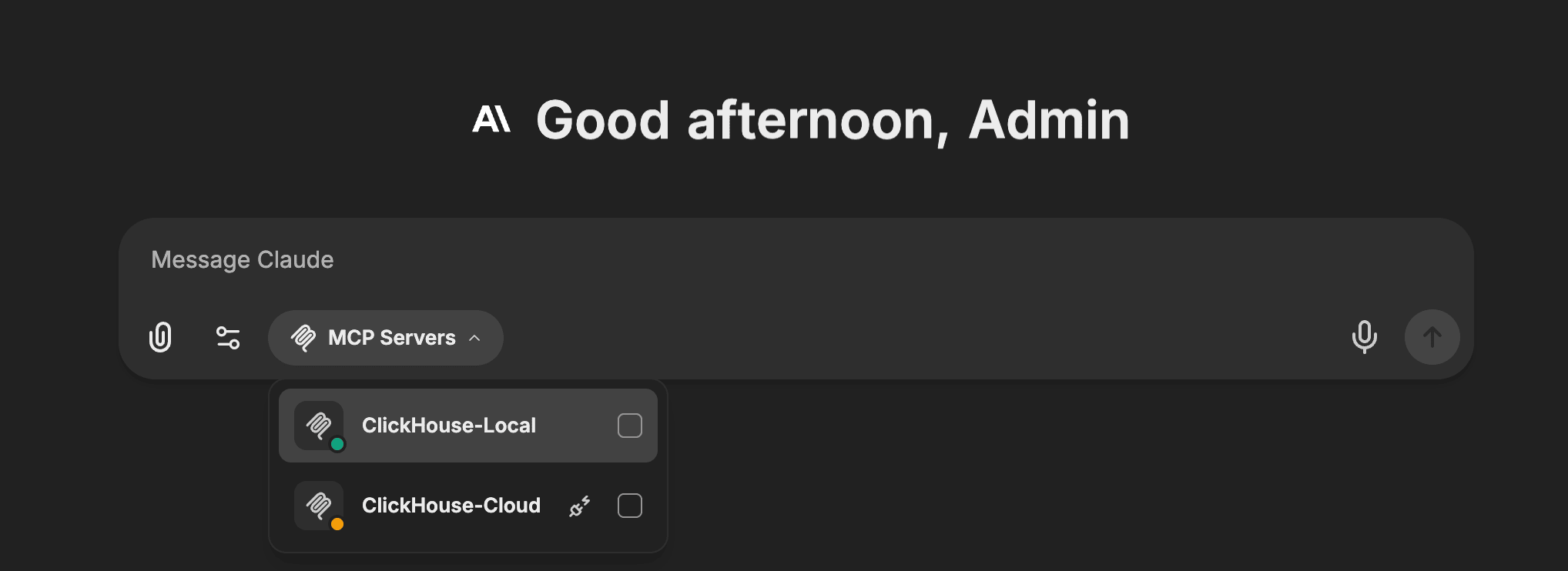
Стек заранее настраивает свои MCP-серверы в librechat.yaml LibreChat. В поле ввода сообщения нажмите MCP Servers и выберите ClickHouse-Local.
Чтобы использовать сервис ClickHouse Cloud, выберите ClickHouse-Cloud.
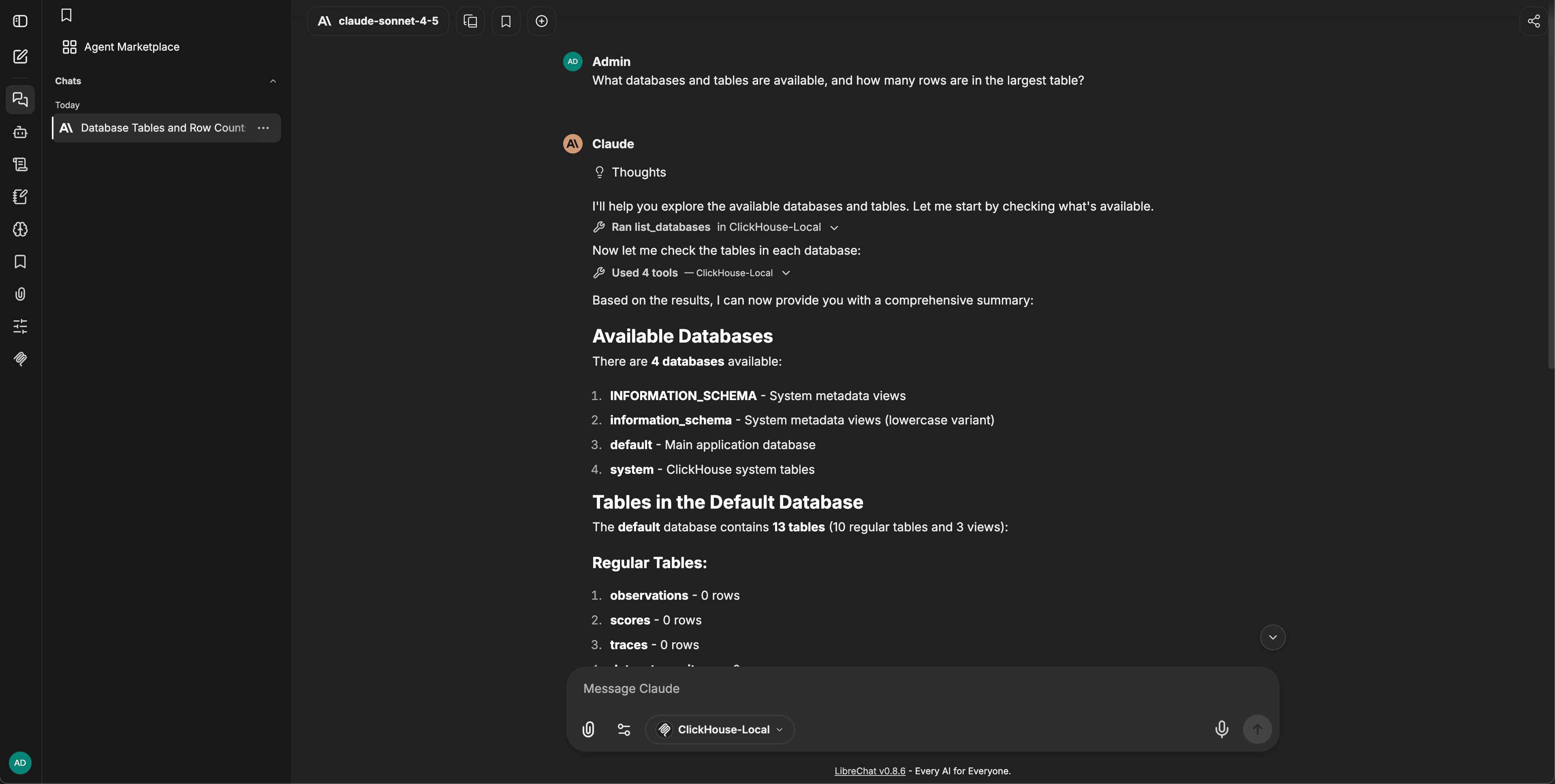
Задайте свой первый вопрос
Например:
Какие базы данных и таблицы доступны и сколько строк в самой большой таблице?
Агент использует инструменты MCP-сервера, чтобы получить список баз данных и таблиц, выполнять запросы к ClickHouse в режиме только для чтения и формировать ответ на основе результатов. Вам не нужно писать SQL.
Остановить или сбросить стек
Остановите сервисы, ничего не удаляя:
docker compose downЧтобы удалить все контейнеры и очистить все тома, чтобы начать с чистого листа, используйте скрипт сброса стека:
./scripts/reset-all.shАрхитектура
docker-compose.yml — это небольшая точка входа, которая включает четыре файла Compose:
| Файл Compose | Описание |
|---|---|
langfuse-compose.yml |
Langfuse и связанные с ним сервисы (ClickHouse, PostgreSQL, Redis, MinIO) |
clickhouse-mcp-compose.yml |
MCP-сервер ClickHouse |
librechat-compose.yml |
LibreChat и связанные с ним сервисы (MongoDB, Meilisearch, pgvector, RAG API) |
admin-panel-compose.yml |
LibreChat Admin Panel |
Есть две особенности, благодаря которым запуск одной командой работает:
- Проверки работоспособности и порядок запуска. Compose использует проверки работоспособности, чтобы выстроить последовательность запуска. MCP-сервер ждёт ClickHouse, а LibreChat — MCP-сервер.
- Общий файл окружения. В
.envхранятся учётные данные и параметры подключения для каждого сервиса; они согласованы между собой, чтобы сервисы могли взаимодействовать друг с другом. Например, MCP-сервер подключается к ClickHouse с учётными данными ClickHouse из.env. LibreChat получаетLANGFUSE_PUBLIC_KEY,LANGFUSE_SECRET_KEYиLANGFUSE_BASE_URL, поэтому каждая сессия по умолчанию трассируется в Langfuse.
В этом stack ClickHouse выполняет две роли: это и бэкенд хранилища Langfuse, и база данных, к которой ваш агент отправляет запросы через MCP-сервер.
Следующие шаги
- Узнайте, за что отвечает каждый компонент этого стека: MCP-сервер ClickHouse, LibreChat и Langfuse.
- См. обзор, чтобы понять, как всё это работает вместе.
- Чтобы опробовать стек на публичных датасетах без установки, воспользуйтесь AgentHouse — размещённой демоверсией.