

 Set up docs MCP
Ce guide explique comment configurer un utilisateur IAM et un bucket S3 dans AWS, une étape préalable pour effectuer des sauvegardes vers S3 ou configurer ClickHouse afin de stocker des données sur S3
Créer un utilisateur AWS IAM
Dans cette procédure, nous allons créer un utilisateur de compte de service, et non un utilisateur de connexion.
-
Connectez-vous à l'AWS IAM Management Console.
-
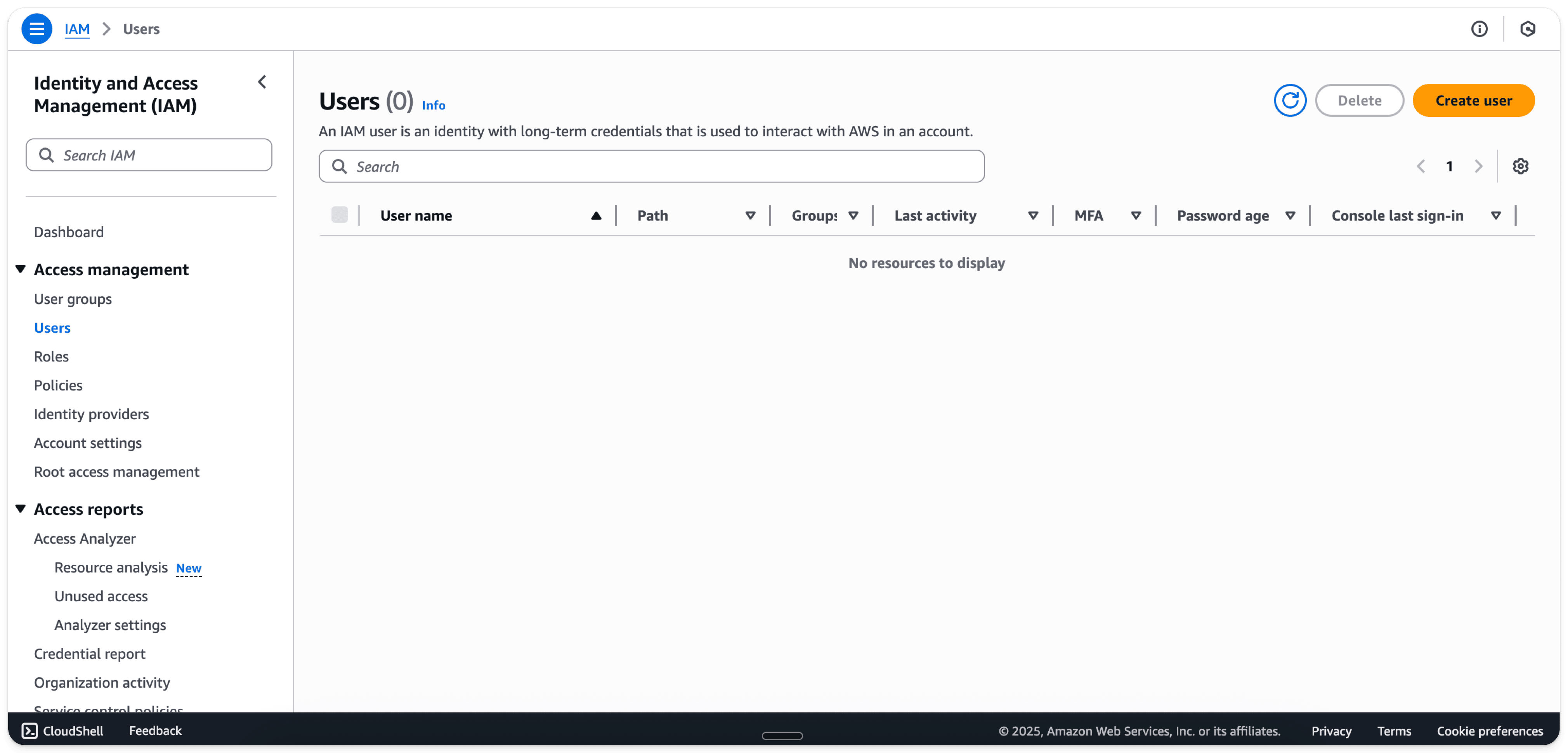
Dans l'onglet
Users, sélectionnezCreate user
- Saisissez un nom d'utilisateur
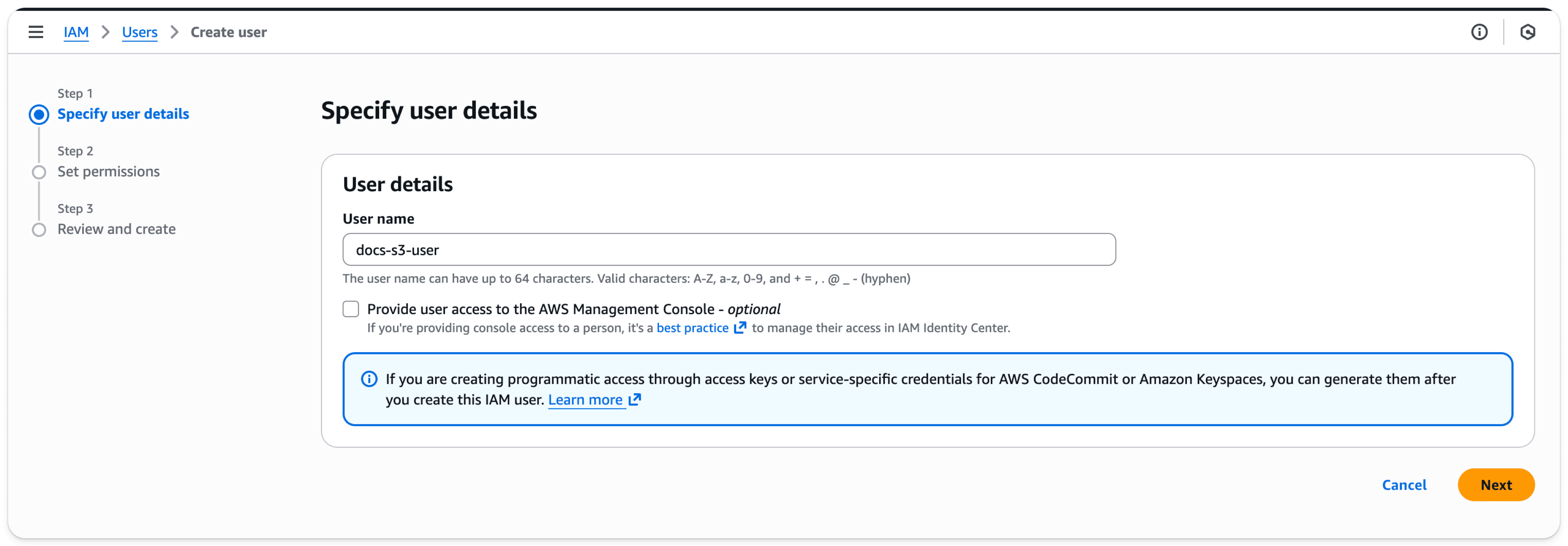
- Sélectionnez
Next
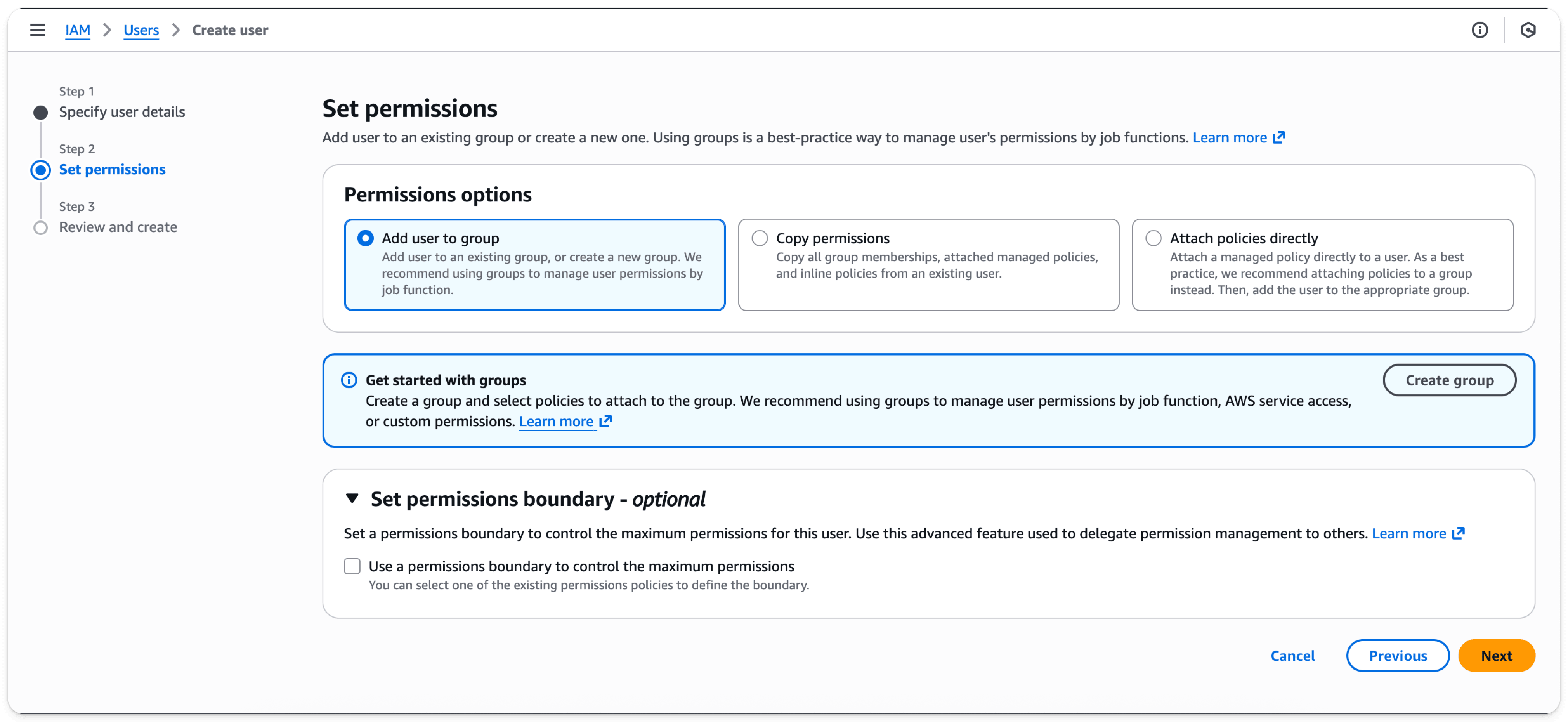
- Sélectionnez
Next
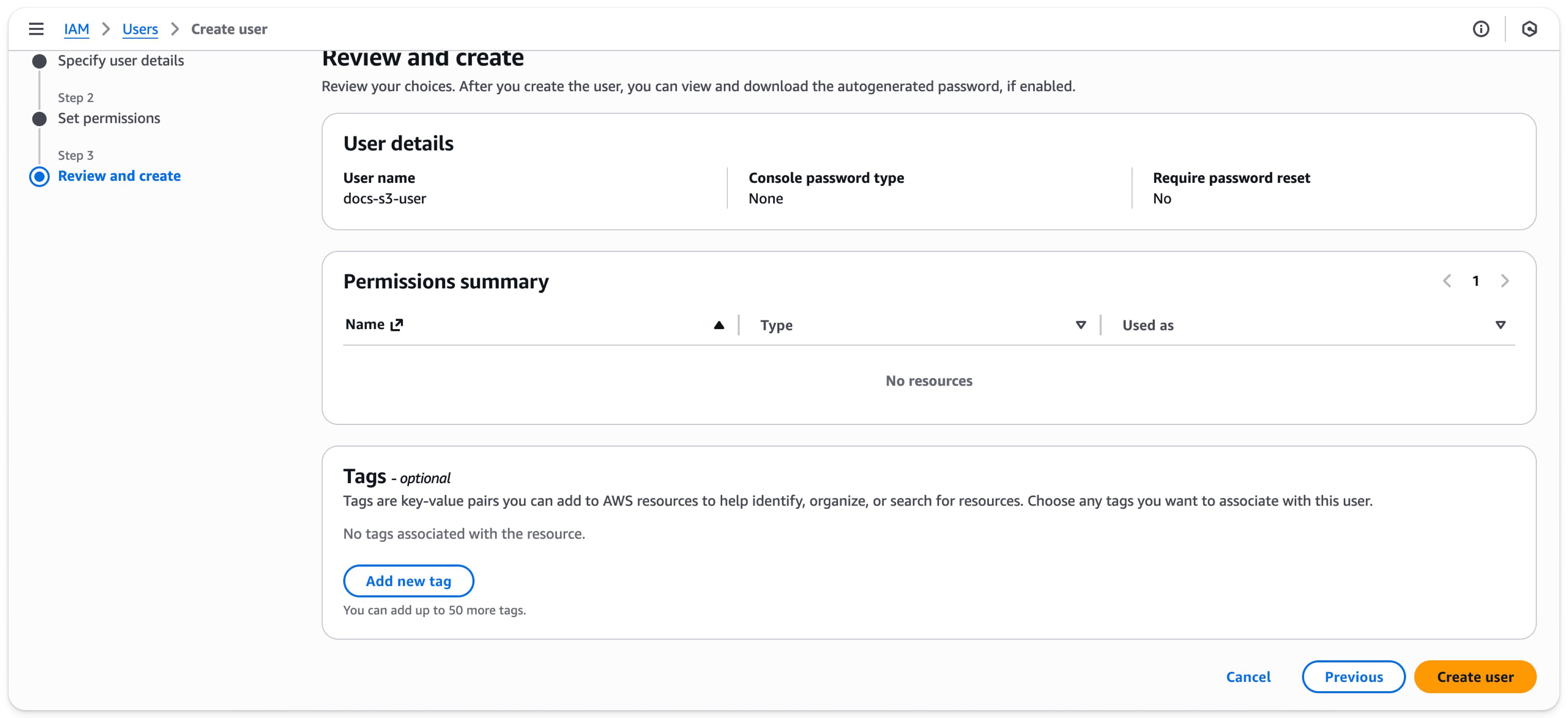
- Sélectionnez
Create user
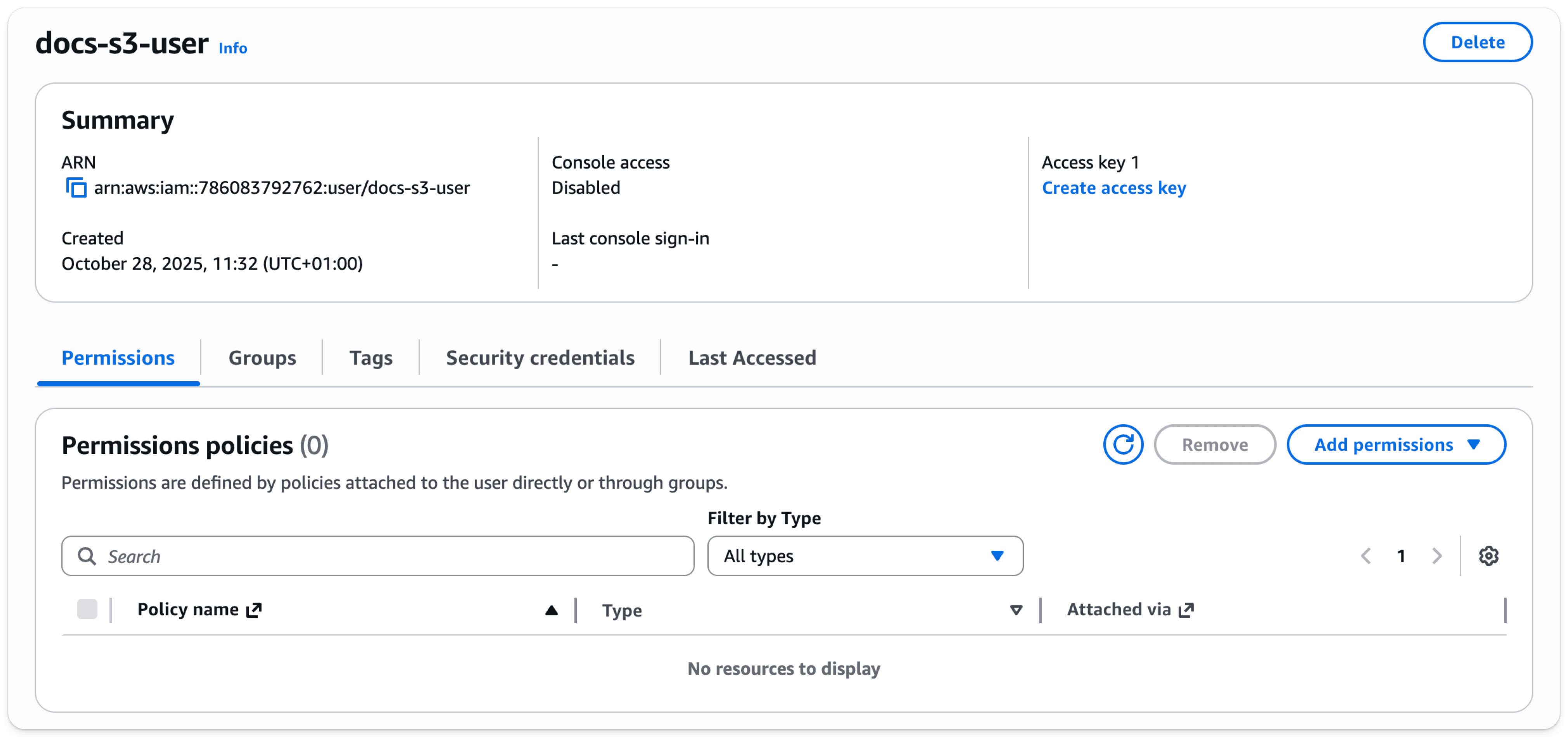
L'utilisateur est maintenant créé. Cliquez sur l'utilisateur que vous venez de créer

- Sélectionnez
Create access key
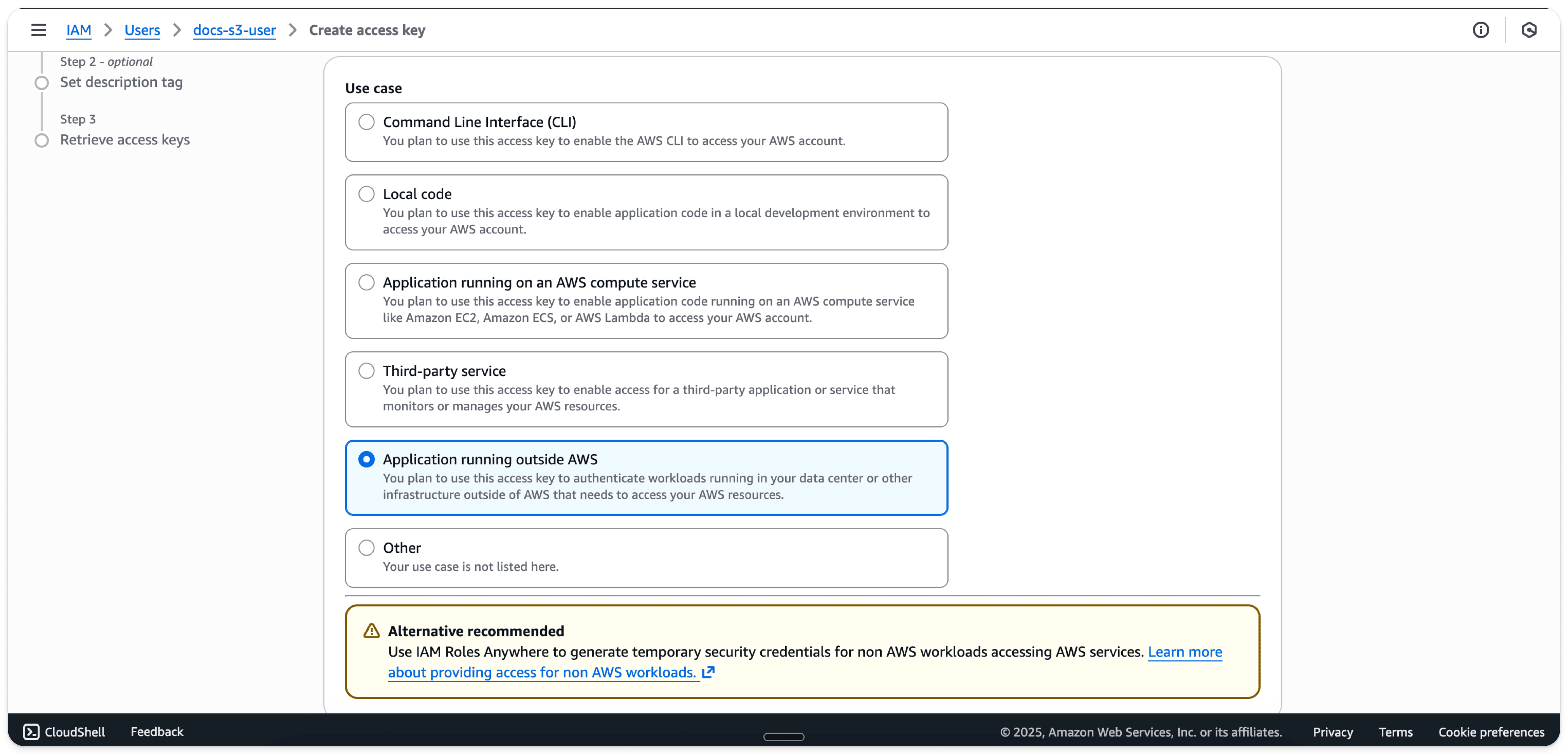
- Sélectionnez
Application running outside AWS
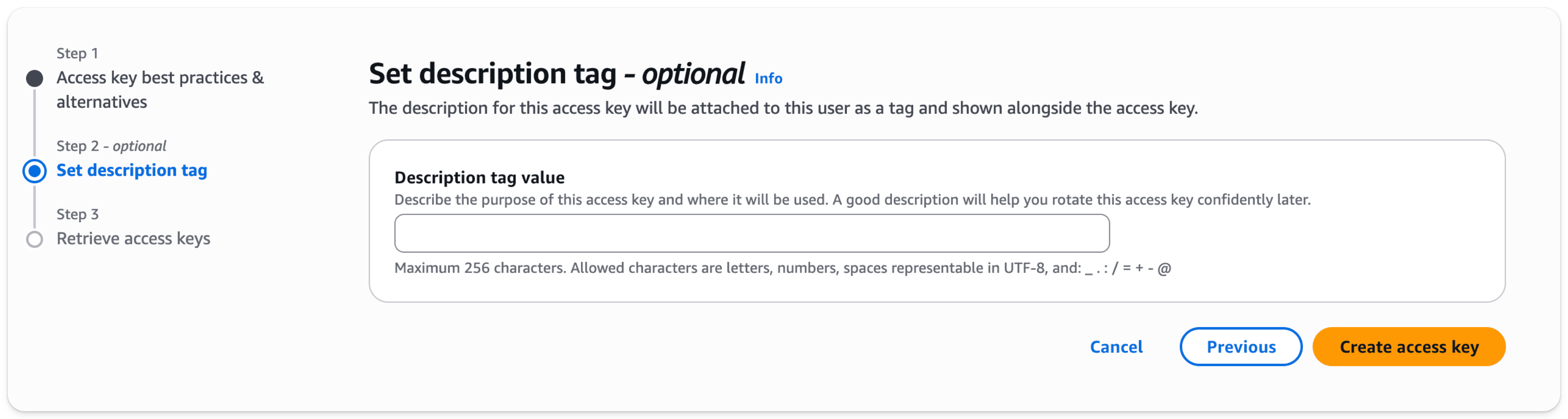
- Sélectionnez
Create access key
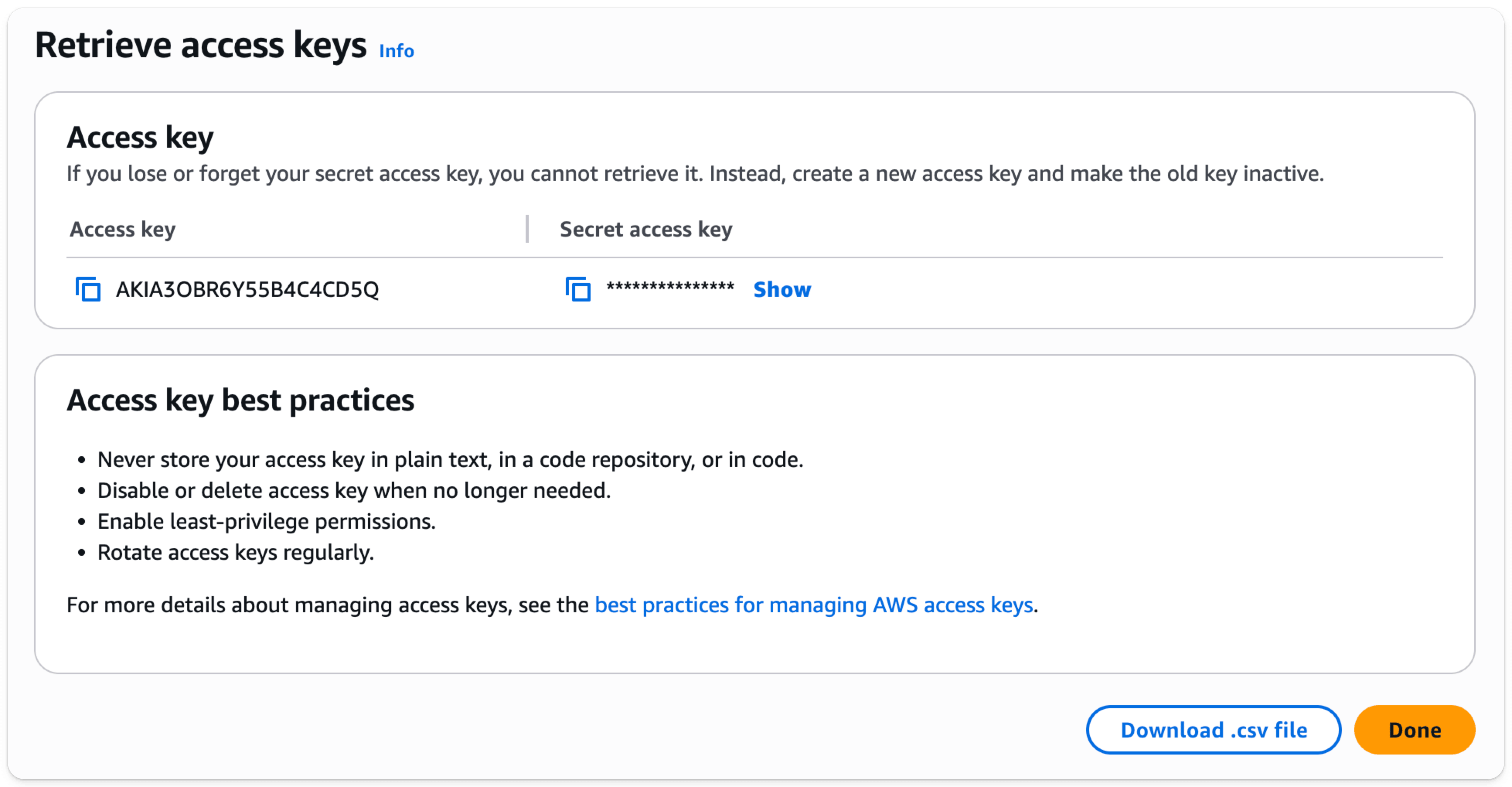
- Téléchargez votre clé d'accès et votre secret au format .csv pour les utiliser ultérieurement
Créer un bucket S3
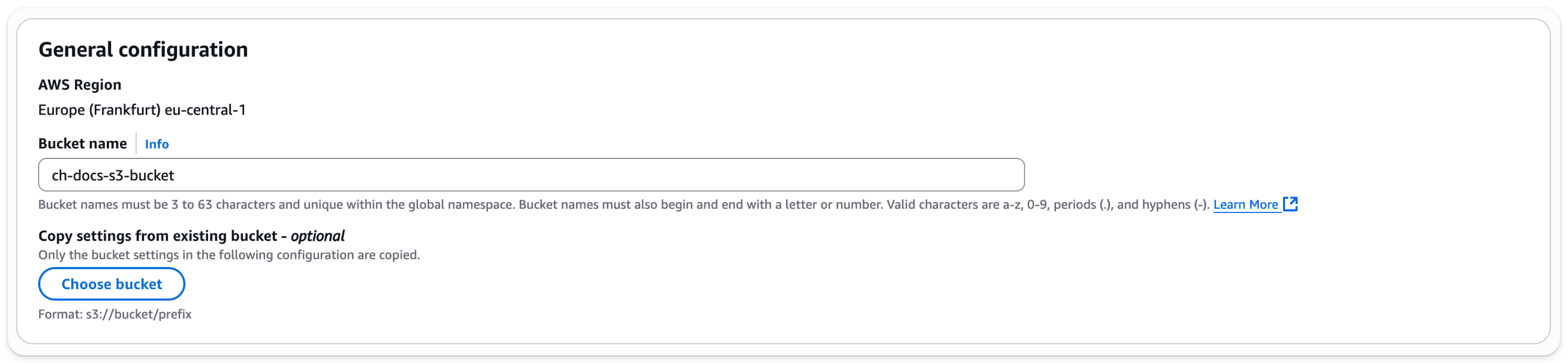
- Dans la section des buckets S3, sélectionnez Create bucket
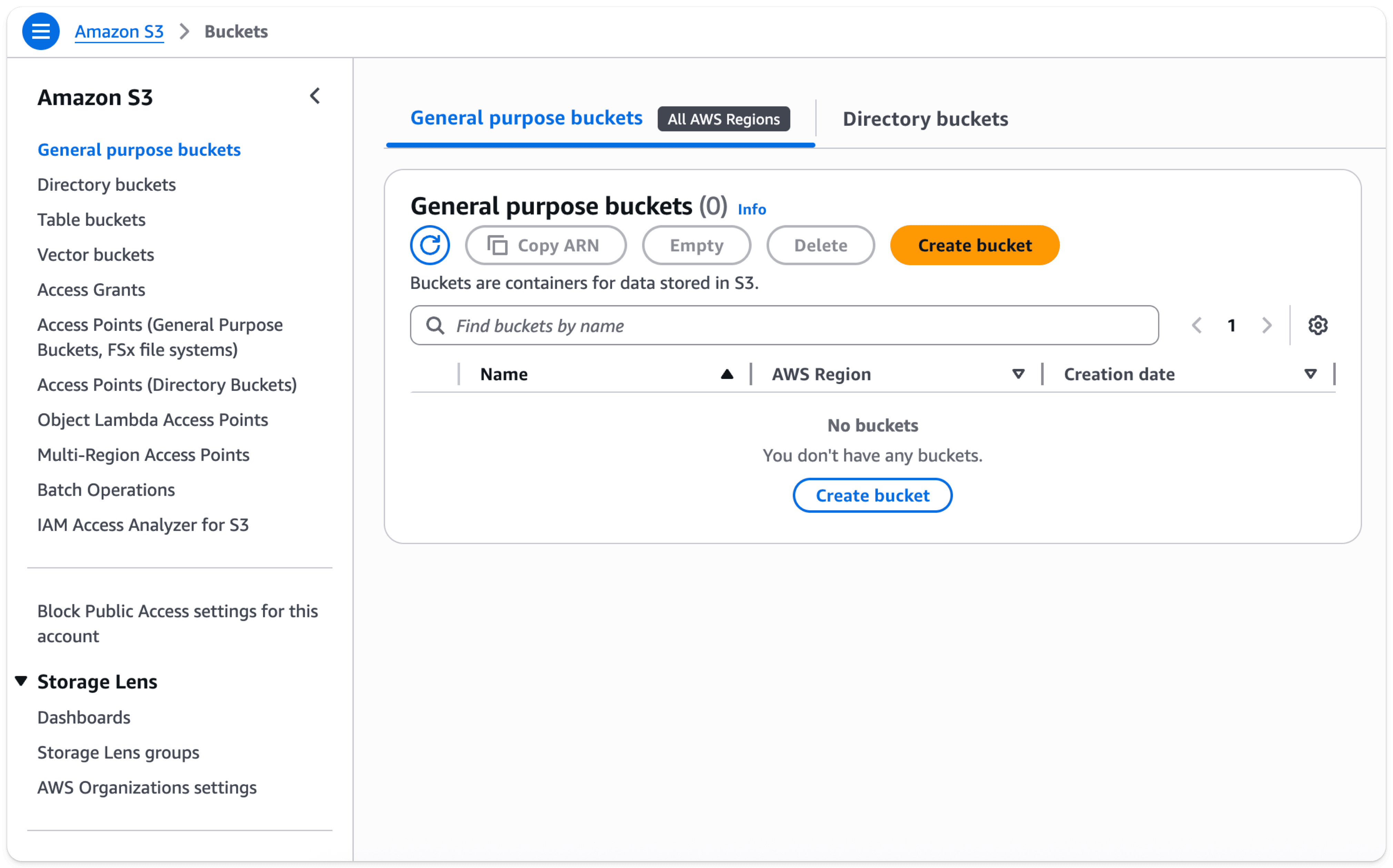
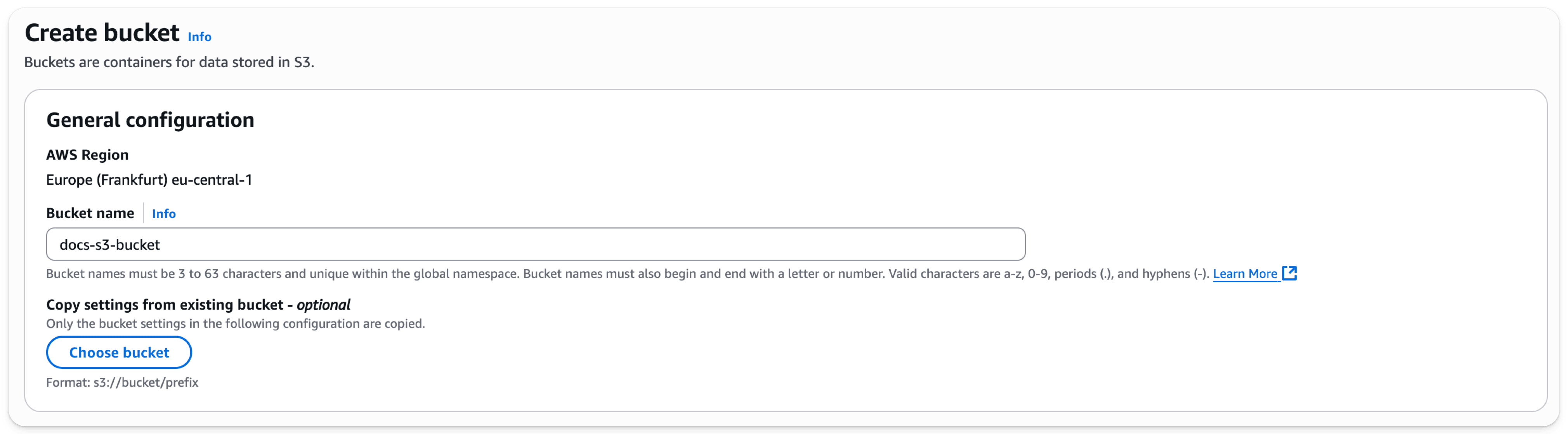
- Saisissez un nom de bucket et laissez les autres options par défaut
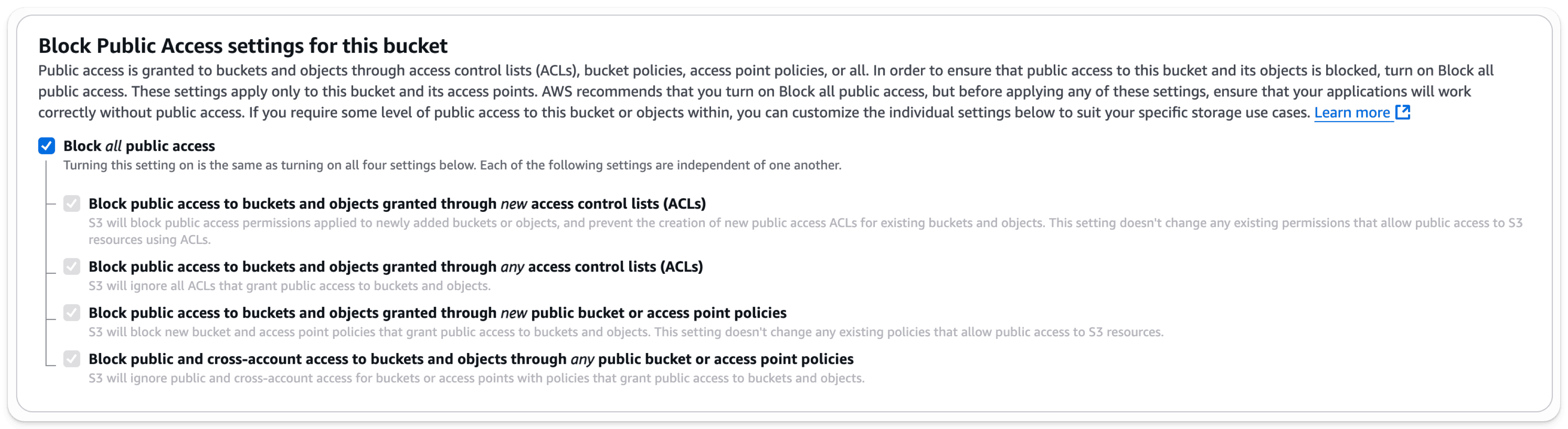
- Laissez
Block all Public Accessactivé ; l’accès public n’est pas nécessaire.
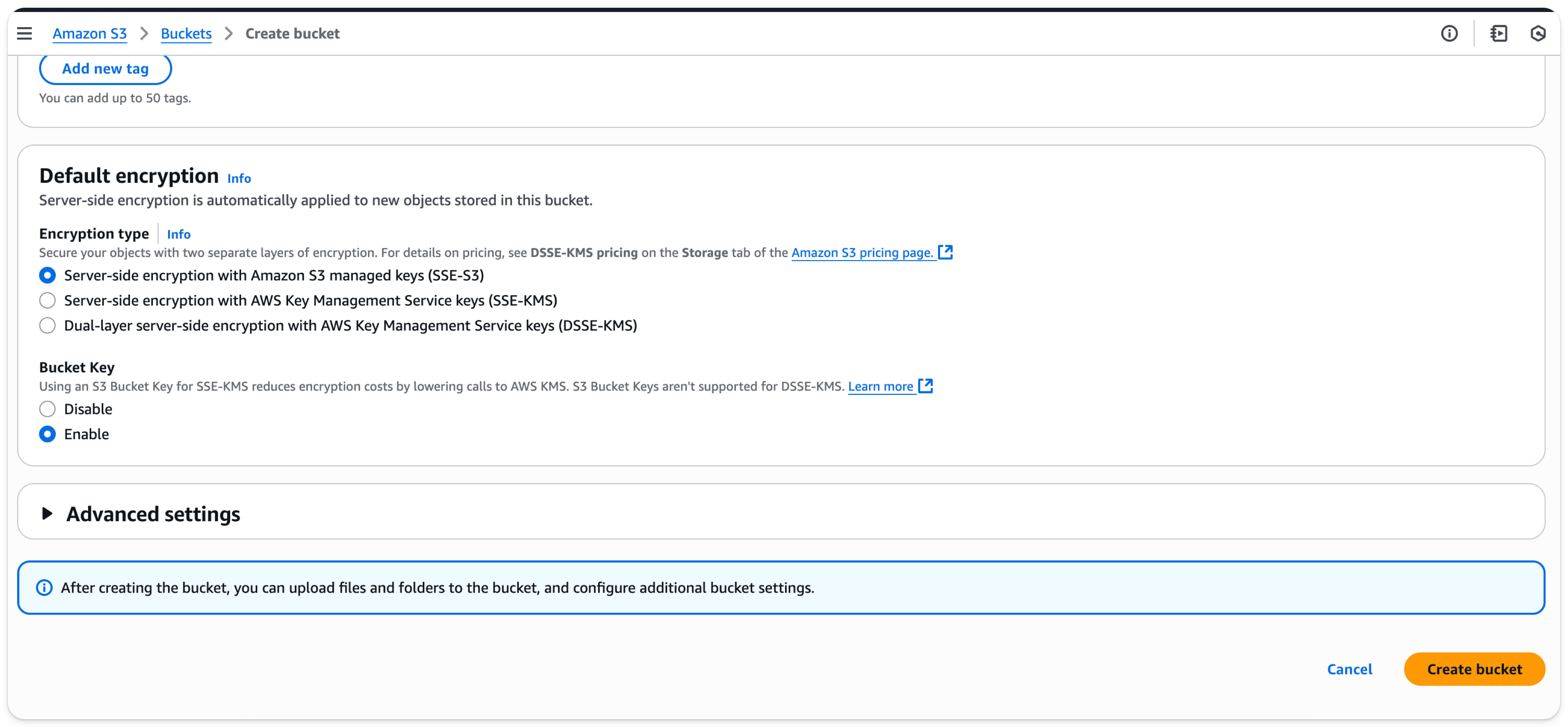
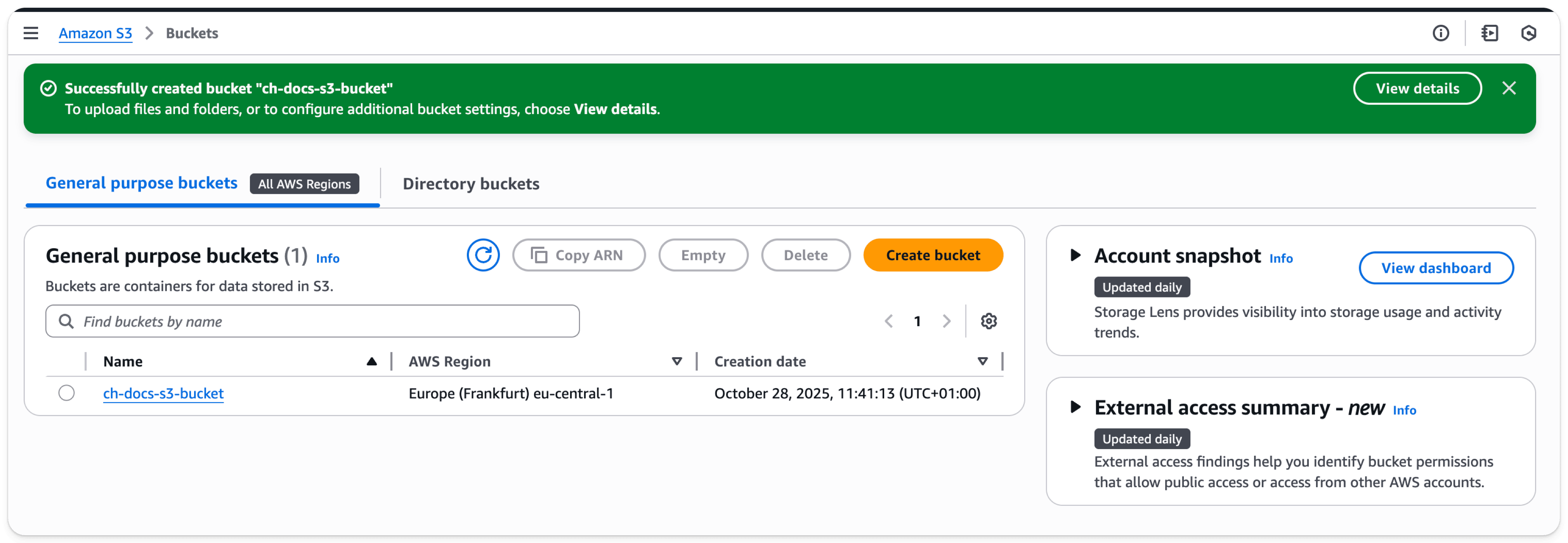
- Sélectionnez Create Bucket en bas de la page
- Sélectionnez le lien, copiez l’ARN et enregistrez-le pour l’utiliser lors de la configuration de la stratégie d’accès du bucket
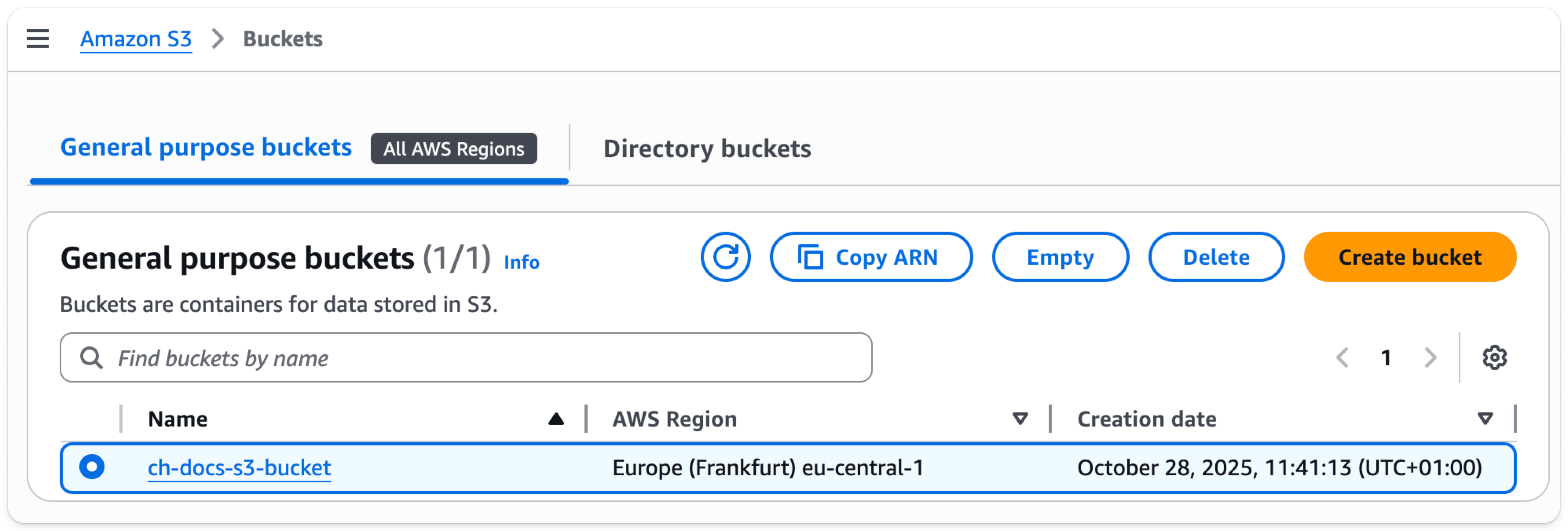
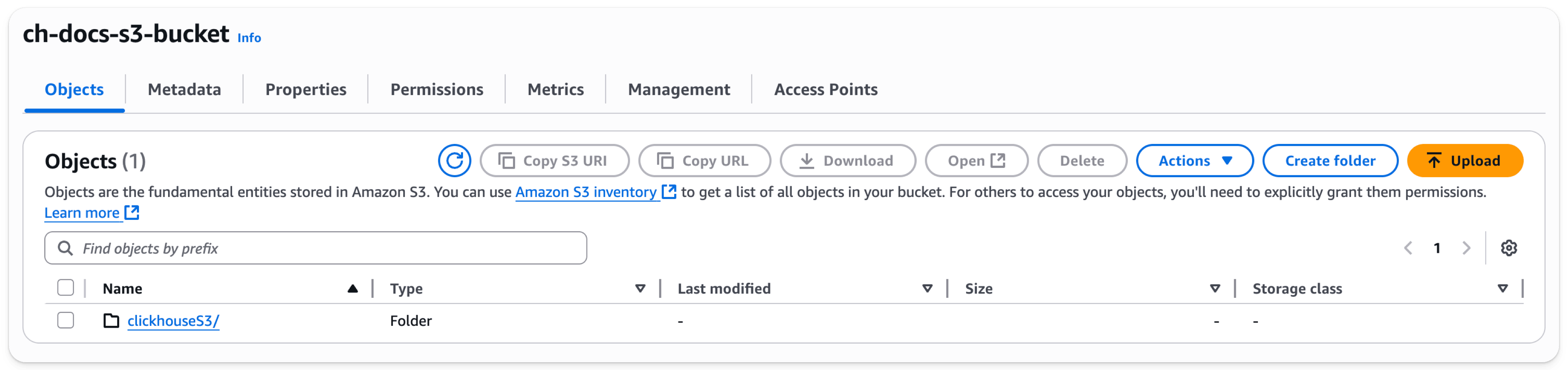
- Une fois le bucket créé, repérez le nouveau bucket S3 dans la liste des buckets S3 et sélectionnez son nom pour accéder à la page ci-dessous :
-
Sélectionnez
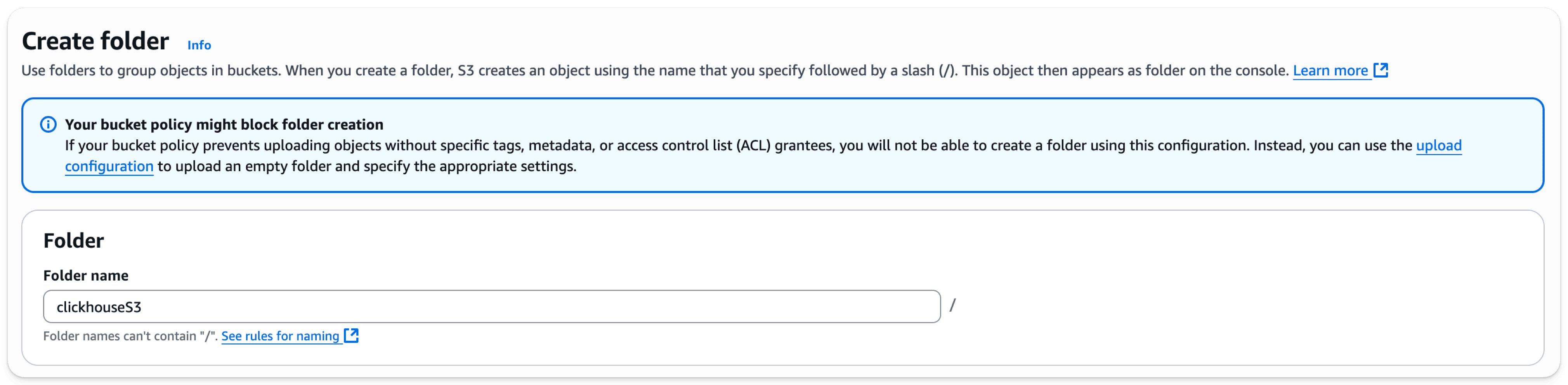
Create folder -
Saisissez un nom de dossier qui servira de cible pour le S3 disk ou le Backup de ClickHouse, puis sélectionnez
Create folderen bas de la page
- Le dossier doit maintenant apparaître dans la liste du bucket
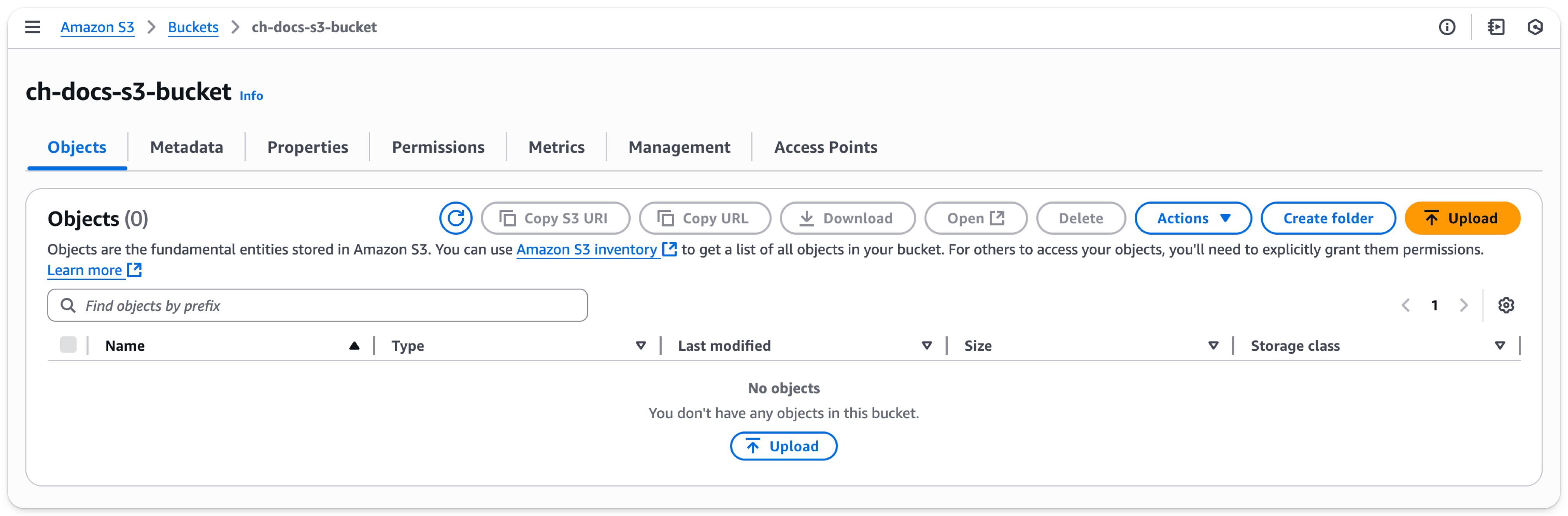
- Cochez la case du nouveau dossier, puis cliquez sur
Copy URL. Enregistrez l’URL pour l’utiliser dans la Storage configuration de ClickHouse à l’étape suivante.
- Sélectionnez l’onglet Permissions et cliquez sur le bouton Edit dans la section Bucket Policy
- Ajoutez une stratégie de bucket, par exemple comme ci-dessous
{
    "Version": "2012-10-17",
    "Id": "Policy123456",
    "Statement": [
        {
            "Sid": "abc123",
            "Effect": "Allow",
            "Principal": {
                "AWS": "arn:aws:iam::782985192762:user/docs-s3-user"
            },
            "Action": "s3:*",
            "Resource": [
                "arn:aws:s3:::ch-docs-s3-bucket",
                "arn:aws:s3:::ch-docs-s3-bucket/*"
            ]
        }
    ]
}| Paramètre | Description | Valeur d’exemple |
|---|---|---|
| Version | Version de l’interpréteur de stratégies, à laisser telle quelle | 2012-10-17 |
| Sid | Identifiant de stratégie défini par l’utilisateur | abc123 |
| Effect | Indique si les requêtes utilisateur seront autorisées ou refusées | Allow |
| Principal | Les comptes ou l’utilisateur qui seront autorisés | arn:aws:iam::782985192762:user/docs-s3-user |
| Action | Quelles opérations sont autorisées sur le bucket | s3:* |
| Resource | Sur quelles ressources du bucket les opérations seront autorisées | "arn:aws:s3:::ch-docs-s3-bucket", "arn:aws:s3:::ch-docs-s3-bucket/*" |
- Enregistrez la configuration de la stratégie