

 Set up docs MCP
ClickStack용 helm 차트는 여기에서 확인할 수 있으며, 운영 환경 배포에 권장되는 방식입니다.
기본적으로 Helm 차트는 다음을 포함한 모든 핵심 구성 요소를 프로비저닝합니다.
- ClickHouse
- HyperDX
- OpenTelemetry (OTel) collector
- MongoDB (애플리케이션 상태를 영구적으로 저장하기 위해)
하지만 기존 ClickHouse 배포와 통합하도록 손쉽게 사용자 지정할 수 있습니다. 예를 들어 ClickHouse Cloud에서 호스팅되는 배포와 연동할 수 있습니다.
이 차트는 다음과 같은 Kubernetes 모범 사례를 지원합니다.
values.yaml을 통한 환경별 구성- 리소스 제한 및 파드 수준 스케일링
- TLS 및 인그레스 구성
- 시크릿 관리 및 인증 설정
적합한 사용 사례
- 개념 검증
- 프로덕션 환경
배포 단계
사전 요구 사항
- Helm v3+
- Kubernetes 클러스터(v1.20+ 권장)
- 클러스터와 상호 작용하도록 구성된
kubectl
ClickStack Helm 리포지토리 추가
ClickStack Helm 리포지토리를 추가하세요:
helm repo add clickstack https://clickhouse.github.io/ClickStack-helm-charts
helm repo update
ClickStack 설치
기본 values를 사용해 ClickStack 차트를 설치하려면:
helm install my-clickstack clickstack/clickstack설치 확인
설치가 올바르게 완료되었는지 확인합니다:
kubectl get pods -l "app.kubernetes.io/name=clickstack"모든 파드가 준비되면 다음 단계로 진행하세요.
포트 포워딩
포트 포워딩을 사용하면 HyperDX에 접속하여 설정할 수 있습니다. 프로덕션 환경에 배포하는 경우에는 적절한 네트워크 접근, TLS 종료, 확장성을 보장할 수 있도록 대신 인그레스 또는 로드 밸런서를 통해 서비스를 외부에 노출해야 합니다. 포트 포워딩은 로컬 개발이나 일회성 관리 작업에 가장 적합하며, 장기 운영 환경이나 고가용성 환경에는 적합하지 않습니다.
kubectl port-forward \
  pod/$(kubectl get pod -l app.kubernetes.io/name=clickstack -o jsonpath='{.items[0].metadata.name}') \
8080:3000UI로 이동
HyperDX UI에 접속하려면 http://localhost:8080으로 이동하십시오.
요구 사항을 충족하는 사용자 이름과 비밀번호를 입력하여 사용자를 생성하십시오.
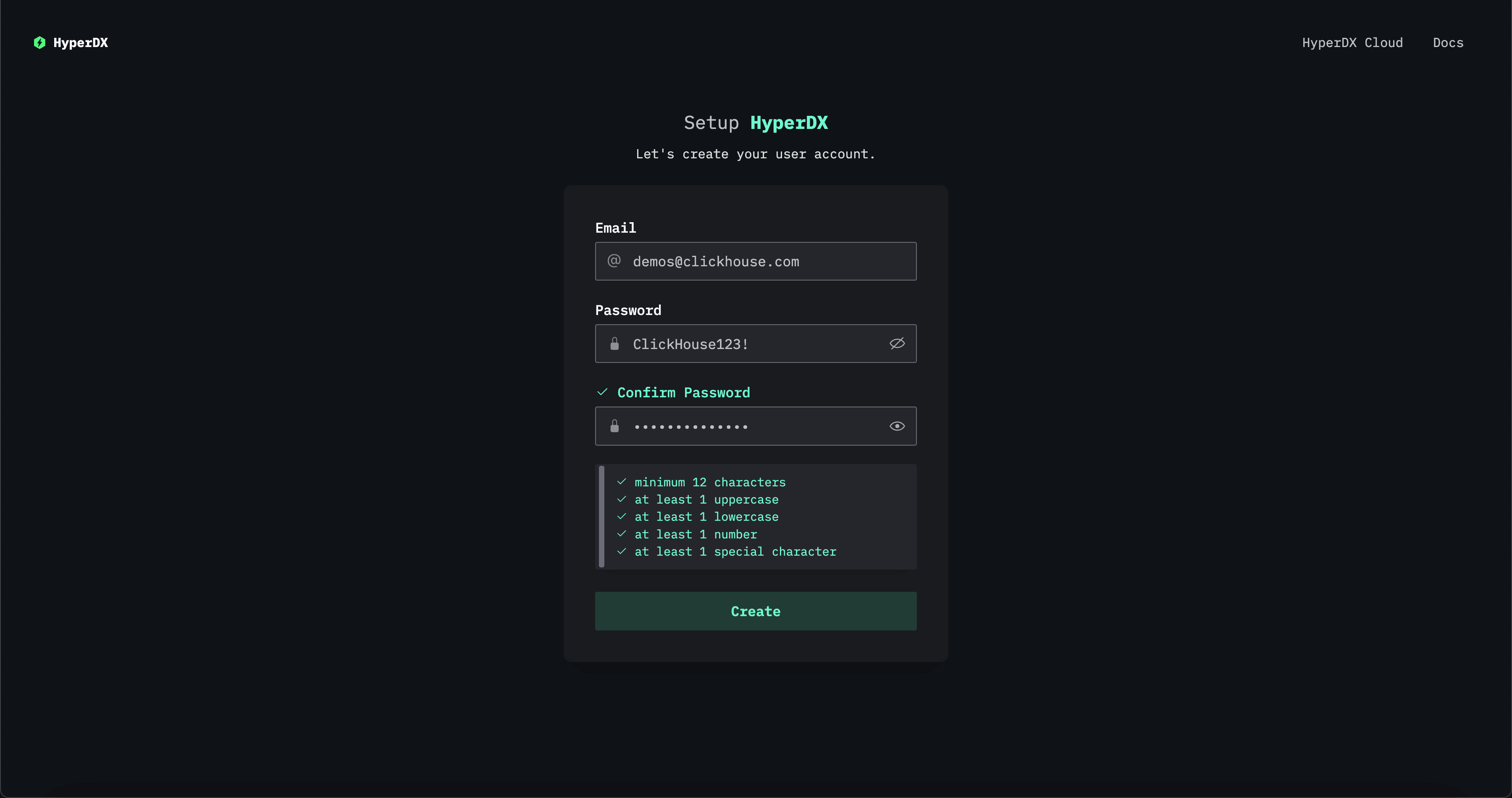
Create를 클릭하면 Helm 차트로 배포된 ClickHouse 인스턴스용 데이터 소스가 생성됩니다.
values 사용자 지정(선택 사항)
--set 플래그를 사용해 설정을 사용자 지정할 수 있습니다. 예를 들면 다음과 같습니다:
helm install my-clickstack clickstack/clickstack --set key=value또는 values.yaml을 편집하세요. 기본값을 가져오려면 다음과 같이 하십시오:
helm show values clickstack/clickstack > values.yaml구성 예시:
replicaCount: 2
resources:
  limits:
    cpu: 500m
    memory: 512Mi
  requests:
    cpu: 250m
    memory: 256Mi
ingress:
  enabled: true
  annotations:
    kubernetes.io/ingress.class: nginx
  hosts:
    - host: hyperdx.example.com
      paths:
        - path: /
          pathType: ImplementationSpecific
helm install my-clickstack clickstack/clickstack -f values.yaml시크릿 사용(선택 사항)
API Key 또는 데이터베이스 자격 증명과 같은 민감한 데이터를 처리하려면 Kubernetes 시크릿을 사용하세요. HyperDX Helm 차트에는 수정한 뒤 클러스터에 적용할 수 있는 기본 시크릿 파일이 포함되어 있습니다.
미리 구성된 시크릿 사용
Helm 차트에는 charts/clickstack/templates/secrets.yaml에 있는 기본 시크릿 템플릿이 포함되어 있습니다. 이 파일은 시크릿 관리를 위한 기본 구조를 제공합니다.
시크릿을 수동으로 적용해야 하는 경우, 제공된 secrets.yaml 템플릿을 수정한 뒤 적용하세요:
apiVersion: v1
kind: Secret
metadata:
  name: hyperdx-secret
  annotations:
    "helm.sh/resource-policy": keep
type: Opaque
data:
  API_KEY: <base64-encoded-api-key>
클러스터에 시크릿을 적용하세요:
kubectl apply -f secrets.yaml사용자 지정 시크릿 생성
원하면 사용자 지정 Kubernetes 시크릿을 수동으로 직접 생성할 수 있습니다.
kubectl create secret generic hyperdx-secret \
  --from-literal=API_KEY=my-secret-api-key
시크릿 참조
values.yaml에서 시크릿을 참조하려면 다음과 같이 하십시오:
hyperdx:
  apiKey:
    valueFrom:
      secretKeyRef:
        name: hyperdx-secret
key: API_KEYClickHouse Cloud 사용
ClickHouse Cloud를 사용하는 경우 Helm 차트로 배포한 ClickHouse 인스턴스를 비활성화하고 Cloud 자격 증명을 지정합니다:
# ClickHouse Cloud 자격 증명 지정
export CLICKHOUSE_URL=<CLICKHOUSE_CLOUD_URL> # 전체 https URL
export CLICKHOUSE_USER=<CLICKHOUSE_USER>
export CLICKHOUSE_PASSWORD=<CLICKHOUSE_PASSWORD>

# 기본 connection을 덮어쓰는 방법
helm install my-clickstack clickstack/clickstack \
  --set clickhouse.enabled=false \
  --set clickhouse.persistence.enabled=false \
  --set otel.clickhouseEndpoint=${CLICKHOUSE_URL} \
  --set clickhouse.config.users.otelUser=${CLICKHOUSE_USER} \
  --set clickhouse.config.users.otelUserPassword=${CLICKHOUSE_PASSWORD}
또는 values.yaml 파일을 사용할 수도 있습니다:
clickhouse:
  enabled: false
  persistence:
    enabled: false
  config:
    users:
      otelUser: ${CLICKHOUSE_USER}
      otelUserPassword: ${CLICKHOUSE_PASSWORD}

otel:
  clickhouseEndpoint: ${CLICKHOUSE_URL}

hyperdx:
  defaultConnections: |
    [
      {
        "name": "External ClickHouse",
        "host": "http://your-clickhouse-server:8123",
        "port": 8123,
        "username": "your-username",
        "password": "your-password"
      }
    ]
helm install my-clickstack clickstack/clickstack -f values.yaml
# 또는 이미 설치되어 있는 경우...
# helm upgrade my-clickstack clickstack/clickstack -f values.yaml프로덕션 참고 사항
기본적으로 이 차트는 ClickHouse와 OTel collector도 함께 설치합니다. 그러나 프로덕션 환경에서는 ClickHouse와 OTel collector를 별도로 관리하는 것이 좋습니다.
ClickHouse와 OTel collector를 비활성화하려면 다음 values를 설정하십시오:
helm install my-clickstack clickstack/clickstack \
  --set clickhouse.enabled=false \
  --set clickhouse.persistence.enabled=false \
--set otel.enabled=false작업 구성
기본적으로 차트 설정에는 크론 작업으로 1개의 작업이 포함되어 있으며, 알림을 보내야 하는지 확인하는 역할을 합니다. 다음은 해당 구성 옵션입니다.
| 매개변수 | 설명 | 기본값 |
|---|---|---|
tasks.enabled |
클러스터에서 크론 작업을 활성화/비활성화합니다. 기본적으로 HyperDX 이미지가 프로세스 내에서 크론 작업을 실행합니다. 클러스터에서 별도의 크론 작업을 사용하려면 true로 변경하십시오. |
false |
tasks.checkAlerts.schedule |
check-alerts 작업의 크론 일정 | */1 * * * * |
tasks.checkAlerts.resources |
check-alerts 작업의 리소스 요청 및 제한 | values.yaml 참조 |
차트 업그레이드
새 버전으로 업그레이드하려면:
helm upgrade my-clickstack clickstack/clickstack -f values.yaml사용 가능한 차트 버전을 확인하려면:
helm search repo clickstackClickStack 제거
배포를 삭제하려면:
helm uninstall my-clickstack이렇게 하면 릴리스와 관련된 모든 리소스가 제거되지만, 영구 데이터가 있는 경우 남아 있을 수 있습니다.
문제 해결
로그 확인
kubectl logs -l app.kubernetes.io/name=clickstack설치 실패 디버깅
helm install my-clickstack clickstack/clickstack --debug --dry-run배포 확인
kubectl get pods -l app.kubernetes.io/name=clickstack스키마 선택: Map vs JSON
ClickStack는 기본적으로 속성을 Map(LowCardinality(String), String) 컬럼에 저장합니다. 이는 관측성 워크로드에 권장되는 스키마입니다. 버킷 기반 맵 직렬화와 맵 키 및 값에 대한 텍스트 인덱스를 함께 사용하면, 동적 JSON 서브컬럼에서 발생하는 키별 수집 오버헤드 없이 필요한 항목만 선택적으로 조회할 수 있습니다.
JSON 타입 스키마는 속성 키 집합이 작고 안정적인 워크로드에서 평가할 수 있도록 베타로 제공됩니다. 기본값으로는 권장되지 않습니다. 전체 비교 내용과 JSON 지원을 활성화하는 데 필요한 환경 변수는 Map vs JSON type에서 확인하십시오.
v1.x 배포 가이드
- 배포 옵션 (v1.x) - 외부 ClickHouse, OTel collector 및 최소 배포
- 구성 가이드 (v1.x) - API Key, 시크릿 및 인그레스 설정
- Cloud 배포 (v1.x) - GKE, EKS, AKS 구성 및 프로덕션 모범 사례
v2.x 문서
- Helm (v2.x) - v2.x 배포 가이드
- 업그레이드 가이드 - v1.x에서 v2.x로 업그레이드하기
추가 자료
- ClickStack 시작하기 가이드 - ClickStack 소개
- ClickStack Helm 차트 리포지토리 - 차트 소스 코드 및 values 참고 자료
- Kubernetes 문서 - Kubernetes 참고 자료
- Helm 문서 - Helm 참고 자료