

 Set up docs MCP
ClickStack の Helm チャートは こちら で公開されており、本番環境へのデプロイに推奨される方法です。
デフォルトでは、Helm チャートは以下を含むすべての中核コンポーネントをプロビジョニングします。
- ClickHouse
- HyperDX
- OpenTelemetry (OTel) collector
- MongoDB (永続的なアプリケーション状態用)
ただし、既存の ClickHouse デプロイメントと連携できるよう、簡単にカスタマイズすることもできます。たとえば、ClickHouse Cloud でホストされている環境に接続できます。
このチャートは、以下を含む Kubernetes の標準的なベストプラクティスをサポートしています。
values.yamlによる環境ごとの設定- リソース制限とポッドレベルのスケーリング
- TLS とイングレスの設定
- シークレット管理と認証の設定
適した用途
- 概念実証
- 本番環境
デプロイ手順
前提条件
- Helm v3+
- Kubernetes クラスター (v1.20+ 推奨)
- ご利用のクラスターとやり取りできるように
kubectlが設定されていること
ClickStack の Helm リポジトリを追加する
ClickStack の Helm リポジトリを追加します:
helm repo add clickstack https://clickhouse.github.io/ClickStack-helm-charts
helm repo update
ClickStack のインストール
デフォルト値で ClickStack チャートをインストールするには:
helm install my-clickstack clickstack/clickstackインストールを確認する
インストールを確認します。
kubectl get pods -l "app.kubernetes.io/name=clickstack"すべてのポッドの準備ができたら、次に進んでください。
ポートフォワーディング
ポートフォワーディングを使用すると、HyperDX にアクセスしてセットアップを行えます。本番環境にデプロイする場合は、適切なネットワークアクセス、TLS 終端、スケーラビリティを確保するため、代わりにイングレスまたはロードバランサー経由でサービスを公開してください。ポートフォワーディングは、ローカルでの開発や一時的な管理作業には適していますが、長期運用や高可用性が求められる環境には適していません。
kubectl port-forward \
  pod/$(kubectl get pod -l app.kubernetes.io/name=clickstack -o jsonpath='{.items[0].metadata.name}') \
8080:3000UI にアクセスする
HyperDX UI にアクセスするには、http://localhost:8080 を開きます。
要件を満たすユーザー名とパスワードを指定して、ユーザーを作成します。
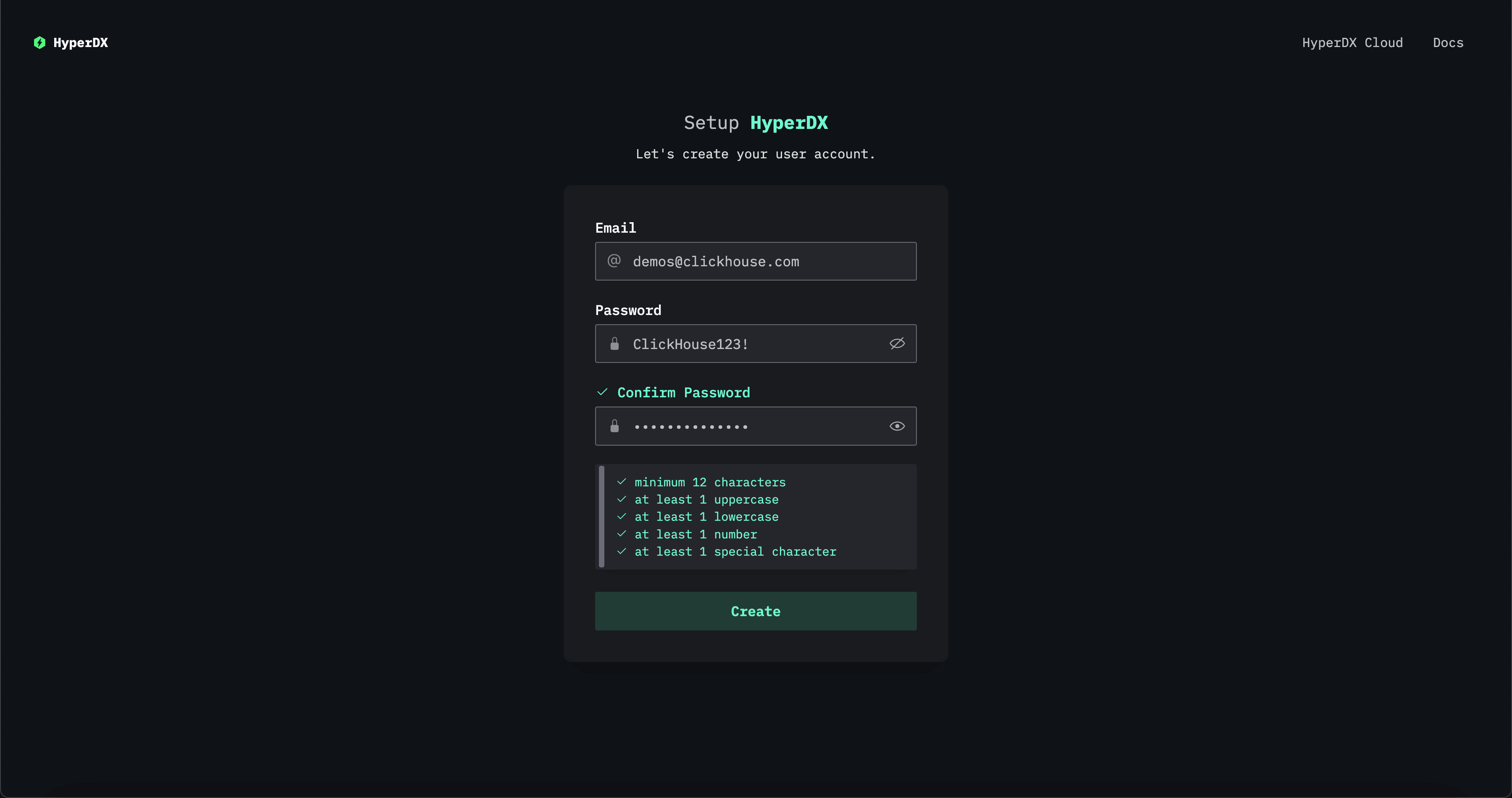
Create をクリックすると、Helm チャートでデプロイした ClickHouse インスタンス用のデータソースが作成されます。
values のカスタマイズ (任意)
--set フラグを使って設定をカスタマイズできます。たとえば、次のように指定します。
helm install my-clickstack clickstack/clickstack --set key=valueまたは、values.yaml を編集します。デフォルト値を取得するには、
helm show values clickstack/clickstack > values.yaml設定例:
replicaCount: 2
resources:
  limits:
    cpu: 500m
    memory: 512Mi
  requests:
    cpu: 250m
    memory: 256Mi
ingress:
  enabled: true
  annotations:
    kubernetes.io/ingress.class: nginx
  hosts:
    - host: hyperdx.example.com
      paths:
        - path: /
          pathType: ImplementationSpecific
helm install my-clickstack clickstack/clickstack -f values.yamlシークレットの使用 (任意)
API キーやデータベース認証情報などの機密データを扱うには、Kubernetes のシークレットを使用します。HyperDX の Helm チャートには、変更してクラスターに適用できるデフォルトのシークレットファイルが用意されています。
事前設定済みシークレットの使用
Helm チャートには、charts/clickstack/templates/secrets.yaml にあるデフォルトのシークレットテンプレートが含まれています。このファイルは、シークレットを管理するための基本構成を提供します。
シークレットを手動で適用する必要がある場合は、提供されている secrets.yaml テンプレートを編集して適用します。
apiVersion: v1
kind: Secret
metadata:
  name: hyperdx-secret
  annotations:
    "helm.sh/resource-policy": keep
type: Opaque
data:
  API_KEY: <base64-encoded-api-key>
シークレットをクラスターに適用します。
kubectl apply -f secrets.yamlカスタムシークレットの作成
必要に応じて、カスタム Kubernetes シークレットを手動で作成することもできます:
kubectl create secret generic hyperdx-secret \
  --from-literal=API_KEY=my-secret-api-key
Secretを参照する
values.yaml でSecretを参照するには:
hyperdx:
  apiKey:
    valueFrom:
      secretKeyRef:
        name: hyperdx-secret
key: API_KEYUsing ClickHouse Cloud
ClickHouse Cloud を使用する場合は、Helm チャートでデプロイした ClickHouse インスタンスを無効にし、Cloud の認証情報を指定します。
# ClickHouse Cloud の認証情報を指定する
export CLICKHOUSE_URL=<CLICKHOUSE_CLOUD_URL> # 完全な https URL
export CLICKHOUSE_USER=<CLICKHOUSE_USER>
export CLICKHOUSE_PASSWORD=<CLICKHOUSE_PASSWORD>

# デフォルト接続を上書きする方法
helm install my-clickstack clickstack/clickstack \
  --set clickhouse.enabled=false \
  --set clickhouse.persistence.enabled=false \
  --set otel.clickhouseEndpoint=${CLICKHOUSE_URL} \
  --set clickhouse.config.users.otelUser=${CLICKHOUSE_USER} \
--set clickhouse.config.users.otelUserPassword=${CLICKHOUSE_PASSWORD}または、values.yaml ファイルを使用します:
clickhouse:
  enabled: false
  persistence:
    enabled: false
  config:
    users:
      otelUser: ${CLICKHOUSE_USER}
      otelUserPassword: ${CLICKHOUSE_PASSWORD}

otel:
  clickhouseEndpoint: ${CLICKHOUSE_URL}

hyperdx:
  defaultConnections: |
    [
      {
        "name": "External ClickHouse",
        "host": "http://your-clickhouse-server:8123",
        "port": 8123,
        "username": "your-username",
        "password": "your-password"
      }
    ]
helm install my-clickstack clickstack/clickstack -f values.yaml
# すでにインストール済みの場合...
# helm upgrade my-clickstack clickstack/clickstack -f values.yaml本番環境に関する注意
デフォルトでは、このチャートによって ClickHouse と OTel collector もインストールされます。ただし、本番環境では、ClickHouse と OTel collector は個別に管理することを推奨します。
ClickHouse と OTel collector を無効にするには、次の値を設定します。
helm install my-clickstack clickstack/clickstack \
  --set clickhouse.enabled=false \
  --set clickhouse.persistence.enabled=false \
--set otel.enabled=falseタスク設定
デフォルトでは、チャート設定には CronJob として 1 つのタスクが含まれており、アラートを発報する必要があるかどうかを確認します。設定オプションは以下のとおりです。
| パラメーター | 説明 | デフォルト |
|---|---|---|
tasks.enabled |
クラスター内の cron タスクの有効/無効を切り替えます。デフォルトでは、HyperDX イメージがプロセス内で cron タスクを実行します。クラスター内で別個の cron タスクを使用する場合は、true に変更してください。 | false |
tasks.checkAlerts.schedule |
check-alerts タスクの cron スケジュール | */1 * * * * |
tasks.checkAlerts.resources |
check-alerts タスクのリソース要求と上限 | values.yaml を参照 |
チャートのアップグレード
新しいバージョンにアップグレードするには:
helm upgrade my-clickstack clickstack/clickstack -f values.yaml利用可能なチャートのバージョンを確認するには:
helm search repo clickstackClickStack のアンインストール
デプロイメントを削除するには:
helm uninstall my-clickstackこれにより、リリースに関連するすべてのリソースは削除されますが、永続データ (存在する場合) は残る可能性があります。
トラブルシューティング
ログの確認
kubectl logs -l app.kubernetes.io/name=clickstackインストールに失敗した場合のデバッグ
helm install my-clickstack clickstack/clickstack --debug --dry-runデプロイの確認
kubectl get pods -l app.kubernetes.io/name=clickstackスキーマの選択: Map と JSON
ClickStack は、デフォルトで属性を Map(LowCardinality(String), String) カラムとして保存します。これは、オブザーバビリティのワークロードに推奨されるスキーマです。bucketed map serialization と、Map のキーおよび値に対するテキスト索引を組み合わせることで、動的な JSON サブカラムのようにキーごとの取り込みオーバーヘッドを発生させることなく、必要なルックアップだけを効率的に実行できます。
JSON 型のスキーマは、属性キーの集合が小さく安定しているワークロードで評価するためのベータ機能として利用できます。これはデフォルトとしては推奨されません。詳しい比較と、JSON サポートを有効にするために必要な環境変数については、Map と JSON 型の比較 を参照してください。
v1.x デプロイガイド
- デプロイオプション (v1.x) - 外部 ClickHouse、OTel collector、最小構成でのデプロイ
- 設定ガイド (v1.x) - APIキー、シークレット、イングレスの設定
- Cloud デプロイ (v1.x) - GKE、EKS、AKS の構成と本番環境向けベストプラクティス
v2.x ドキュメント
- Helm (v2.x) - v2.x のデプロイガイド
- アップグレードガイド - v1.x から v2.x への移行ガイド
追加リソース
- ClickStack 入門ガイド - ClickStack の概要
- ClickStack Helm チャートリポジトリ - チャートのソースコードと values のリファレンス
- Kubernetes ドキュメント - Kubernetes リファレンス
- Helm ドキュメント - Helm リファレンス