

 Set up docs MCP
O chart do Helm para o ClickStack pode ser encontrado aqui e é o método recomendado para implantações em produção.
Por padrão, o chart do Helm provisiona todos os componentes principais, incluindo:
- ClickHouse
- HyperDX
- collector OpenTelemetry (OTel)
- MongoDB (para o estado persistente da aplicação)
No entanto, ele pode ser facilmente personalizado para se integrar a uma implantação existente do ClickHouse — por exemplo, uma hospedada no ClickHouse Cloud.
O chart oferece suporte às práticas recomendadas do Kubernetes, incluindo:
- Configuração específica do ambiente via
values.yaml - Limites de recursos e escalonamento no nível de pod
- Configuração de TLS e Entrada
- Gerenciamento de Secrets e configuração de autenticação
Indicado para
- Provas de conceito
- Produção
Etapas de implantação
Pré-requisitos
- Helm v3+
- Cluster do Kubernetes (v1.20+ recomendado)
kubectlconfigurado para interagir com o cluster
Adicione o repositório Helm do ClickStack
Adicione o repositório Helm do ClickStack:
helm repo add clickstack https://clickhouse.github.io/ClickStack-helm-charts
helm repo update
Instalando o ClickStack
Para instalar o chart do ClickStack com os valores padrão:
helm install my-clickstack clickstack/clickstackVerifique a instalação
Verifique a instalação:
kubectl get pods -l "app.kubernetes.io/name=clickstack"Quando todos os pods estiverem prontos, prossiga.
Encaminhamento de portas
O encaminhamento de portas permite acessar e configurar o HyperDX. Usuários que implantam em produção devem, em vez disso, expor o serviço por meio de uma Entrada ou de um balanceador de carga para garantir acesso adequado à rede, terminação TLS e escalabilidade. O encaminhamento de portas é mais indicado para desenvolvimento local ou tarefas administrativas pontuais, e não para ambientes de longo prazo ou de alta disponibilidade.
kubectl port-forward \
  pod/$(kubectl get pod -l app.kubernetes.io/name=clickstack -o jsonpath='{.items[0].metadata.name}') \
8080:3000Acesse a UI
Acesse http://localhost:8080 para abrir a UI do HyperDX.
Crie um usuário, informando um nome de usuário e uma senha que atendam aos requisitos.
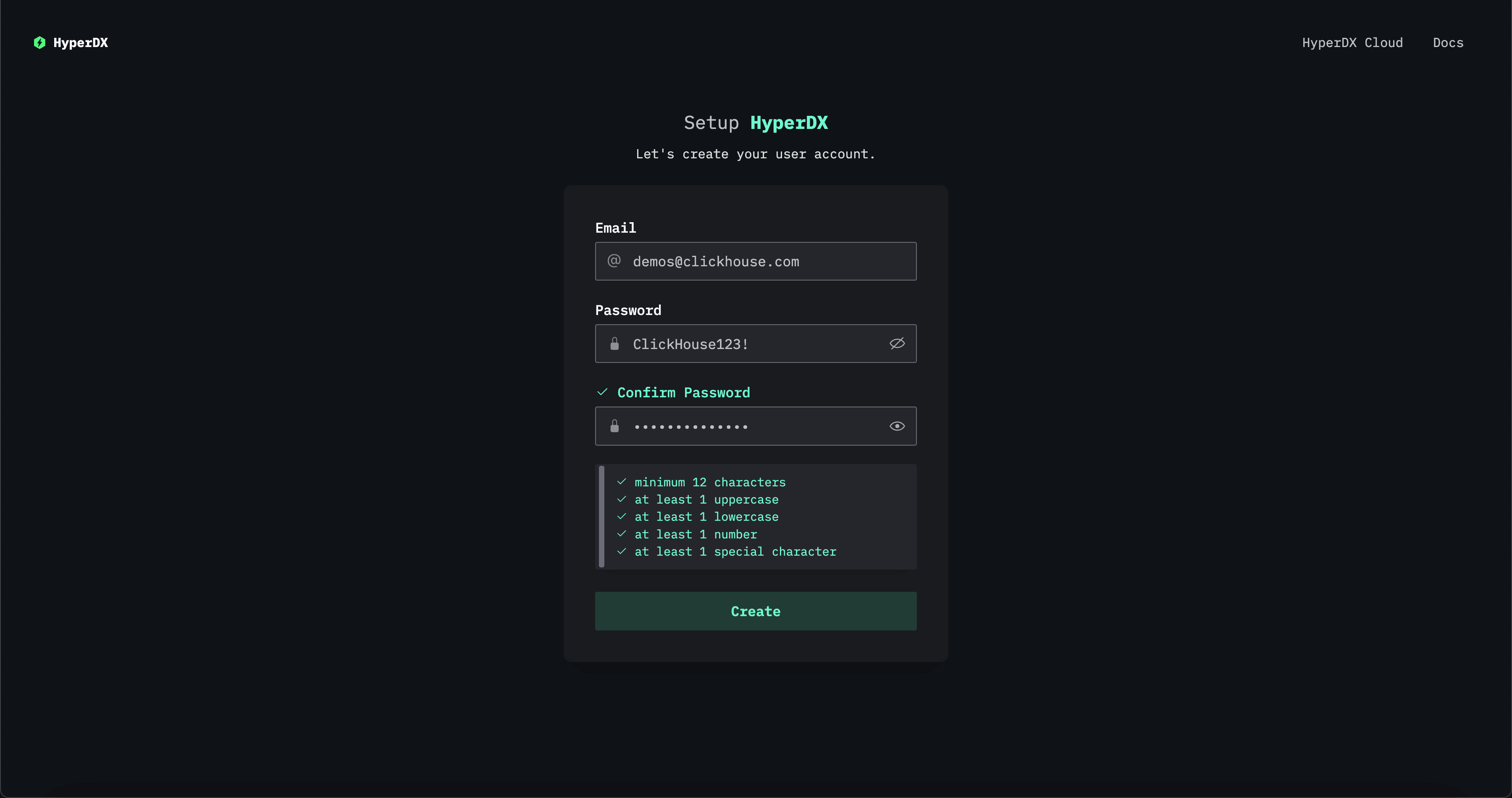
Ao clicar em Create, as fontes de dados serão criadas para a instância do ClickHouse implantada por meio do Chart do Helm.
Personalizando valores (opcional)
Você pode personalizar as configurações usando as flags --set. Por exemplo:
helm install my-clickstack clickstack/clickstack --set key=valueComo alternativa, edite o values.yaml. Para obter os valores padrão:
helm show values clickstack/clickstack > values.yamlExemplo de configuração:
replicaCount: 2
resources:
  limits:
    cpu: 500m
    memory: 512Mi
  requests:
    cpu: 250m
    memory: 256Mi
ingress:
  enabled: true
  annotations:
    kubernetes.io/ingress.class: nginx
  hosts:
    - host: hyperdx.example.com
      paths:
        - path: /
          pathType: ImplementationSpecific
helm install my-clickstack clickstack/clickstack -f values.yamlUsando secrets (opcional)
Para lidar com dados sensíveis, como chaves de API ou credenciais de banco de dados, use secrets do Kubernetes. Os charts do Helm do HyperDX fornecem arquivos de secret padrão que você pode modificar e aplicar ao cluster.
Usando secrets pré-configurados
O chart do Helm inclui um template de secret padrão localizado em charts/clickstack/templates/secrets.yaml. Esse arquivo fornece uma estrutura básica para gerenciar secrets.
Se você precisar aplicar manualmente um secret, modifique e aplique o template secrets.yaml fornecido:
apiVersion: v1
kind: Secret
metadata:
  name: hyperdx-secret
  annotations:
    "helm.sh/resource-policy": keep
type: Opaque
data:
  API_KEY: <base64-encoded-api-key>
Aplique o Secret ao seu cluster:
kubectl apply -f secrets.yamlCriando um Secret personalizado
Se preferir, você pode criar manualmente um Secret personalizado no Kubernetes:
kubectl create secret generic hyperdx-secret \
  --from-literal=API_KEY=my-secret-api-key
Como referenciar um Secret
Para referenciar um Secret em values.yaml:
hyperdx:
  apiKey:
    valueFrom:
      secretKeyRef:
        name: hyperdx-secret
key: API_KEYUsando o ClickHouse Cloud
Se estiver usando o ClickHouse Cloud, desative a instância do ClickHouse implantada pelo Chart do Helm e informe as credenciais do Cloud:
# especificar credenciais do ClickHouse Cloud
export CLICKHOUSE_URL=<CLICKHOUSE_CLOUD_URL> # url https completa
export CLICKHOUSE_USER=<CLICKHOUSE_USER>
export CLICKHOUSE_PASSWORD=<CLICKHOUSE_PASSWORD>

# como substituir a conexão padrão
helm install my-clickstack clickstack/clickstack \
  --set clickhouse.enabled=false \
  --set clickhouse.persistence.enabled=false \
  --set otel.clickhouseEndpoint=${CLICKHOUSE_URL} \
  --set clickhouse.config.users.otelUser=${CLICKHOUSE_USER} \
  --set clickhouse.config.users.otelUserPassword=${CLICKHOUSE_PASSWORD}
Como alternativa, use o arquivo values.yaml:
clickhouse:
  enabled: false
  persistence:
    enabled: false
  config:
    users:
      otelUser: ${CLICKHOUSE_USER}
      otelUserPassword: ${CLICKHOUSE_PASSWORD}

otel:
  clickhouseEndpoint: ${CLICKHOUSE_URL}

hyperdx:
  defaultConnections: |
    [
      {
        "name": "External ClickHouse",
        "host": "http://your-clickhouse-server:8123",
        "port": 8123,
        "username": "your-username",
        "password": "your-password"
      }
    ]
helm install my-clickstack clickstack/clickstack -f values.yaml
# ou se já estiver instalado...
# helm upgrade my-clickstack clickstack/clickstack -f values.yamlObservações sobre produção
Por padrão, este chart também instala o ClickHouse e o OTel collector. No entanto, em produção, é recomendável gerenciar o ClickHouse e o OTel collector separadamente.
Para desabilitar o ClickHouse e o OTel collector, defina os seguintes valores:
helm install my-clickstack clickstack/clickstack \
  --set clickhouse.enabled=false \
  --set clickhouse.persistence.enabled=false \
--set otel.enabled=falseConfiguração da tarefa
Por padrão, há uma tarefa na configuração do chart como um cronjob, responsável por verificar se os alertas devem ser acionados. Estas são as opções de configuração:
| Parâmetro | Descrição | Padrão |
|---|---|---|
tasks.enabled |
Habilita/desabilita tarefas cron no cluster. Por padrão, a imagem do HyperDX executa as tarefas cron no processo. Altere para true se preferir usar uma tarefa cron separada no cluster. |
false |
tasks.checkAlerts.schedule |
Agendamento cron da tarefa check-alerts | */1 * * * * |
tasks.checkAlerts.resources |
Solicitações e limites de recursos da tarefa check-alerts | Consulte values.yaml |
Atualizando o chart
Para atualizar para uma versão mais recente:
helm upgrade my-clickstack clickstack/clickstack -f values.yamlPara verificar as versões de chart disponíveis:
helm search repo clickstackDesinstalar o ClickStack
Para remover a implantação:
helm uninstall my-clickstackIsso removerá todos os recursos associados à release, mas os dados persistentes (se houver) poderão continuar lá.
Solução de problemas
Verificar logs
kubectl logs -l app.kubernetes.io/name=clickstackDepuração de uma instalação que falhou
helm install my-clickstack clickstack/clickstack --debug --dry-runVerificar a implantação
kubectl get pods -l app.kubernetes.io/name=clickstackEscolha de esquema: Map vs JSON
O ClickStack armazena atributos como colunas Map(LowCardinality(String), String) por padrão. Esse é o esquema recomendado para cargas de trabalho de observabilidade. Em combinação com a serialização de map em buckets e índices de texto nas chaves e nos valores do map, ele permite lookups seletivos sem a sobrecarga de ingestão por chave das subcolunas JSON dinâmicas.
Um esquema do tipo JSON está disponível em beta para avaliação em cargas de trabalho com um conjunto pequeno e estável de chaves de atributo. Ele não é recomendado como padrão. Consulte Map vs tipo JSON para ver a comparação completa e as variáveis de ambiente necessárias para habilitar o suporte a JSON.
Guias de implantação v1.x
- Opções de implantação (v1.x) - ClickHouse externo, OTel collector e implantações mínimas
- Guia de configuração (v1.x) - API keys, Secrets e configuração de Entrada
- Implantações na Cloud (v1.x) - Configurações de GKE, EKS e AKS e melhores práticas para produção
documentação da v2.x
- Helm (v2.x) - guia de implantação da v2.x
- Guia de atualização - Migração da v1.x para a v2.x
Recursos adicionais
- Guia de primeiros passos do ClickStack - Introdução ao ClickStack
- Repositório dos charts do Helm do ClickStack - Código-fonte do chart e referência de valores
- Documentação do Kubernetes - Referência do Kubernetes
- Documentação do Helm - Referência do Helm