

 Set up docs MCP
QStudio는 무료 SQL GUI로, SQL 스크립트를 실행하고 테이블을 쉽게 탐색하며 차트를 만들고 결과를 내보낼 수 있습니다. 모든 운영 체제와 모든 데이터베이스에서 사용할 수 있습니다.
QStudio는 JDBC를 사용해 ClickHouse에 연결합니다.
ClickHouse 세부 정보 수집하기
QStudio는 HTTP(S) 상의 JDBC를 사용해 ClickHouse에 연결합니다. 다음 정보가 필요합니다.
- 엔드포인트
- 포트 번호
- 사용자 이름
- 비밀번호
HTTP(S)로 ClickHouse에 연결하려면 다음 정보가 필요합니다.
| 매개변수 | 설명 |
|---|---|
HOST and PORT |
일반적으로 TLS를 사용하는 경우 포트는 8443, TLS를 사용하지 않는 경우 8123입니다. |
DATABASE NAME |
기본적으로 default라는 이름의 데이터베이스가 제공되며, 연결할 데이터베이스 이름을 사용하십시오. |
USERNAME and PASSWORD |
기본 사용자 이름은 default입니다. 사용 사례에 맞는 사용자 이름을 사용하십시오. |
ClickHouse Cloud 서비스의 연결 정보는 ClickHouse Cloud 콘솔에서 확인할 수 있습니다. 서비스를 선택한 다음 Connect를 클릭하십시오.

HTTPS를 선택하십시오. 연결 정보가 예시 curl 명령으로 표시됩니다.

자가 관리형 ClickHouse를 사용하는 경우 연결 정보는 ClickHouse 관리자가 설정합니다.
QStudio 다운로드하기
QStudio는 https://www.timestored.com/qstudio/download/ 에서 다운로드할 수 있습니다.
데이터베이스 추가하기
- QStudio를 처음 열면 메뉴에서 Server->Add Server를 클릭하거나 도구 모음의 서버 추가 버튼을 클릭하십시오.
- 그런 다음 세부 정보를 입력하십시오.
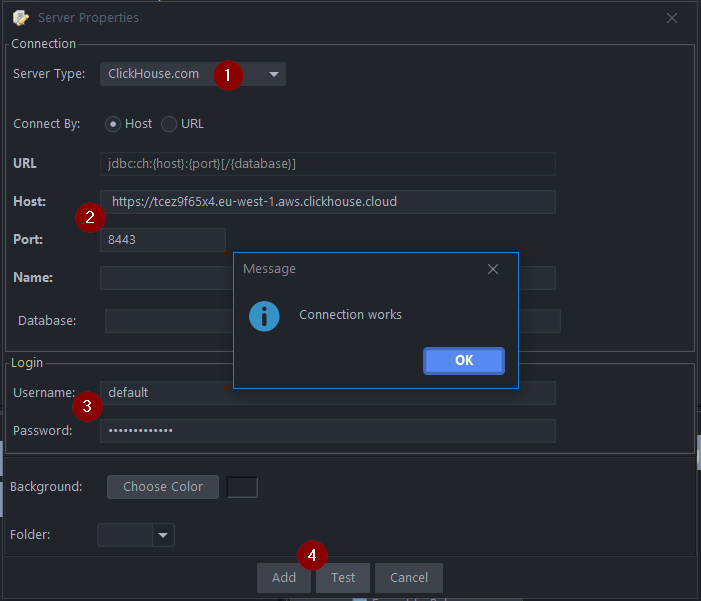
- Server Type: ClickHouse.com
- Host에는 반드시 https://를 포함해야 합니다 Host: https://abc.def.clickhouse.cloud Port: 8443
- Username: default
Password:
XXXXXXXXXXX - Add를 클릭하십시오
QStudio가 ClickHouse JDBC 드라이버가 설치되어 있지 않다고 감지하면, 자동으로 다운로드할지 묻습니다.
ClickHouse 쿼리하기
-
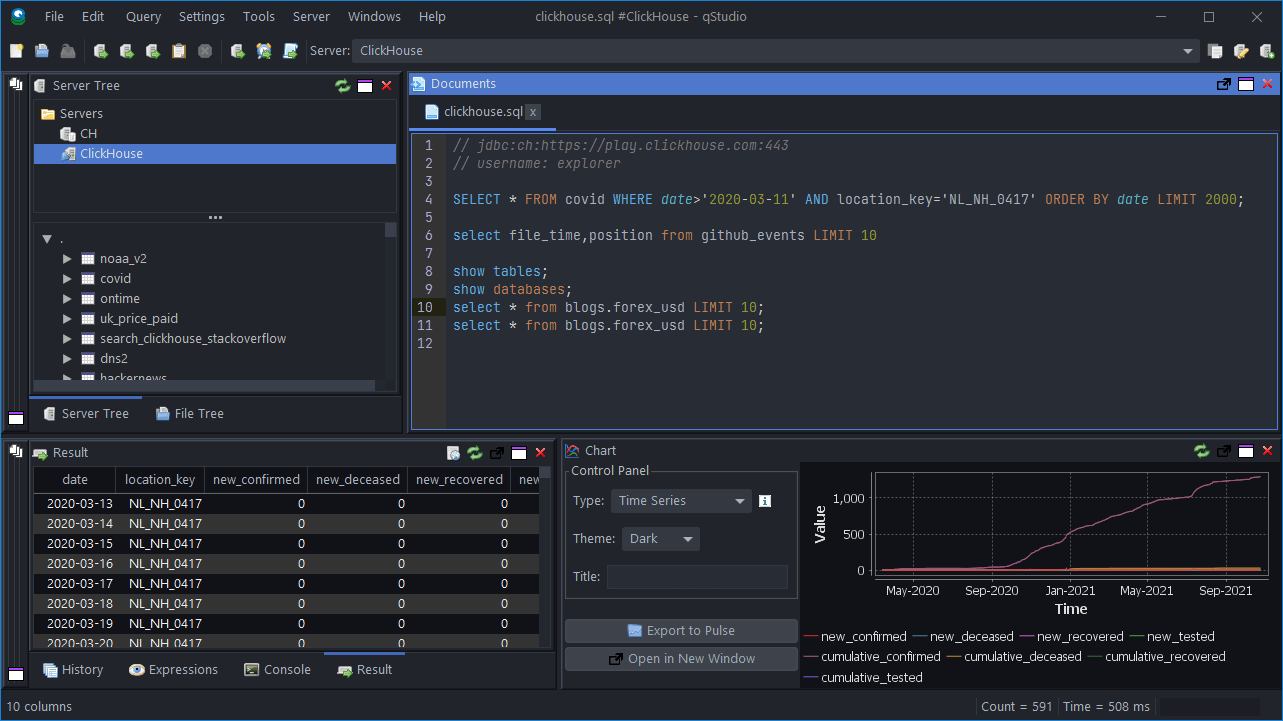
쿼리 편집기를 열고 쿼리를 실행하십시오. 쿼리는 다음 방법으로 실행할 수 있습니다.
-
Ctrl + e - 강조 표시한 텍스트를 실행합니다
-
Ctrl + Enter - 현재 줄을 실행합니다
-
예시 쿼리:
다음 단계
QStudio에서 제공하는 기능은 QStudio에서, ClickHouse의 기능은 ClickHouse 문서에서 확인하십시오.