

 Set up docs MCP
QStudioは無料のSQL GUIで、SQLスクリプトの実行、テーブルの簡単な閲覧、グラフの作成、結果のエクスポートを行えます。あらゆるオペレーティングシステム上で、あらゆるデータベースに対応しています。
QStudioはJDBCを使用してClickHouseに接続します。
ClickHouse の詳細を収集
QStudioはHTTP(S)経由のJDBCを使用してClickHouseに接続します。必要なものは次のとおりです。
- endpoint
- ポート番号
- username
- password
HTTP(S) で ClickHouse に接続するには、次の情報が必要です。
| Parameter(s) | Description |
|---|---|
HOST and PORT |
通常、TLS を使用する場合のポートは 8443、TLS を使用しない場合は 8123 です。 |
DATABASE NAME |
デフォルトでは default という名前のデータベースがあります。接続先のデータベース名を使用してください。 |
USERNAME and PASSWORD |
デフォルトのユーザー名は default です。用途に応じたユーザー名を使用してください。 |
ClickHouse Cloud サービスの詳細は、ClickHouse Cloud コンソールで確認できます。 サービスを選択し、Connect をクリックします。

HTTPS を選択します。接続情報は curl コマンドの例として表示されます。

セルフマネージド ClickHouse を使用している場合、接続情報は ClickHouse 管理者によって設定されます。
QStudio をダウンロード
QStudio は https://www.timestored.com/qstudio/download/ から入手できます。
データベースを追加
- QStudioを初めて開いたら、メニューの Server->Add Server をクリックするか、ツールバーのサーバー追加ボタンをクリックします。
- 次に、詳細を設定します。
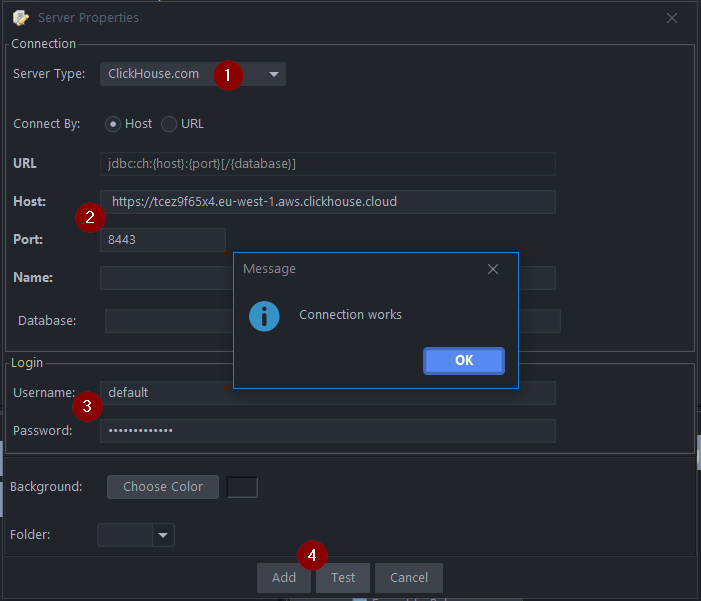
- Server Type: ClickHouse.com
- Host には必ず
https://を含めてください Host: https://abc.def.clickhouse.cloud Port: 8443 - Username: default
Password:
XXXXXXXXXXX - Add をクリックします
QStudioがClickHouse JDBCドライバーがインストールされていないことを検出すると、ダウンロードするかどうかを確認するメッセージが表示されます。
ClickHouse をクエリ
-
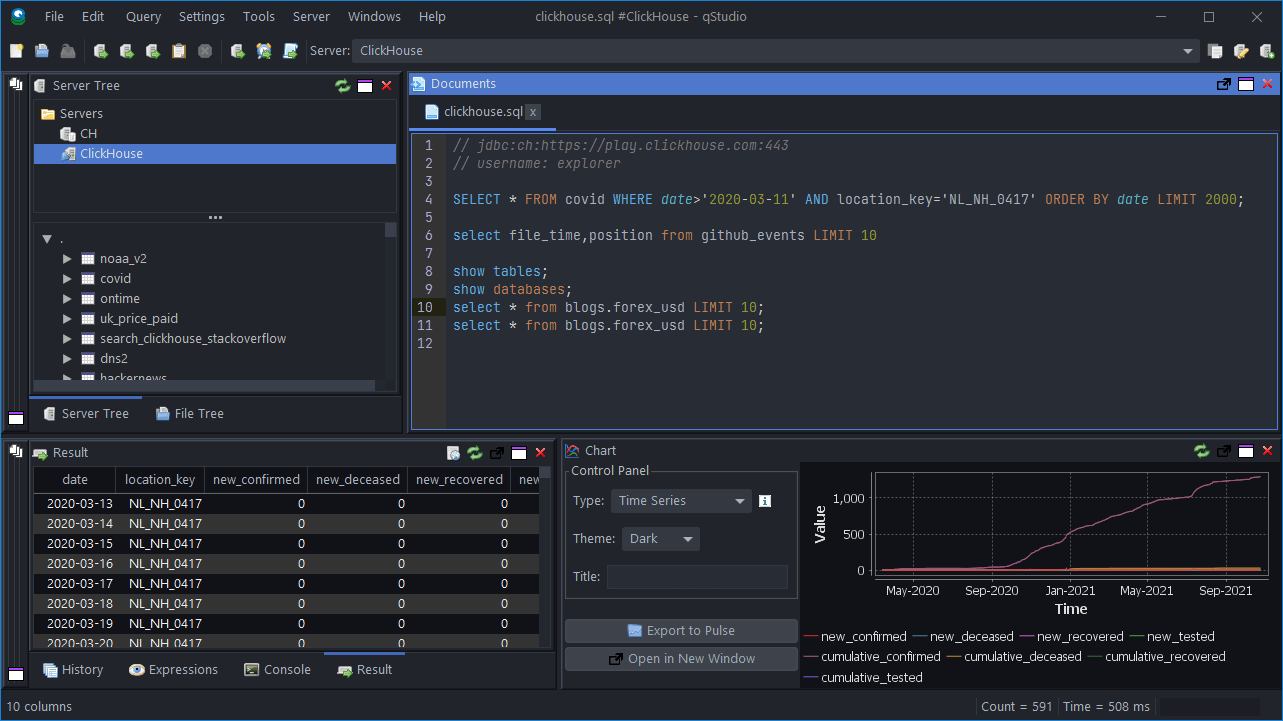
クエリエディターを開いてクエリを実行します。クエリは次の方法で実行できます。
-
Ctrl + e - ハイライトしたテキストを実行します
-
Ctrl + Enter - 現在の行を実行します
-
クエリの例:
次のステップ
QStudio の機能については QStudio を、ClickHouse の機能については ClickHouse ドキュメント を参照してください。