

 Set up docs MCP
ClickHouse는 공식 Tableau 커넥터를 제공하며, 이는 Tableau Exchange에서 확인할 수 있습니다. 이 커넥터는 ClickHouse의 고급 JDBC 드라이버를 기반으로 합니다.
이 커넥터를 사용하면 Tableau에서 ClickHouse 데이터베이스와 테이블을 데이터 소스로 사용할 수 있습니다. 이 기능을 사용하려면, 아래 설정 가이드를 따르십시오.
사용 전에 필요한 설정
-
연결 정보를 준비합니다
HTTP(S)로 ClickHouse에 연결하려면 다음 정보가 필요합니다.
매개변수 설명 HOSTandPORT일반적으로 TLS를 사용하는 경우 포트는 8443, TLS를 사용하지 않는 경우 8123입니다. DATABASE NAME기본적으로 default라는 이름의 데이터베이스가 제공되며, 연결할 데이터베이스 이름을 사용하십시오.USERNAMEandPASSWORD기본 사용자 이름은 default입니다. 사용 사례에 맞는 사용자 이름을 사용하십시오.ClickHouse Cloud 서비스의 연결 정보는 ClickHouse Cloud 콘솔에서 확인할 수 있습니다. 서비스를 선택한 다음 Connect를 클릭하십시오.

HTTPS를 선택하십시오. 연결 정보가 예시
curl명령으로 표시됩니다.
자가 관리형 ClickHouse를 사용하는 경우 연결 정보는 ClickHouse 관리자가 설정합니다.
-
Tableau desktop를 다운로드하여 설치합니다.
-
호환되는 버전의 ClickHouse JDBC 드라이버를 다운로드하려면
clickhouse-tableau-connector-jdbc지침을 따르십시오.
- JDBC 드라이버를 다음 폴더에 저장합니다(OS에 따라 다르며, 폴더가 없으면 생성할 수 있습니다).
- macOS:
~/Library/Tableau/Drivers - Windows:
C:\Program Files\Tableau\Drivers
- macOS:
- Tableau에서 ClickHouse 데이터 소스를 구성한 후 데이터 시각화를 만들어 보십시오!
Tableau에서 ClickHouse 데이터 소스 구성하기
이제 clickhouse-jdbc 드라이버를 설치하고 설정했으므로, ClickHouse의 TPCD 데이터베이스에 연결되는 데이터 소스를 Tableau에서 정의하는 방법을 살펴보겠습니다.
-
Tableau를 시작합니다. (이미 실행 중이라면 다시 시작합니다.)
-
왼쪽 메뉴의 To a Server 섹션에서 More를 클릭합니다. 사용 가능한 커넥터 목록에서 ClickHouse by ClickHouse를 검색합니다:
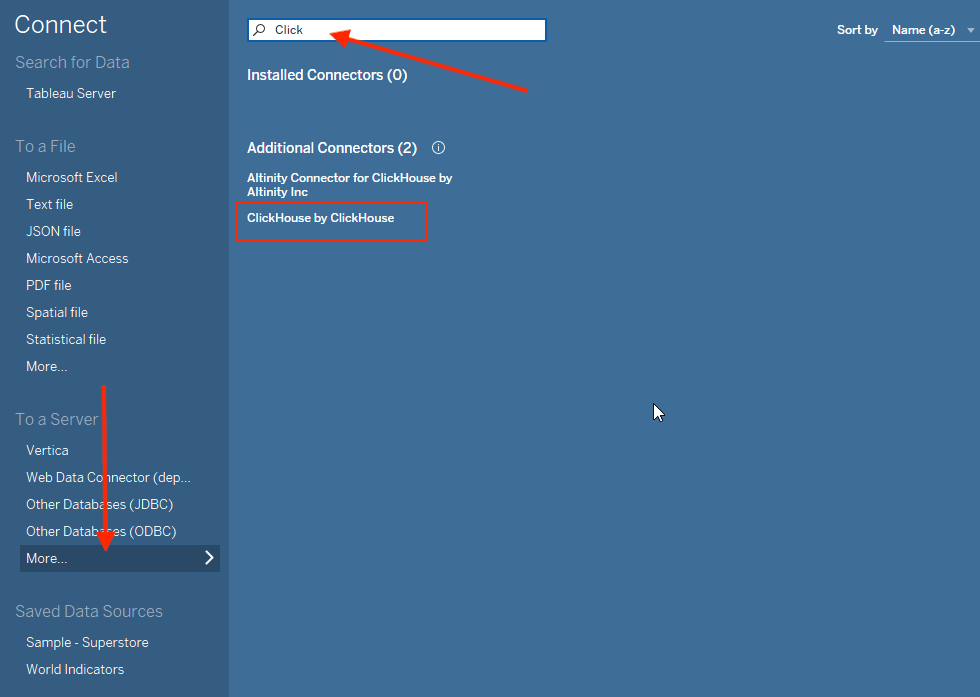
- ClickHouse by ClickHouse를 클릭하면 다음 대화 상자가 표시됩니다:
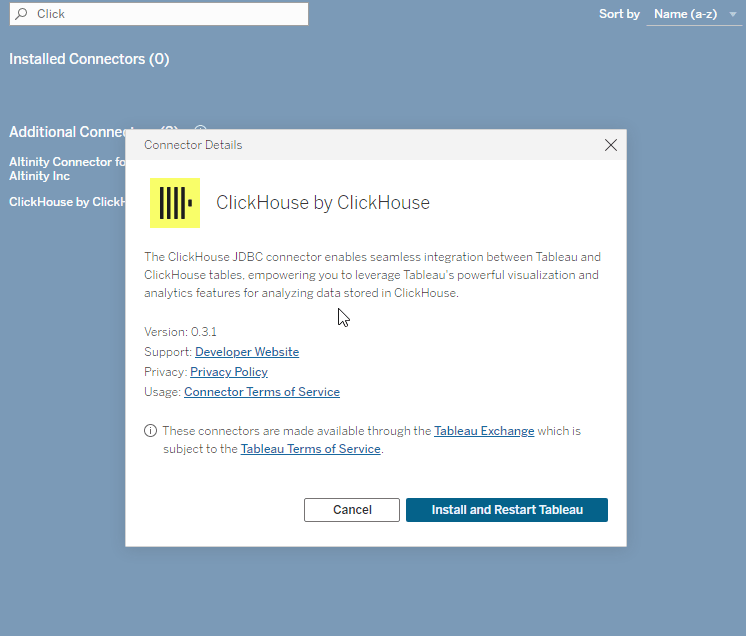
- Install and Restart Tableau를 클릭합니다. 애플리케이션을 다시 시작합니다.
- 다시 시작하면 커넥터의 전체 이름이
ClickHouse JDBC by ClickHouse, Inc.로 표시됩니다. 이를 클릭하면 다음 대화 상자가 표시됩니다:
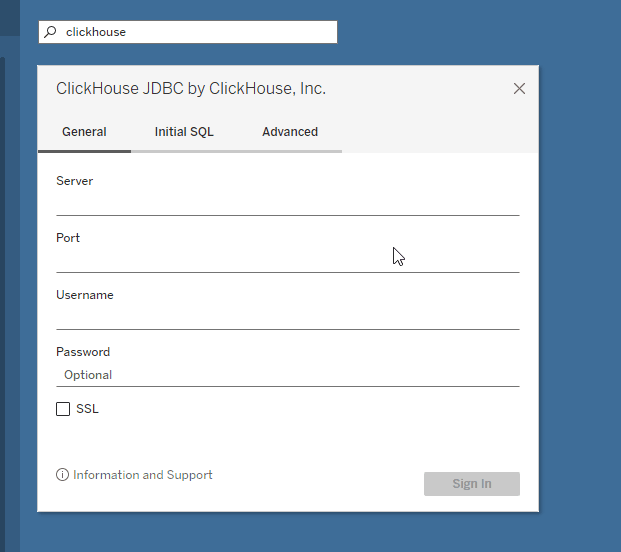
-
연결 정보를 입력합니다:
Setting Value Server 접두사나 접미사 없이 ClickHouse 호스트를 입력합니다 Port 8443 Database default Username default Password ******
- Sign In 버튼을 클릭하면 새 Tableau 워크북이 표시됩니다:
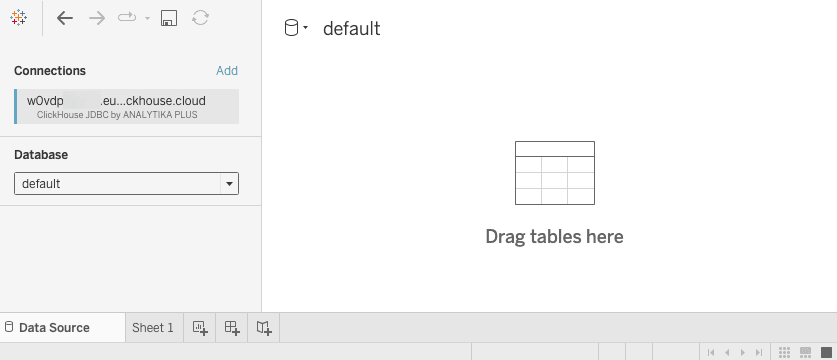
- Schema 드롭다운에서 TPCD를 선택하면 TPCD의 테이블 목록이 표시됩니다:
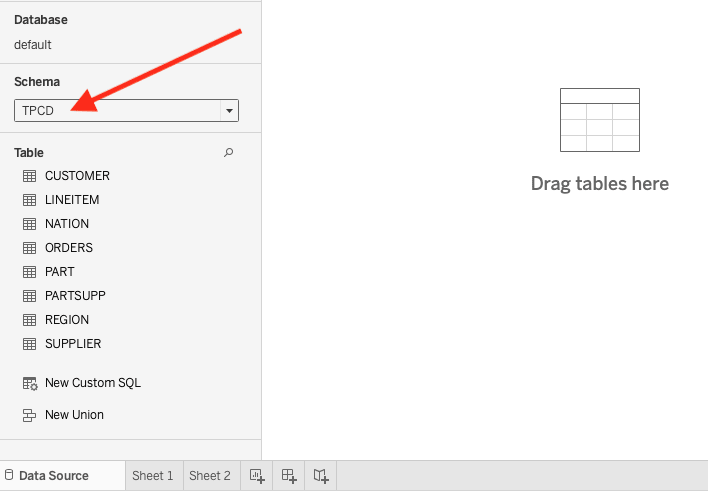
이제 Tableau에서 시각화를 만들 준비가 되었습니다!
Tableau에서 시각화 만들기
이제 Tableau에서 ClickHouse 데이터 소스가 구성되었으므로 데이터를 시각화해 보겠습니다…
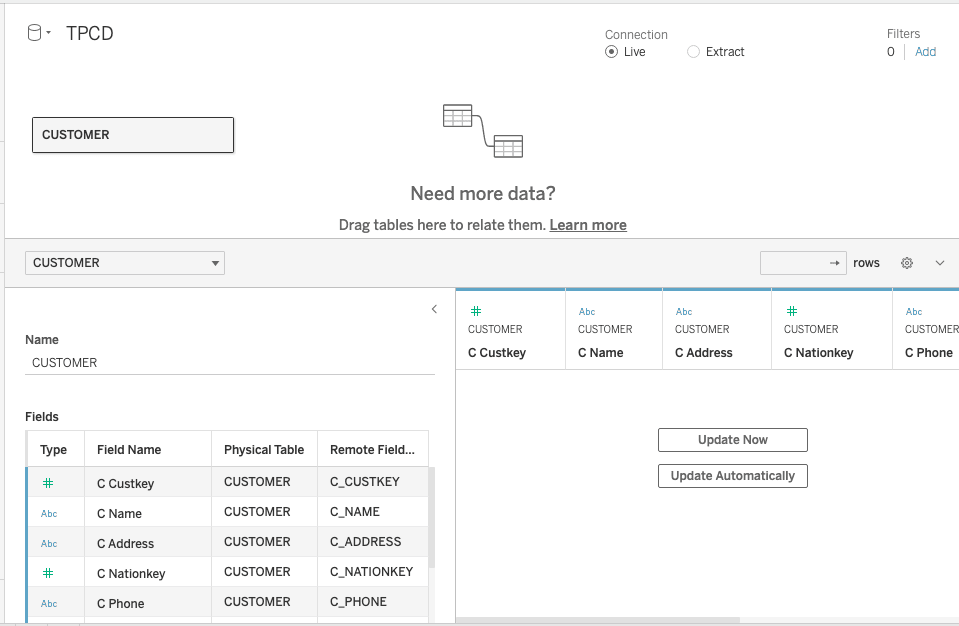
- CUSTOMER 테이블을 워크북으로 끌어오십시오. 컬럼은 표시되지만 데이터 테이블은 비어 있습니다:
-
Update Now 버튼을 클릭하면 CUSTOMER의 100개 행이 테이블에 표시됩니다.
-
ORDERS 테이블을 워크북으로 끌어온 다음, 두 테이블 사이의 관계 필드로 Custkey를 설정하십시오:
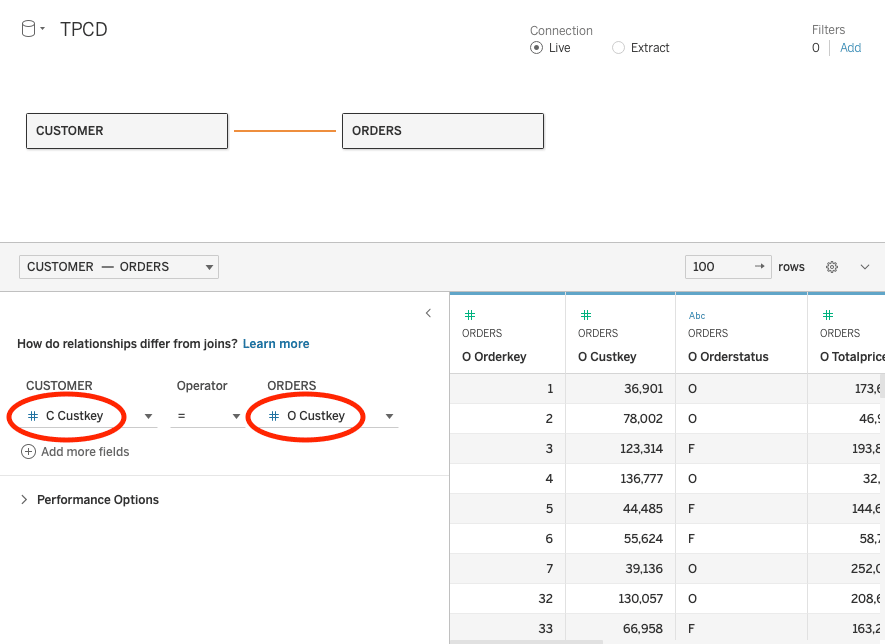
- 이제 ORDERS 테이블과 LINEITEM 테이블이 데이터 소스에서 서로 연결되었으므로, 이 관계를 사용해 데이터에 관한 질문에 답할 수 있습니다. 워크북 하단의 Sheet 1 탭을 선택하십시오.
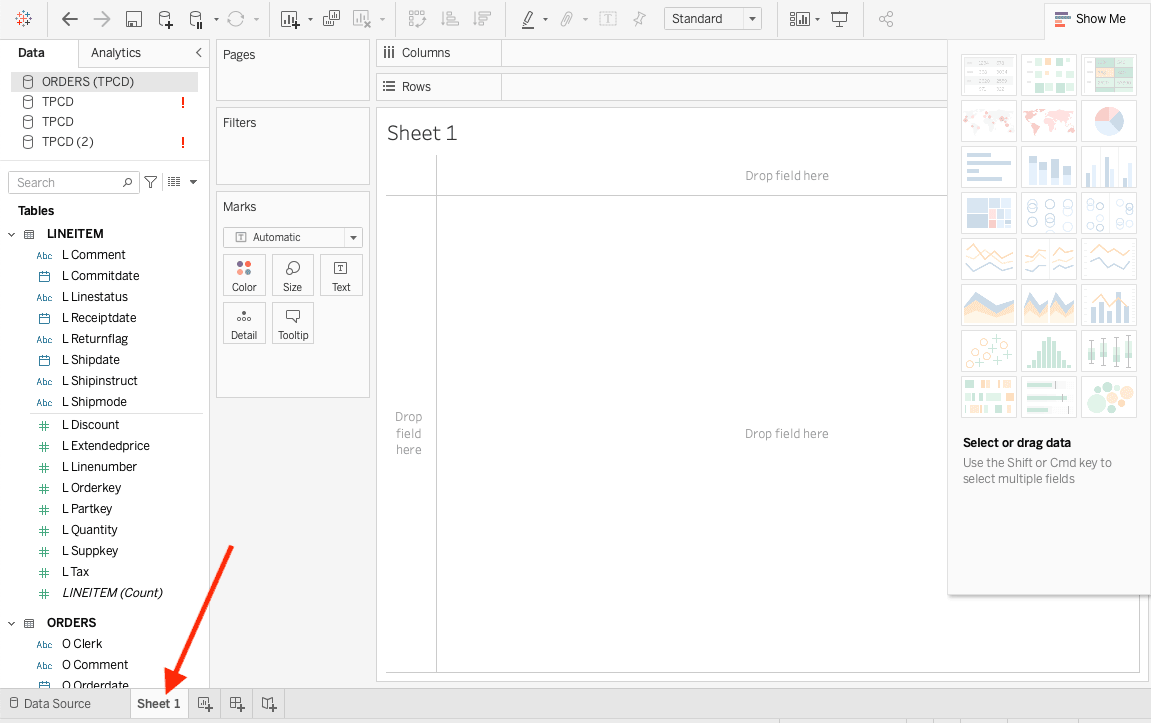
- 예를 들어, 특정 품목이 매년 몇 개 주문되었는지 알고 싶다고 가정해 보겠습니다. ORDERS에서 OrderDate를 Columns 섹션(가로 필드)으로 끌어온 다음, LINEITEM에서 Quantity를 Rows로 끌어오십시오. 그러면 Tableau가 다음과 같은 선 차트를 생성합니다:
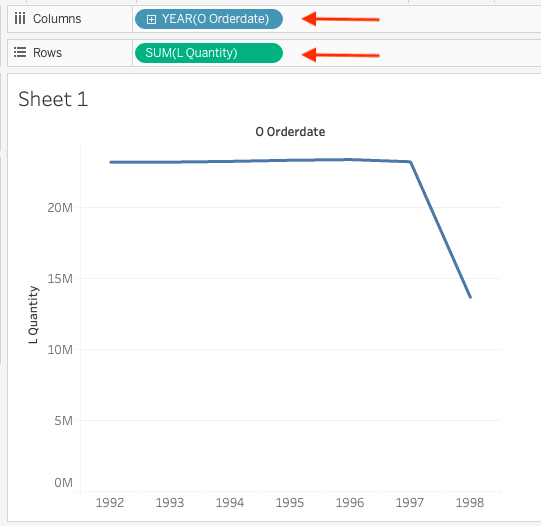
아주 흥미로운 선 차트는 아니지만, 이 데이터셋은 스크립트로 생성되었고 쿼리 성능 테스트용으로 만들어졌기 때문에 TCPD 데이터의 시뮬레이션된 주문에는 큰 변화가 없다는 점을 알 수 있습니다.
-
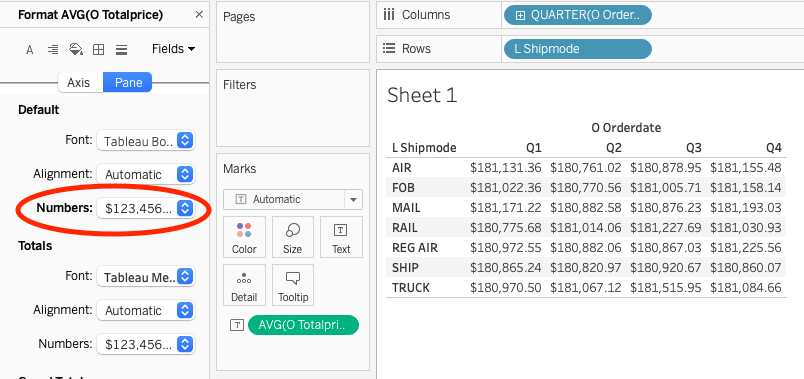
예를 들어, 분기별 평균 주문 금액(달러 기준)을 배송 방식(항공, 우편, 선박, 트럭 등)별로도 알고 싶다고 가정해 보겠습니다:
- New Worksheet 탭을 클릭하여 새 시트를 만드십시오
- ORDERS에서 OrderDate를 Columns로 끌어오고 Year에서 Quarter로 변경하십시오
- LINEITEM에서 Shipmode를 Rows로 끌어오십시오
그러면 다음과 같이 표시됩니다:
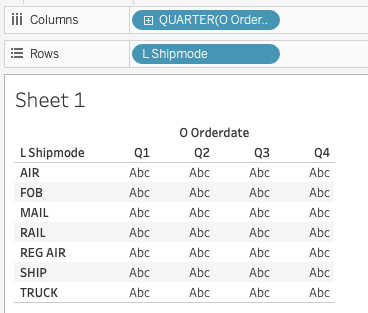
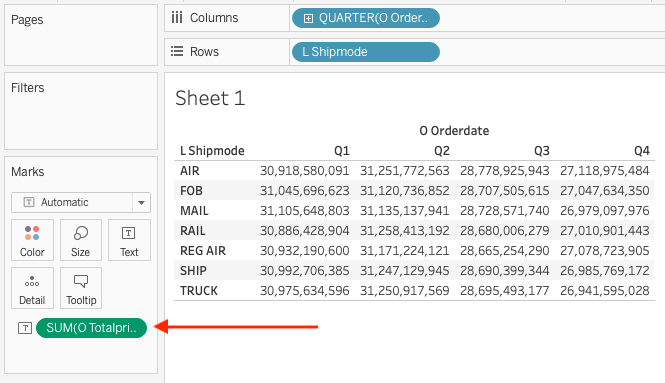
- Abc 값은 테이블에 메트릭을 끌어놓기 전까지 공간을 채우기 위한 표시일 뿐입니다. ORDERS의 Totalprice를 테이블로 끌어오십시오. 기본 계산이 Totalprices의 SUM으로 설정된 것을 확인할 수 있습니다:
- SUM을 클릭하고 Measure를 Average로 변경하십시오. 같은 드롭다운 메뉴에서 Format을 선택한 다음 Numbers를 **Currency (Standard)**로 변경하십시오:
잘하셨습니다! Tableau를 ClickHouse에 성공적으로 연결했으며, 이제 ClickHouse 데이터를 분석하고 시각화할 수 있는 다양한 가능성이 열렸습니다.
커넥터를 수동으로 설치하기
기본으로 커넥터가 포함되어 있지 않은 구버전 Tableau Desktop을 사용하는 경우, 다음 단계에 따라 수동으로 설치할 수 있습니다.
- Tableau Exchange에서 최신 taco 파일을 다운로드합니다
- taco 파일을 다음 위치에 저장합니다
- macOS:
~/Documents/My Tableau Repository/Connectors - Windows:
C:\Users\[Windows User]\Documents\My Tableau Repository\Connectors
- macOS:
- Tableau Desktop을 다시 시작합니다. 설치가 성공적으로 완료되었다면
New Data Source섹션에서 커넥터를 확인할 수 있습니다.
연결 및 분석 팁
Tableau-ClickHouse 통합 최적화에 관한 자세한 내용은 연결 팁 및 분석 팁을 참조하십시오.
테스트
이 커넥터는 TDVT 프레임워크를 사용해 테스트하고 있으며, 현재 97%의 테스트 커버리지를 유지하고 있습니다.
요약
일반 ODBC/JDBC ClickHouse 드라이버를 사용해 Tableau를 ClickHouse에 연결할 수 있습니다. 하지만 이 커넥터를 사용하면 연결 설정 과정을 더 간편하게 진행할 수 있습니다. 커넥터와 관련해 문제가 있으면 GitHub에서 언제든지 문의하십시오.