

 Set up docs MCP
ClickStack 的 Text-to-Chart 功能可让你通过用自然语言描述想查看的内容来创建可视化。你无需手动选择指标、过滤器和分组字段,只需输入类似“过去 24 小时内按服务划分的错误率”这样的提示词,ClickStack 就会自动生成相应的图表。
该功能使用大语言模型 (LLM) 将文本提示词转换为查询,然后在 Chart Explorer 中生成可视化。它适用于任何已配置的数据源。
前置条件
Text-to-Chart 需要一个 Anthropic API 密钥。启动 ClickStack 时,请设置 ANTHROPIC_API_KEY 环境变量。
对于开源部署,请将该密钥作为环境变量传入。具体方式因部署类型而异:
docker run -e ANTHROPIC_API_KEY='<YOUR_KEY>' -p 8080:8080 -p 4317:4317 -p 4318:4318 clickhouse/clickstack-all-in-one:latestdocker run -e ANTHROPIC_API_KEY='<YOUR_KEY>' -p 8080:8080 docker.hyperdx.io/hyperdx/hyperdx-local将该变量添加到 .env 文件中,或直接在 docker-compose.yaml 中设置:
services:
  app:
    environment:
      ANTHROPIC_API_KEY: ${ANTHROPIC_API_KEY}
使用 --set 传入该密钥:
helm install my-hyperdx hyperdx/hdx-oss-v2 \
  --set env[0].name=ANTHROPIC_API_KEY \
  --set env[0].value=<YOUR_KEY>
使用Text-to-Chart
选择数据源
选择要可视化的数据源,例如 日志、链路追踪 或 指标。

输入文本提示词
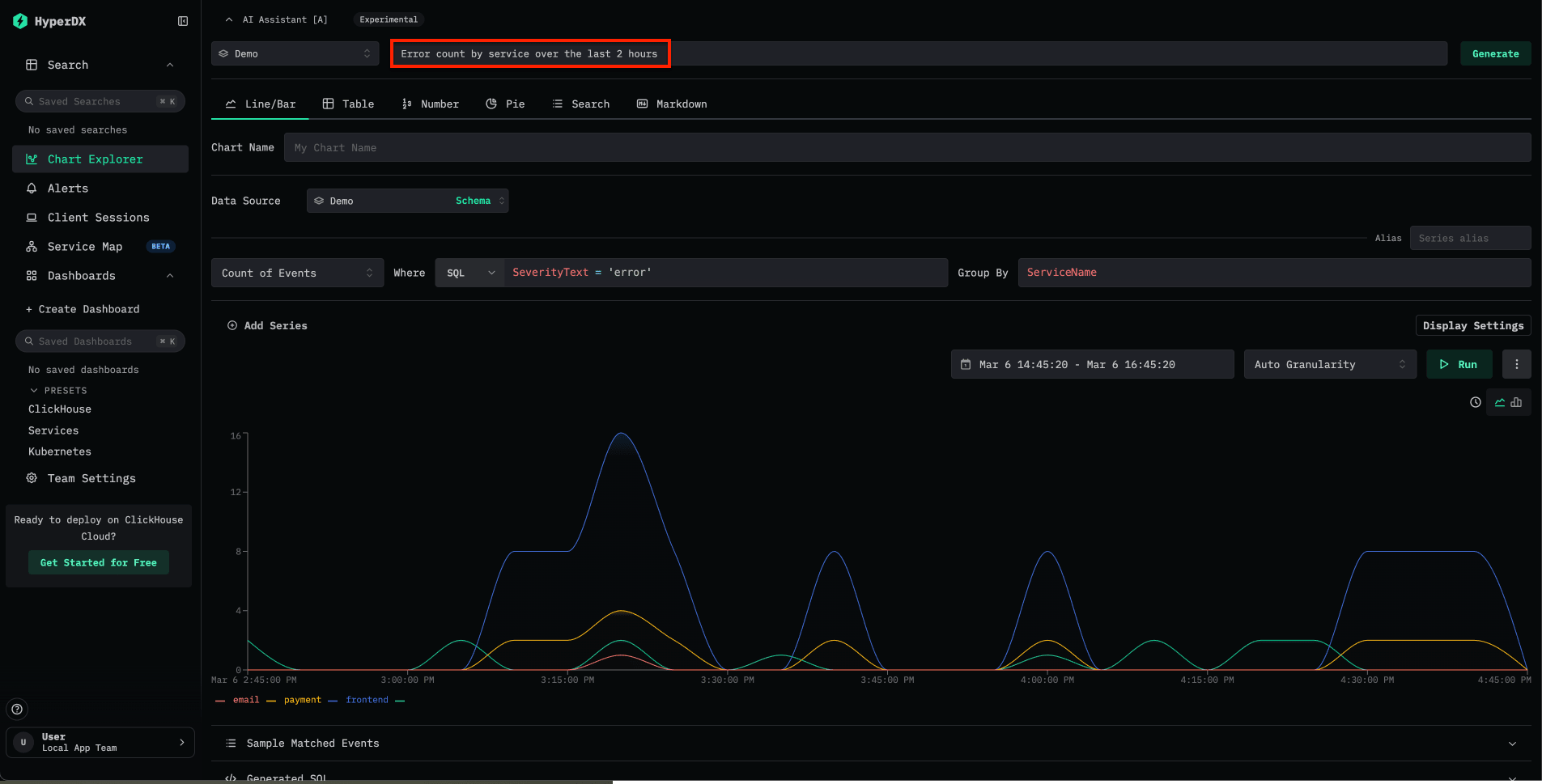
在Chart Explorer顶部找到 AI 助手 输入框。输入你想创建的图表的自然语言描述。例如:
按 service 查看过去 24 小时的错误率按 endpoint 查看延迟明细按严重程度分组统计事件数量随时间的变化
ClickStack 会将提示词转换为查询,并自动渲染可视化结果。
使用演示数据试用
试用 Text-to-Chart 最快捷的方式,是使用 本地模式 Docker 镜像和远程演示数据集:
docker run -e ANTHROPIC_API_KEY='<YOUR_KEY>' -p 8080:8080 clickhouse/clickstack-local:latest访问 localhost:8080。要连接到演示数据,请前往 团队设置,并使用以下信息创建新连接:
- 连接名称:
Demo - 主机:
https://sql-clickhouse.clickhouse.com - 用户名:
otel_demo - 密码: 留空
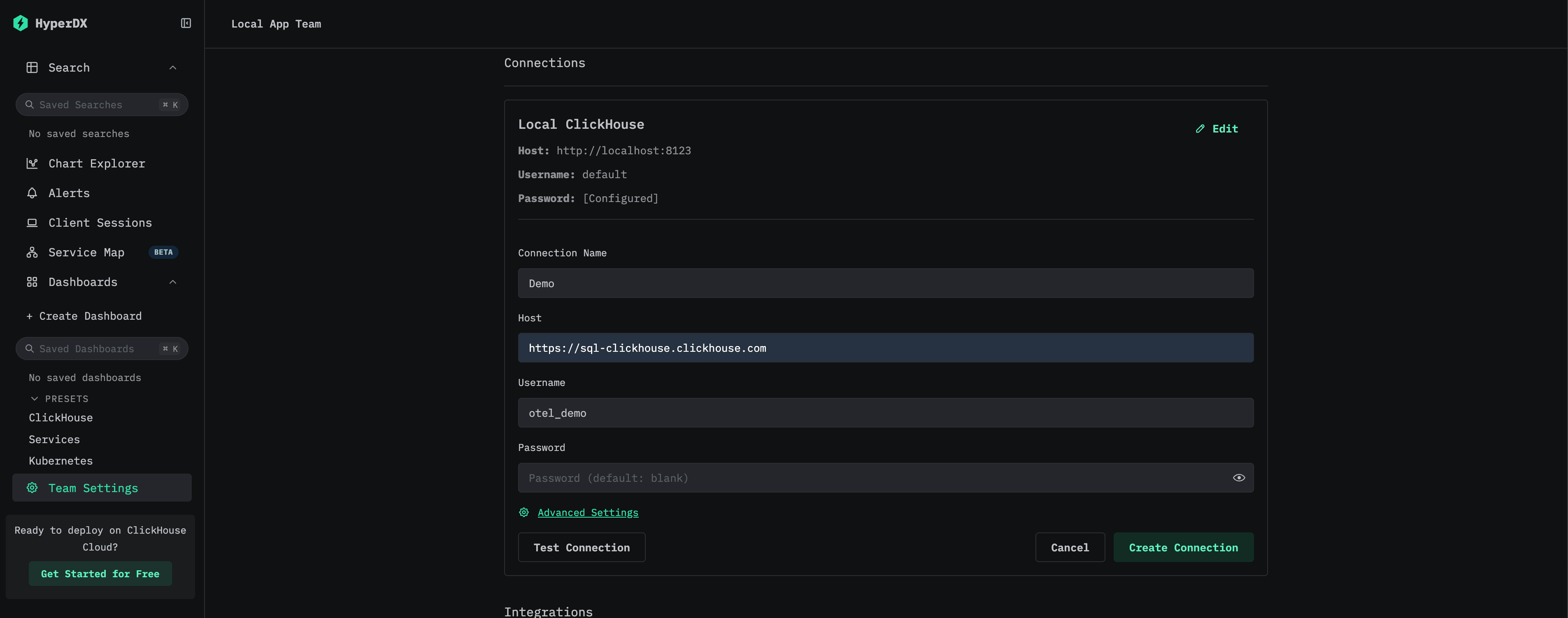
然后将各个数据源——日志、链路追踪、指标 和 会话——修改为使用 otel_v2 数据库。有关配置数据源的完整说明,请参阅远程演示数据集指南。
连接完成后,打开 Chart Explorer,使用可用的日志、链路追踪和指标试试这些提示词。
示例提示词
以下提示词展示了处理可观测性数据时的常见用法:
| 提示词 | 数据源 | 描述 |
|---|---|---|
Error count by service over time |
日志 | 以图表形式展示各服务的错误频率 |
Average request duration grouped by endpoint |
链路追踪 | 展示各端点的延迟模式 |
P99 latency by service |
链路追踪 | 识别各服务的尾延迟 |
Count of 5xx status codes over the last 6 hours |
日志 | 跟踪服务器错误趋势 |
提示词可以引用已配置数据源中任何可用的列或 attribute。提示词越具体,生成的图表就越准确。
限制
- Text-to-Chart 目前仅支持 Anthropic 作为 LLM 提供商。对包括 OpenAI 在内的更多提供商的支持预计将在后续版本中推出。
- 目前仅支持日志和链路追踪作为数据源。暂不支持 Prometheus 指标。
- 图表的准确性取决于 提示词 的清晰程度以及底层数据的结构。如果生成的图表不符合预期,请尝试改写 提示词,或明确指定列名。
延伸阅读
- 从文本到图表:借助 ClickStack 更快实现可视化 — 介绍该功能的博文
- 仪表盘与可视化 — 使用 Chart Explorer 手动创建图表
- 搜索 — 全文搜索和属性搜索语法
- 配置 — 所有 ClickStack 环境变量