

 Set up docs MCP
تتيح لك ميزة Text-to-Chart في ClickStack إنشاء تصورات مرئية من خلال وصف ما تريد رؤيته بنص عادي. وبدلًا من تحديد المقاييس وعوامل التصفية وحقول group-by يدويًا، يمكنك كتابة موجّه مثل "معدلات الخطأ حسب الخدمة خلال آخر 24 ساعة"، وسينشئ ClickStack المخطط المقابل تلقائيًا.
تستخدم هذه الميزة نموذج لغة كبيرًا (LLM) لتحويل موجّهك النصي إلى استعلام، ثم تُنشئ التصور المرئي في Chart Explorer. وهي تعمل مع أي مصدر بيانات مُعدّ.
المتطلبات الأساسية
يتطلب Text-to-Chart مفتاح API لـ Anthropic. عيّن متغير البيئة ANTHROPIC_API_KEY عند تشغيل ClickStack.
في عمليات النشر مفتوحة المصدر، مرّر المفتاح كمتغير بيئة. وتختلف الطريقة باختلاف نوع النشر:
docker run -e ANTHROPIC_API_KEY='<YOUR_KEY>' -p 8080:8080 -p 4317:4317 -p 4318:4318 clickhouse/clickstack-all-in-one:latestdocker run -e ANTHROPIC_API_KEY='<YOUR_KEY>' -p 8080:8080 docker.hyperdx.io/hyperdx/hyperdx-localأضف المتغير إلى ملف .env أو عيّنه مباشرةً في docker-compose.yaml:
services:
  app:
    environment:
      ANTHROPIC_API_KEY: ${ANTHROPIC_API_KEY}
مرّر المفتاح باستخدام --set:
helm install my-hyperdx hyperdx/hdx-oss-v2 \
  --set env[0].name=ANTHROPIC_API_KEY \
  --set env[0].value=<YOUR_KEY>
استخدام Text-to-Chart
تحديد مصدر بيانات
اختر مصدر البيانات الذي تريد عرضه بصريًا — على سبيل المثال، السجلات أو التتبعات أو المقاييس.

إدخال موجّه نصي
في أعلى Chart Explorer، ابحث عن حقل إدخال AI Assistant. اكتب وصفًا بلغة طبيعية للمخطط الذي تريد إنشاءه. على سبيل المثال:
Show error rates by service over the last 24 hoursLatency breakdown by endpointCount of events over time grouped by severity
يحوّل ClickStack الموجّه إلى استعلام ويعرض التصوّر تلقائيًا.
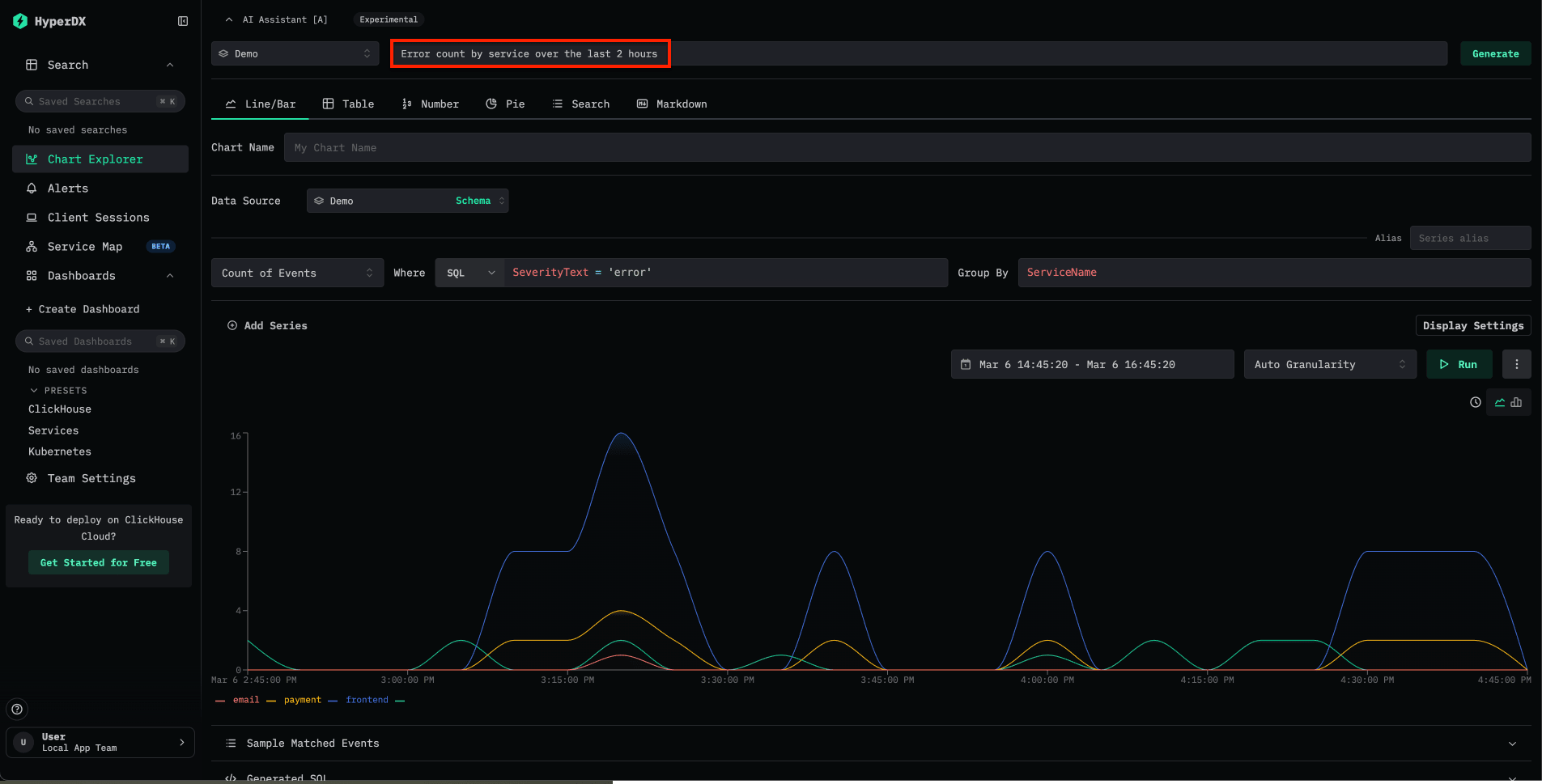
تجربة Text-to-Chart باستخدام بيانات تجريبية
أسرع طريقة لتجربة Text-to-Chart هي استخدام صورة Docker الخاصة بـ الوضع المحلي ومجموعة البيانات التجريبية البعيدة:
docker run -e ANTHROPIC_API_KEY='<YOUR_KEY>' -p 8080:8080 clickhouse/clickstack-local:latestانتقل إلى localhost:8080. للاتصال ببيانات العرض التجريبي، انتقل إلى Team Settings وأنشئ اتصالًا جديدًا بالتفاصيل التالية:
- اسم الاتصال:
Demo - المضيف:
https://sql-clickhouse.clickhouse.com - اسم المستخدم:
otel_demo - كلمة المرور: اتركه فارغًا
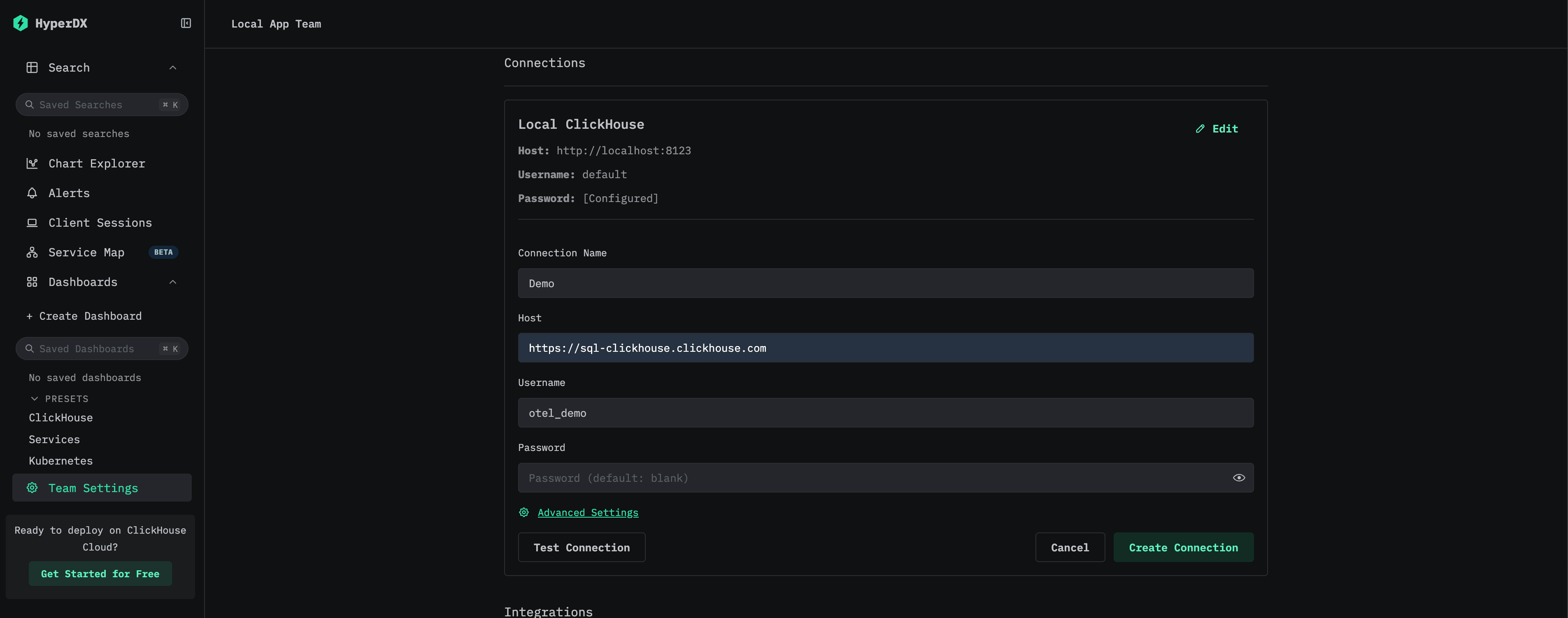
ثم عدّل كل مصدر من المصادر — سجل وتتبّع ومقياس وSessions — لاستخدام قاعدة البيانات otel_v2. للاطلاع على التفاصيل الكاملة حول تهيئة المصادر، راجع دليل مجموعة بيانات العرض التجريبي البعيدة.
بعد الاتصال، افتح Chart Explorer وجرّب الموجّهات على السجل والتتبّع والمقياس المتاحة.
أمثلة على الموجّهات
توضّح الموجّهات التالية حالات استخدام شائعة عند العمل مع بيانات observability:
| الموجّه | مصدر البيانات | الوصف |
|---|---|---|
Error count by service over time |
السجلات | يعرض تكرار الأخطاء عبر الخدمات مع مرور الوقت |
Average request duration grouped by endpoint |
التتبعات | يوضّح أنماط زمن الاستجابة لكل نقطة نهاية |
P99 latency by service |
التتبعات | يحدّد زمن الاستجابة للطرف الأبعد عبر الخدمات |
Count of 5xx status codes over the last 6 hours |
السجلات | يتتبّع اتجاهات أخطاء الخادم |
يمكن أن تشير الموجّهات إلى أي عمود أو سمة متاحة في مصادر البيانات التي أعددتها. وكلما كان الموجّه أكثر تحديدًا، كان المخطط المُنشأ أكثر دقة.
القيود
- تدعم Text-to-Chart حاليًا Anthropic فقط بصفته موفّر خدمة النماذج اللغوية الكبيرة (LLM). ومن المخطط دعم موفّرين إضافيين، بما في ذلك OpenAI، في الإصدارات المستقبلية.
- لا تُدعَم حاليًا كمصادر بيانات سوى السجلات والتتبّعات. أما مقاييس Prometheus فلا تزال غير مدعومة.
- تعتمد دقة المخطط على وضوح الموجّه وبنية البيانات الأساسية. إذا لم يطابق المخطط المُنشأ التوقعات، فجرّب إعادة صياغة الموجّه أو تحديد أسماء الأعمدة صراحةً.
للمزيد من القراءة
- من النص إلى المخططات: طريقة أسرع للتصور باستخدام ClickStack — تدوينة تعرّف بهذه الميزة
- لوحات المعلومات والتصورات — إنشاء المخططات يدويًا باستخدام Chart Explorer
- البحث — بنية البحث في النص الكامل والبحث حسب الخصائص
- التهيئة — جميع متغيرات بيئة ClickStack