Set up docs MCP
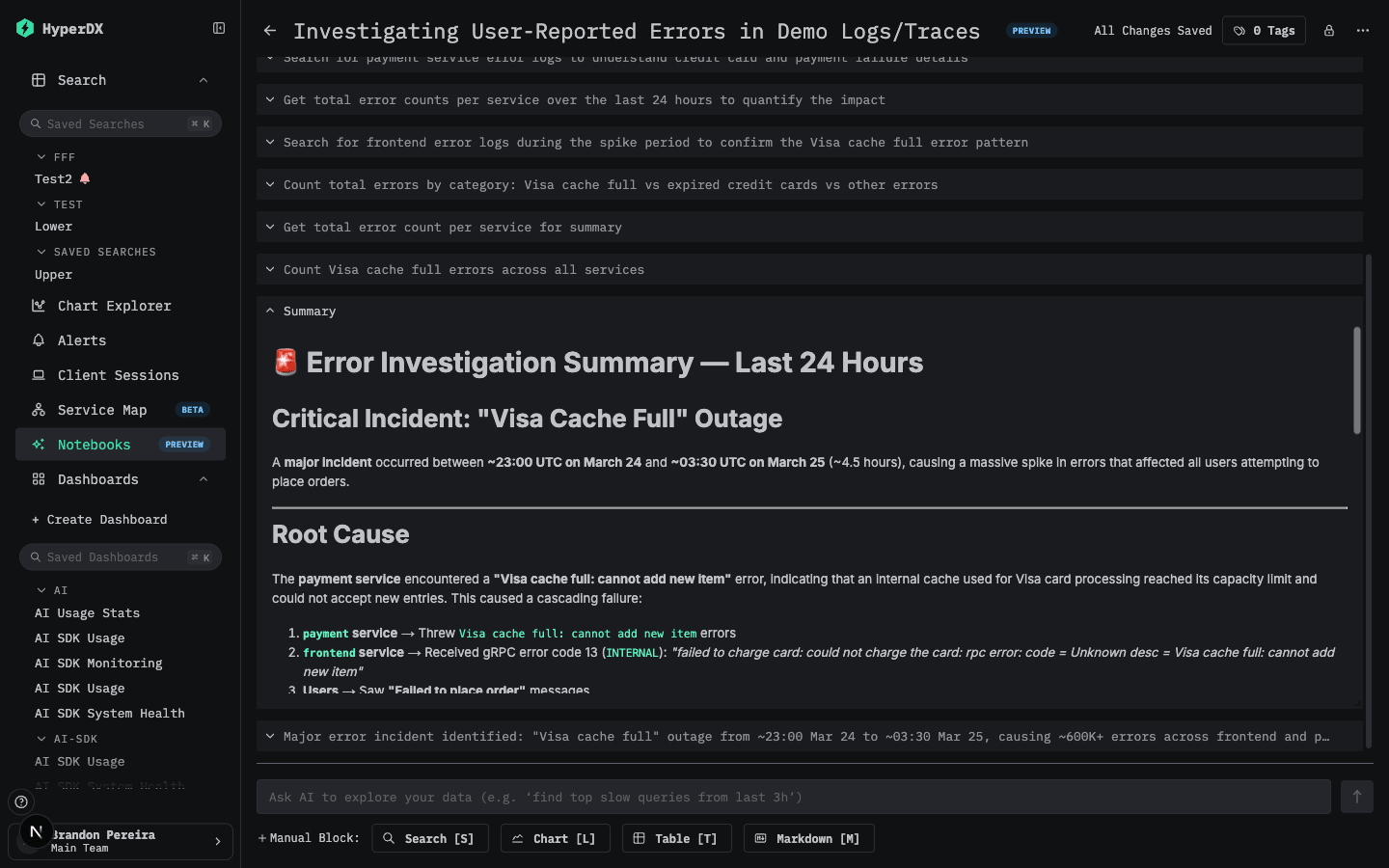
ИИ-блокноты — это интерактивный инструмент для расследования в ClickStack, который сочетает ИИ-агента с ручным анализом. Вы можете описать проблему простым языком, и ИИ-агент от вашего имени выполнит запросы к журналам, трассировкам и метрикам, показывая релевантные данные, диаграммы и сводки в виде набора плиток. Вы также можете добавлять собственные плитки (диаграммы, таблицы, поисковые запросы и заметки в markdown) наряду с результатами, сгенерированными ИИ, формируя полную историю расследования.
Настройка
ИИ-блокноты в ClickHouse Cloud сейчас находятся в стадии бета. ИИ-модели и провайдеры платформа управляет автоматически.
Перед использованием ИИ-блокнотов:
- Generative AI включен — Администратор команды должен включить переключатель согласия для Generative AI. См. Включение Generative AI.
- Доступ к Notebooks — У вашей роли должны быть разрешения на чтение и запись для Notebooks.
После включения пункт Notebooks появится на левой боковой панели у всех пользователей с соответствующей ролью.
Включение Generative AI
Администратор команды должен включить переключатель согласия на использование Generative AI, прежде чем можно будет использовать блокноты (и другие ИИ-возможности).
- Перейдите в Team Settings > Security Policies.
- Включите Generative AI.
- Ознакомьтесь с диалоговым окном согласия и примите его.

Работа с ИИ-блокнотами
Создание блокнота
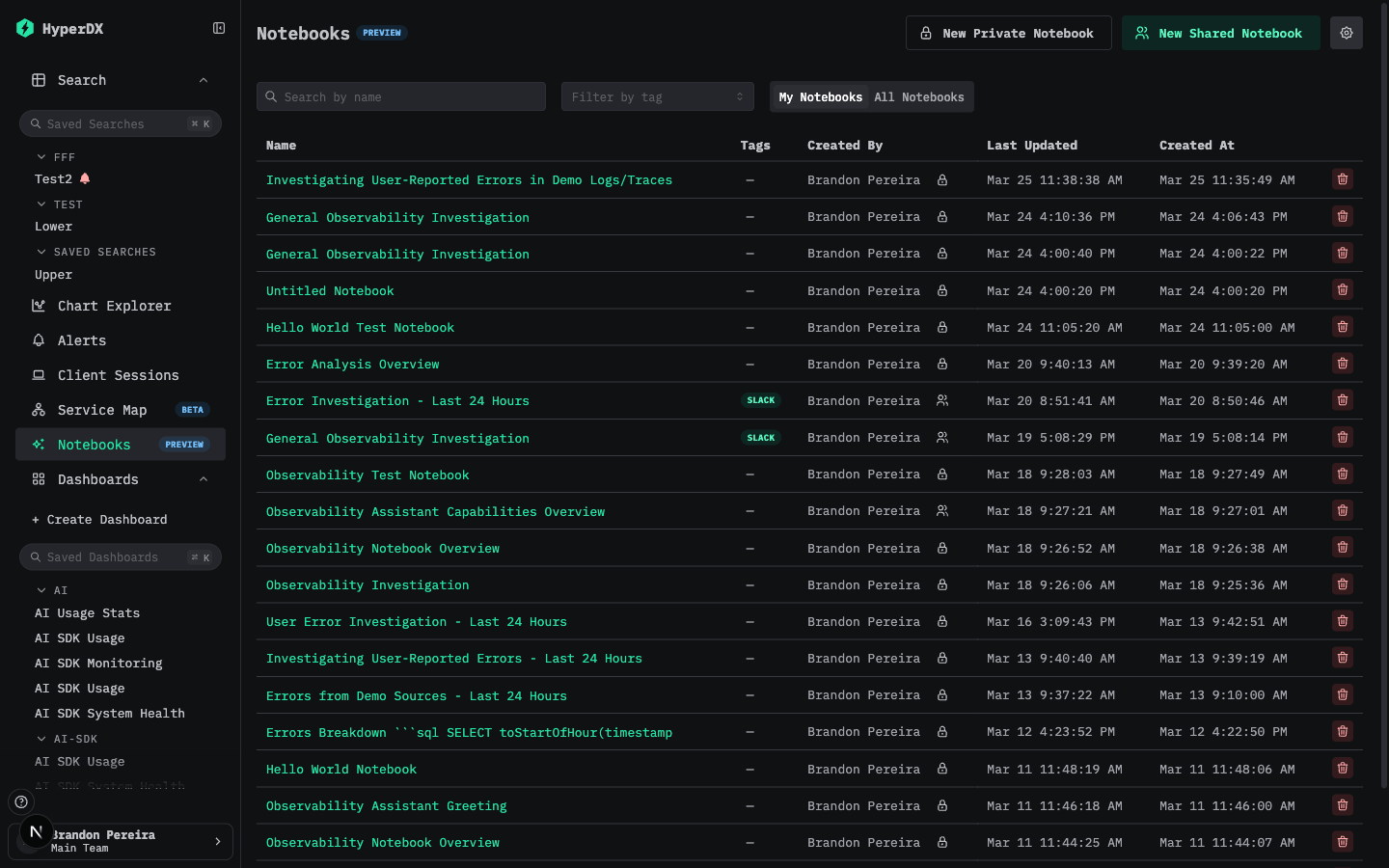
- Выберите Notebooks на левой боковой панели.
- Нажмите New Private Notebook (виден только вам) или New Shared Notebook (виден вашей команде).
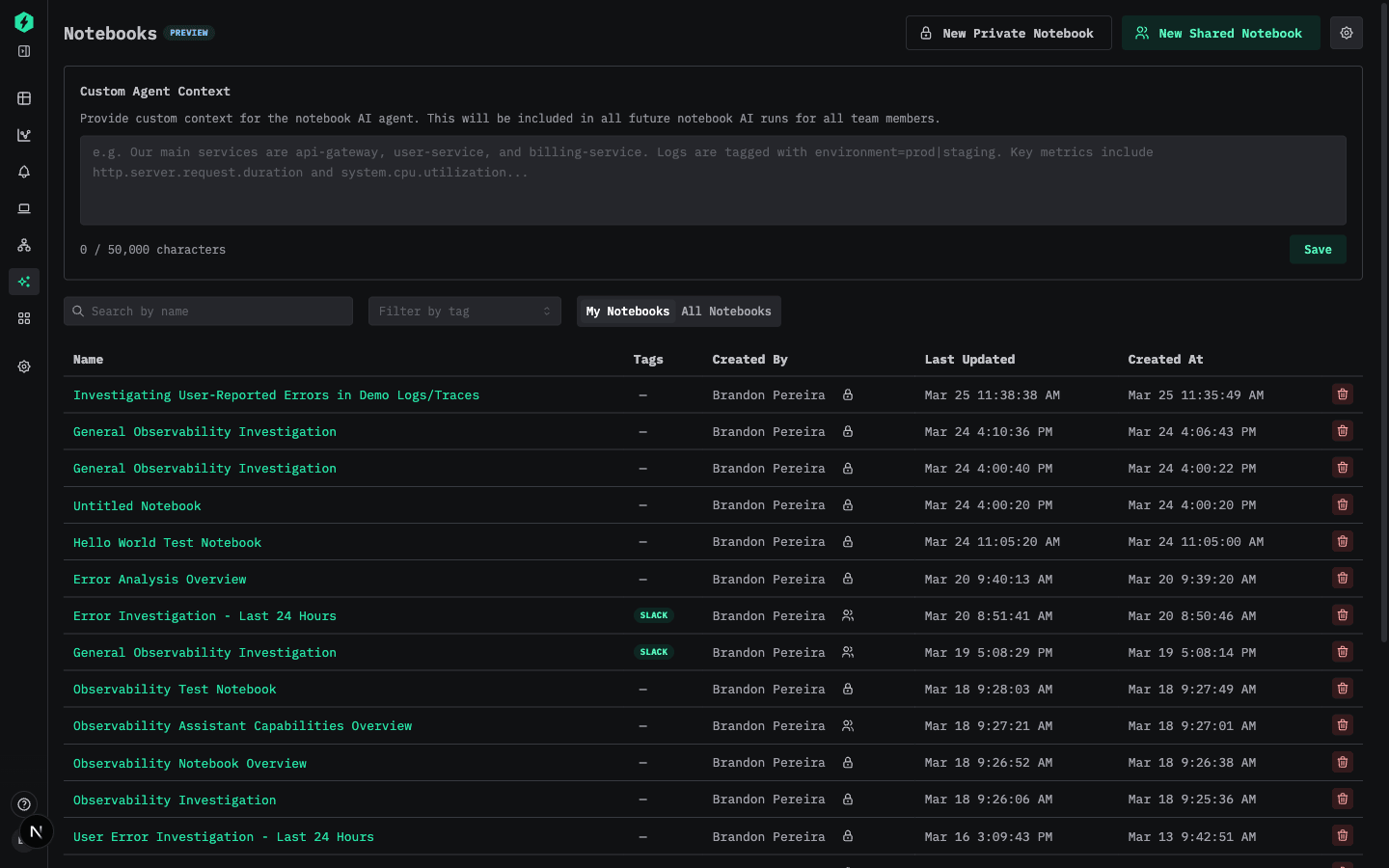
На странице со списком блокнотов отображаются все блокноты, к которым у вас есть доступ. Вы можете отфильтровать их по имени, тегам или переключаться между My Notebooks и All Notebooks.
Запуск AI-расследования
В нижней части блокнота введите промпт с описанием того, что вы хотите исследовать, — например, "Почему за последний час резко выросла частота ошибок в сервисе checkout?"
Нажмите Send (или Enter). ИИ-агент:
- Изучит доступные вам источники данных.
- Выполнит поисковые и агрегационные запросы к вашим журналам, трассировкам и метрикам.
- Сформирует серию плиток, показывающих ход рассуждений, выполненные запросы, промежуточные диаграммы и итоговую сводку с выводами.
Каждый шаг отображается в блокноте как отдельная плитка. Плитки Thought process показывают логику, стоящую за каждым запросом, а плитки Output содержат выводы агента и, при необходимости, диаграммы. В отличие от обычного AI-чата, блокноты позволяют точно видеть, с какими данными ИИ работает на каждом шаге, — поэтому вы можете проверить его логику, заметить интересные зацепки, которые он мог упустить, и разветвить расследование, чтобы направить его в другую сторону.
Пока расследование выполняется, вы можете нажать Stop, чтобы остановить его.
Ветвление расследования
Пока ИИ ведёт расследование, вы можете заметить промежуточный шаг, на котором всплывает что-то интересное, — но агент продолжает двигаться по другому пути. Ветвление позволяет перезапустить процесс с этой точки с другим промптом, не теряя исходный ход расследования.
Чтобы создать ветвь:
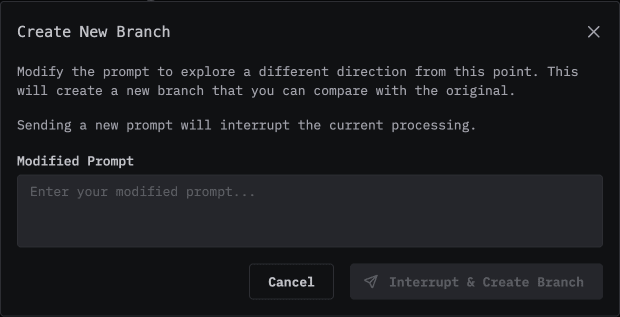
- Разверните плитку Thought process и нажмите Restart from Here.
- В диалоговом окне введите изменённый промпт, который направит расследование в новую сторону.
- Нажмите Interrupt & Create Branch. ИИ начнёт новую ветвь расследования с этой точки.
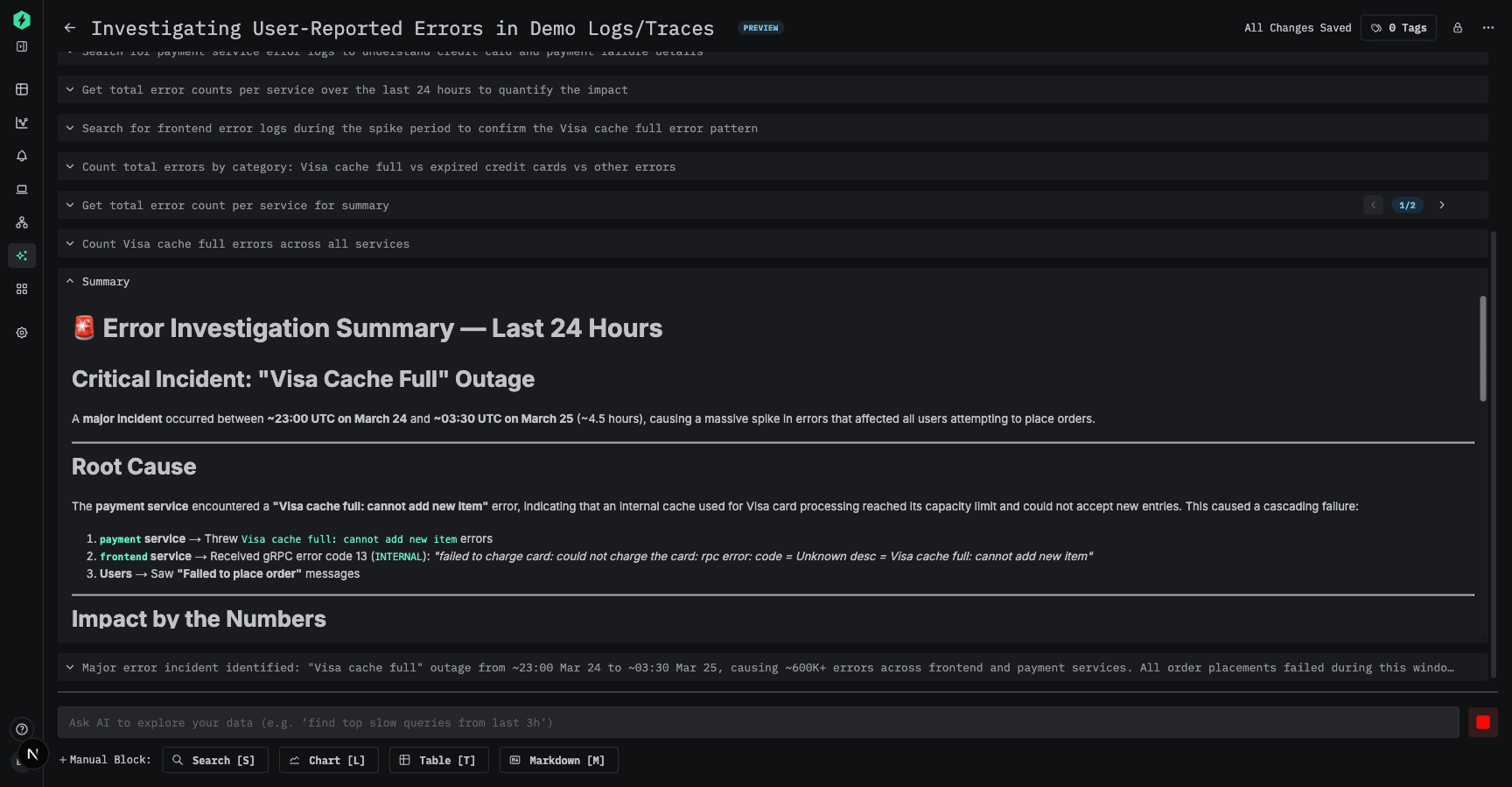
Когда у плитки появляется несколько ветвей, в её заголовке отображаются кнопки со стрелками влево и вправо, а также бейдж (например, 1/2), показывающий, сколько ветвей доступно. Нажимайте стрелки, чтобы переключаться между ветвями.

Добавление ручных плиток
Помимо плиток, созданных ИИ, вы можете добавлять собственные блоки анализа с помощью кнопок в нижней части блокнота:
| Кнопка | Сочетание клавиш | Описание |
|---|---|---|
| Search | S |
Представление для поиска по логам/трейсам, аналогичное странице поиска. |
| Chart | L |
Линейный график временного ряда с тем же конструктором визуализаций, что и в панелях мониторинга. |
| Table | T |
Табличное представление агрегированных данных. |
| Markdown | M |
Произвольный текст для заметок, гипотез или выводов. |
После добавления плитка откроется в режиме встроенного редактирования, где можно настроить источник данных, фильтры и агрегации — тот же интерфейс, что используется при создании визуализаций для панели мониторинга. Нажмите Save, чтобы сохранить плитку.
Ручные плитки добавляются ниже последней видимой плитки в текущей ветке. Высоту плиток можно изменять, перетаскивая их нижний край.

- Личный или общий доступ — Переключайте значок замка в заголовке блокнота, чтобы выбирать между личным режимом (только для вас) и общим доступом (видимым для команды). Изменить этот параметр может только создатель блокнота.
- Теги — Добавляйте теги к блокнотам для удобной фильтрации на странице списка.
- Именование — Нажмите на название блокнота, чтобы переименовать его. Если вы начнёте исследование в безымянном блокноте, ИИ автоматически предложит название.
Контекст Custom Agent
Администраторы команды могут задать дополнительный контекст, который будет включаться во все AI-расследования в Notebooks для этой команды. Это полезно, чтобы дать AI дополнительную информацию об архитектуре вашей системы, соглашениях по именованию или известных проблемах.
Чтобы это настроить:
- Перейдите в Notebooks на левой боковой панели.
- Откройте Настройки агента (доступно администраторам команды).
- Введите свой контекст (до 50 000 символов) и сохраните.
Этот контекст добавляется в системный промпт AI для всех расследований в Notebooks в рамках команды.