

 Set up docs MCP
В этом руководстве описано, как включить удалённый MCP-сервер ClickHouse Cloud и настроить его для работы с распространёнными инструментами разработки.
Необходимые условия
- Запущенный сервис ClickHouse Cloud
- IDE или выбранный вами инструмент для агентной разработки
Включение удалённого MCP-сервера для Cloud
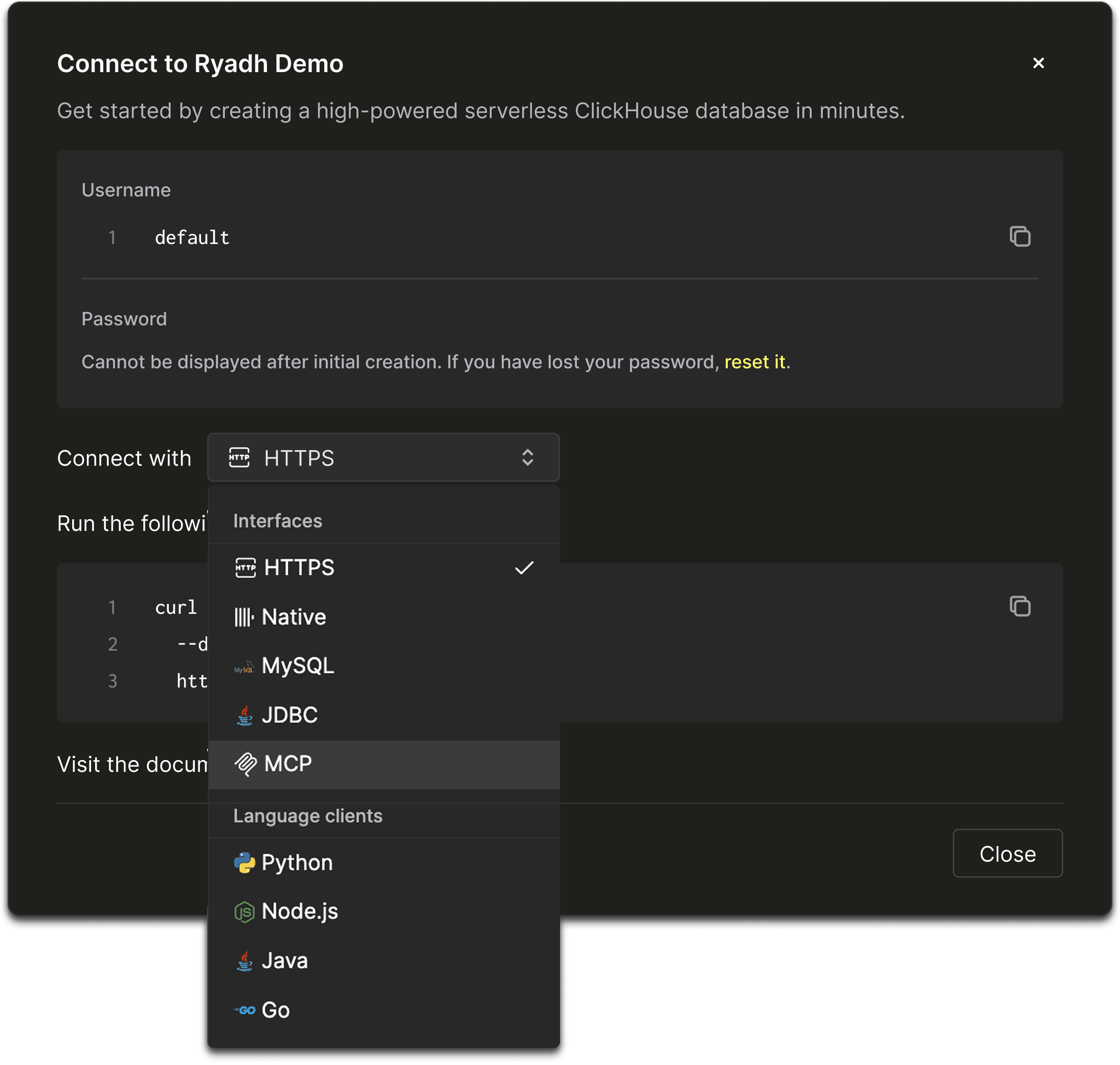
Подключитесь к сервису ClickHouse Cloud, для которого нужно включить удалённый MCP-сервер. В меню слева нажмите Connect. Откроется окно со сведениями о подключении.
Выберите Connect with MCP:
Включите переключатель, чтобы активировать MCP для сервиса:
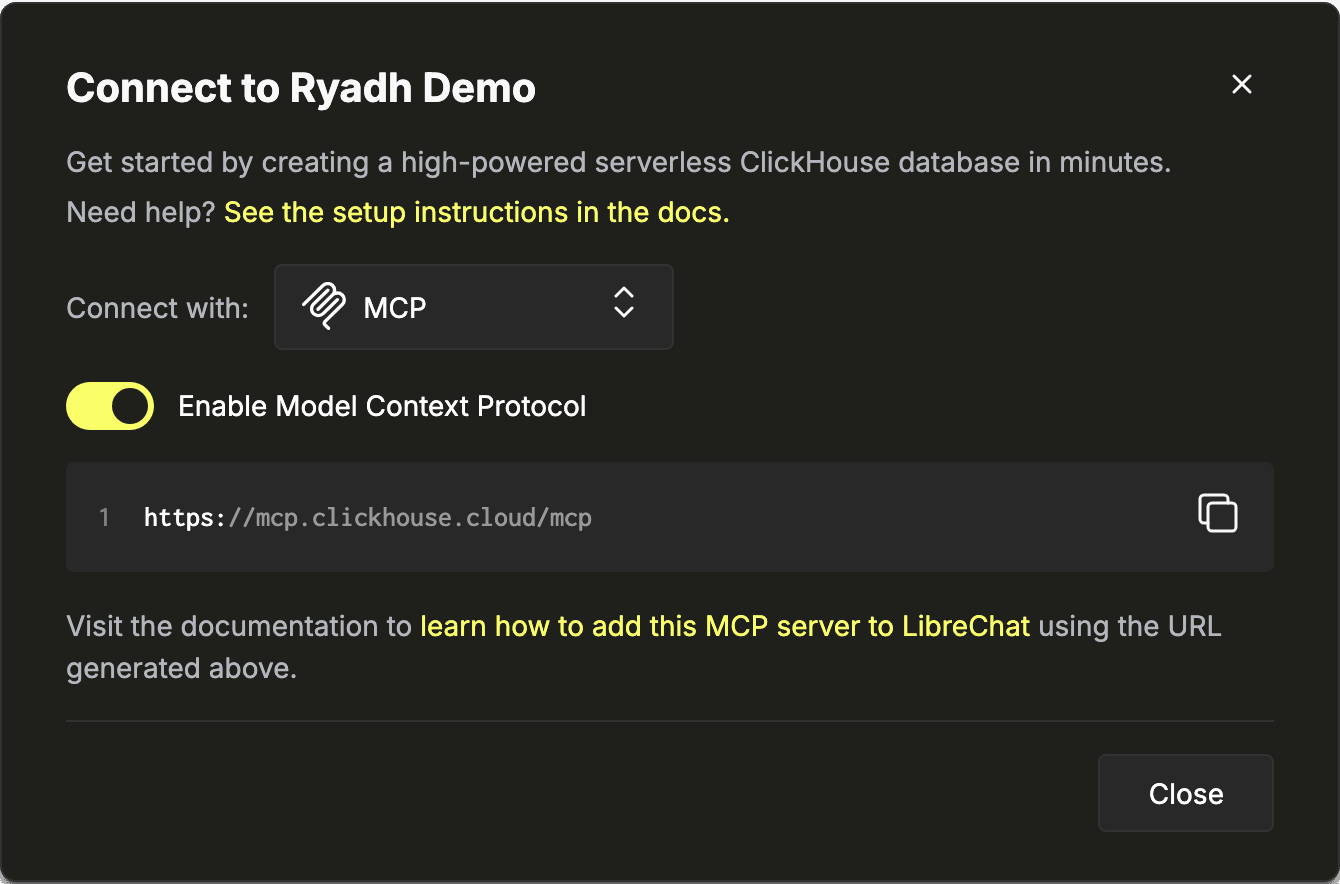
Скопируйте отображаемый URL — он совпадает с приведённым ниже:
https://mcp.clickhouse.cloud/mcpНастройка удалённого MCP для разработки
Выберите ниже IDE или инструмент и следуйте соответствующим инструкциям по настройке.
Claude Code
В рабочем каталоге выполните следующую команду, чтобы добавить в Claude Code конфигурацию MCP Server для ClickHouse Cloud:
claude mcp add --transport http clickhouse-cloud https://mcp.clickhouse.cloud/mcpЗатем запустите Claude Code:
claudeВыполните следующую команду, чтобы получить список MCP-серверов:
/mcpВыберите clickhouse-cloud и авторизуйтесь через OAuth, используя свои учетные данные ClickHouse Cloud.
Веб-интерфейс Claude
- Перейдите в Customize > Connectors
- Нажмите значок «+» и выберите Add custom connector
- Задайте пользовательскому коннектору имя, например
clickhouse-cloud, и добавьте его - Нажмите на только что добавленный коннектор
clickhouse-cloud, затем нажмите Connect - Пройдите аутентификацию через OAuth, используя свои учетные данные ClickHouse Cloud
Cursor
- Откройте маркетплейс Cursor, найдите и установите MCP-серверы.
- Найдите ClickHouse и на странице любого сервера нажмите "Add to Cursor", чтобы установить его
- Пройдите аутентификацию через OAuth.
Visual Studio Code
Добавьте в .vscode/mcp.json следующую конфигурацию:
{
  "servers": {
    "clickhouse-cloud": {
      "type": "http",
      "url": "https://mcp.clickhouse.cloud/mcp"
    }
  }
}
Подробнее см. в документации по Visual Studio Code.
Windsurf
Отредактируйте файл mcp_config.json, указав следующую конфигурацию:
{
  "mcpServers": {
    "clickhouse-cloud": {
      "command": "npx",
      "args": ["-y", "mcp-remote", "https://mcp.clickhouse.cloud/mcp"]
    }
  }
}
Подробнее см. в документации Windsurf.
Zed
Добавьте ClickHouse как пользовательский сервер. Добавьте следующее в настройки Zed в разделе context_servers:
{
  "context_servers": {
    "clickhouse-cloud": {
      "url": "https://mcp.clickhouse.cloud/mcp"
    }
  }
}
При первом подключении к серверу Zed должен предложить вам пройти аутентификацию через OAuth. Подробнее см. в документации Zed.
Codex
Выполните следующую команду, чтобы добавить MCP-сервер ClickHouse Cloud через CLI:
codex mcp add clickhouse-cloud --url https://mcp.clickhouse.cloud/mcpПример использования
После подключения вы сможете взаимодействовать с ClickHouse Cloud с помощью промптов на естественном языке. Ниже приведены некоторые типовые сценарии работы и инструменты, которые ваш MCP-клиент будет вызывать за кулисами. Полный список доступных инструментов см. в справочнике по инструментам.
Изучение ваших данных
Для начала посмотрите, что доступно:
| Промпт | Используемый инструмент |
|---|---|
| "К каким организациям у меня есть доступ?" | get_organizations |
| "Какие базы данных доступны в моём сервисе?" | list_databases |
"Покажи таблицы в базе данных default" |
list_tables |
"Выведи все таблицы, имена которых начинаются с events_" |
list_tables (с фильтром like) |
Выполнение аналитических запросов
Задавайте вопросы на естественном языке, и агент переведет их в SQL:
| Промпт | Вызываемый инструмент |
|---|---|
"Покажи 10 первых строк из таблицы hits" |
run_select_query |
| "Какова средняя длительность сеанса по странам за последние 7 дней?" | run_select_query |
"Сколько строк в каждой таблице базы данных analytics?" |
run_select_query |
Инструмент run_select_query позволяет выполнять только команды SELECT. Все запросы — только для чтения.
Управление сервисами и инфраструктурой
Получите обзор ресурсов ClickHouse Cloud:
| Промпт | Вызываемый инструмент |
|---|---|
| "Покажи все мои сервисы" | get_services_list |
| "Какой статус у моего сервиса в продакшне?" | get_service_details |
| "Покажи расписание резервного копирования для этого сервиса" | get_service_backup_configuration |
| "Покажи последние резервные копии" | list_service_backups |
| "Какие ClickPipes настроены для этого сервиса?" | list_clickpipes |
Отслеживание затрат
| Промпт | Вызываемый инструмент |
|---|---|
| "Каковы были расходы моей организации на прошлой неделе?" | get_organization_cost |
| "Покажи ежедневные расходы с 1 по 15 марта" | get_organization_cost (с from_date и to_date) |