Set up docs MCP
تُعد AI Notebooks أداة تفاعلية للتحقيق في ClickStack تجمع بين وكيل الذكاء الاصطناعي والتحليل اليدوي. يمكنك وصف مشكلة بلغة بسيطة، وسيتولى وكيل الذكاء الاصطناعي الاستعلام عن السجلات والتتبعات والمقاييس نيابةً عنك، مع عرض البيانات والمخططات والملخصات ذات الصلة في سلسلة من البطاقات. ويمكنك أيضًا إضافة بطاقاتك الخاصة (مخططات وجداول وعمليات بحث وملاحظات Markdown) إلى جانب المخرجات التي ينشئها AI، لبناء سجل كامل لعملية تحقيق.
الإعداد
تتوفر AI Notebooks حاليًا في ClickHouse Cloud كميزة تجريبية. وتُدار نماذج الذكاء الاصطناعي ومزوّدوها تلقائيًا بواسطة المنصة.
قبل استخدام AI Notebooks:
- تمكين Generative AI — يجب على مسؤول الفريق تفعيل زر تبديل الموافقة الخاص بـ Generative AI. راجع تمكين Generative AI.
- الوصول إلى Notebooks — يجب أن يتضمن دورك أذونات القراءة والكتابة لـ Notebooks.
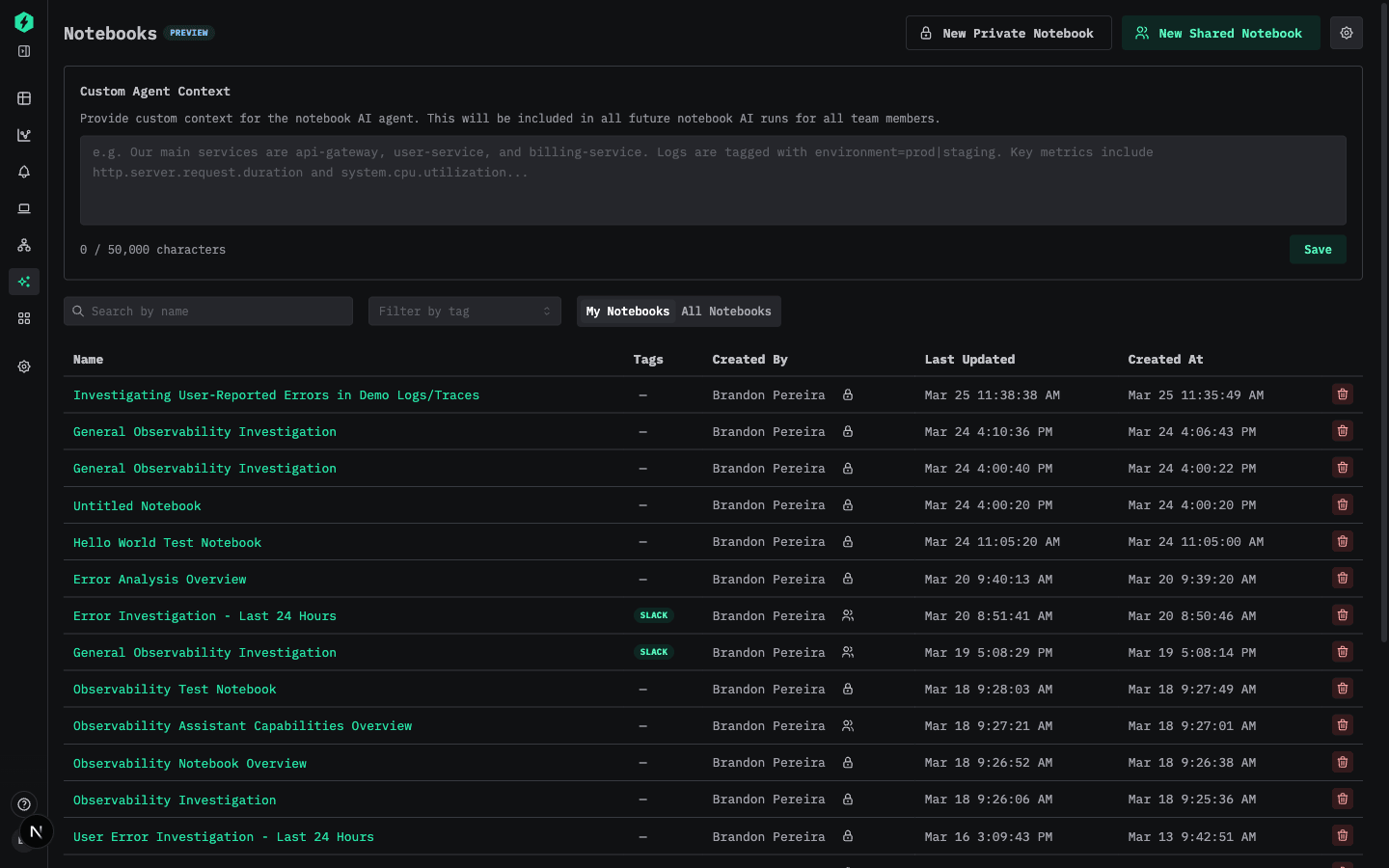
بمجرد التمكين، سيظهر عنصر Notebooks في الشريط الجانبي الأيسر لجميع من لديهم الدور المناسب.
تمكين Generative AI
يجب على مسؤول الفريق تفعيل زر تبديل الموافقة على Generative AI قبل أن يصبح استخدام دفاتر الملاحظات (وسائر ميزات الذكاء الاصطناعي) ممكنًا.
- انتقل إلى Team Settings > Security Policies.
- فعّل Generative AI.
- راجع مربع حوار الموافقة ثم اقبلها.

استخدام AI Notebooks
إنشاء دفتر الملاحظات
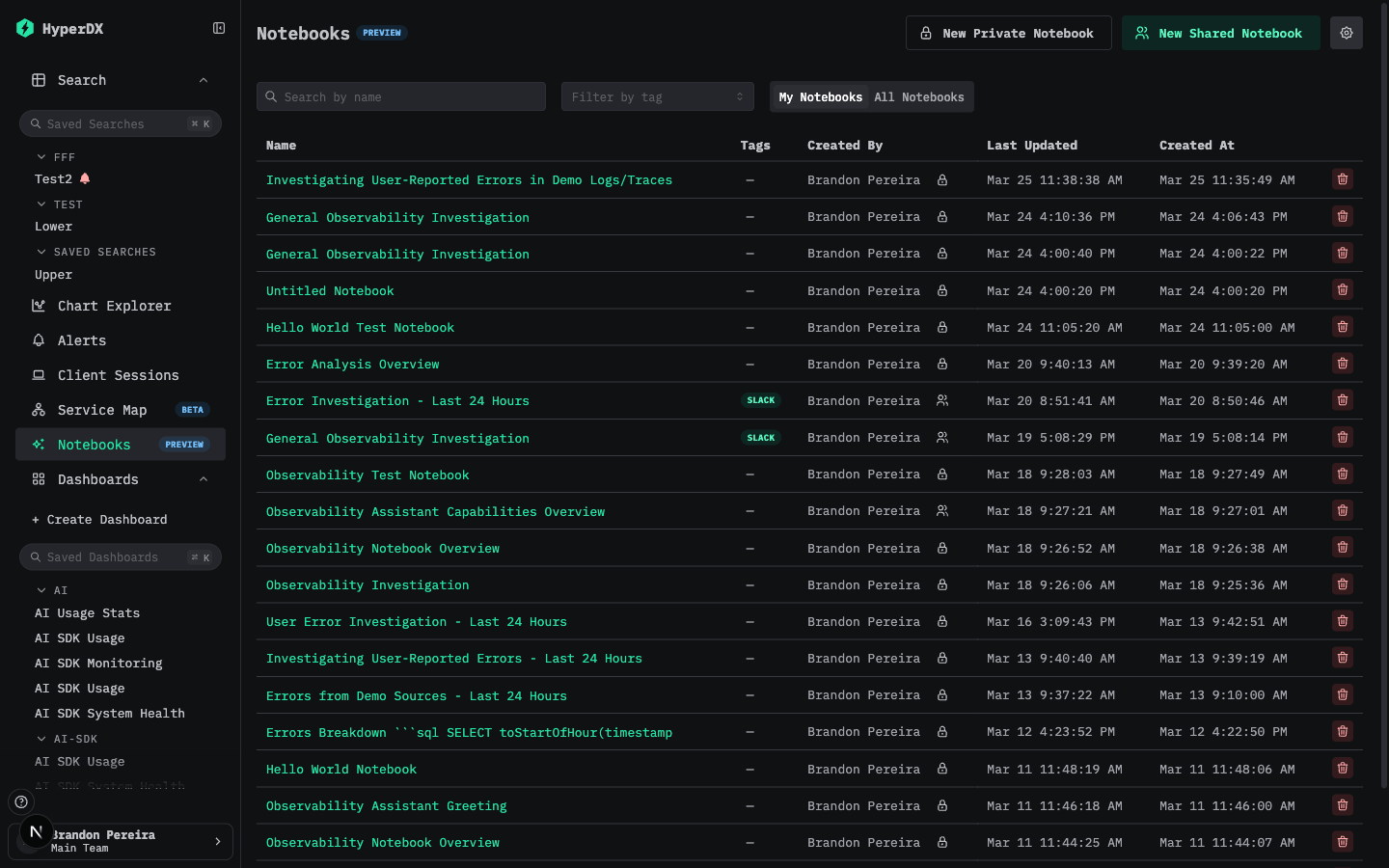
- اختر Notebooks من الشريط الجانبي الأيسر.
- انقر على New Private Notebook (مرئي لك فقط) أو New Shared Notebook (مرئي لفريقك).
تعرض صفحة قائمة دفاتر الملاحظات جميع دفاتر الملاحظات التي لديك حق الوصول إليها. يمكنك التصفية حسب الاسم أو الوسوم، أو التبديل بين My Notebooks وAll Notebooks.
إجراء تحقيق بالذكاء الاصطناعي
في أسفل دفتر الملاحظات، أدخل موجّهًا يصف ما تريد التحقيق فيه — على سبيل المثال، "لماذا ارتفعت معدلات الأخطاء في خدمة checkout خلال الساعة الماضية؟"
اضغط إرسال (أو اضغط Enter). سيقوم وكيل الذكاء الاصطناعي بما يلي:
- فحص مصادر البيانات المتاحة لك.
- تشغيل استعلامات البحث والتجميع على السجلات والتتبعات والمقاييس لديك.
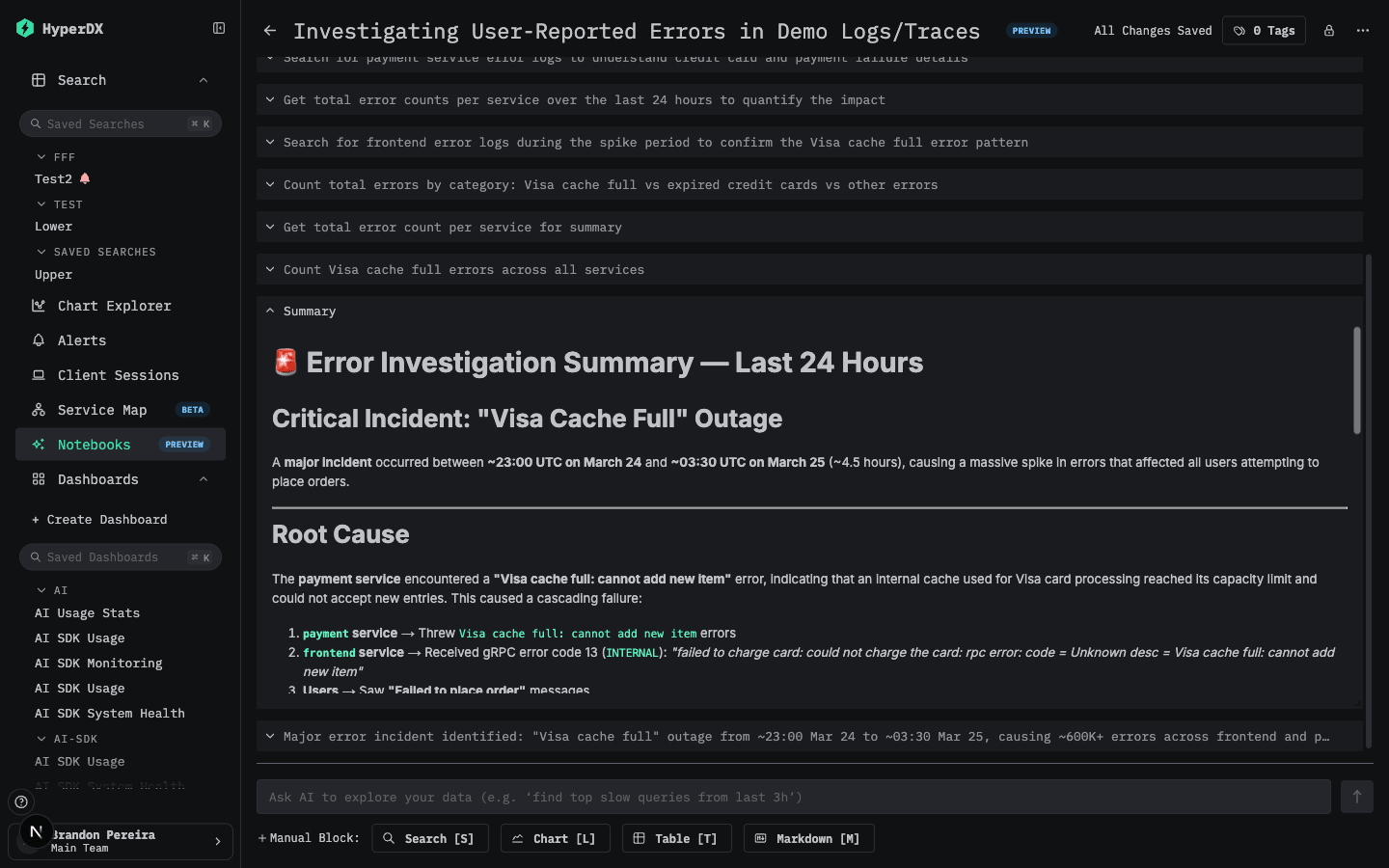
- إنشاء سلسلة من البطاقات تعرض مسار تفكيره، والاستعلامات التي شغّلها، والمخططات البيانية الوسيطة، وملخصًا نهائيًا يتضمن الاستنتاجات.
تظهر كل خطوة كبطاقة في دفتر الملاحظات. تعرض بطاقات مسار التفكير المنطق وراء كل استعلام، بينما تحتوي بطاقات المخرجات على استنتاجات الوكيل ومخططات بيانية اختيارية. وعلى عكس دردشة الذكاء الاصطناعي التقليدية، تتيح لك دفاتر الملاحظات رؤية البيانات التي يعمل عليها الذكاء الاصطناعي بدقة في كل خطوة — بحيث يمكنك التحقق من منطقه، ورصد مسارات مهمة قد يكون أغفلها، وتفريع التحقيق لتوجيهه في مسار مختلف.
أثناء تشغيل التحقيق، يمكنك النقر على إيقاف لإلغائه.
إنشاء فرع في التحقيق
أثناء تحقيق الذكاء الاصطناعي، قد تلاحظ خطوة وسيطة تكشف شيئًا مثيرًا للاهتمام، لكن الوكيل واصل العمل في مسار مختلف. تتيح لك ميزة التفريع إعادة البدء من تلك النقطة باستخدام موجّه مختلف، من دون فقدان مسار التحقيق الأصلي.
لإنشاء فرع:
- وسّع بطاقة لمسار التفكير وانقر على Restart from Here.
- في مربع الحوار، أدخل موجّهًا معدّلًا يوجّه التحقيق إلى المسار الجديد.
- انقر على Interrupt & Create Branch. سيبدأ الذكاء الاصطناعي فرعًا جديدًا من التحقيق من تلك النقطة.
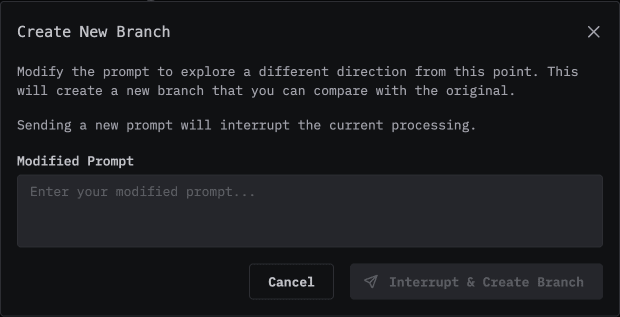
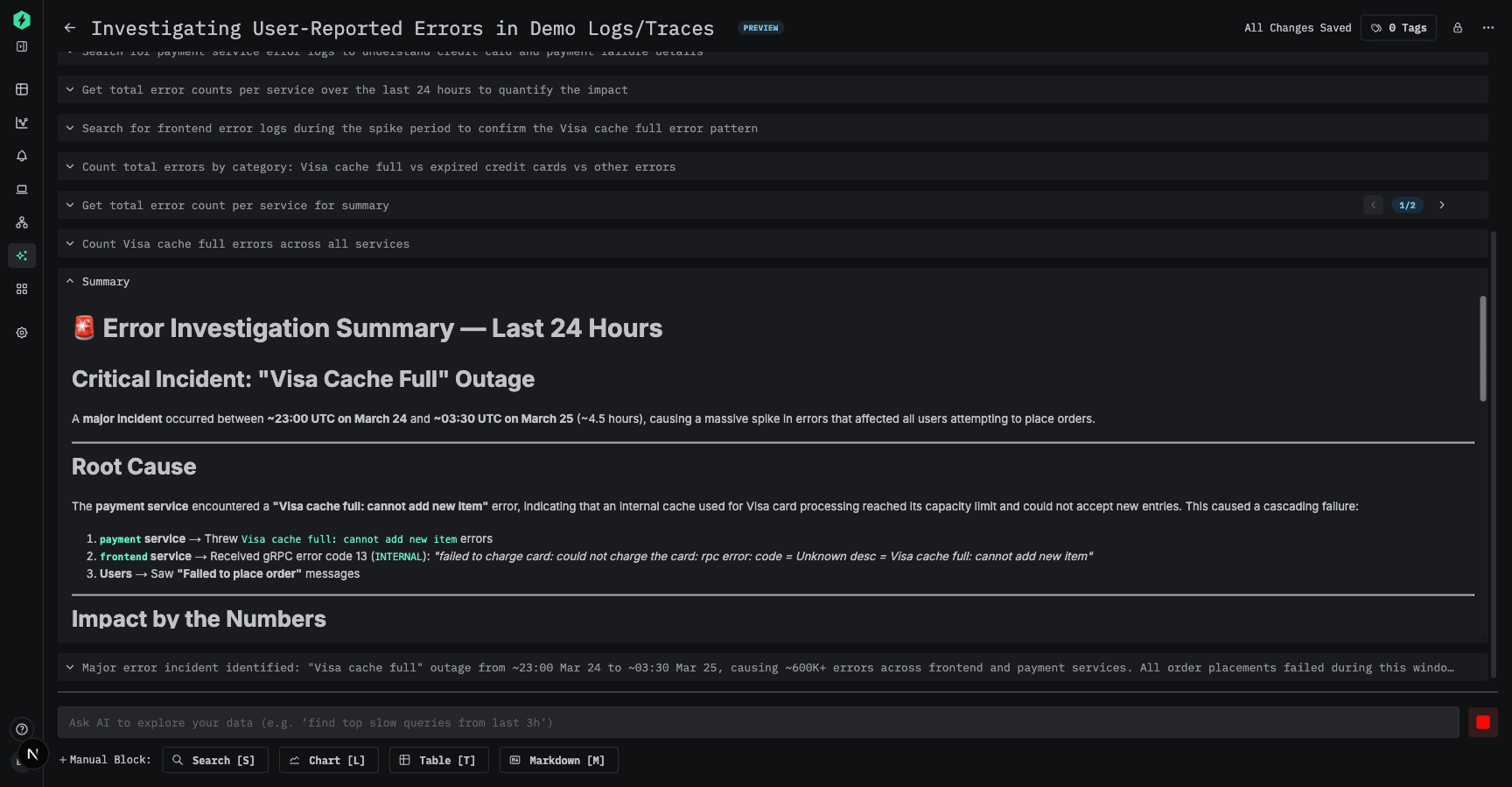
بمجرد أن يصبح لدى بطاقة عدة فروع، سيظهر زرا السهمين الأيسر والأيمن في ترويسة بطاقة مع شارة (مثل 1/2) تشير إلى عدد الفروع الموجودة. انقر على السهمين للتبديل بين الفروع.

إضافة بطاقات يدوية
بالإضافة إلى البطاقات التي يُنشئها الذكاء الاصطناعي، يمكنك إضافة كتل التحليل الخاصة بك باستخدام الأزرار الموجودة أسفل دفتر الملاحظات:
| الزر | الاختصار | الوصف |
|---|---|---|
| البحث | S |
عرض بحث للسجلات/التتبعات، وهو مكافئ لصفحة البحث. |
| مخطط | L |
مخطط خطي لسلسلة زمنية، باستخدام أداة إنشاء المرئيات نفسها المستخدمة في لوحات المعلومات. |
| جدول | T |
عرض جدولي للتجميعات. |
| Markdown | M |
نص حر للملاحظات أو الفرضيات أو الاستنتاجات. |
بعد إضافة بطاقة، تُفتح في وضع التحرير المضمن، حيث يمكنك تهيئة مصدر البيانات وعوامل التصفية والتجميعات — وهي الواجهة نفسها المستخدمة عند إنشاء مرئيات لوحات المعلومات. انقر على Save لإتمام البطاقة.
تُضاف البطاقات اليدوية أسفل آخر بطاقة ظاهرة في الفرع الحالي. ويمكنك تغيير حجم البطاقات رأسيًا بسحب حافتها السفلية.

- خاص أم مشترك — بدّل أيقونة القفل في ترويسة دفتر الملاحظات للتنقّل بين الوضع الخاص (أنت فقط) والوضع المشترك (المرئي للفريق). ولا يمكن تغيير هذا الإعداد إلا بواسطة منشئ دفتر الملاحظات.
- الوسوم — أضف وسومًا إلى دفاتر الملاحظات لتسهيل التصفية في صفحة القائمة.
- التسمية — انقر على عنوان دفتر الملاحظات لإعادة تسميته. وإذا بدأت تحقيقًا في دفتر ملاحظات بلا عنوان، فسيقترح الذكاء الاصطناعي اسمًا تلقائيًا.
سياق الوكيل المخصص
يمكن لمسؤولي الفريق توفير سياق إضافي يُدرج في كل تحقيق من تحقيقات Notebooks المعتمدة على AI للفريق. يفيد ذلك في تزويد AI بخلفية عن بنية نظامك، أو اصطلاحات التسمية، أو المشكلات المعروفة.
لتهيئة ذلك:
- انتقل إلى Notebooks من الشريط الجانبي الأيسر.
- افتح Agent Settings (متاح لمسؤولي الفريق).
- أدخل السياق المخصص لديك (حتى 50,000 حرف) واحفظه.
يُضاف هذا السياق إلى توجيه النظام الخاص بـ AI في جميع تحقيقات Notebooks على مستوى الفريق.