Set up docs MCP
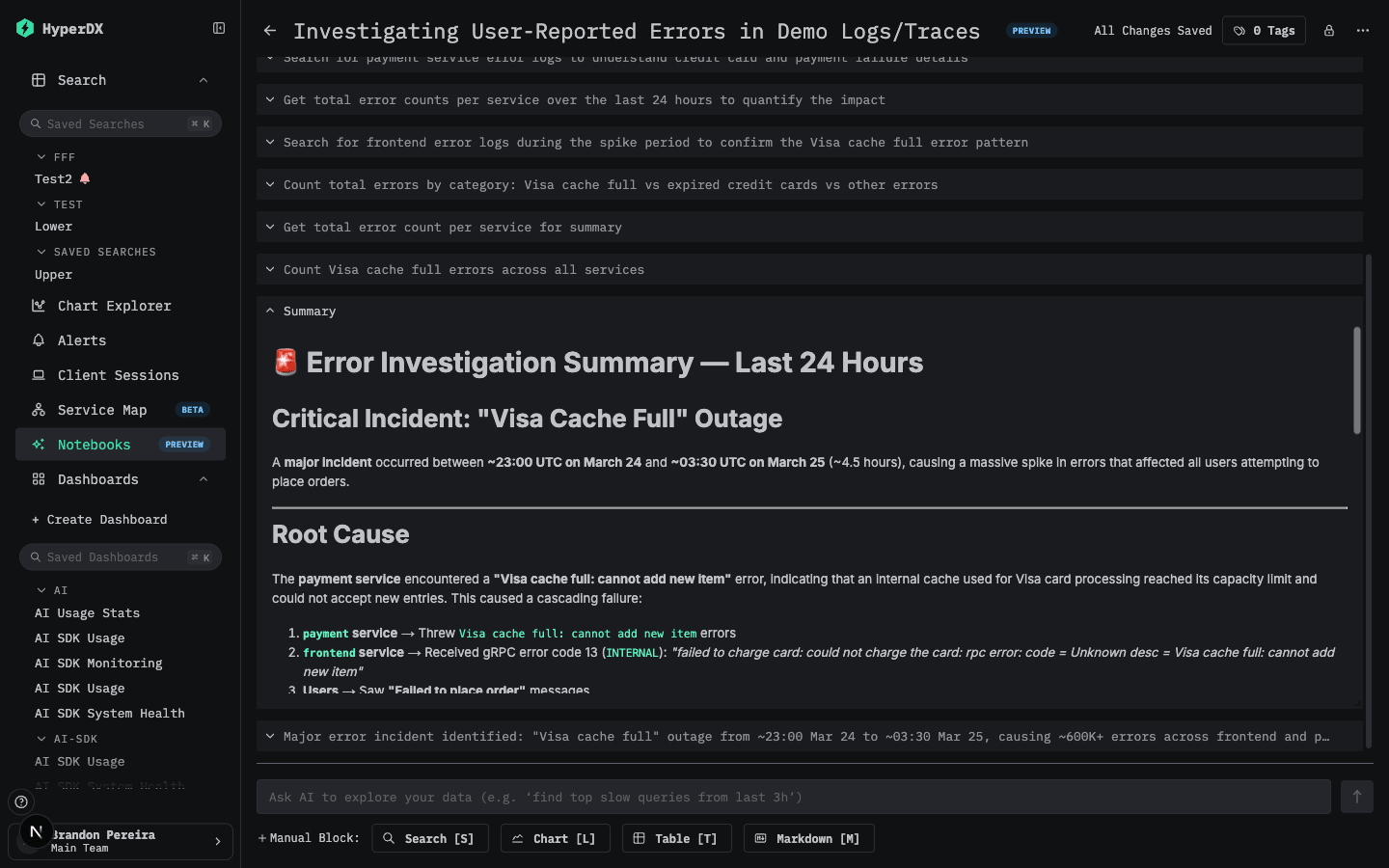
AI Notebooks 是 ClickStack 中的一种交互式调查工具,结合了 AI agent 和手动分析。你可以用自然语言描述问题,AI agent 会代你查询日志、链路追踪和指标,并以一系列卡片的形式呈现相关数据、图表和摘要。你也可以在 AI 生成的结果旁添加自己的卡片 (图表、表、搜索和 Markdown 注释) ,从而形成完整的调查记录。
设置
AI Notebooks 目前在 ClickHouse Cloud 中处于 Beta 阶段。AI 模型和提供商由平台自动管理。
使用 AI Notebooks 之前:
- 已启用 Generative AI — 团队管理员必须启用 Generative AI 同意开关。请参阅 启用 Generative AI。
- 笔记本 访问权限 — 你的角色必须具有 笔记本 的读写权限。
启用后,笔记本 条目会显示在左侧边栏中,所有具有相应角色的用户都可看到。
启用 Generative AI
团队管理员必须先开启 Generative AI 同意开关,之后才能使用 笔记本 (以及其他 AI 功能) 。
- 前往 Team Settings > Security Policies。
- 将 Generative AI 切换为开启。
- 查看并接受同意对话框。

使用 AI Notebooks
创建笔记本
- 在左侧边栏中选择 笔记本。
- 点击 新建私有笔记本 (仅自己可见) 或 新建共享笔记本 (团队成员可见) 。
笔记本列表页面会显示你有权限访问的所有笔记本。你可以按名称或标签进行过滤,或在 我的笔记本 和 所有笔记本 之间切换。
运行 AI 调查
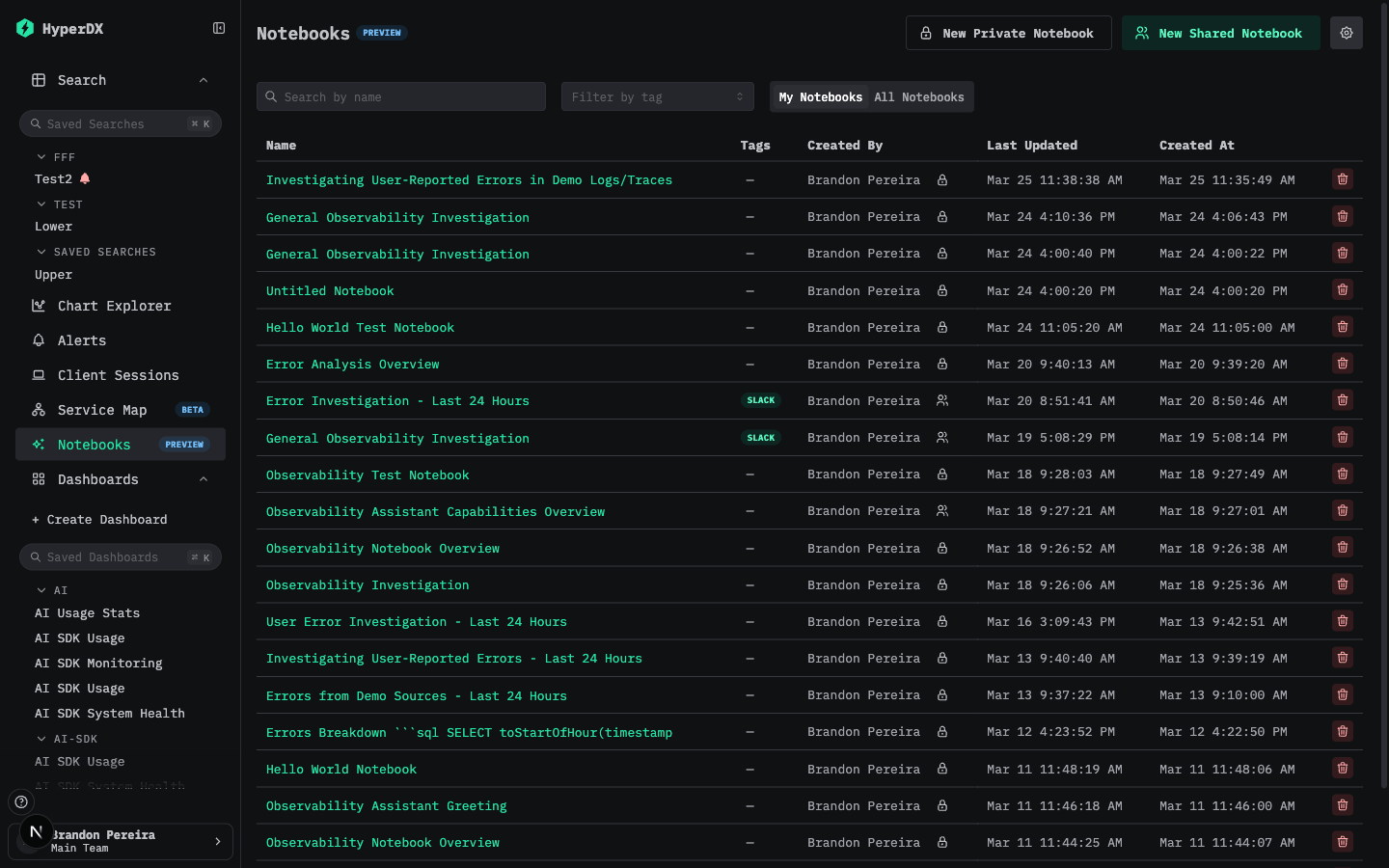
在笔记本底部,输入提示词来描述你想调查的内容——例如,"为什么在过去一小时里,checkout 服务的错误率突然飙升?"
按下 Send (或按 Enter 键) 。AI 智能体会:
- 检查你可用的数据源。
- 对你的日志、链路追踪和指标运行搜索查询与聚合查询。
- 生成一系列卡片,展示其思考过程、运行的查询、中间图表,以及包含结论的最终摘要。
每一步都会在笔记本中显示为一张卡片。Thought process 卡片会展示每个查询背后的推理,Output 卡片则包含智能体的结论和可选图表。与普通的 AI 聊天不同,笔记本会让你清楚看到 AI 在每一步使用了哪些数据——这样你就能验证它的推理、发现它可能忽略的有价值线索,并将调查分支到不同方向。
调查运行期间,你可以点击 Stop 取消它。
为调查创建分支
在 AI 进行调查时,你可能会注意到某个中间步骤出现了值得继续深挖的线索——但 agent 随后沿着另一条路径继续了下去。创建分支可让你从该点使用不同的提示词重新开始,同时保留原始调查路径。
要创建分支:
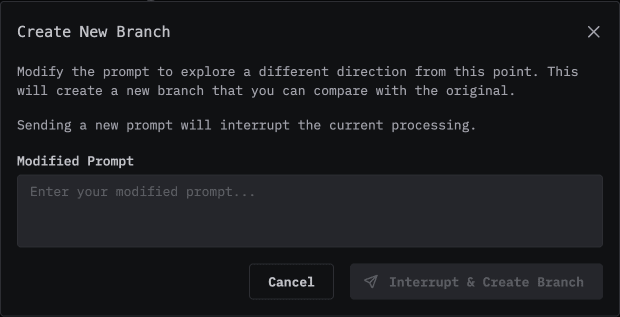
- 展开一个思考过程卡片,然后点击 Restart from Here。
- 在对话框中,输入修改后的提示词,将调查引导到新的方向。
- 点击 Interrupt & Create Branch。AI 会从该点启动一个新的调查分支。
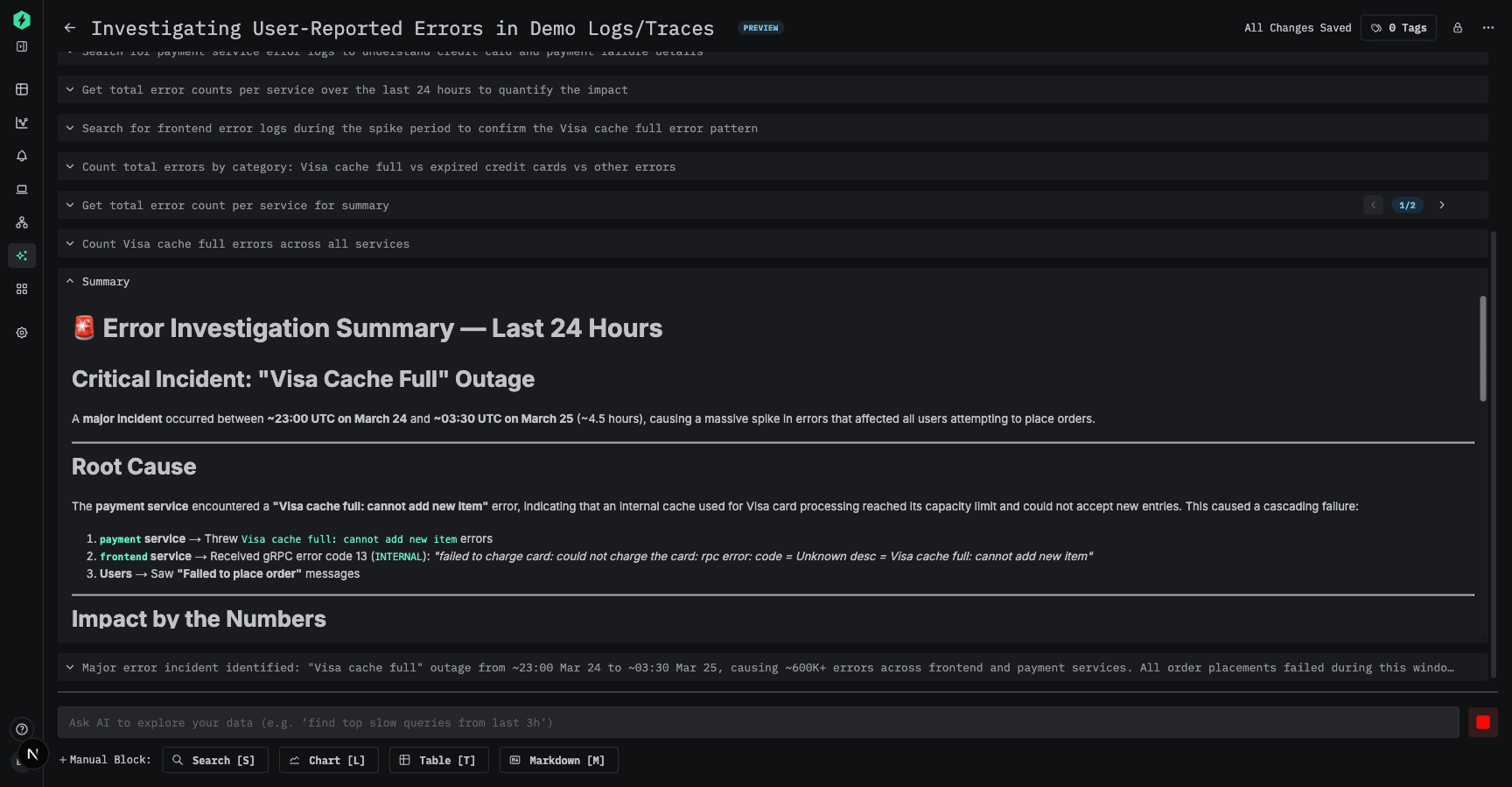
当某个卡片有多个分支时,卡片标题栏上会显示左右箭头按钮,以及一个徽标 (例如 1/2) ,用于指示当前共有多少个分支。点击箭头即可在不同分支之间切换。

添加手动卡片
除了 AI 生成的卡片外,你还可以使用笔记本底部的按钮添加自己的分析卡片:
| 按钮 | 快捷键 | 说明 |
|---|---|---|
| Search | S |
日志/trace 搜索视图,等同于搜索页面。 |
| Chart | L |
时间序列折线图,使用与 Dashboards 相同的可视化构建器。 |
| Table | T |
表格形式的聚合视图。 |
| Markdown | M |
可自由输入文本,用于记录备注、假设或结论。 |
添加卡片后,它会以行内编辑模式打开,你可以在其中配置数据源、过滤器和聚合——所用界面与创建 dashboard visualizations 时相同。点击 Save 完成卡片创建。
手动卡片会添加到当前分支中最后一个可见卡片的下方。你可以拖动卡片底边来上下调整其大小。

- 私有与共享 — 切换笔记本标题栏中的锁形图标,可在私有 (仅自己可见) 和共享 (团队可见) 之间切换。只有笔记本创建者才能更改此设置。
- 标签 — 为笔记本添加标签,便于在列表页中轻松过滤。
- 命名 — 点击笔记本标题即可重命名。如果你在一个未命名的笔记本中开始调查,AI 会自动建议一个名称。
自定义agent上下文
团队管理员可以提供额外的上下文,这些内容会包含在团队每次 AI 笔记本调查中。这有助于让 AI 了解你的系统架构、命名约定或已知问题等背景信息。
配置方法如下:
- 在左侧边栏中进入 笔记本。
- 打开 Agent Settings (仅团队管理员可用) 。
- 输入你的自定义上下文 (最多 50,000 个字符) 并保存。
这些上下文会追加到 AI 的系统提示中,并用于团队内所有笔记本调查。