

 Set up docs MCP
يتيح لك هذا الدليل التمهيدي جمع السجلات والمقاييس المحلية من نظامك وإرسالها إلى ClickStack لعرضها وتحليلها.
لا يعمل هذا المثال إلا على أنظمة OSX وLinux
يفترض هذا الدليل أنك أكملت دليل البدء الخاص بـ Managed ClickStack ولديك بيانات اعتماد الاتصال مسجّلة.
أنشئ تهيئة OpenTelemetry مخصّصة
أنشئ ملف custom-local-config.yaml بالمحتوى التالي:
receivers:
  filelog:
    include:
      - /host/var/log/**/*.log        # Linux logs from host
      - /host/var/log/syslog
      - /host/var/log/messages
      - /host/private/var/log/*.log   # macOS logs from host
    start_at: beginning
    resource:
      service.name: "system-logs"

  hostmetrics:
    collection_interval: 1s
    scrapers:
      cpu:
        metrics:
          system.cpu.time:
            enabled: true
          system.cpu.utilization:
            enabled: true
      memory:
        metrics:
          system.memory.usage:
            enabled: true
          system.memory.utilization:
            enabled: true
      filesystem:
        metrics:
          system.filesystem.usage:
            enabled: true
          system.filesystem.utilization:
            enabled: true
      paging:
        metrics:
          system.paging.usage:
            enabled: true
          system.paging.utilization:
            enabled: true
          system.paging.faults:
            enabled: true
      disk:
      load:
      network:
      processes:

service:
  pipelines:
    logs/local:
      receivers: [filelog]
      processors:
        - memory_limiter
        - batch
      exporters:
        - clickhouse
    metrics/hostmetrics:
      receivers: [hostmetrics]
      processors:
        - memory_limiter
        - batch
      exporters:
        - clickhouse
يجمع هذا الإعداد سجلات النظام والمقاييس لأنظمة OSX وLinux، ويرسل النتائج إلى ClickStack. ويوسّع هذا الإعداد مجمّع ClickStack بإضافة مستقبلات وخطوط معالجة جديدة، إذ يشير إلى المصدّر clickhouse الحالي وإلى المعالجات (memory_limiter, batch) المُعدّة مسبقًا في مجمّع ClickStack الأساسي.
لمزيد من التفاصيل حول بنية إعداد OpenTelemetry (OTel)، نوصي بالرجوع إلى الدليل الرسمي.
ابدأ تشغيل OpenTelemetry Collector
شغّل OpenTelemetry Collector بوضع مستقل باستخدام الأمر التالي:
docker run -d \
  -p 4317:4317 -p 4318:4318 \
  --user 0:0 \
  -e CUSTOM_OTELCOL_CONFIG_FILE=/etc/otelcol-contrib/custom.config.yaml \
  -e CLICKHOUSE_ENDPOINT=${CLICKHOUSE_ENDPOINT} \
  -e CLICKHOUSE_USER=${CLICKHOUSE_USER} \
  -e CLICKHOUSE_PASSWORD=${CLICKHOUSE_PASSWORD} \
  -v "$(pwd)/custom-local-config.yaml:/etc/otelcol-contrib/custom.config.yaml:ro" \
  -v /var/log:/host/var/log:ro \
  -v /private/var/log:/host/private/var/log:ro \
  clickhouse/clickstack-otel-collector:latest
سيبدأ الـcollector فورًا في جمع السجلات المحلية للنظام والمقاييس.
اختر خدمتك
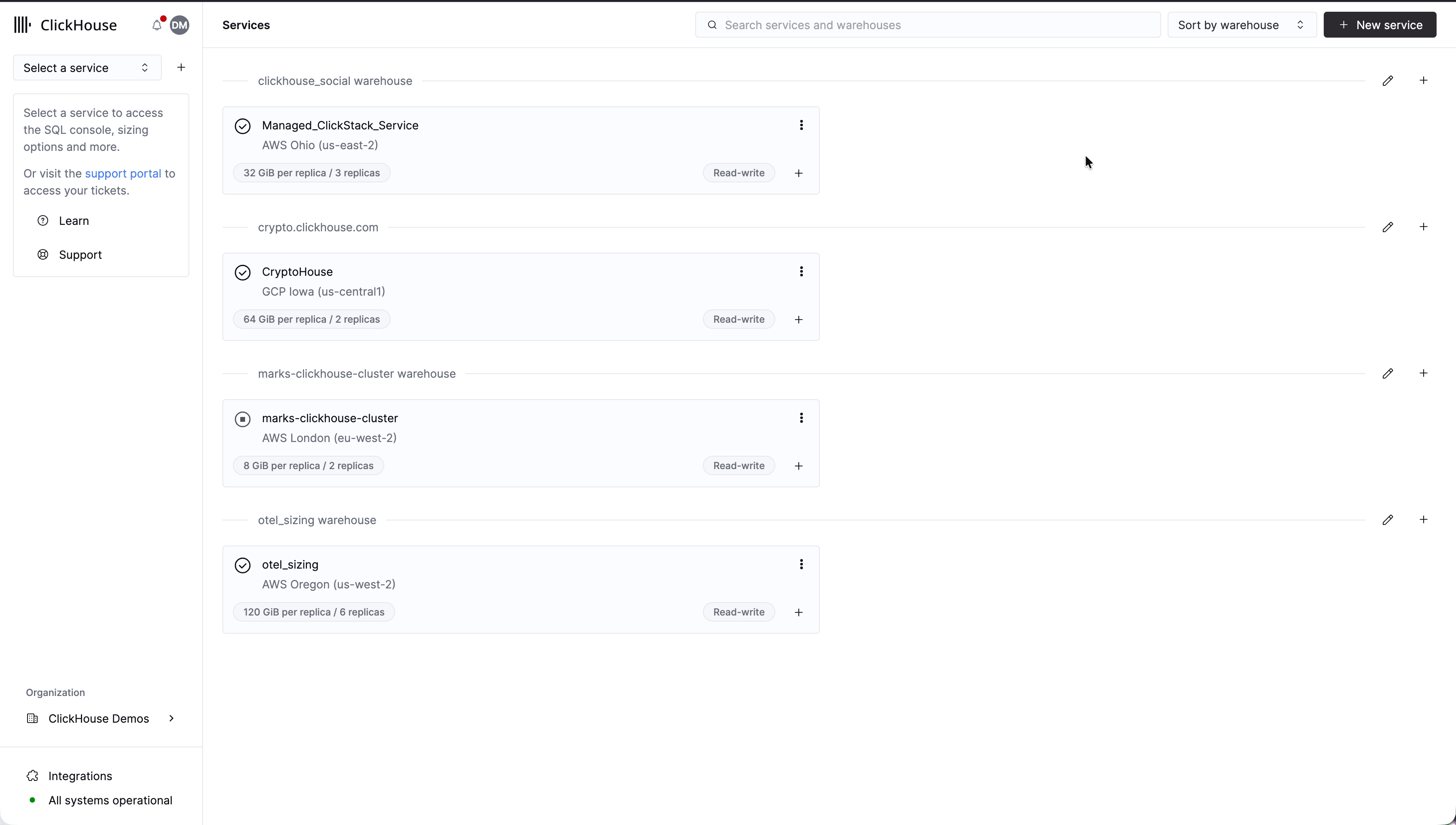
اختر الخدمة التي تتضمن Managed ClickStack من الصفحة الرئيسية لـ ClickHouse Cloud.
استكشاف سجلات النظام
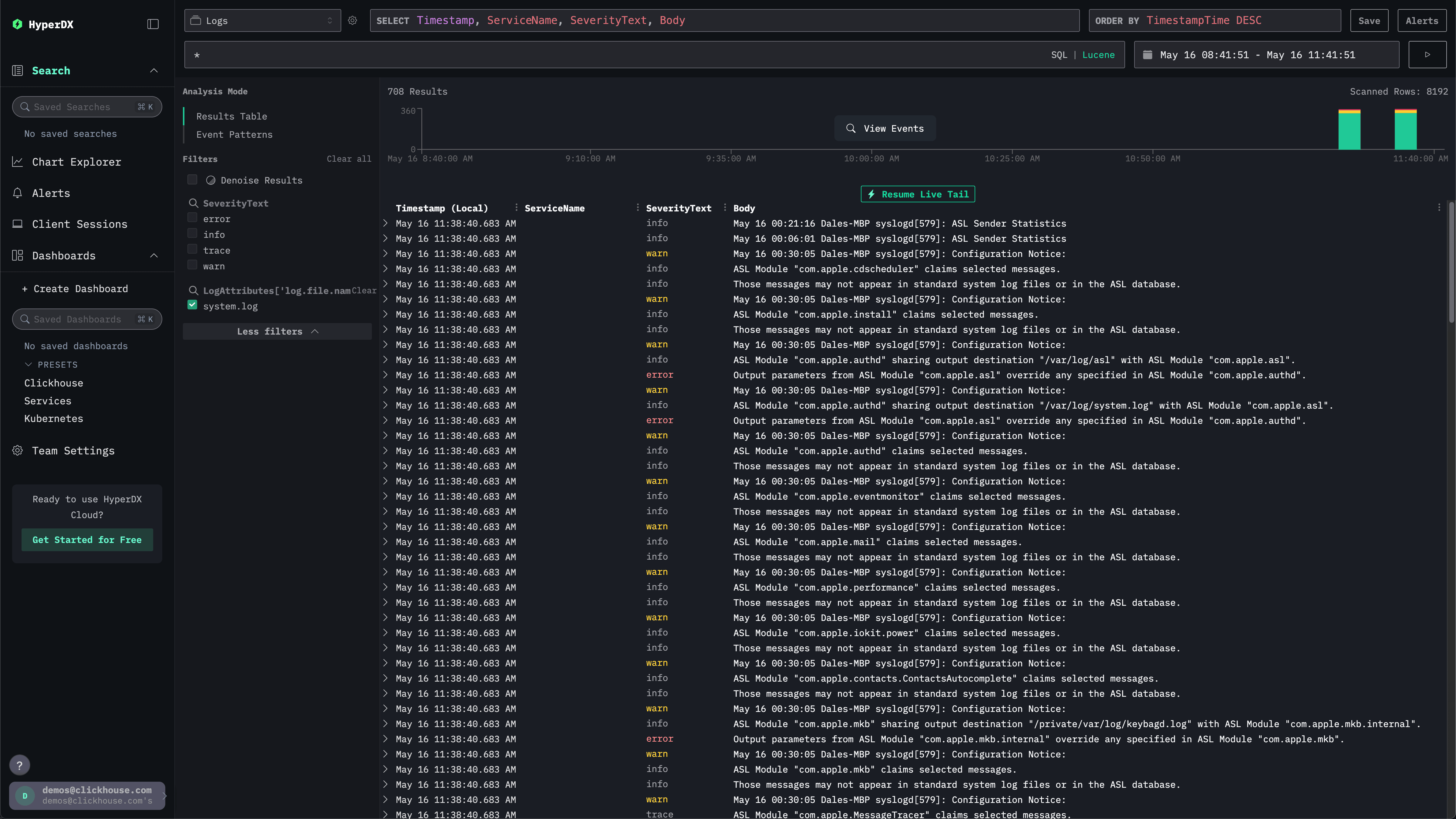
حدِّد ClickStack من القائمة اليسرى للانتقال إلى واجهة ClickStack، حيث ستُسجَّل دخولك تلقائيًا.
يُفترض أن تكون واجهة Search معبأة بسجلات النظام المحلية. وسِّع عوامل التصفية لتحديد system.log:
استكشاف مقاييس النظام
يمكننا استكشاف المقاييس باستخدام المخططات.
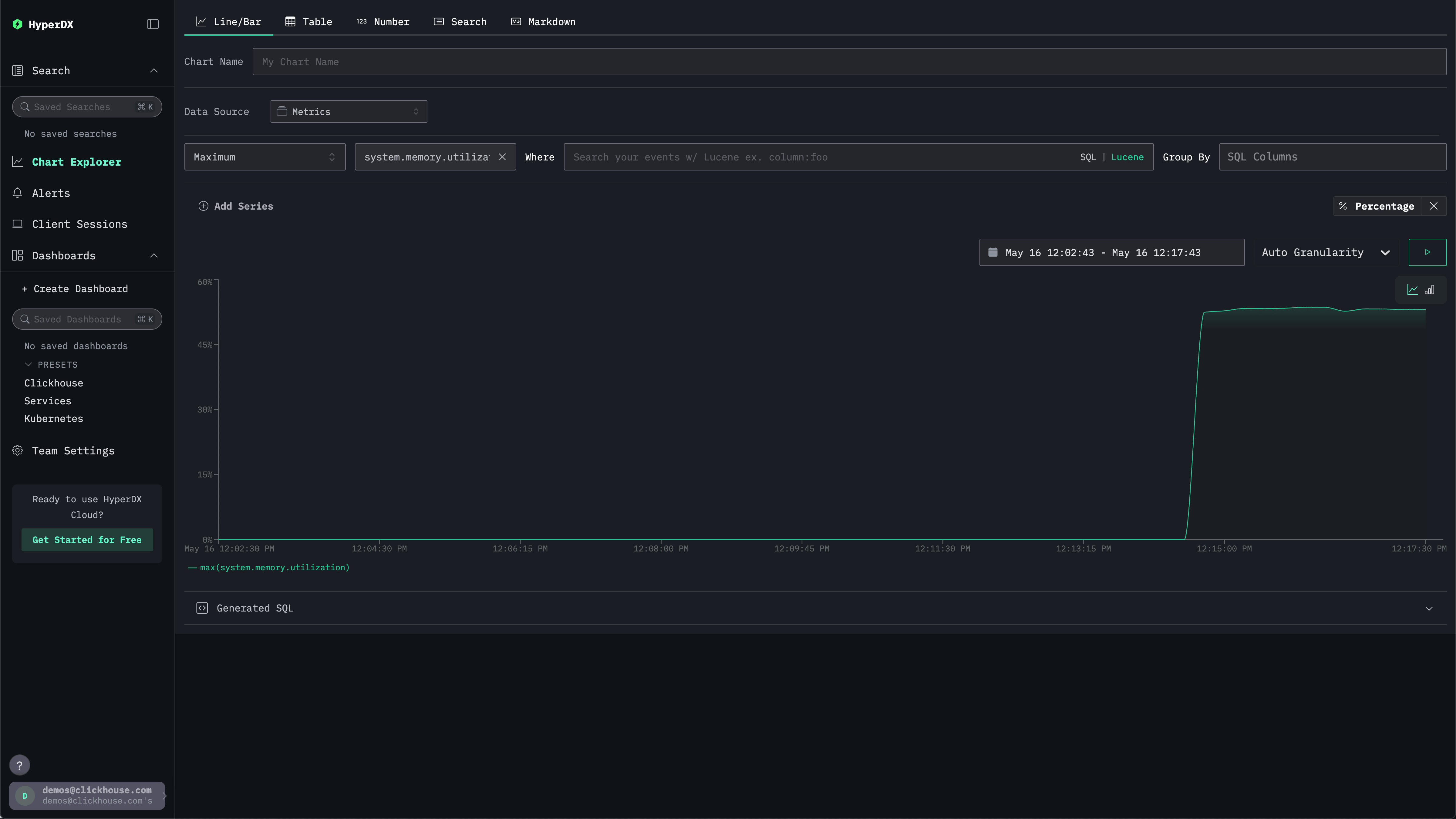
انتقل إلى Chart Explorer من خلال القائمة اليسرى. حدِّد المصدر Metrics، واختر Maximum كنوع التجميع.
في قائمة Select a Metric، اكتب فقط memory ثم حدِّد system.memory.utilization (Gauge).
اضغط على زر Run لعرض استخدام الذاكرة بمرور الوقت.
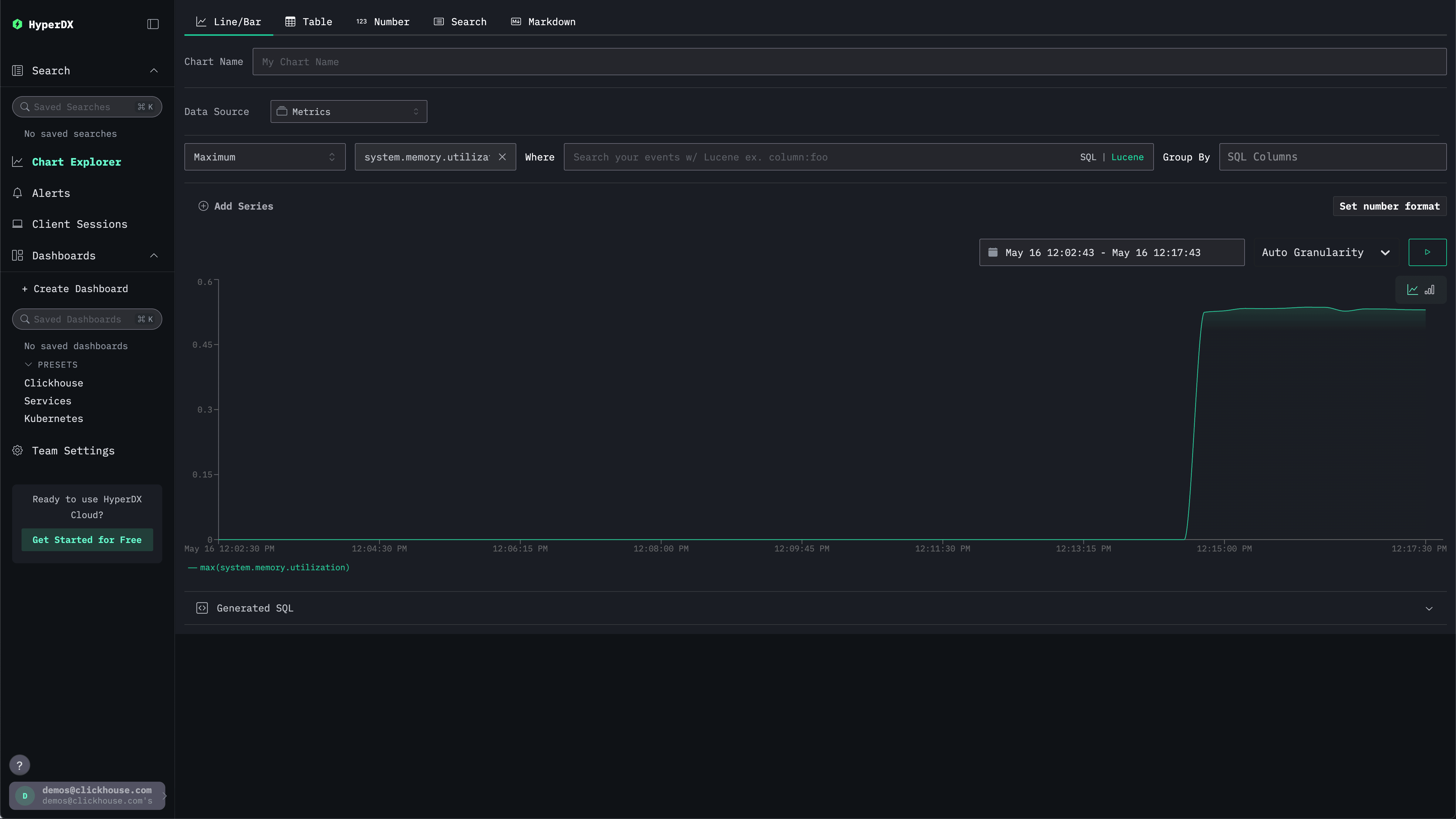
لاحظ أن القيمة تُعرَض كنسبة مئوية % بصيغة عدد عشري. لعرضها بشكل أوضح، حدِّد Set number format.
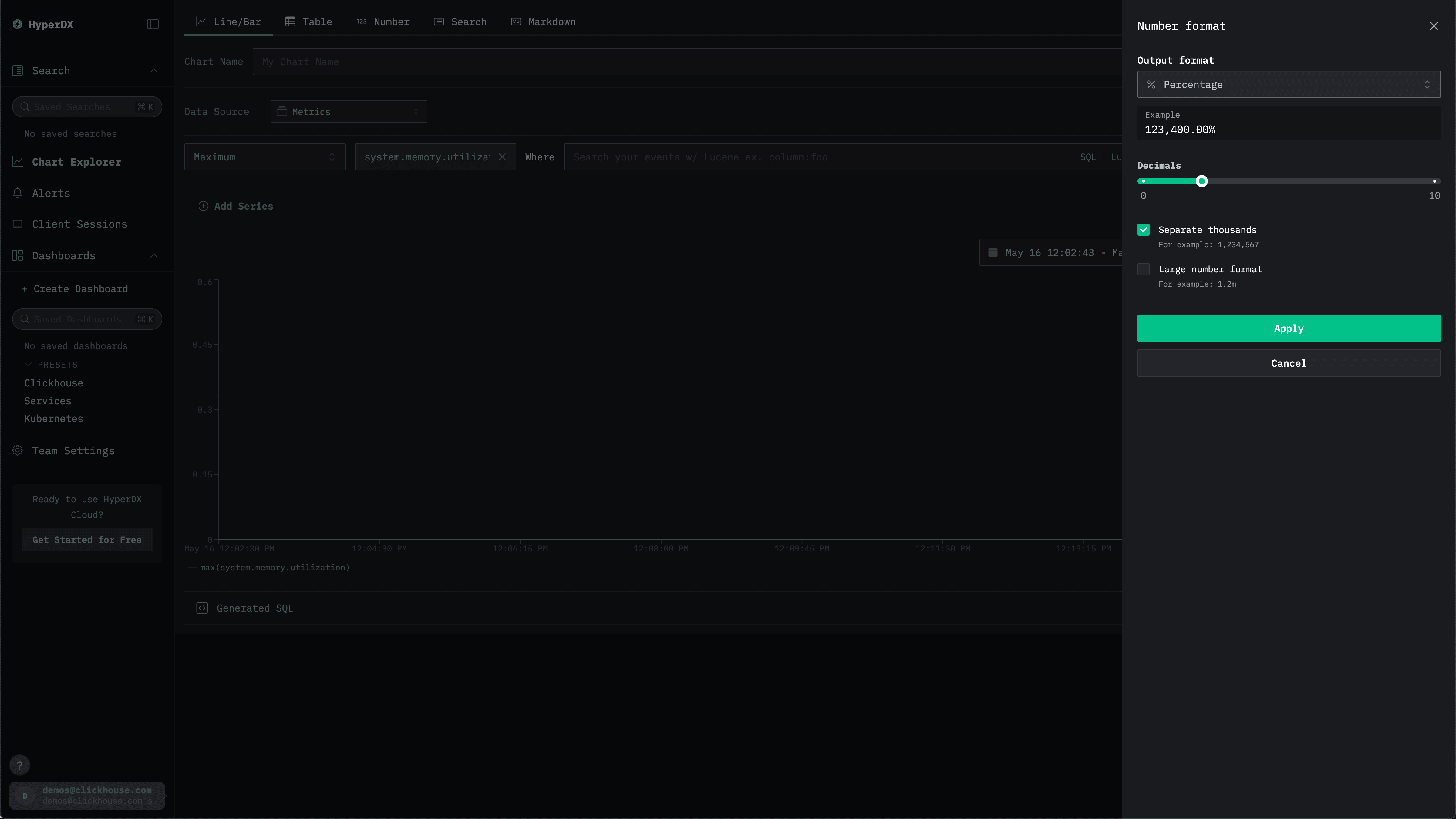
من القائمة التالية، يمكنك اختيار Percentage من القائمة المنسدلة Output format قبل النقر على Apply.
أنشئ تهيئة OpenTelemetry مخصّصة
أنشئ ملف custom-local-config.yaml بالمحتوى التالي:
receivers:
  filelog:
    include:
      - /host/var/log/**/*.log        # Linux logs from host
      - /host/var/log/syslog
      - /host/var/log/messages
      - /host/private/var/log/*.log   # macOS logs from host
    start_at: beginning
    resource:
      service.name: "system-logs"

  hostmetrics:
    collection_interval: 1s
    scrapers:
      cpu:
        metrics:
          system.cpu.time:
            enabled: true
          system.cpu.utilization:
            enabled: true
      memory:
        metrics:
          system.memory.usage:
            enabled: true
          system.memory.utilization:
            enabled: true
      filesystem:
        metrics:
          system.filesystem.usage:
            enabled: true
          system.filesystem.utilization:
            enabled: true
      paging:
        metrics:
          system.paging.usage:
            enabled: true
          system.paging.utilization:
            enabled: true
          system.paging.faults:
            enabled: true
      disk:
      load:
      network:
      processes:

service:
  pipelines:
    logs/local:
      receivers: [filelog]
      processors:
        - memory_limiter
        - batch
      exporters:
        - clickhouse
    metrics/hostmetrics:
      receivers: [hostmetrics]
      processors:
        - memory_limiter
        - batch
      exporters:
        - clickhouse
يجمع هذا الإعداد سجلات النظام والمقاييس لأنظمة OSX وLinux، ويرسل النتائج إلى ClickStack. ويوسّع هذا الإعداد مجمّع ClickStack بإضافة مستقبلات وخطوط معالجة جديدة، إذ يشير إلى المصدّر clickhouse الحالي وإلى المعالجات (memory_limiter, batch) المُعدّة مسبقًا في مجمّع ClickStack الأساسي.
لمزيد من التفاصيل حول بنية إعداد OpenTelemetry (OTel)، نوصي بالرجوع إلى الدليل الرسمي.
تشغيل ClickStack بتهيئة مخصصة
نفّذ أمر docker التالي لبدء تشغيل الحاوية الشاملة بإعداداتك المخصصة:
docker run -d --name clickstack \
  -p 8080:8080 -p 4317:4317 -p 4318:4318 \
  --user 0:0 \
  -e CUSTOM_OTELCOL_CONFIG_FILE=/etc/otelcol-contrib/custom.config.yaml \
  -v "$(pwd)/custom-local-config.yaml:/etc/otelcol-contrib/custom.config.yaml:ro" \
  -v /var/log:/host/var/log:ro \
  -v /private/var/log:/host/private/var/log:ro \
clickhouse/clickstack-all-in-one:latestاستكشاف سجلات النظام
انتقل إلى http://localhost:8080 للوصول إلى واجهة ClickStack UI في حال النشر محليًا.
ينبغي أن تكون مصادر البيانات قد أُنشئت مسبقاً. يجب أن تكون واجهة Search مملوءةً بسجلات النظام المحلية. وسّع عوامل التصفية لتحديد system.log:
استكشاف مقاييس النظام
يمكننا استكشاف المقاييس باستخدام المخططات.
انتقل إلى Chart Explorer عبر القائمة اليسرى. حدِّد المصدر Metrics، واختر Maximum كنوع التجميع.
في قائمة Select a Metric، اكتب فقط memory ثم حدِّد system.memory.utilization (Gauge).
اضغط على زر Run لعرض استخدام الذاكرة بمرور الوقت.
لاحظ أن القيمة تُعرَض كنسبة مئوية % بصيغة عدد عشري. لعرضها بشكل أوضح، حدِّد Set number format.
من القائمة التالية، يمكنك اختيار Percentage من القائمة المنسدلة Output format قبل النقر على Apply.