

 Set up docs MCP
前置条件
要按照本指南进行操作,你需要准备:
- 一个 Azure Blob 存储账户
- Azure 连接字符串
- 容器名称
- 一个正在运行的 ClickHouse Cloud 服务
导航到数据源
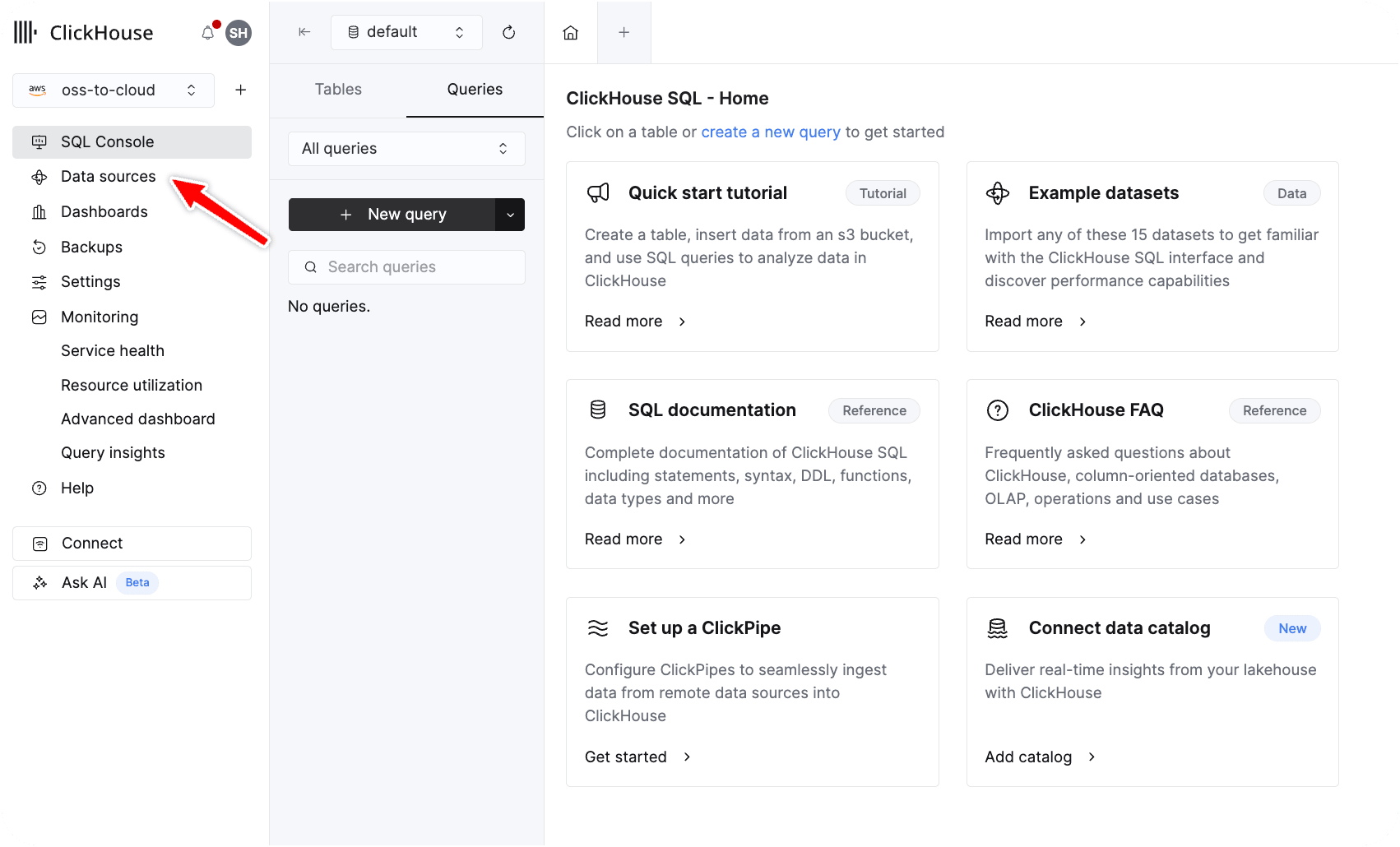
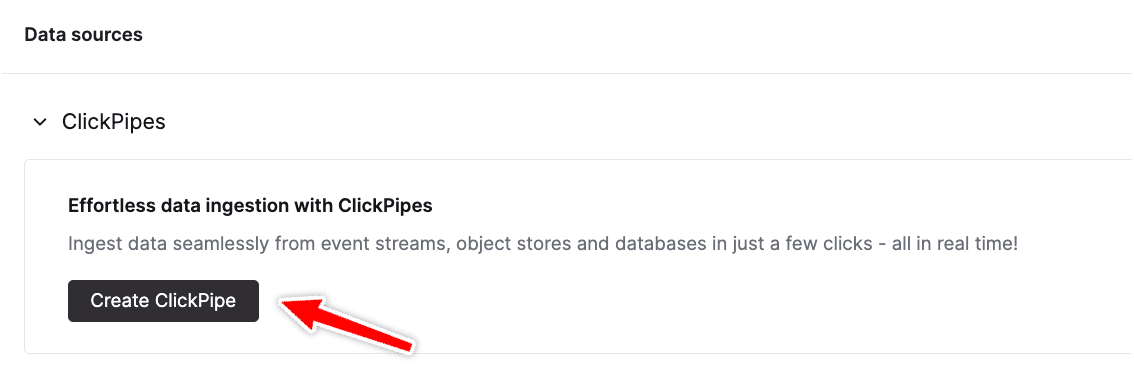
在服务主页中,点击左侧菜单中的 Data sources。 展开 ClickPipes 下拉列表,然后点击 Create ClickPipe
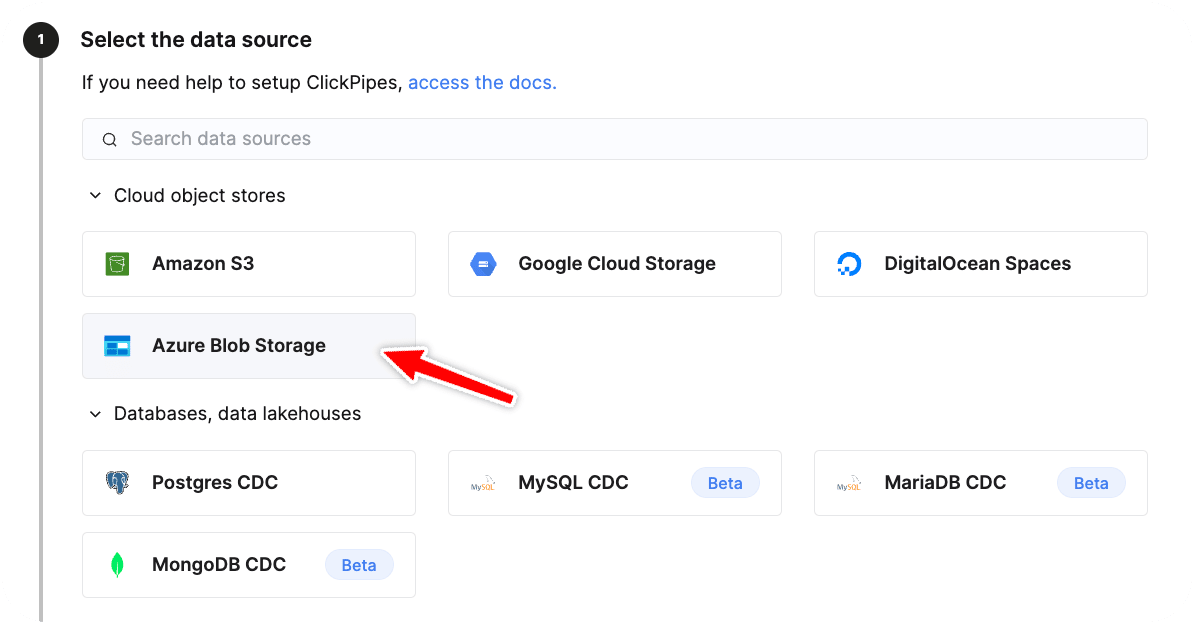
选择数据源
选择 Azure Blob Storage 作为数据类型
设置你的 ClickPipe 连接
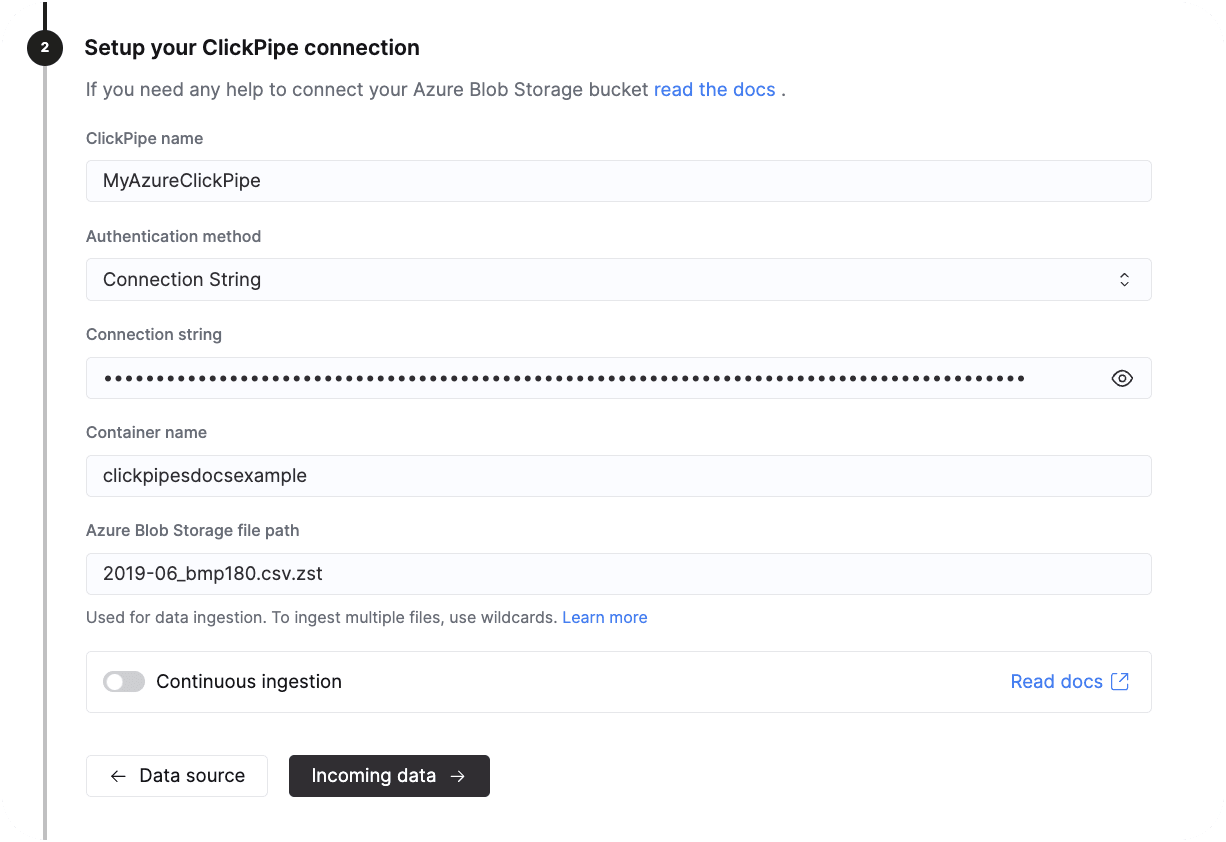
- 为 ClickPipe 指定一个便于识别的名称
- 在身份验证方法下拉列表中选择 Connection String
- 将 Azure 连接字符串粘贴到 Connection string 字段中
- 输入容器名称
- 输入 Azure Blob 存储文件路径;如果要摄取多个文件,可以使用通配符
你也可以启用持续摄取。更多详情请参见"持续摄取"。
最后,点击 Incoming data
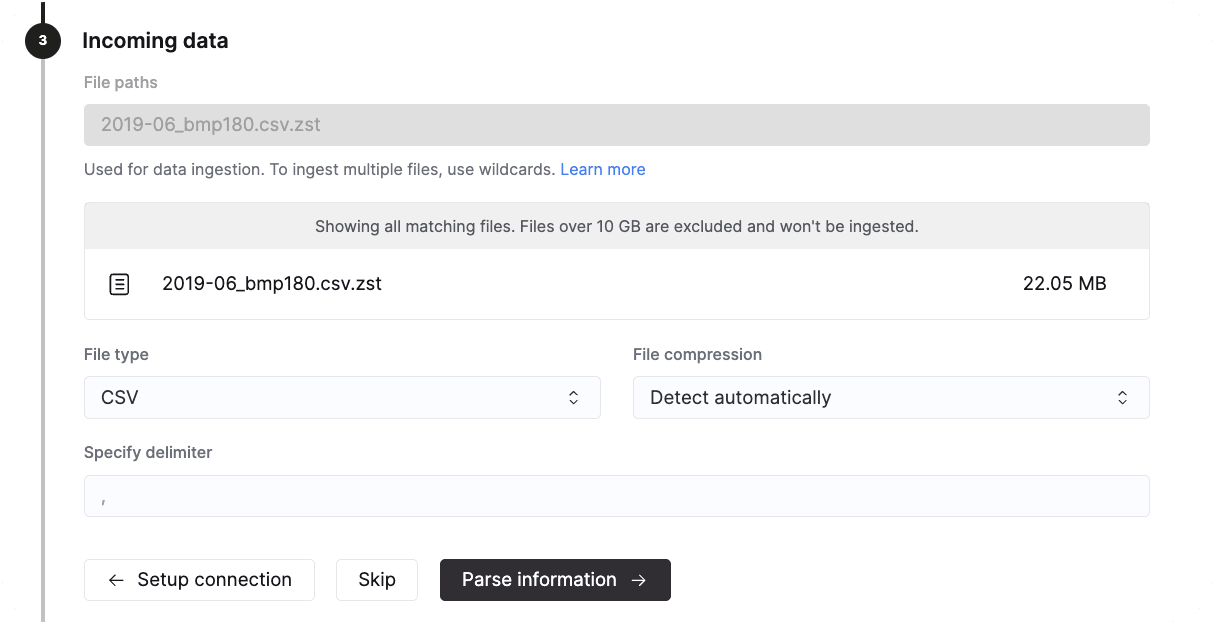
选择数据格式
- 选择文件类型
- 选择文件压缩方式 (
detect automatically、none、gzip、brotli、xz或zstd) - 完成其他特定格式的配置,例如逗号分隔格式使用的分隔符
- 点击 Parse information
配置表、schema 和设置
现在,你需要创建一个新表,或选择一个现有表来存储传入的数据。
- 选择将数据上传到新表还是现有表
- 选择要使用的数据库;如果是新表,还需为该表命名
- 选择一个或多个排序键
- 定义从源文件到目标表的映射,包括列名、列类型、默认值和可空性
- 最后,指定高级设置,例如要使用的引擎类型、分区表达式和主键
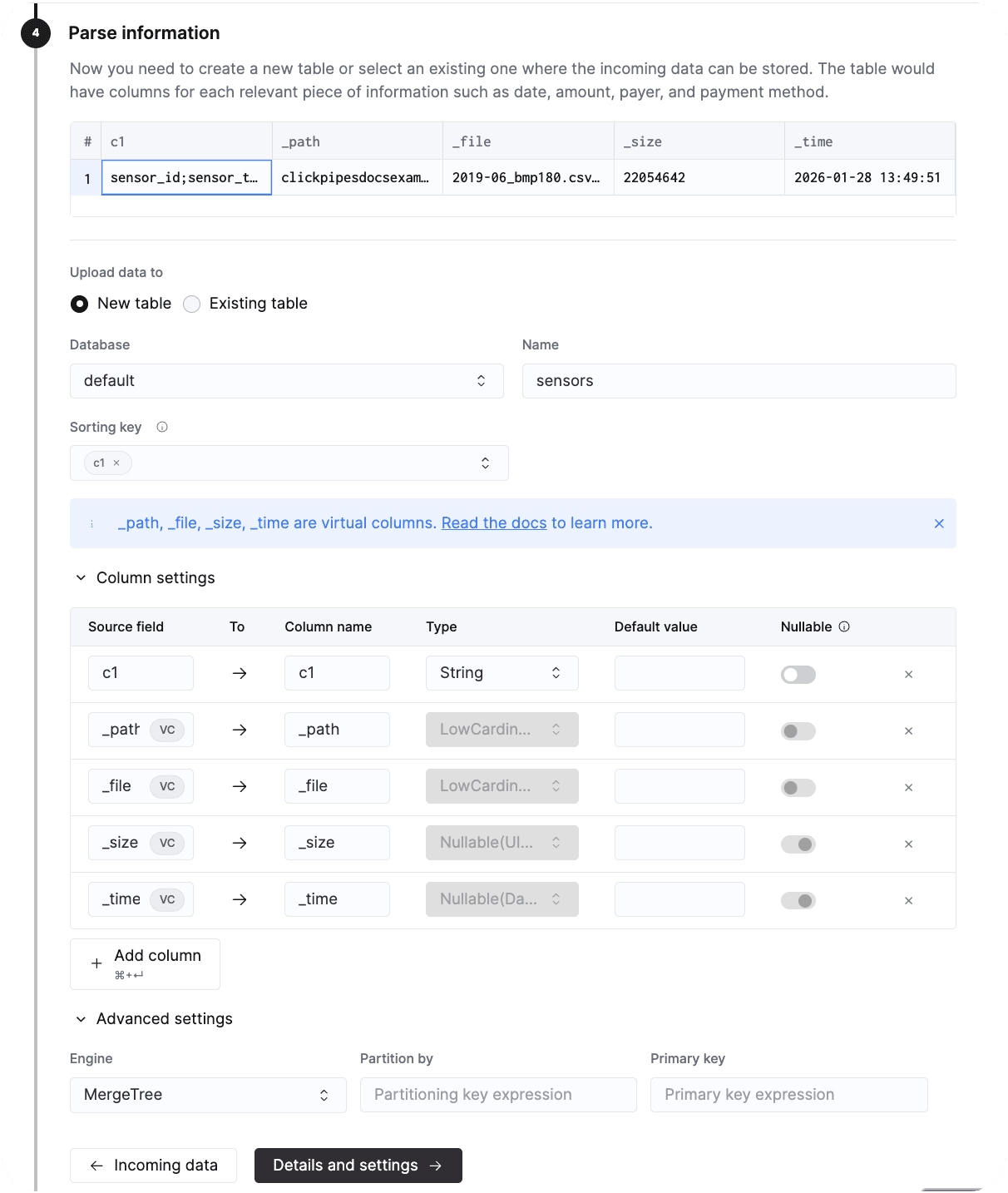
完成表、schema 和设置的配置后,点击 Details and settings
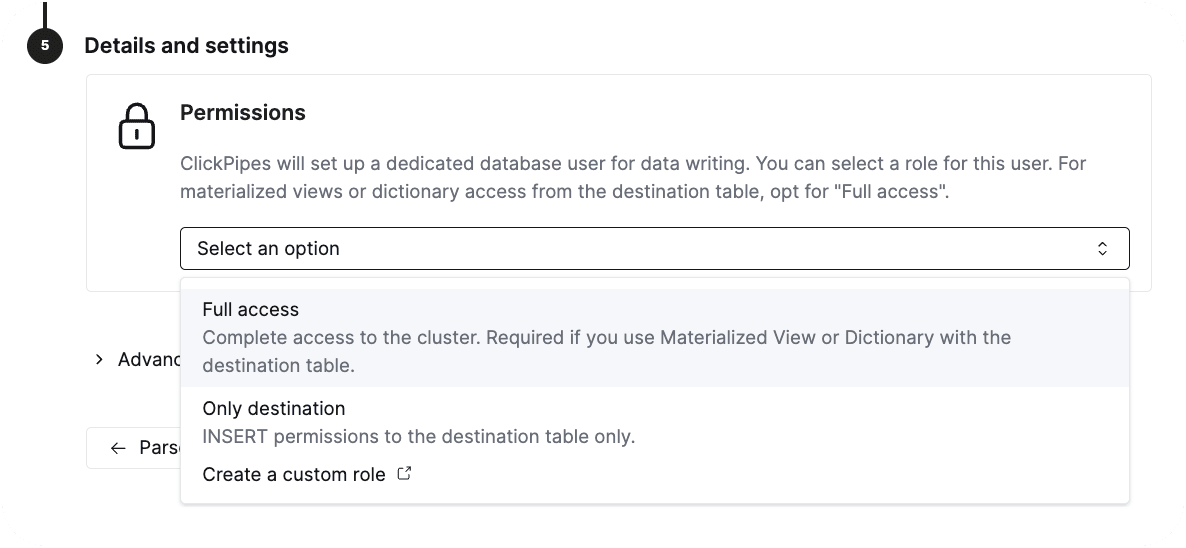
配置权限
ClickPipes 会为数据写入设置一个专用的数据库用户。 你可以为该用户选择一个角色。 如果需要从目标表访问 materialized view 或字典,请选择 "Full access"。
完成设置
点击 Create ClickPipe 完成设置
现在,你应该能看到 ClickPipe 处于 provisioning 状态。 稍等片刻后,它将从 provisioning 变为 completed。