

 Set up docs MCP
前提条件
このガイドを進めるには、以下が必要です。
- Azure Blob Storage アカウント
- Azure 接続文字列
- コンテナー名
- 稼働中の ClickHouse Cloud サービス
データソースに移動
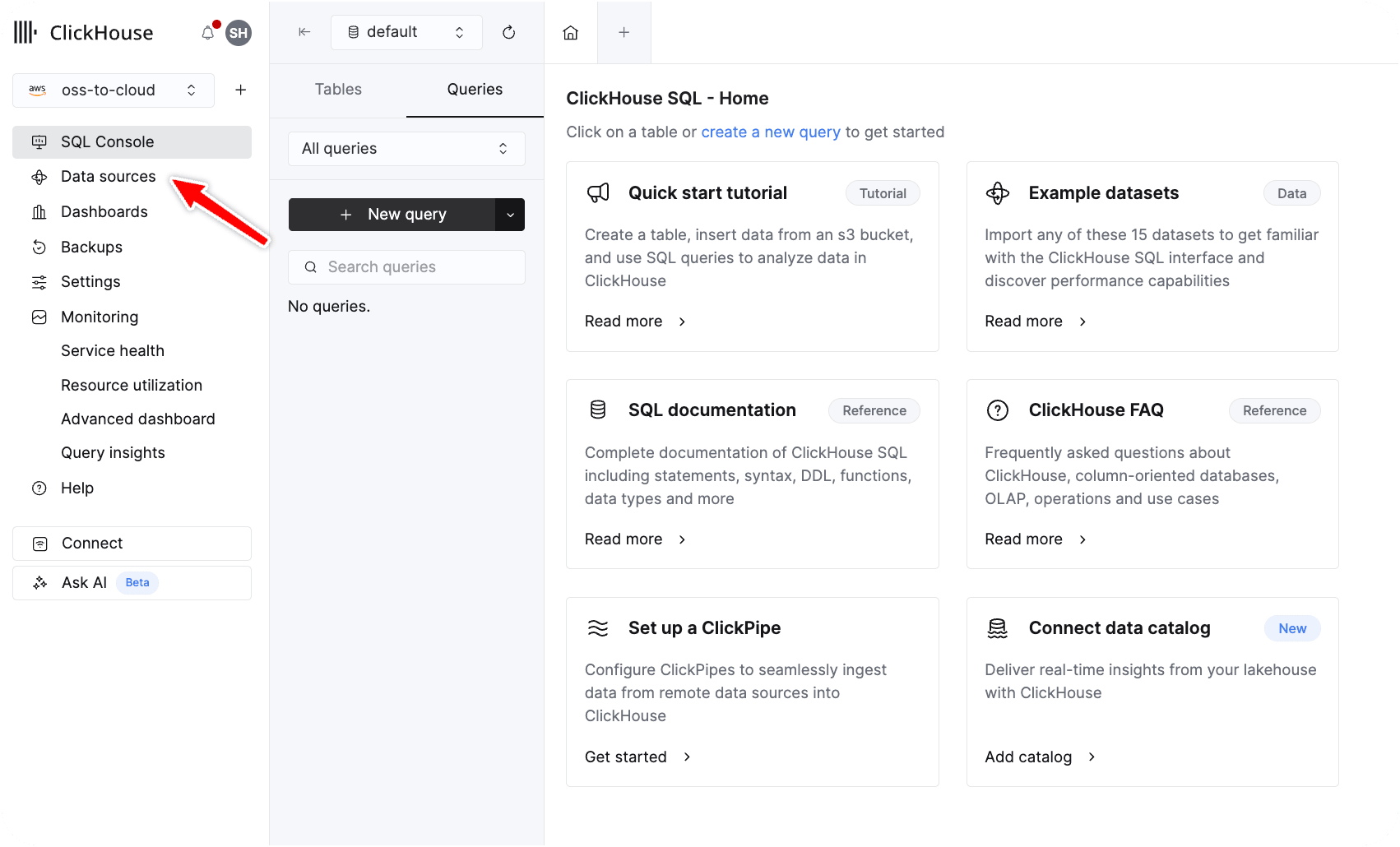
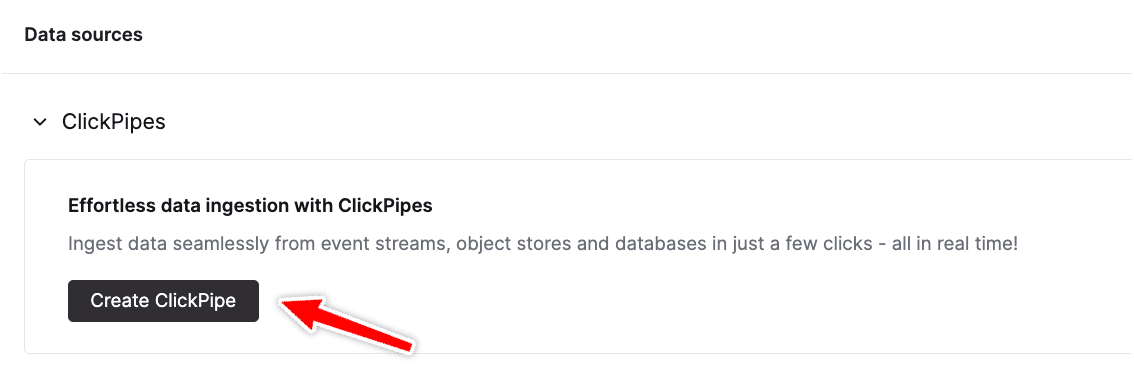
サービスのホームページで、左側のメニューから Data sources をクリックします。 ClickPipes のドロップダウンを展開し、Create ClickPipe をクリックします
データソースを選択
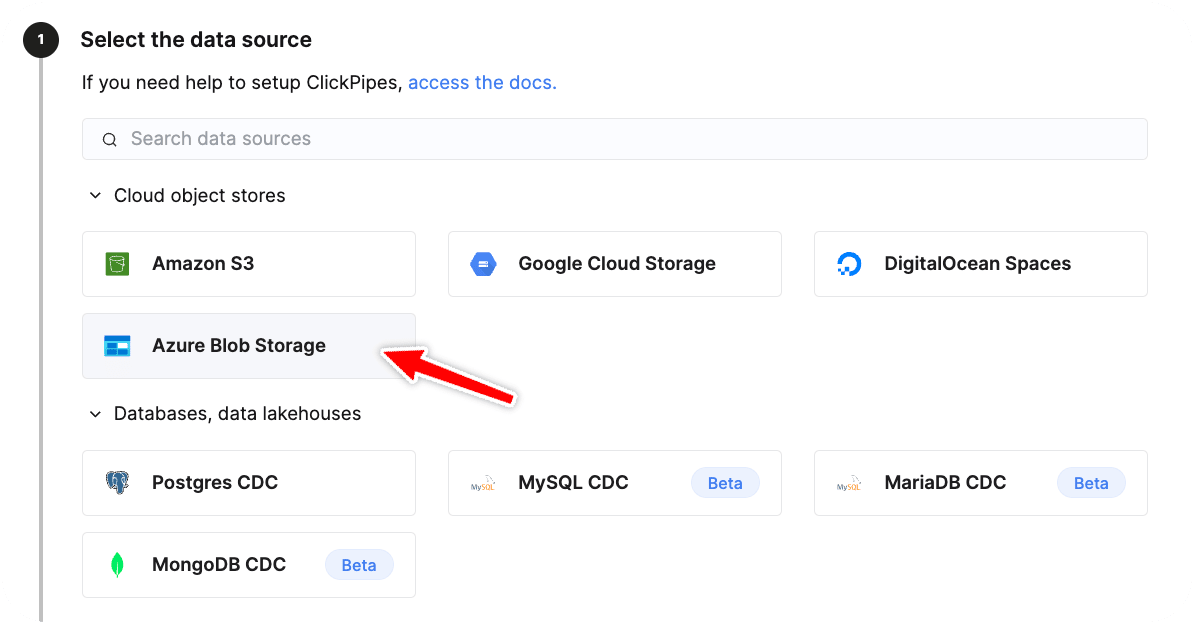
データタイプとして Azure Blob Storage を選択します
ClickPipe 接続を設定
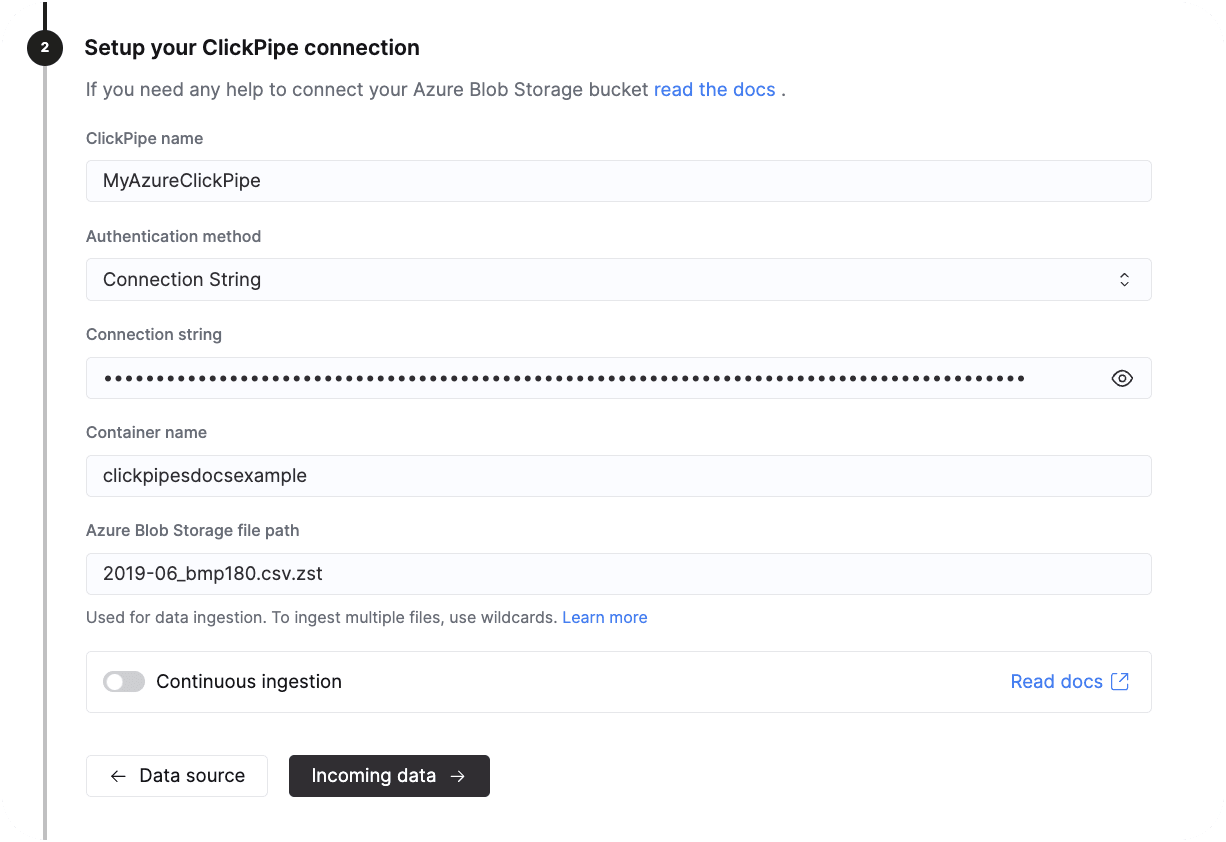
- ClickPipe にわかりやすい名前を付けます
- 認証方法のドロップダウンで Connection String を選択します
- Connection string のフィールドに Azure 接続文字列を貼り付けます
- コンテナー名を入力します
- Azure Blob Storage のファイルパスを入力します。複数のファイルを取り込む場合は、ワイルドカードを使用します
必要に応じて、継続的インジェストを有効にします。詳しくは"Continuous Ingestion"を参照してください。
最後に、Incoming data をクリックします
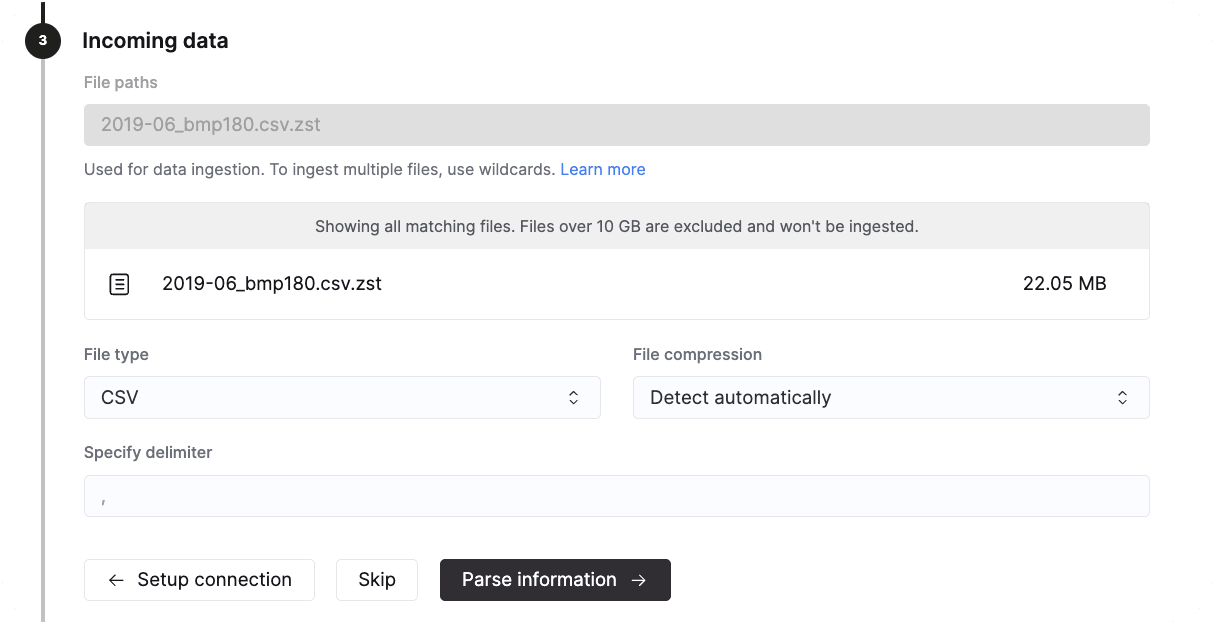
データフォーマットを選択
- ファイルタイプを選択します
- ファイルの圧縮を選択します (
detect automatically、none、gzip、brotli、xz、zstd) - カンマ区切りフォーマットで使用する区切り文字など、フォーマット固有の追加設定を行います
- Parse information をクリックします
テーブル、スキーマ、設定を構成
次に、受信データの保存先となる新しいテーブルを作成するか、既存のテーブルを選択する必要があります。
- データのアップロード先として、新しいテーブルか既存のテーブルかを選択します
- 使用するデータベースを選択し、新しいテーブルの場合はテーブル名を指定します
- ソートキーを 1 つ以上選択します
- カラム名、カラム型、デフォルト値、NULL 許容性について、ソースファイルから宛先テーブルへのマッピングを定義します
- 最後に、使用するエンジンタイプ、パーティション分割に使う式、主キーなどの高度な設定を指定します
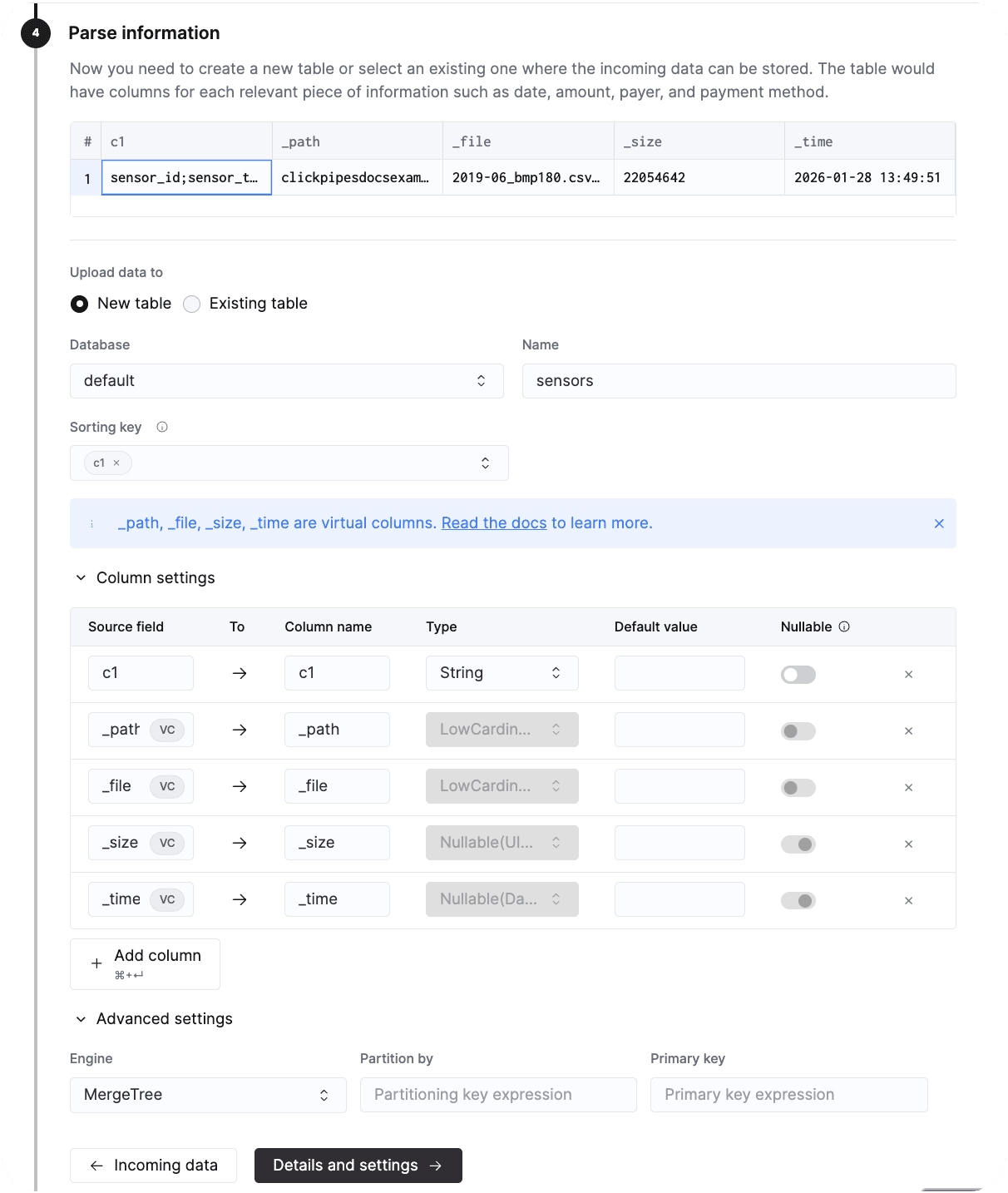
テーブル、スキーマ、設定の構成が完了したら、Details and settings をクリックします
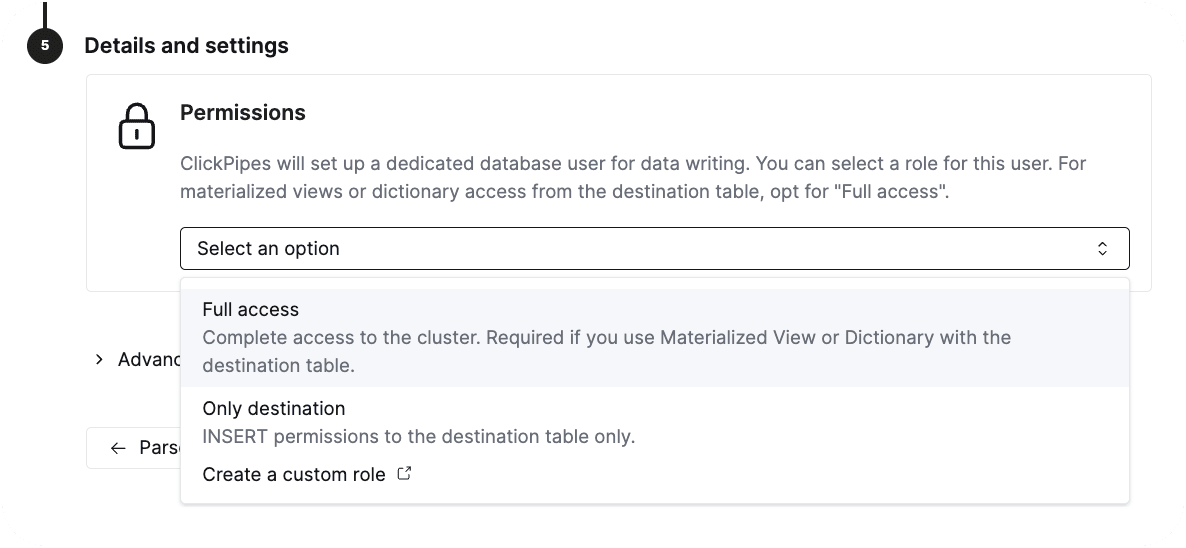
権限を設定
ClickPipes は、データ書き込み専用のデータベースユーザーを設定します。 このユーザーに割り当てるロールを選択できます。 materialized view または宛先テーブルからの Dictionary アクセスが必要な場合は、"Full access" を選択してください。
セットアップを完了
セットアップを完了するには、Create ClickPipe をクリックします
ClickPipe が provisioning ステータスで表示されます。 しばらくすると、provisioning から completed に変わります。