

 Set up docs MCP
تُعد دالة الجدول azureBlobStorage
طريقة سريعة ومريحة لإدخال البيانات من Azure Blob Storage إلى
ClickHouse. ومع ذلك، قد لا يكون استخدامها مناسبًا دائمًا للأسباب التالية:
- قد لا تكون بياناتك مخزنة في Azure Blob Storage — فقد تكون، على سبيل المثال، في Azure SQL Database أو Microsoft SQL Server أو Cosmos DB.
- قد تمنع سياسات الأمان الوصول الخارجي إلى Blob Storage بالكامل — على سبيل المثال، إذا كان حساب التخزين مؤمَّنًا من دون نقطة نهاية عامة.
في مثل هذه السيناريوهات، يمكنك استخدام Azure Data Factory مع واجهة ClickHouse HTTP لإرسال البيانات من خدمات Azure إلى ClickHouse.
تعكس هذه الطريقة اتجاه التدفق: فبدلًا من أن يسحب ClickHouse البيانات من Azure، يدفع Azure Data Factory البيانات إلى ClickHouse. ويتطلب هذا النهج عادةً أن يكون مثيل ClickHouse لديك متاحًا عبر الإنترنت العام.
تحويل ClickHouse إلى خدمة REST
تدعم Azure Data Factory إرسال البيانات إلى الأنظمة الخارجية عبر HTTP بتنسيق JSON. يمكننا استخدام هذه الإمكانية لإدخال البيانات مباشرةً إلى ClickHouse باستخدام واجهة ClickHouse HTTP. يمكنك معرفة المزيد في وثائق واجهة ClickHouse HTTP.
في هذا المثال، نحتاج فقط إلى تحديد جدول الوجهة، وتعريف
تنسيق بيانات الإدخال على أنه JSON، وتضمين خيارات للسماح بتحليل
أكثر مرونة لقيم timestamp.
INSERT INTO my_table
SETTINGS
    date_time_input_format='best_effort',
    input_format_json_read_objects_as_strings=1
FORMAT JSONEachRow
لإرسال هذا الاستعلام كجزء من طلب HTTP، ما عليك سوى تمريره كسلسلة مُرمَّزة بترميز URL إلى معلمة query في نقطة نهاية ClickHouse الخاصة بك:
https://your-clickhouse-url.com?query=INSERT%20INTO%20my_table%20SETTINGS%20date_time_input_format%3D%27best_effort%27%2C%20input_format_json_read_objects_as_strings%3D1%20FORMAT%20JSONEachRow%0Aيمكنك الآن إرسال بيانات بتنسيق JSON إلى عنوان URL هذا. يجب أن تتوافق البيانات
مع بنية الجدول الهدف. إليك مثالًا بسيطًا باستخدام curl، بافتراض وجود
جدول يحتوي على ثلاثة أعمدة: col_1 وcol_2 وcol_3.
curl \
    -XPOST "https://your-clickhouse-url.com?query=<our_URL_encded_query>" \
    --data '{"col_1":9119,"col_2":50.994,"col_3":"2019-06-01 00:00:00"}'
يمكنك أيضًا إرسال مصفوفة JSON من الكائنات، أو JSON Lines (كائنات JSON
محددة بأسطر جديدة). يستخدم Azure Data Factory تنسيق مصفوفة JSON، وهو ما يعمل
بشكل مثالي مع مُدخل JSONEachRow في ClickHouse.
كما ترى، في هذه الخطوة لا تحتاج إلى القيام بأي شيء خاص من جانب ClickHouse. فواجهة HTTP توفّر بالفعل كل ما يلزم لتعمل كنقطة نهاية شبيهة بـ REST — ولا يتطلب الأمر أي تهيئة إضافية.
الآن بعد أن جعلنا ClickHouse يعمل كنقطة نهاية REST، فقد حان الوقت لتهيئة Azure Data Factory لاستخدامه.
في الخطوات التالية، سننشئ مثيلًا في Azure Data Factory، ونُعد خدمة مرتبطة بمثيل ClickHouse لديك، ونعرّف مجموعة بيانات لـ REST sink، وننشئ نشاط Copy Data لإرسال البيانات من Azure إلى ClickHouse.
إنشاء مثيل Azure Data Factory
يفترض هذا الدليل أن لديك إمكانية الوصول إلى حساب Microsoft Azure، وأنك أعددت بالفعل اشتراكًا ومجموعة موارد. إذا كان لديك Azure Data Factory مُعدّ بالفعل، فيمكنك تخطي هذه الخطوة بأمان والانتقال إلى الخطوة التالية باستخدام خدمتك الحالية.
-
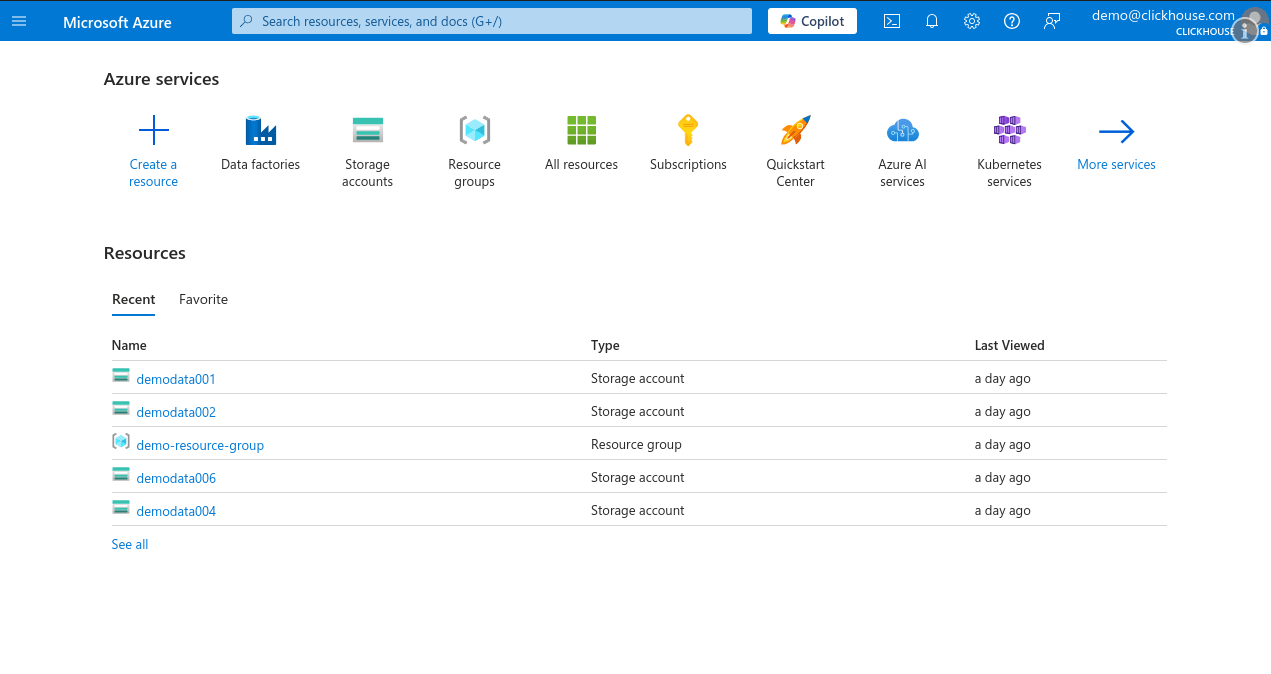
سجّل الدخول إلى Microsoft Azure Portal وانقر على إنشاء مورد.
-
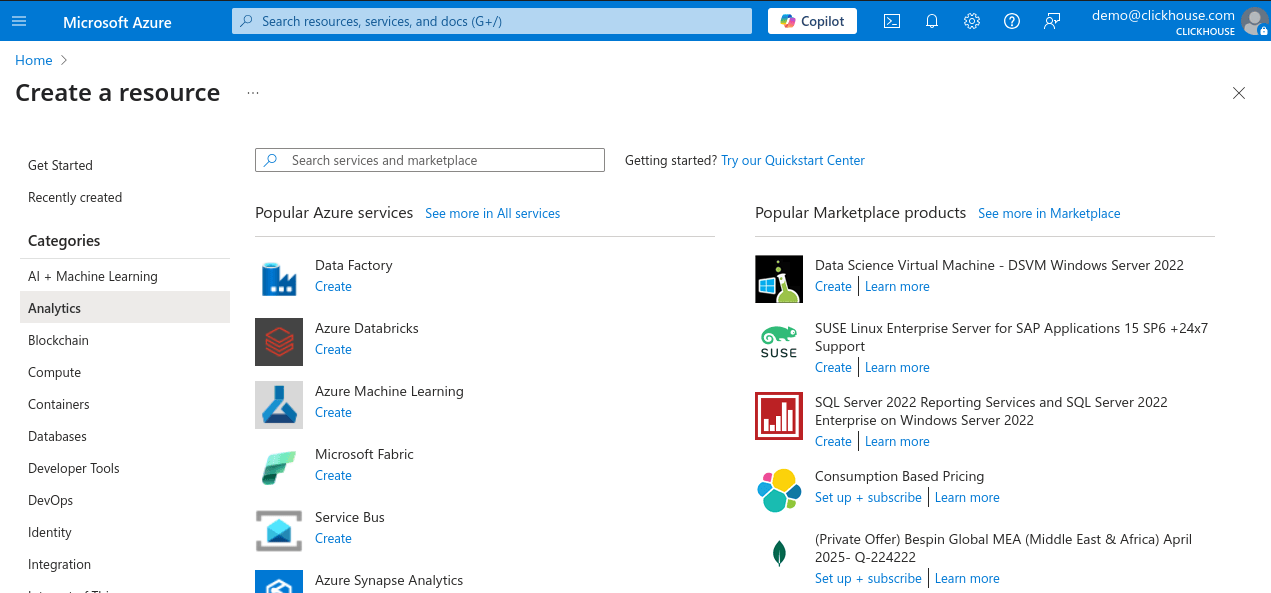
في جزء الفئات على اليسار، حدّد التحليلات، ثم انقر على Data Factory ضمن قائمة الخدمات الشائعة.
-
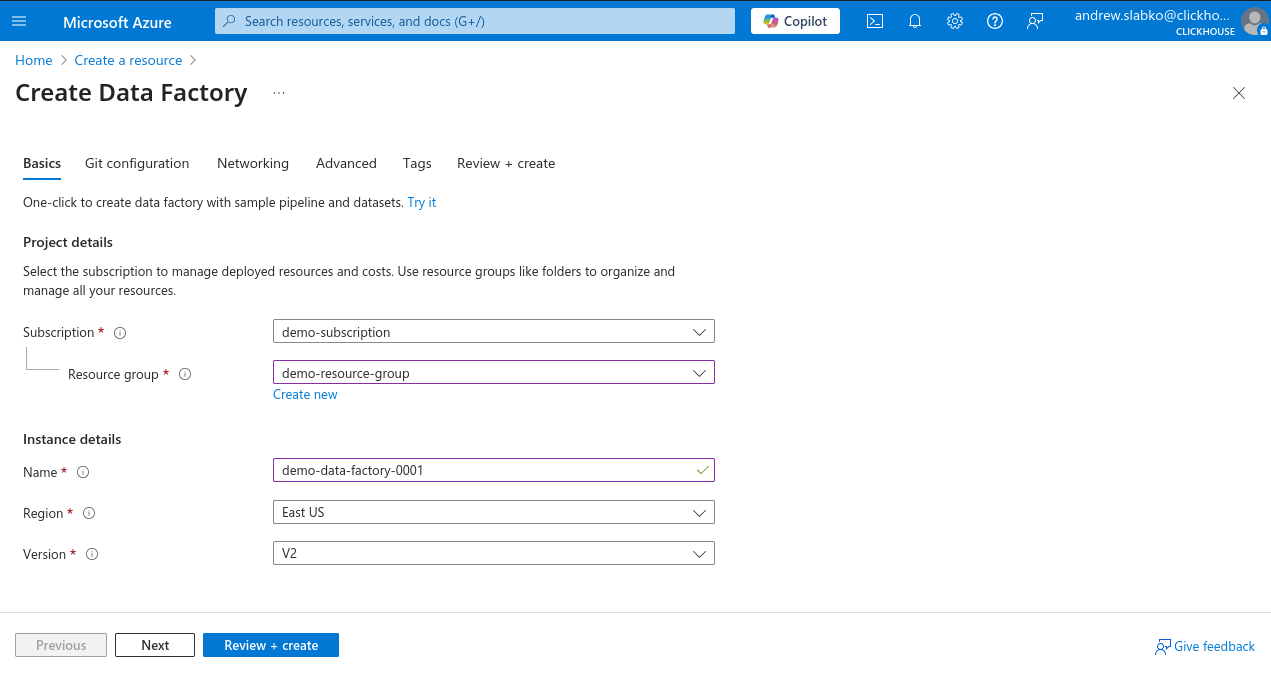
حدّد اشتراكك ومجموعة الموارد، وأدخل اسمًا لمثيل Data Factory الجديد، واختر المنطقة، واترك الإصدار على V2.
-
انقر على مراجعة + إنشاء، ثم انقر على إنشاء لبدء عملية النشر.
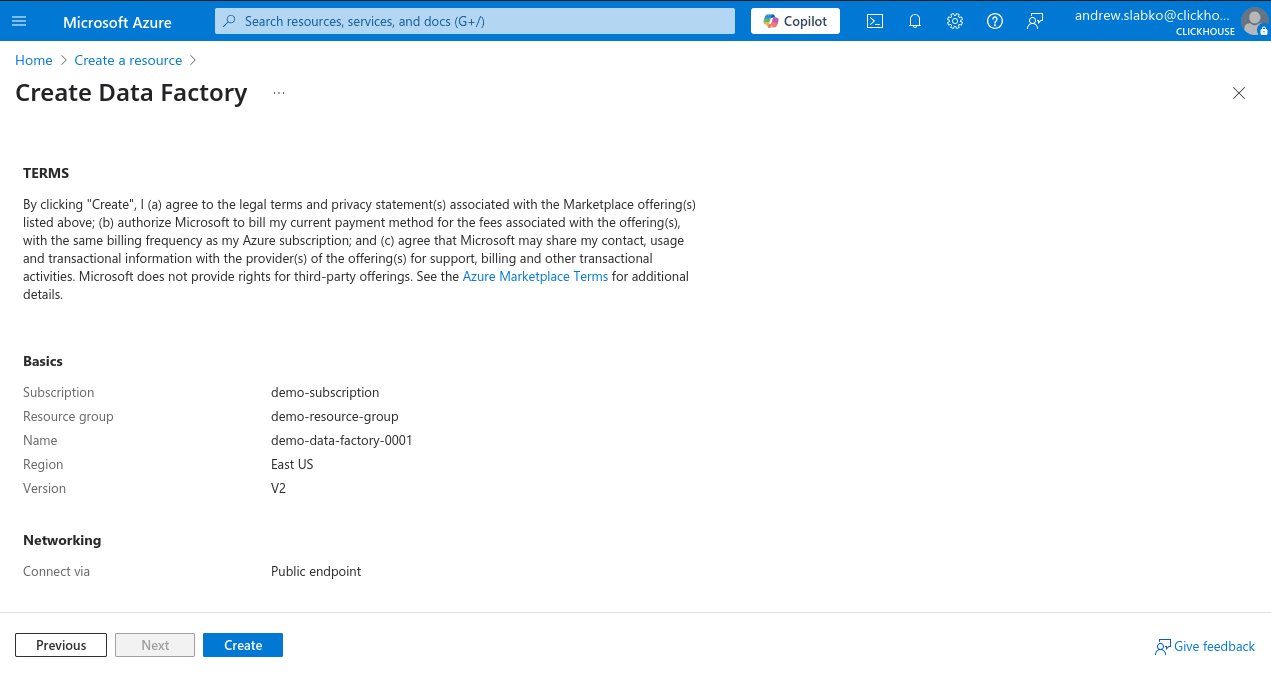
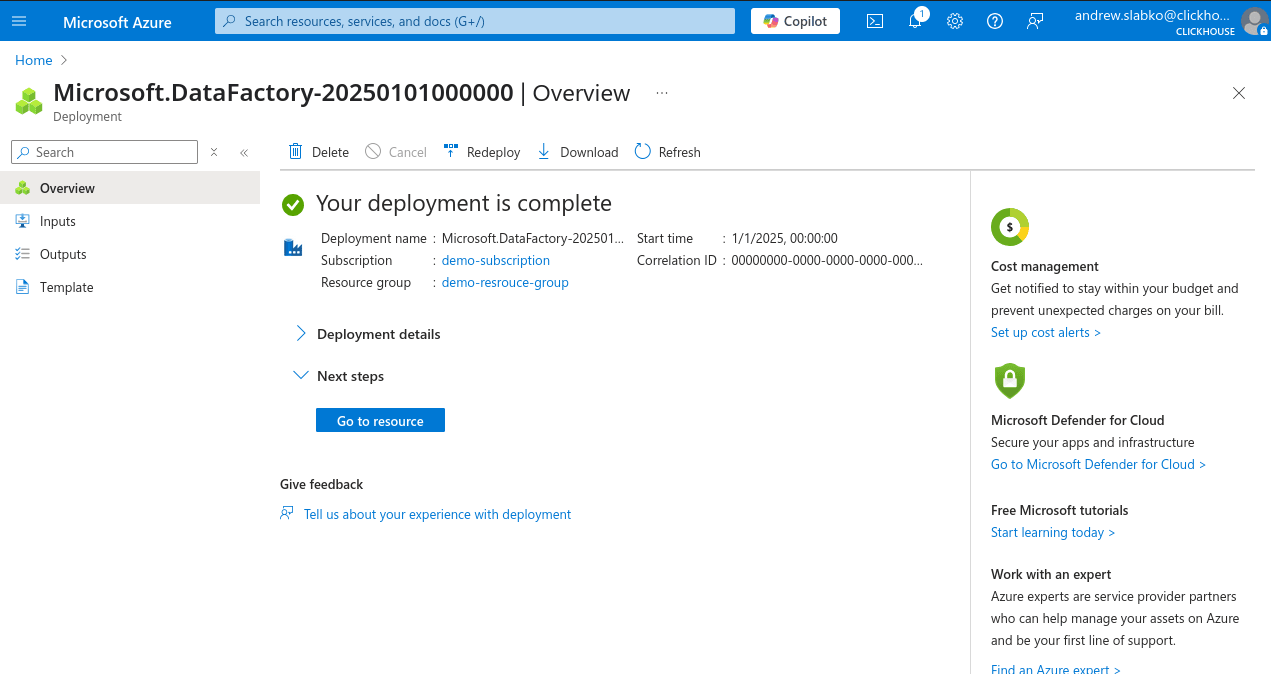
بمجرد اكتمال عملية النشر بنجاح، يمكنك البدء في استخدام مثيل Azure Data Factory الجديد.
إنشاء خدمة مرتبطة جديدة تستند إلى REST
-
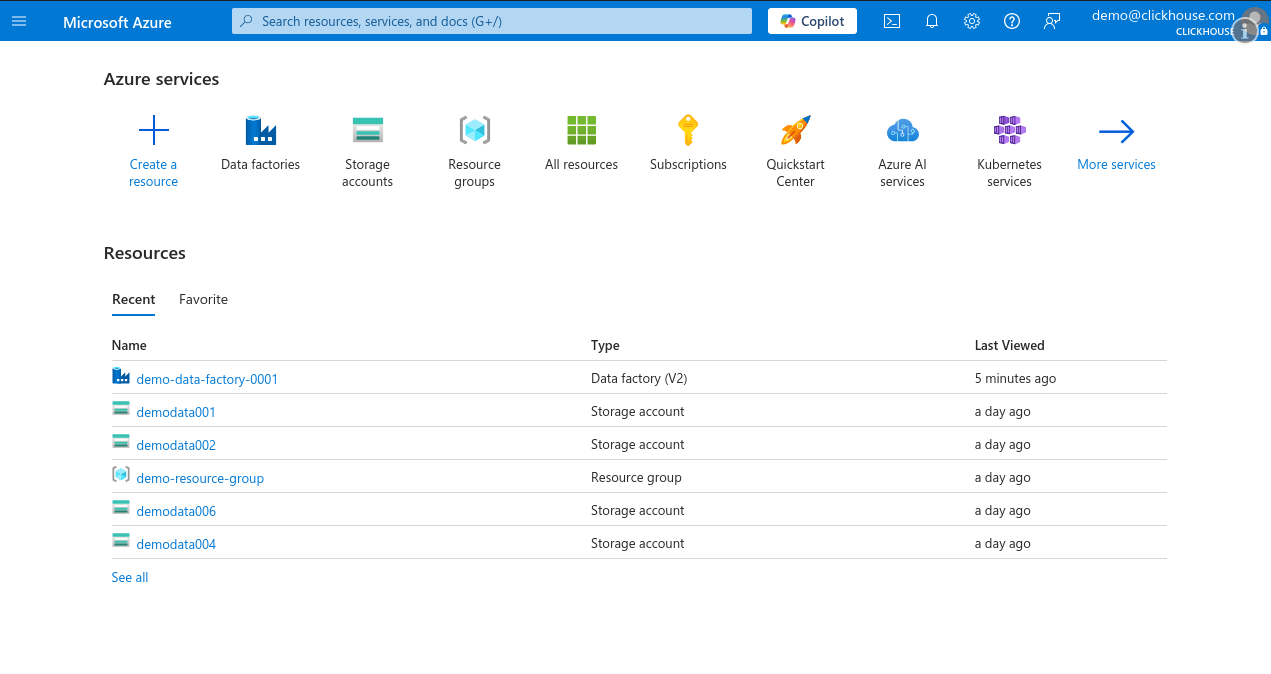
سجّل الدخول إلى Microsoft Azure Portal وافتح مثيل Data Factory الخاص بك.
-
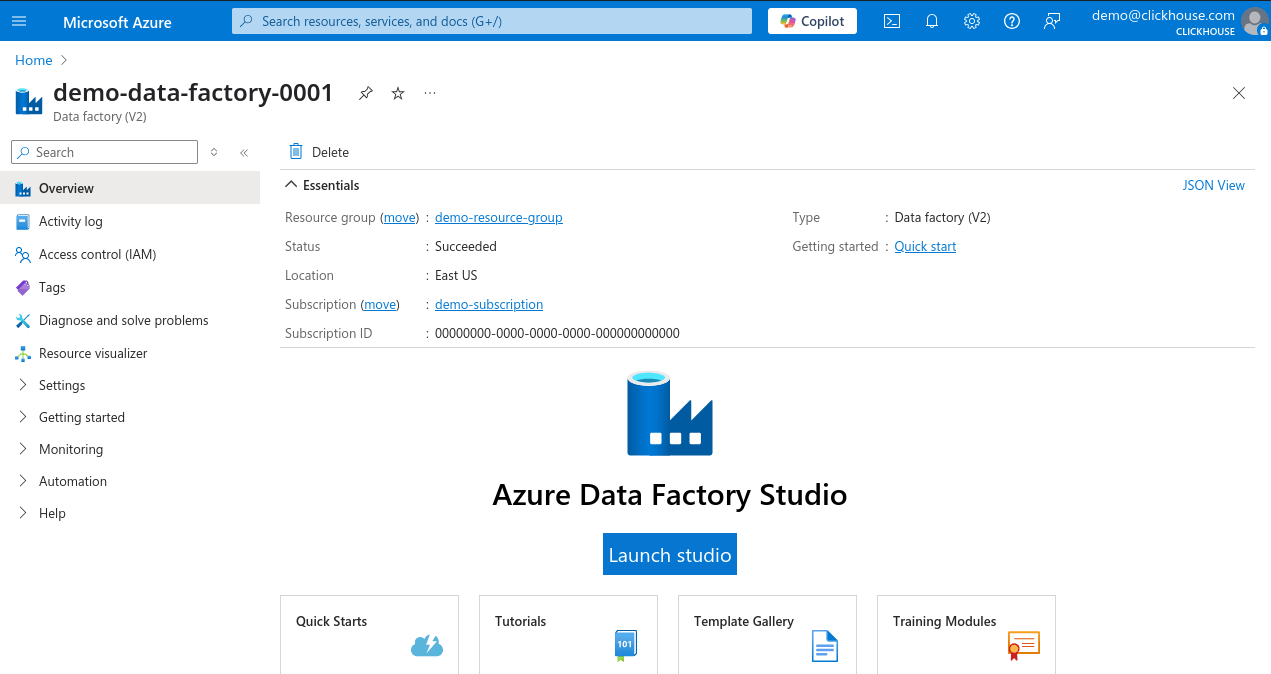
في صفحة Overview الخاصة بـ Data Factory، انقر على Launch Studio.
-
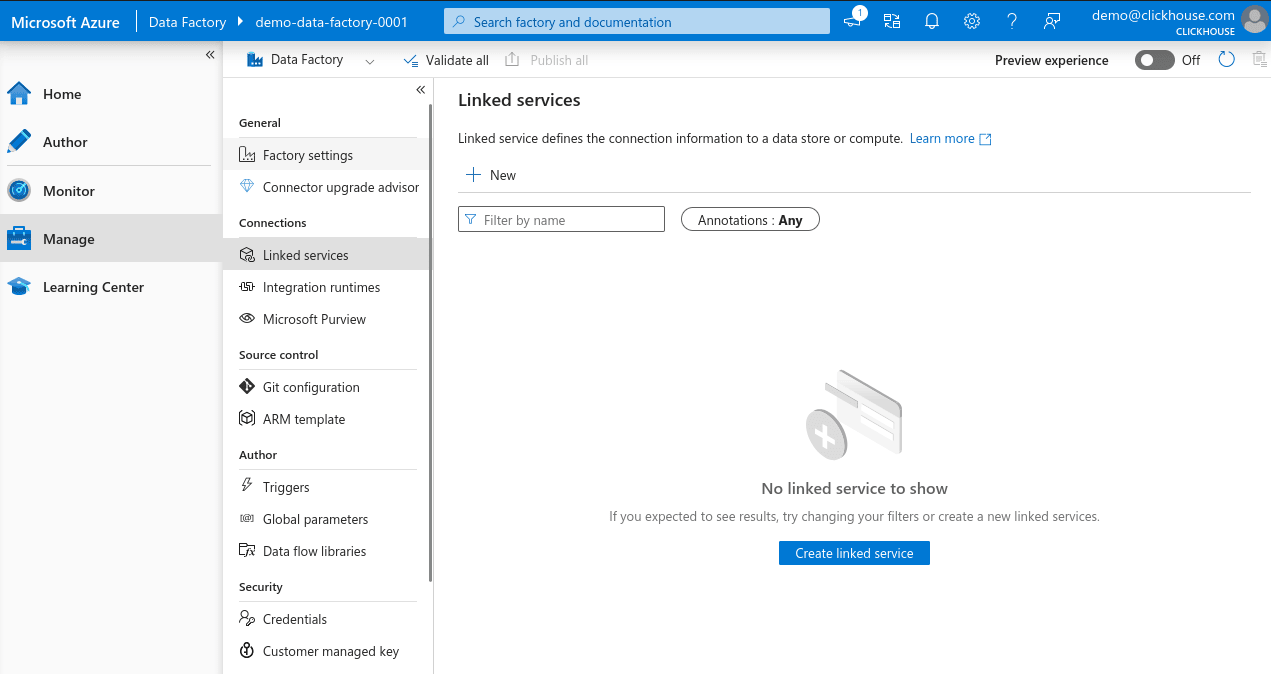
من القائمة الجانبية اليسرى، اختر Manage، ثم انتقل إلى Linked services، وانقر على + New لإنشاء خدمة مرتبطة جديدة.
-
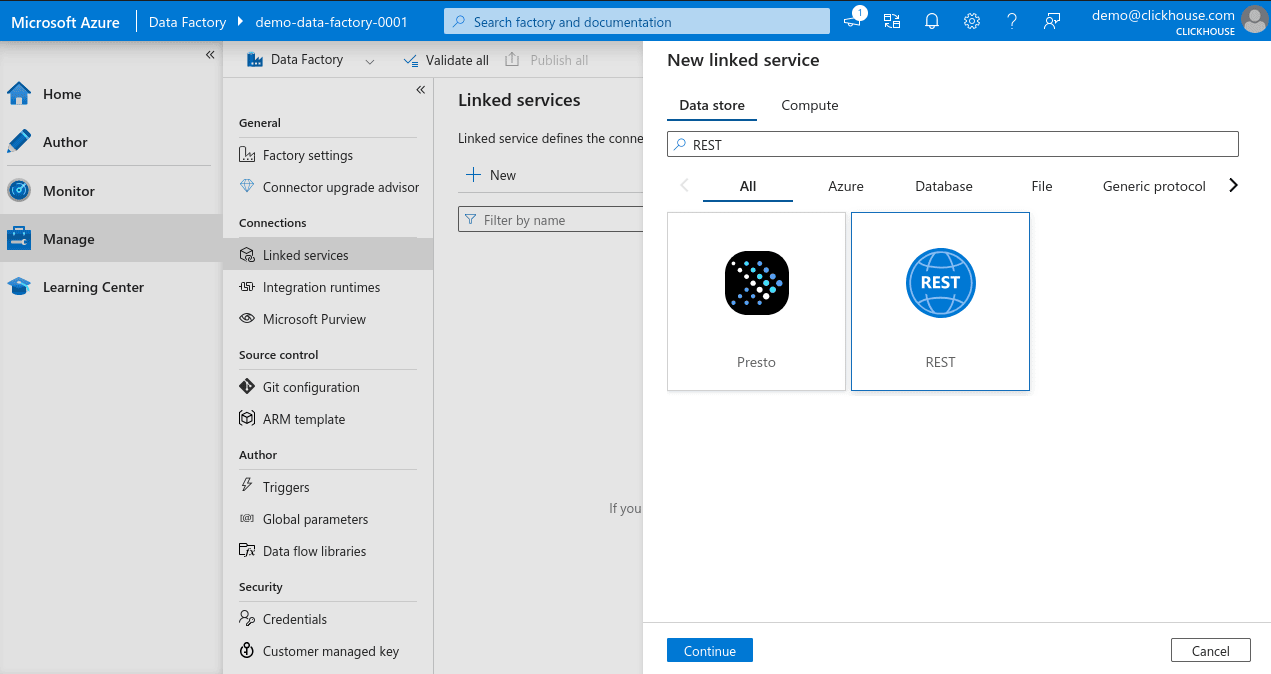
في شريط البحث عن خدمة مرتبطة جديدة، اكتب REST، ثم اختر REST، وانقر على Continue لإنشاء مثيل لموصل REST.
-
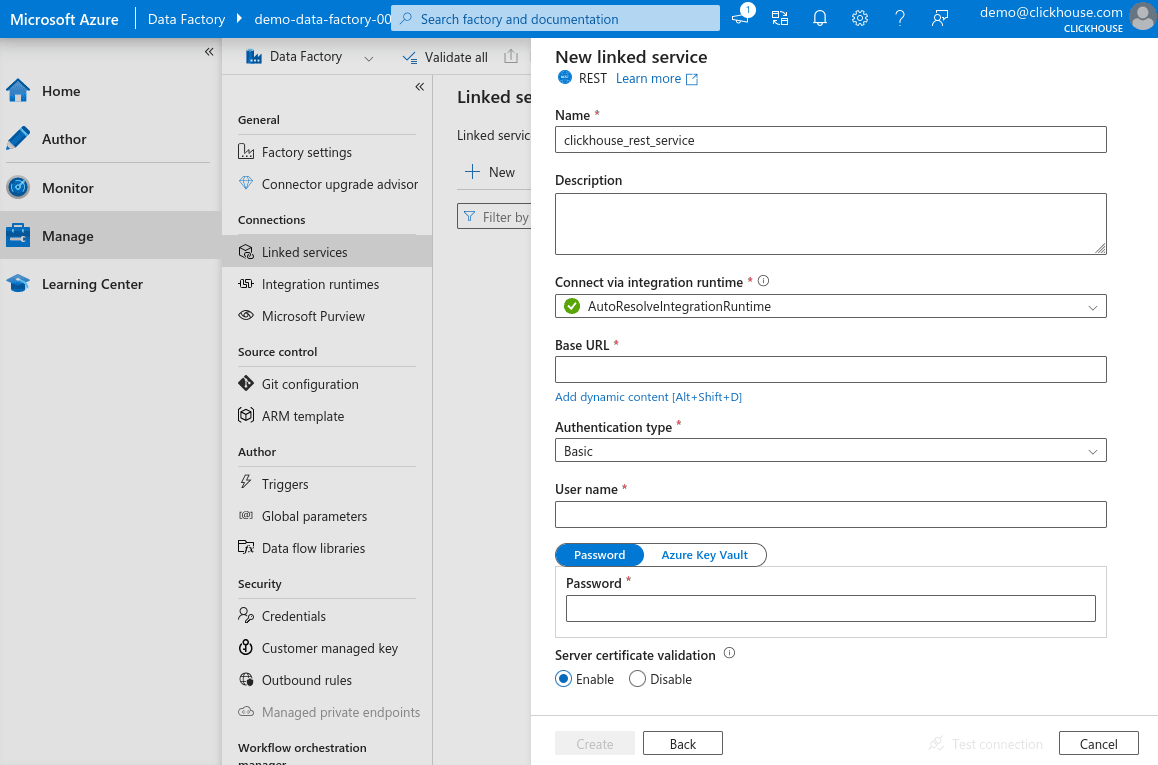
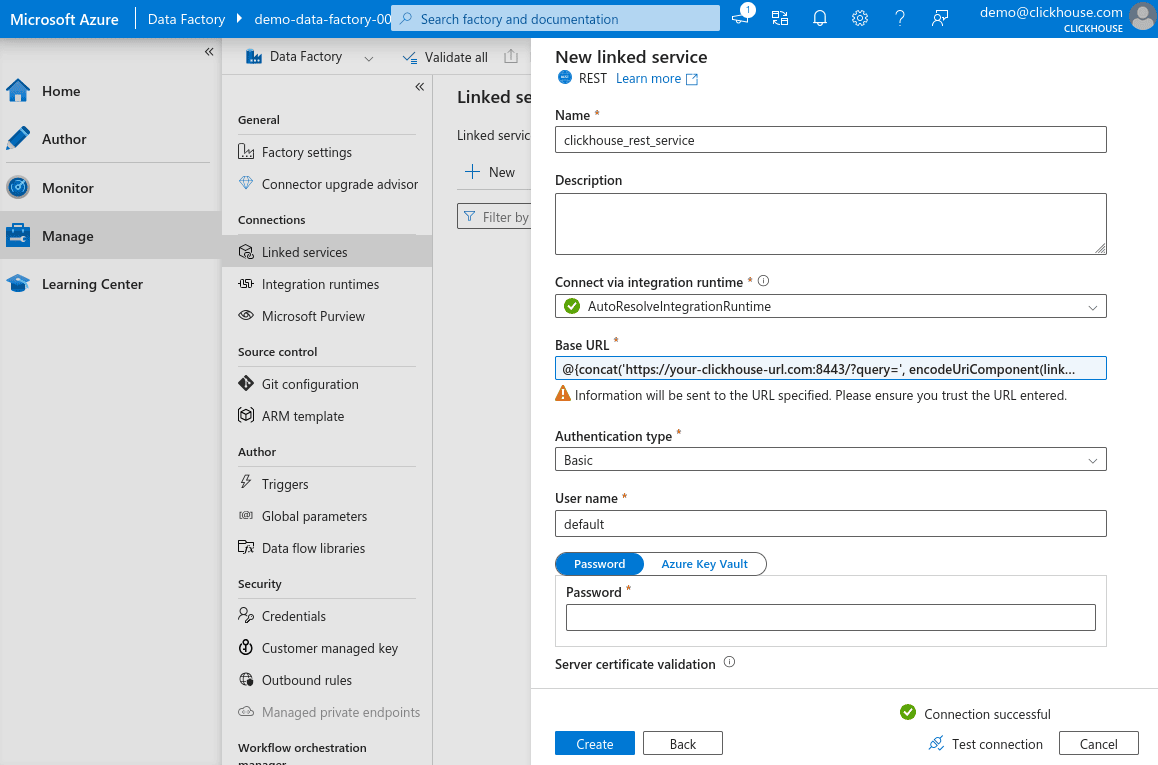
في جزء تكوين الخدمة المرتبطة، أدخل اسمًا للخدمة الجديدة، ثم انقر على حقل Base URL، وبعد ذلك انقر على Add dynamic content (لا يظهر هذا الرابط إلا عند تحديد الحقل).
-
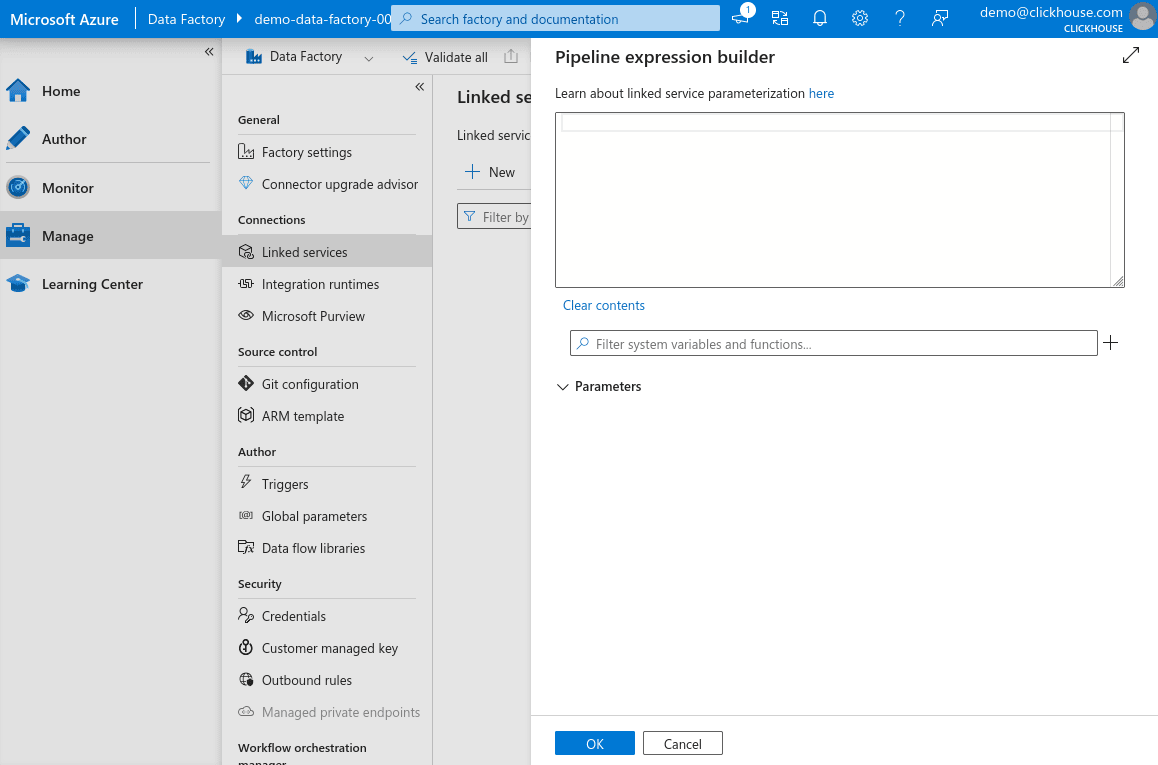
في جزء المحتوى الديناميكي، يمكنك إنشاء URL مُعلَّمًا بمعلمات، مما يتيح لك تحديد استعلام لاحقًا عند إنشاء datasets لجدوال مختلفة، وهذا يجعل الخدمة المرتبطة قابلاً لإعادة الاستخدام.
-
انقر على "+" بجوار حقل filter وأضف parameter جديدًا، وسمّه
pQuery، واضبط النوع على String، واضبط default value علىSELECT 1. ثم انقر على Save.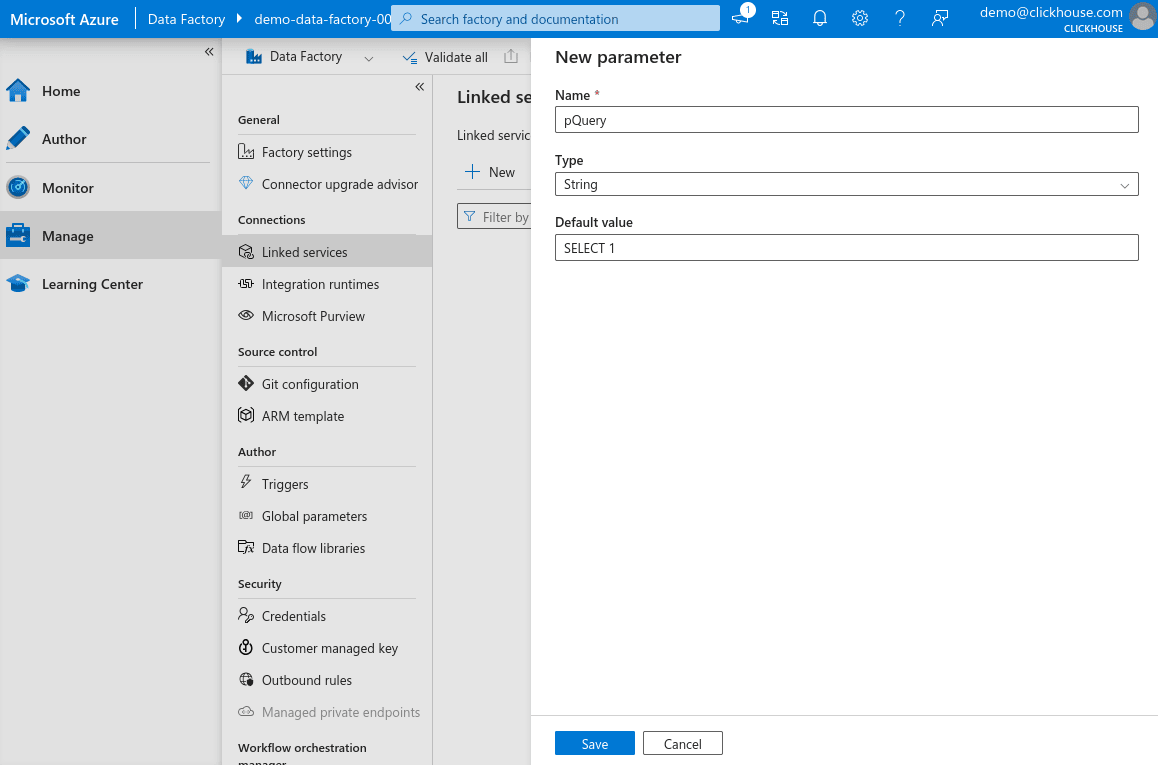
-
في حقل expression، أدخل ما يلي ثم انقر على OK. استبدل
your-clickhouse-url.comبالعنوان الفعلي لمثيل ClickHouse لديك.@{concat('https://your-clickhouse-url.com:8443/?query=', encodeUriComponent(linkedService().pQuery))}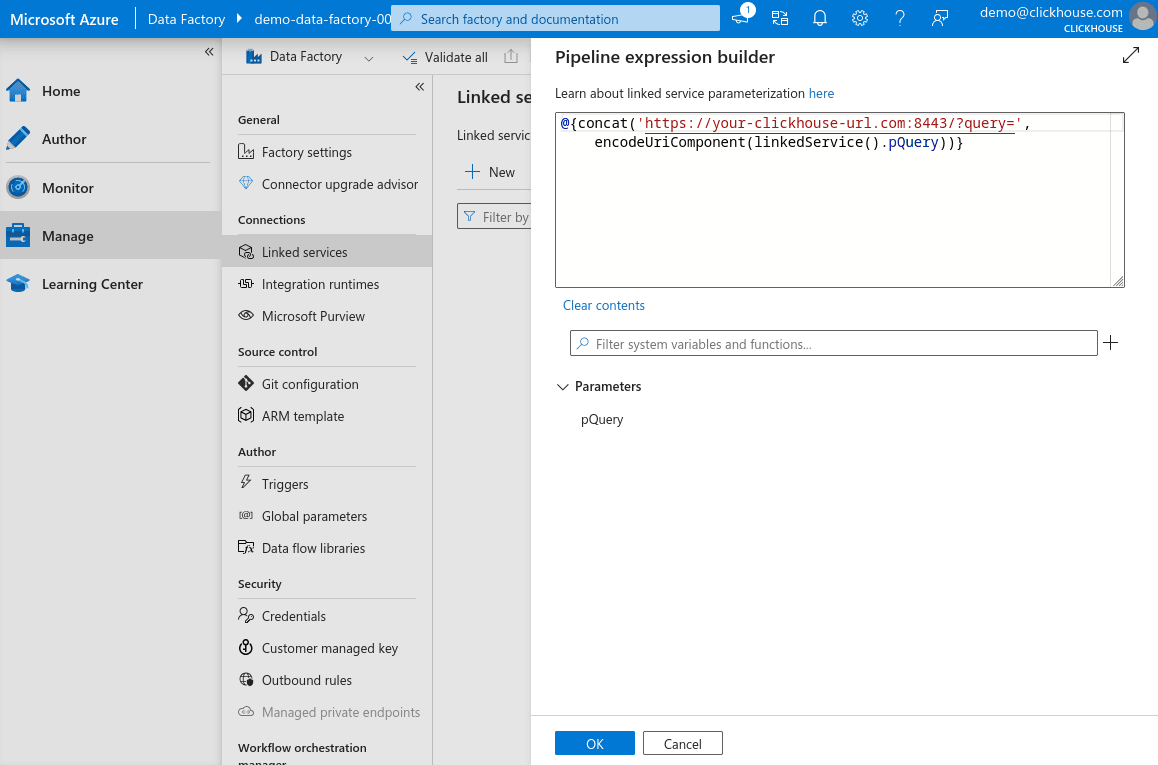
-
بالعودة إلى النموذج الرئيسي، اختر basic authentication، ثم أدخل username وpassword المستخدمين للاتصال بـ ClickHouse HTTP interface، وانقر على Test connection. إذا كان كل شيء مُعدًّا بشكل صحيح، فستظهر لك رسالة نجاح.
-
انقر على Create لإكمال الإعداد.
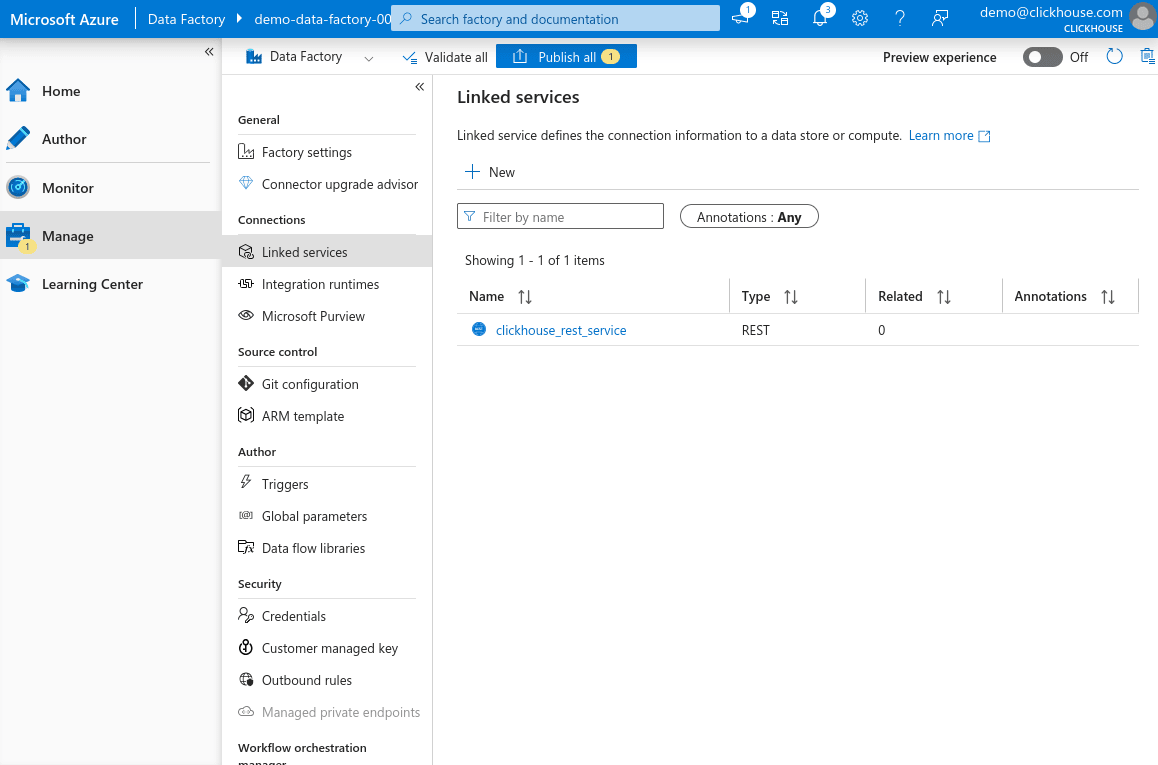
يُفترض الآن أن يظهر الخدمة المرتبطة الجديد المستند إلى REST في القائمة.
إنشاء مجموعة بيانات جديدة لواجهة ClickHouse HTTP
الآن وبعد أن أصبح لدينا خدمة مرتبطة مُعَدًّا لواجهة ClickHouse HTTP، يمكننا إنشاء مجموعة بيانات ستستخدمها Azure Data Factory لإرسال البيانات إلى ClickHouse.
في هذا المثال، سنُدرِج جزءًا صغيرًا من بيانات المستشعرات البيئية.
-
افتح وحدة استعلامات ClickHouse التي تفضّلها — وقد تكون ClickHouse Cloud web UI، أو عميل CLI، أو أي واجهة أخرى تستخدمها لتشغيل الاستعلامات — ثم أنشئ الجدول الهدف:
CREATE TABLE sensors ( sensor_id UInt16, lat Float32, lon Float32, timestamp DateTime, temperature Float32 ) ENGINE = MergeTree ORDER BY (timestamp, sensor_id); -
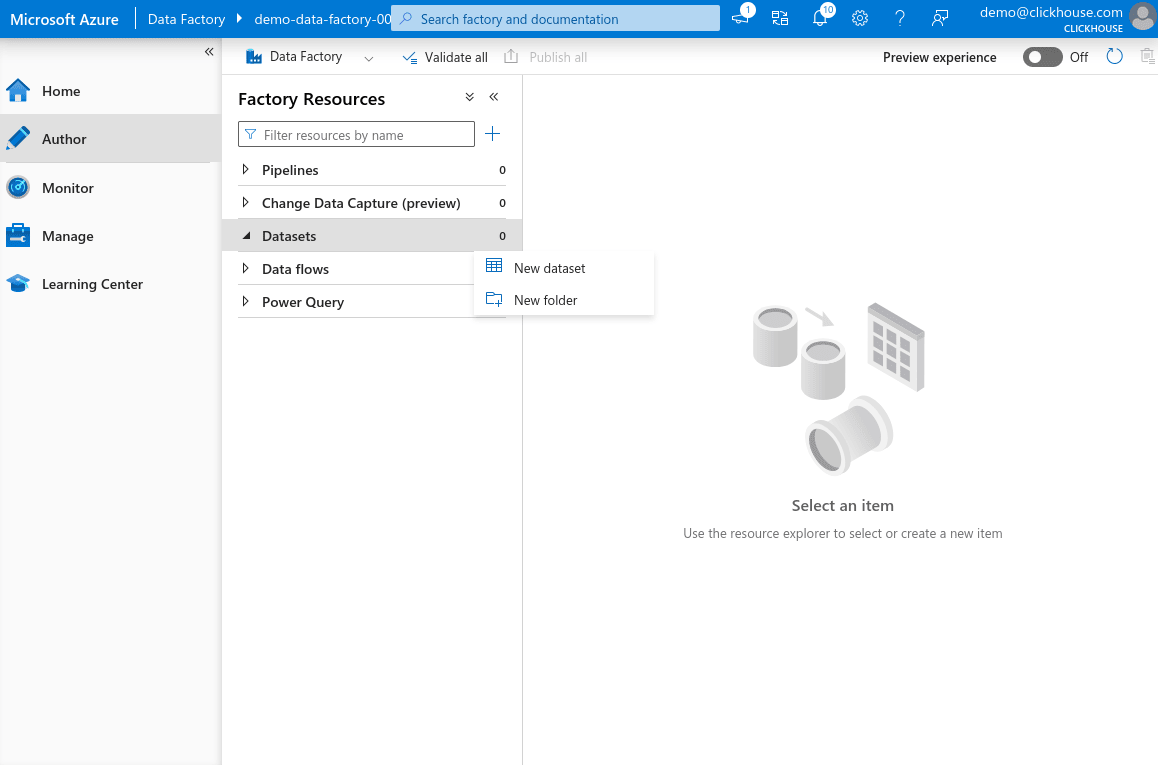
في Azure Data Factory Studio، حدِّد Author في الجزء الأيسر. مرِّر المؤشر فوق العنصر Dataset، وانقر على أيقونة النقاط الثلاث، ثم اختر New dataset.
-
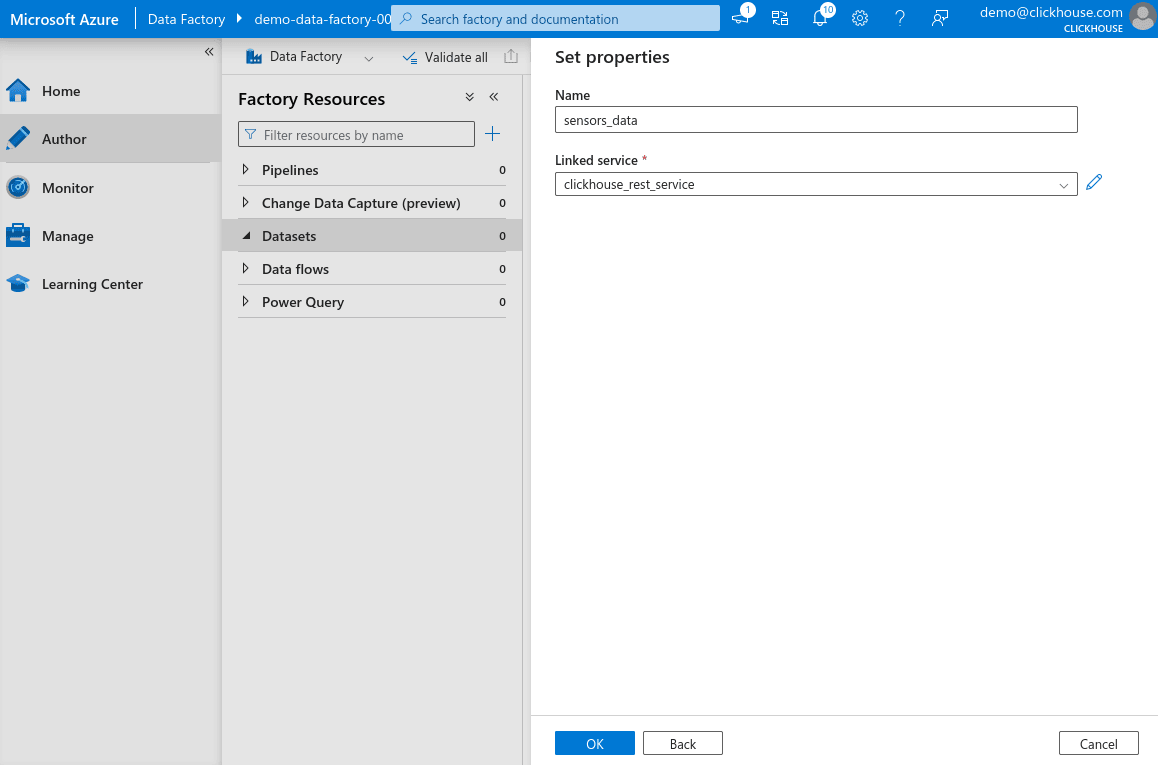
في شريط البحث، اكتب REST، وحدِّد REST، ثم انقر Continue. أدخل اسمًا لمجموعة البيانات وحدِّد خدمة مرتبطة التي أنشأتها في الخطوة السابقة. انقر OK لإنشاء مجموعة البيانات.
-
ينبغي أن ترى الآن مجموعة البيانات التي أنشأتها حديثًا مُدرجة ضمن قسم Datasets في جزء Factory Resources على اليسار. حدِّد مجموعة البيانات لفتح خصائصها. سترى المعلَمة
pQueryالتي جرى تعريفها في خدمة مرتبطة. انقر على حقل النص Value. ثم انقر Add dynamic content.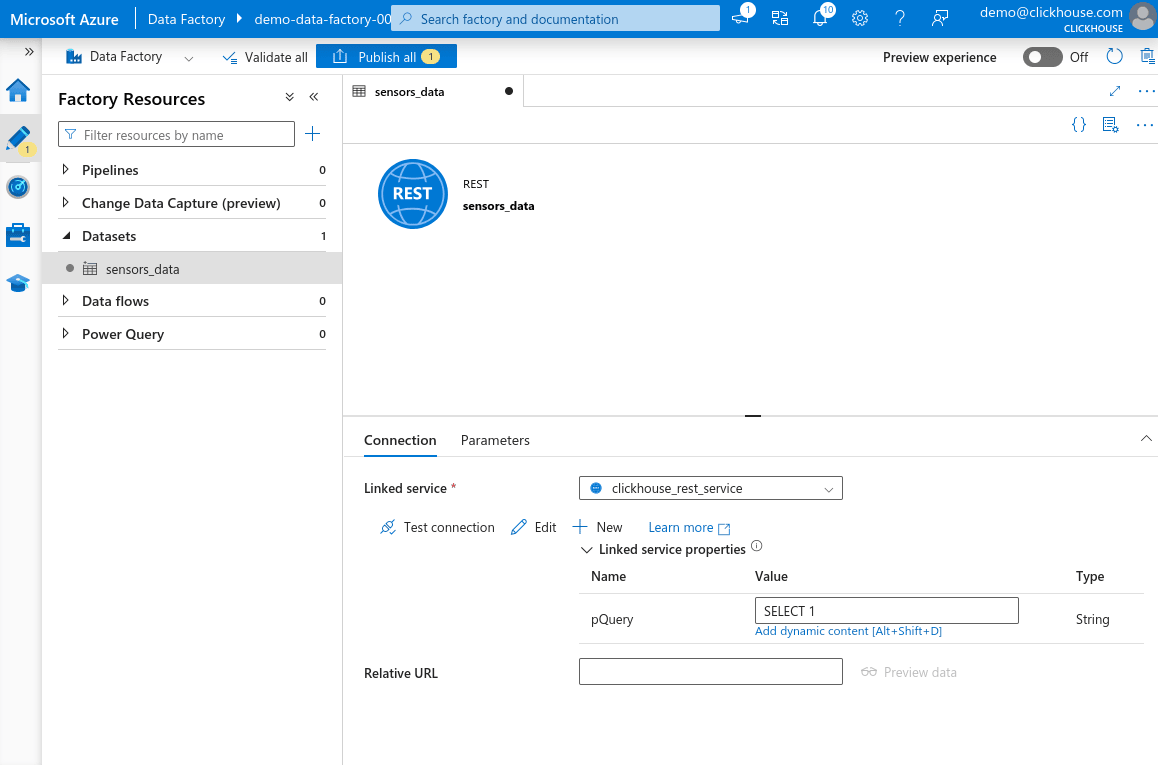
-
في الجزء الذي يُفتح، الصق الاستعلام التالي:
INSERT INTO sensors
SETTINGS
    date_time_input_format=''best_effort'',
    input_format_json_read_objects_as_strings=1
FORMAT JSONEachRow
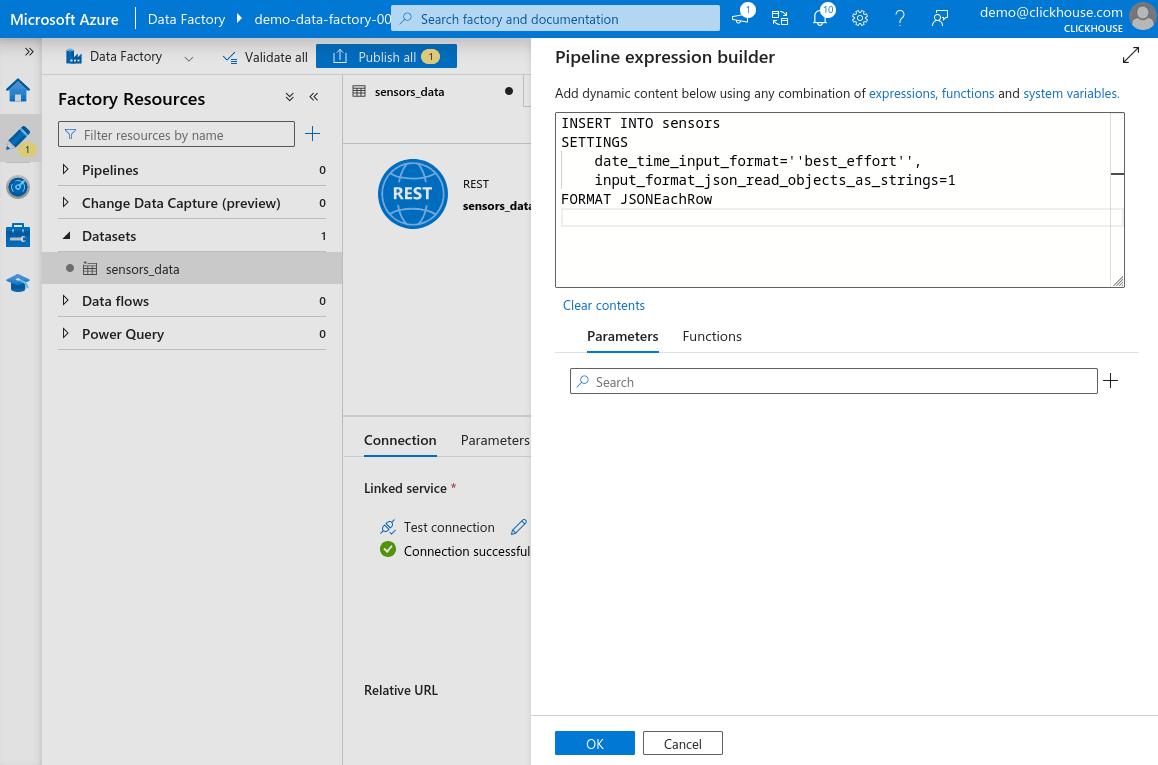
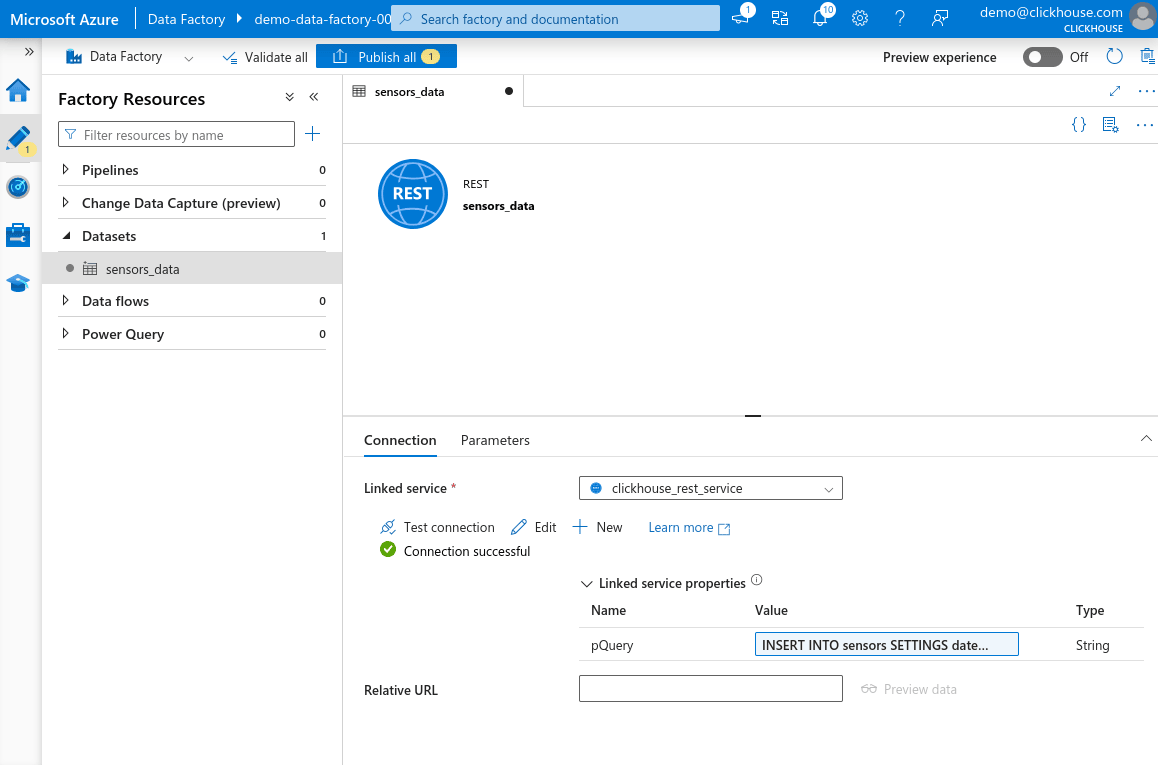
- انقر OK لحفظ التعبير. ثم انقر Test connection. إذا كان كل شيء
مُعَدًّا بشكل صحيح، فسترى رسالة Connection successful. انقر Publish
all أعلى الصفحة لحفظ تغييراتك.
إعداد مجموعة بيانات تجريبية
في هذا المثال، لن نستخدم مجموعة بيانات Environmental Sensors بالكامل، بل سنستخدم فقط مجموعة فرعية صغيرة متاحة على Sensors Dataset Sample.
ارفع مجموعة البيانات إلى Azure Blob Storage لديك (أو إلى خدمة تخزين أخرى تفضّلها)، ثم انتقل في Azure Data Factory Studio إلى جزء Factory Resources. أنشئ مجموعة بيانات جديدة تشير إلى البيانات التي رفعتها. انقر على Publish all لحفظ تغييراتك.
إنشاء نشاط نسخ لنقل البيانات إلى ClickHouse
الآن بعد أن أعددنا مجموعتي بيانات الإدخال والإخراج، يمكننا إعداد نشاط
Copy Data لنقل البيانات من مجموعة البيانات التجريبية إلى
جدول sensors في ClickHouse.
-
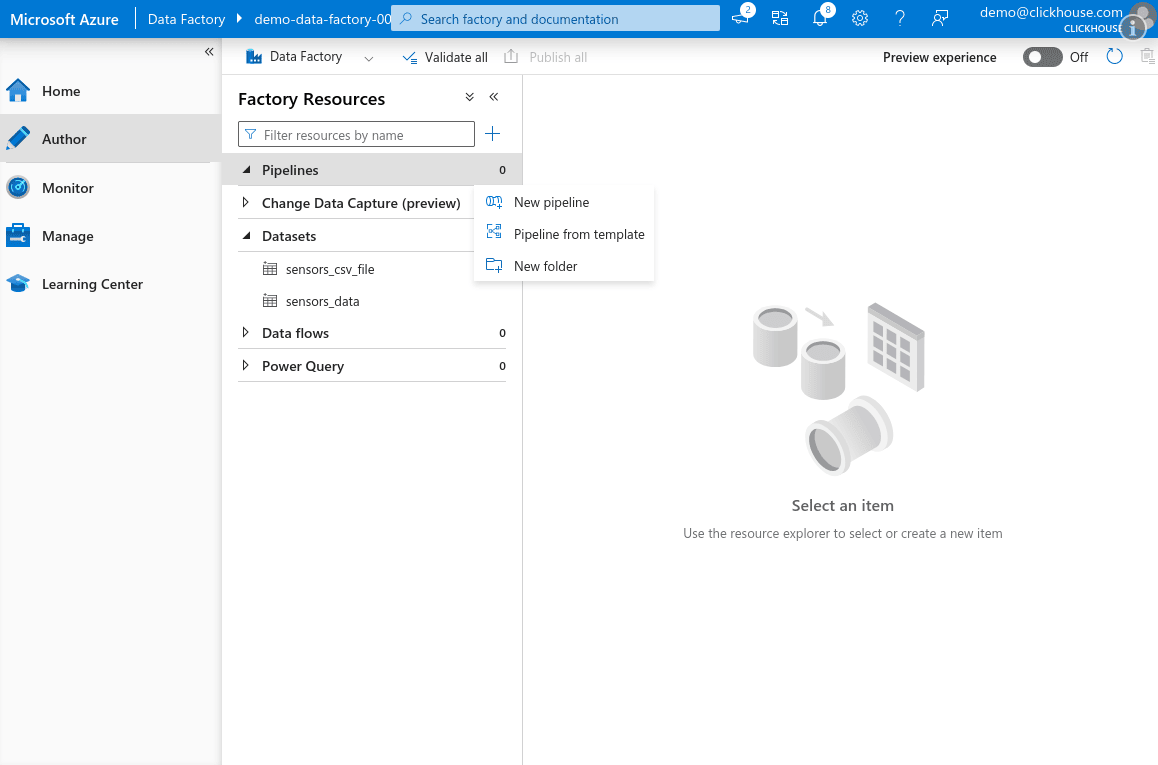
افتح Azure Data Factory Studio، ثم انتقل إلى تبويب Author. في جزء Factory Resources، مرّر المؤشر فوق Pipeline، وانقر على أيقونة النقاط الثلاث، ثم اختر New pipeline.
-
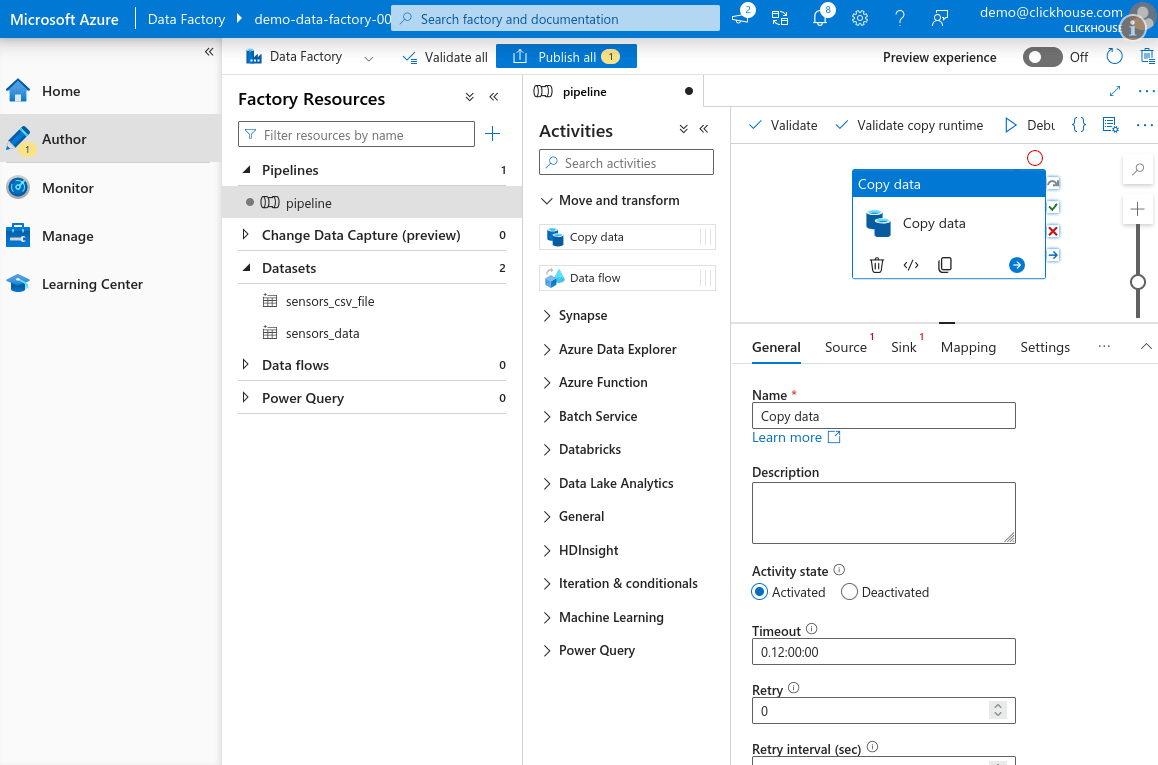
في جزء Activities، وسّع قسم Move and transform، ثم اسحب نشاط Copy data إلى اللوحة.
-
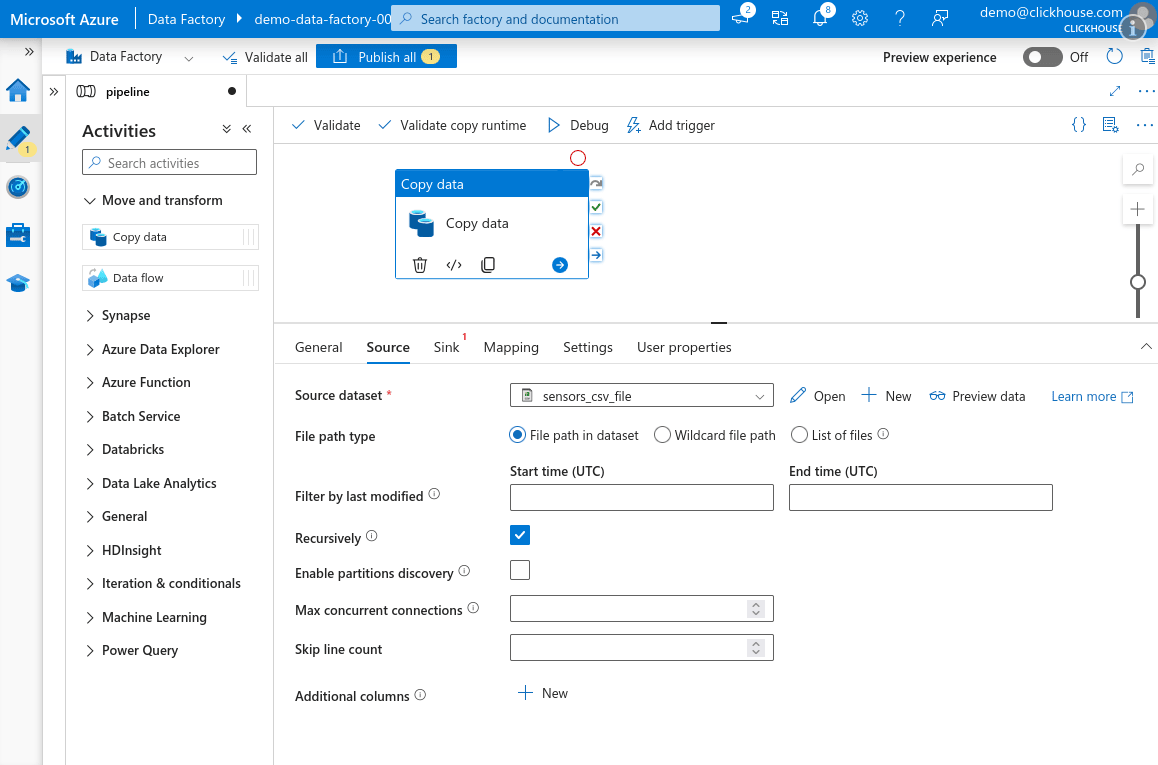
حدّد تبويب Source، ثم اختر مجموعة البيانات المصدر التي أنشأتها سابقًا.
-
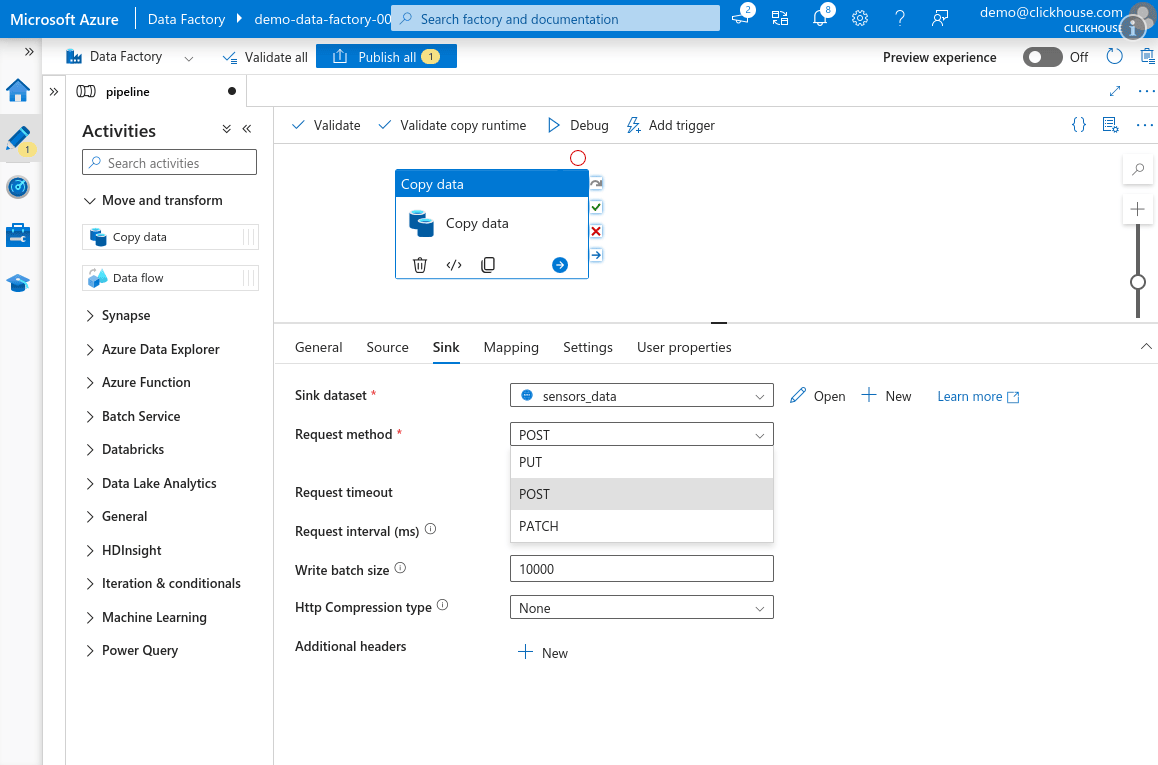
انتقل إلى تبويب Sink، ثم اختر مجموعة بيانات ClickHouse التي أنشأتها لجدول sensors. اضبط Request method على POST. وتأكد من أن HTTP compression type مضبوطة على None.
-
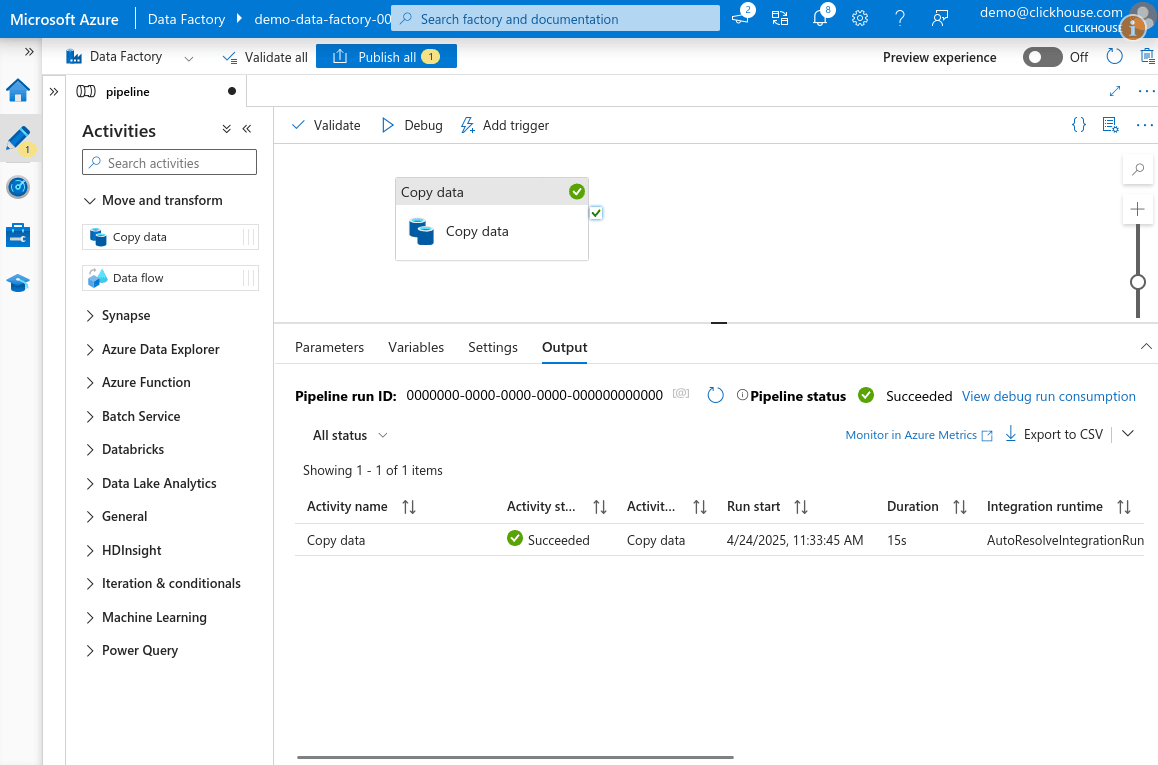
انقر على Debug أعلى اللوحة لتشغيل المسار. بعد انتظار قصير، سيُدرَج النشاط في قائمة الانتظار ثم يُنفَّذ. إذا كان كل شيء مُعدًّا بشكل صحيح، فينبغي أن تنتهي المهمة بحالة Success.
-
بعد اكتمال ذلك، انقر على Publish all لحفظ تغييرات المسار ومجموعة البيانات.