

 Set up docs MCP
Metabase هي أداة واجهة مستخدم سهلة الاستخدام ومفتوحة المصدر لطرح الأسئلة حول بياناتك. Metabase هو تطبيق Java يمكن تشغيله بسهولة عبر تنزيل ملف JAR ثم تشغيله باستخدام java -jar metabase.jar. ويتصل Metabase بـ ClickHouse باستخدام برنامج تشغيل JDBC تقوم بتنزيله ووضعه في المجلد plugins:
الهدف
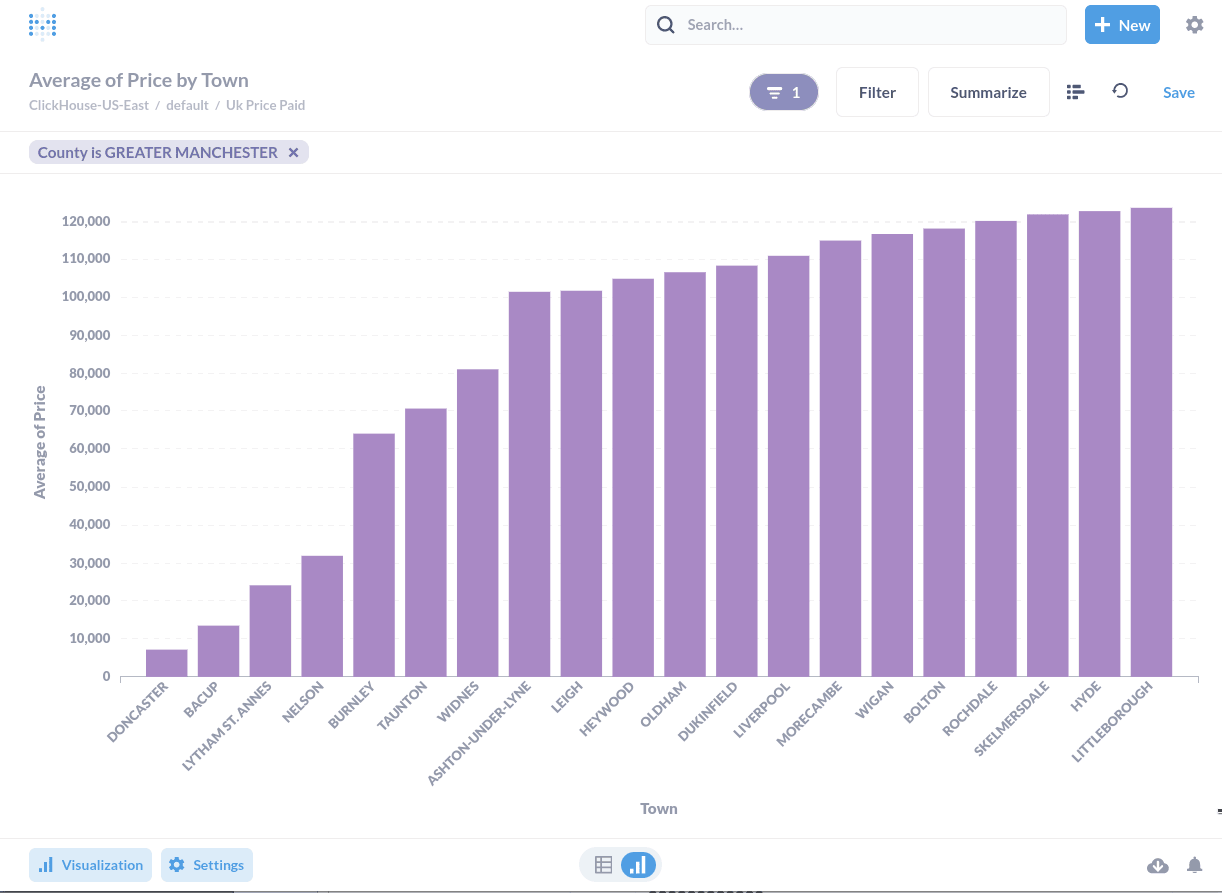
في هذا الدليل، ستطرح بعض الأسئلة على بيانات ClickHouse باستخدام Metabase وتعرض الإجابات بصريًا. وستبدو إحدى هذه الإجابات كما يلي:
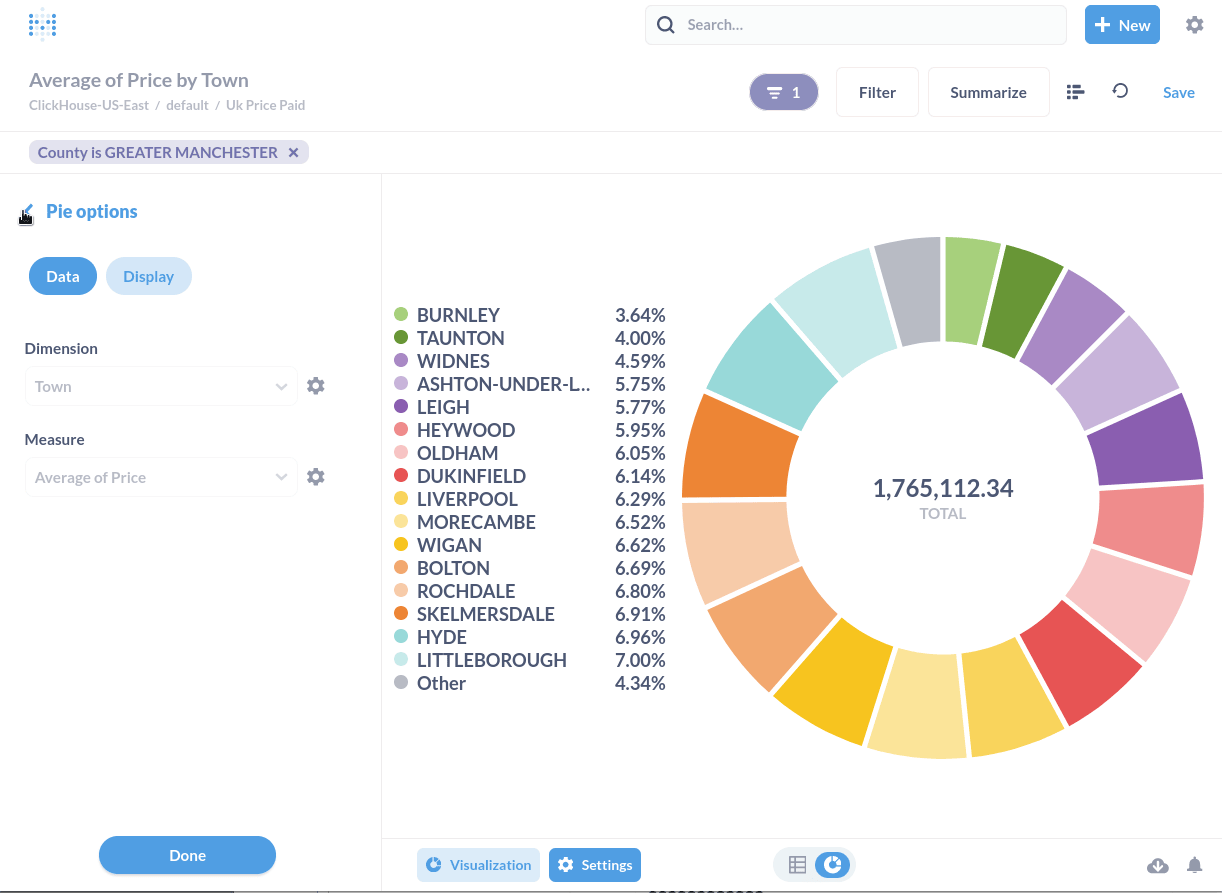
اجمع تفاصيل الاتصال الخاصة بك
للاتصال بـ ClickHouse باستخدام HTTP(S)، تحتاج إلى المعلومات التالية:
| المعلمات | الوصف |
|---|---|
HOST and PORT |
عادةً ما يكون المنفذ 8443 عند استخدام TLS، أو 8123 عند عدم استخدام TLS. |
DATABASE NAME |
افتراضيًا، توجد قاعدة بيانات باسم default. استخدم اسم قاعدة البيانات التي تريد الاتصال بها. |
USERNAME and PASSWORD |
افتراضيًا، يكون اسم المستخدم default. استخدم اسم المستخدم المناسب لحالة الاستخدام لديك. |
تتوفر تفاصيل خدمة ClickHouse Cloud الخاصة بك في ClickHouse Cloud console. حدِّد خدمة ثم انقر على Connect:

اختر HTTPS. ستظهر تفاصيل الاتصال في مثال لأمر curl.

إذا كنت تستخدم ClickHouse مُدارًا ذاتيًا، فسيُحدِّد مسؤول ClickHouse لديك تفاصيل الاتصال.
نزّل إضافة ClickHouse لـ Metabase
-
إذا لم يكن لديك مجلد
plugins، فأنشئه كمجلد فرعي في الموقع الذي حفظت فيهmetabase.jar. -
الإضافة عبارة عن ملف JAR باسم
clickhouse.metabase-driver.jar. نزّل أحدث إصدار من ملف JAR من https://github.com/clickhouse/metabase-clickhouse-driver/releases/latest -
احفظ
clickhouse.metabase-driver.jarفي مجلدplugins. -
شغّل Metabase (أو أعد تشغيله) حتى يتم تحميل برنامج التشغيل بشكل صحيح.
-
افتح Metabase عبر http://hostname:3000. عند التشغيل الأول، سترى شاشة ترحيب وسيتعين عليك الإجابة عن مجموعة من الأسئلة. إذا طُلب منك تحديد قاعدة بيانات، فاختر "سأضيف بياناتي لاحقًا":
توصيل Metabase بـ ClickHouse
-
انقر على أيقونة الترس في الزاوية العلوية اليمنى، ثم اختر إعدادات المسؤول للانتقال إلى صفحة إدارة Metabase.
-
انقر على إضافة قاعدة بيانات. أو يمكنك بدلًا من ذلك النقر على علامة التبويب قواعد البيانات ثم اختيار زر إضافة قاعدة بيانات.
-
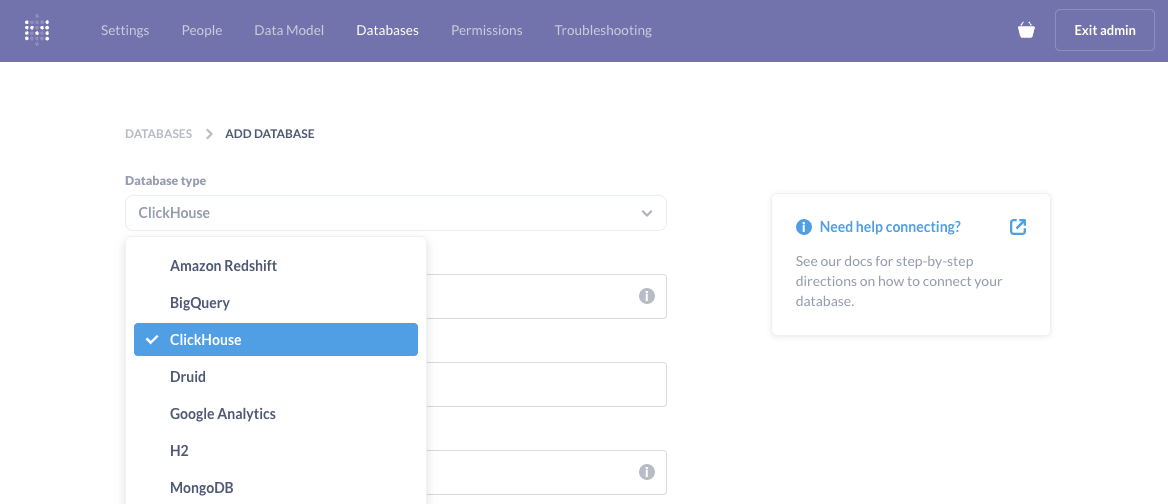
إذا تم تثبيت برنامج التشغيل بنجاح، فسترى ClickHouse في القائمة المنسدلة الخاصة بـ نوع قاعدة البيانات:
-
امنح قاعدة البيانات اسمًا معروضًا، وهو إعداد في Metabase، لذا يمكنك استخدام أي اسم تريده.
-
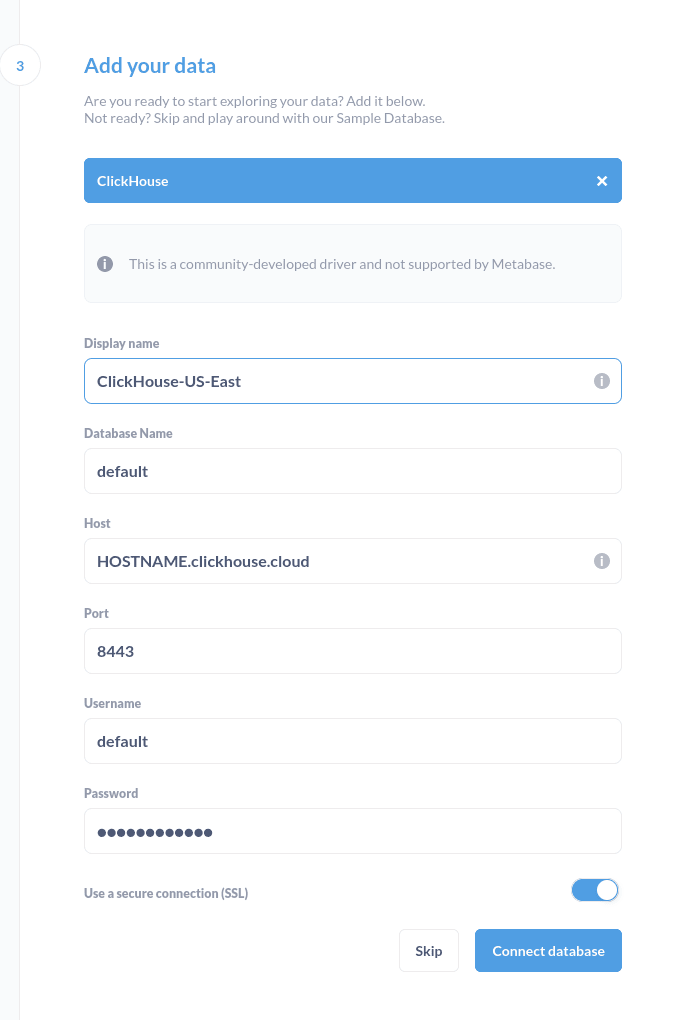
أدخِل تفاصيل الاتصال لقاعدة بيانات ClickHouse. فعِّل اتصالًا آمنًا إذا كان ClickHouse server مُعدًّا لاستخدام SSL. على سبيل المثال:
-
انقر على زر حفظ، وسيقوم Metabase بفحص قاعدة البيانات بحثًا عن الجداول.
تشغيل استعلام SQL
-
اخرج من إعدادات المسؤول بالنقر على زر Exit admin في الزاوية العلوية اليمنى.
-
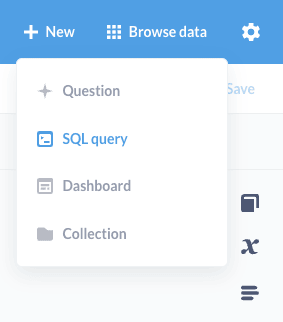
في الزاوية العلوية اليمنى، انقر على قائمة + New وستلاحظ أنه يمكنك طرح أسئلة وتشغيل استعلامات SQL وإنشاء لوحة المعلومات:
-
على سبيل المثال، إليك استعلام SQL يعمل على table باسم
uk_price_paidويُرجع متوسط السعر المدفوع حسب السنة من 1995 إلى 2022: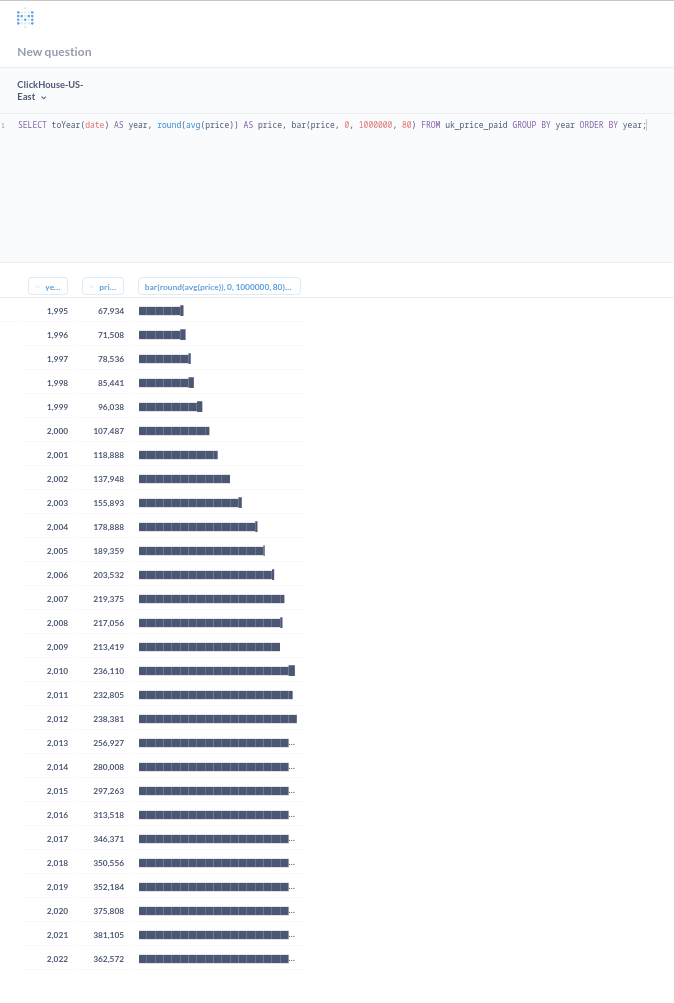
اطرح سؤالًا
-
انقر على + New واختر Question. لاحظ أنه يمكنك إنشاء سؤال بدءًا من database وtable. على سبيل المثال، يُطرح السؤال التالي على table باسم
uk_price_paidفي قاعدة البياناتdefault. إليك سؤالًا بسيطًا يحسب متوسط السعر حسب البلدة ضمن مقاطعة Greater Manchester: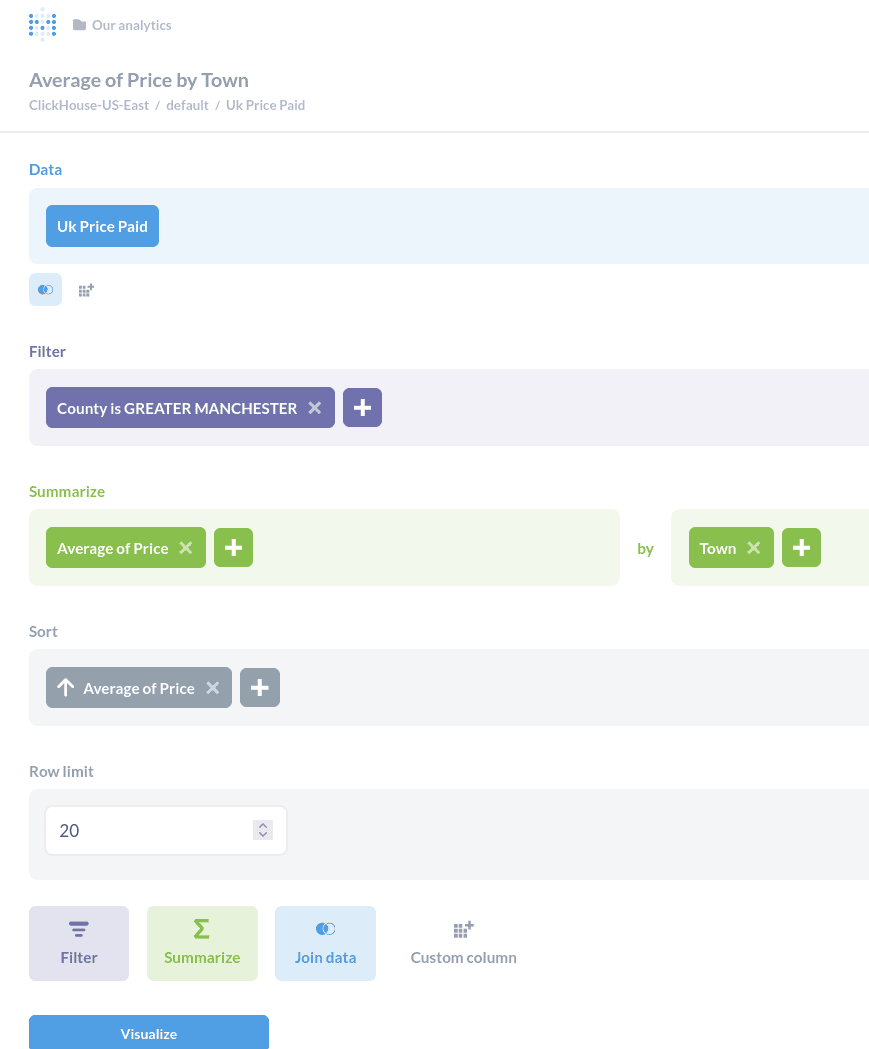
-
انقر على زر Visualize لعرض النتائج في شكل table.
-
أسفل النتائج، انقر على زر تصور لتغيير التصور إلى مخطط شريطي (أو أي خيار آخر متاح):
تعرّف على المزيد
يمكنك العثور على مزيد من المعلومات حول Metabase وكيفية إنشاء لوحات المعلومات من خلال الاطلاع على وثائق Metabase.