

 Set up docs MCP
azureBlobStorage — табличная функция,
которая позволяет быстро и удобно выполнять приём данных из Azure Blob Storage в
ClickHouse. Однако её использование не всегда подходит по следующим причинам:
- Ваши данные могут храниться не в Azure Blob Storage — например, в Azure SQL Database, Microsoft SQL Server или Cosmos DB.
- Политики безопасности могут полностью запрещать внешний доступ к Blob Storage — например, если учетная запись хранения закрыта и не имеет публичной конечной точки.
В таких случаях можно использовать Azure Data Factory вместе с HTTP-интерфейсом ClickHouse, чтобы отправлять данные из сервисов Azure в ClickHouse.
Этот метод меняет направление потока: вместо того чтобы ClickHouse получал данные из Azure, Azure Data Factory отправляет их в ClickHouse. Такой подход обычно требует, чтобы ваш экземпляр ClickHouse был доступен из публичного интернета.
Превращение ClickHouse в REST-сервис
Azure Data Factory поддерживает отправку данных во внешние системы по HTTP в формате JSON. Мы можем использовать эту возможность, чтобы напрямую вставлять данные в ClickHouse через HTTP-интерфейс ClickHouse. Подробнее см. в документации по HTTP-интерфейсу ClickHouse.
Для этого примера нам нужно лишь указать целевую таблицу, задать формат входных данных JSON и включить параметры, позволяющие более гибко разбирать временные метки.
INSERT INTO my_table
SETTINGS
    date_time_input_format='best_effort',
    input_format_json_read_objects_as_strings=1
FORMAT JSONEachRow
Чтобы отправить этот запрос в составе HTTP-запроса, просто передайте его в виде
URL-кодированной строки в параметре query вашей конечной точки ClickHouse:
https://your-clickhouse-url.com?query=INSERT%20INTO%20my_table%20SETTINGS%20date_time_input_format%3D%27best_effort%27%2C%20input_format_json_read_objects_as_strings%3D1%20FORMAT%20JSONEachRow%0AТеперь вы можете отправлять на этот URL данные в формате JSON. Данные должны соответствовать
структуре целевой таблицы. Вот простой пример с использованием curl для
таблицы с тремя столбцами: col_1, col_2 и col_3.
curl \
    -XPOST "https://your-clickhouse-url.com?query=<our_URL_encded_query>" \
    --data '{"col_1":9119,"col_2":50.994,"col_3":"2019-06-01 00:00:00"}'
Вы также можете отправлять JSON-массив объектов или JSON Lines (JSON-объекты,
разделённые символом новой строки). Azure Data Factory использует формат JSON-массива, который
идеально работает с входным форматом JSONEachRow в ClickHouse.
Как видите, на этом шаге вам не нужно делать ничего особенного со стороны ClickHouse. HTTP-интерфейс уже предоставляет всё необходимое, чтобы работать как REST-подобная конечная точка — никакая дополнительная настройка не требуется.
Теперь, когда ClickHouse работает как REST-конечная точка, пора настроить Azure Data Factory для работы с ней.
На следующих шагах мы создадим экземпляр Azure Data Factory, настроим Linked Service для вашего экземпляра ClickHouse, определим Dataset для REST-приемника и создадим активность Copy Data для отправки данных из Azure в ClickHouse.
Создание экземпляра Azure Data Factory
В этом руководстве предполагается, что у вас есть доступ к учётной записи Microsoft Azure, а подписка и группа ресурсов уже настроены. Если Azure Data Factory у вас уже настроен, этот шаг можно смело пропустить и перейти к следующему, используя существующий сервис.
-
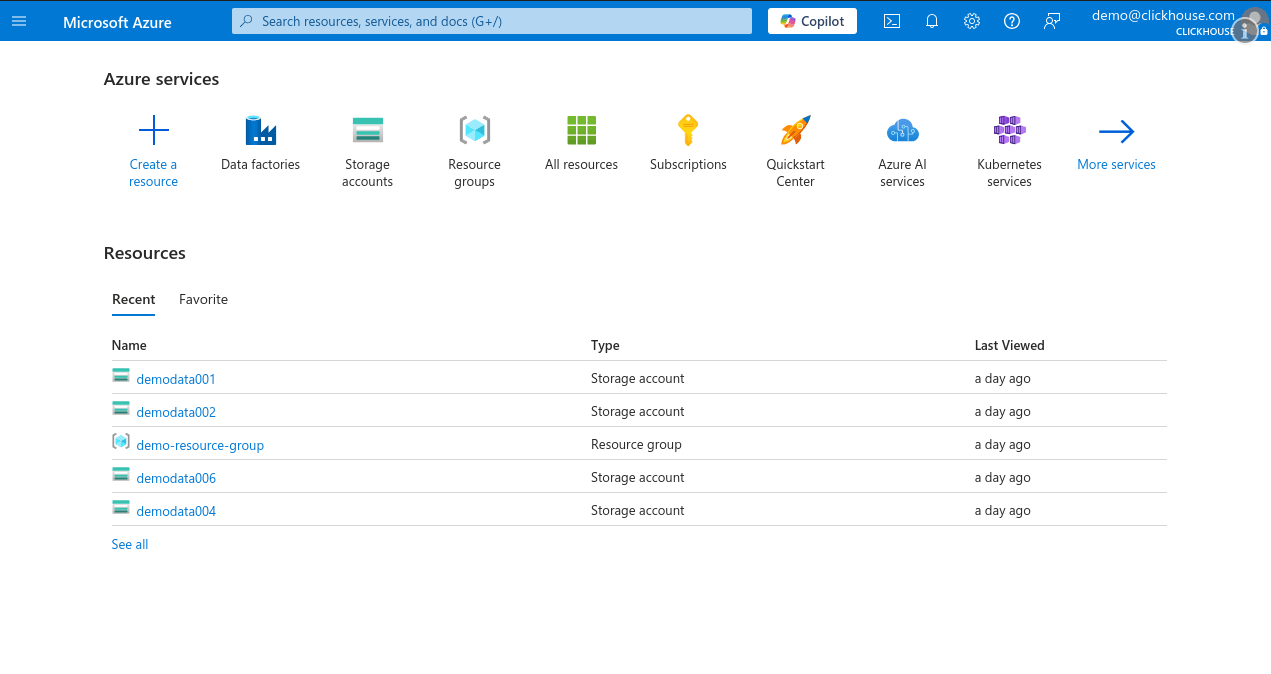
Войдите в Microsoft Azure Portal и нажмите Create a resource.
-
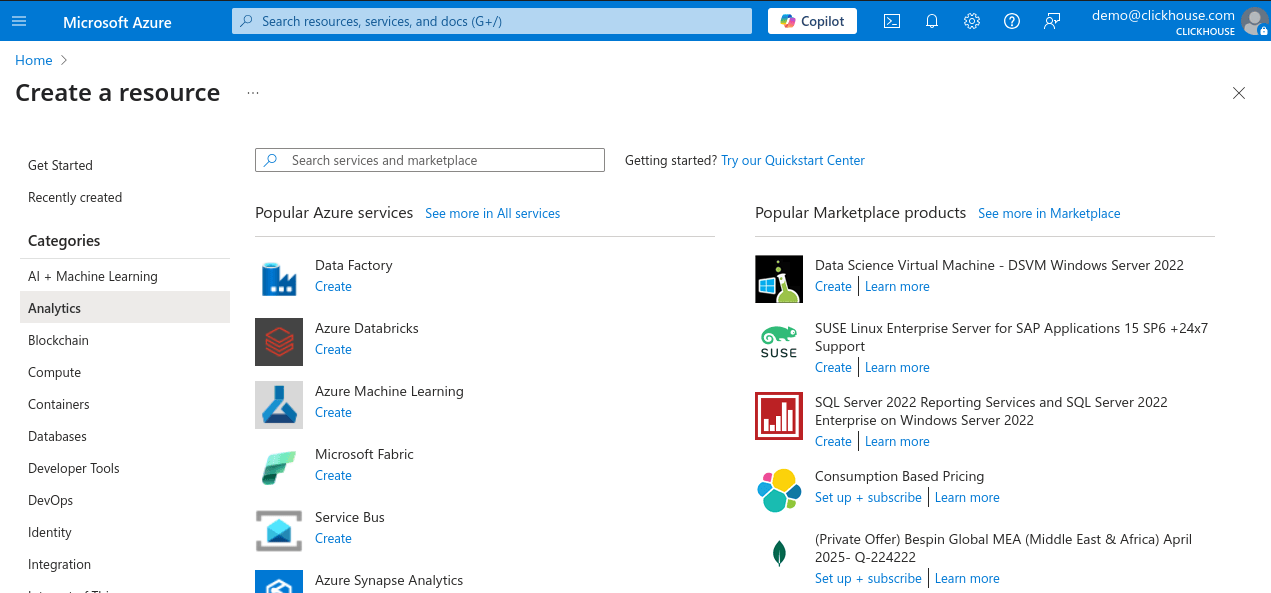
На панели Categories слева выберите Analytics, затем нажмите Data Factory в списке популярных сервисов.
-
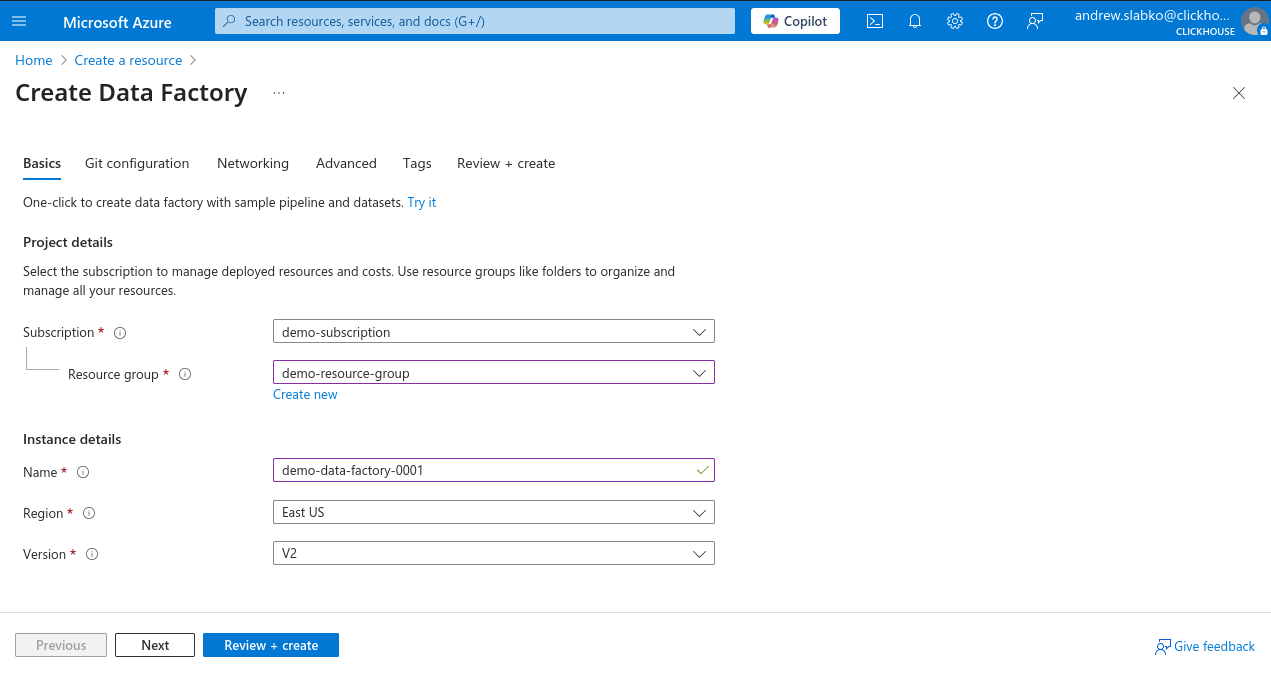
Выберите подписку и группу ресурсов, введите имя для нового экземпляра Data Factory, выберите регион и оставьте версию V2.
-
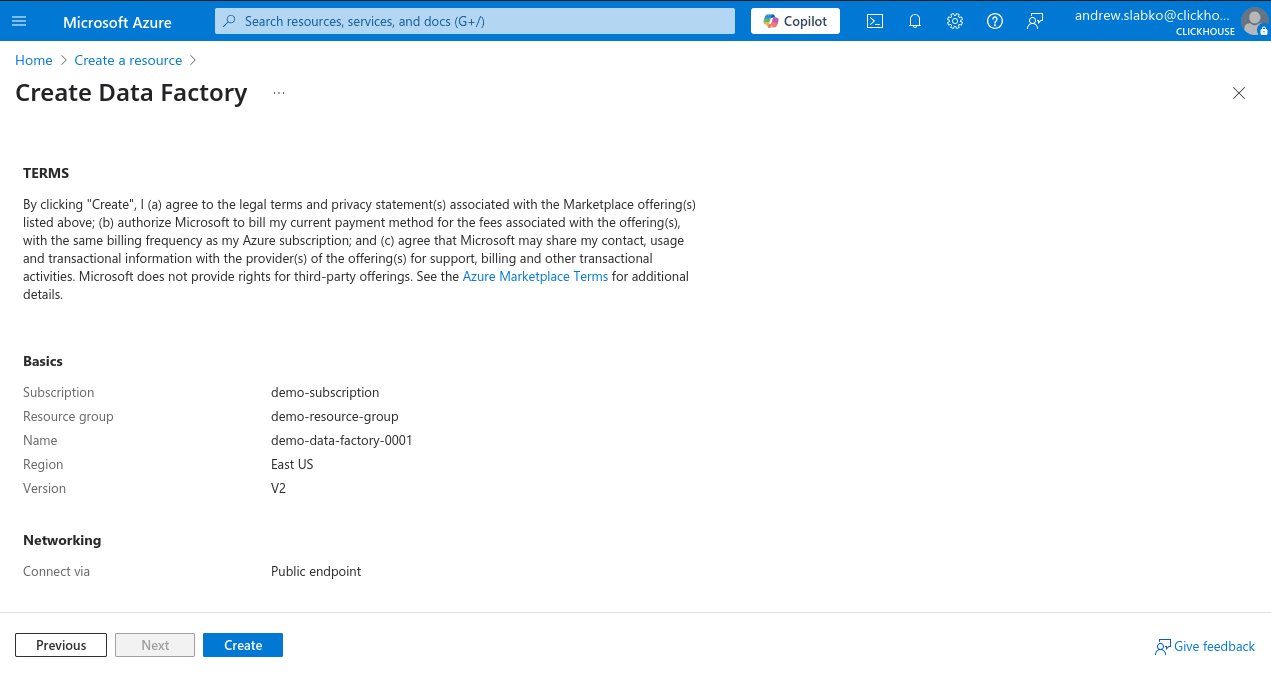
Нажмите Review + Create, затем Create, чтобы запустить развертывание.
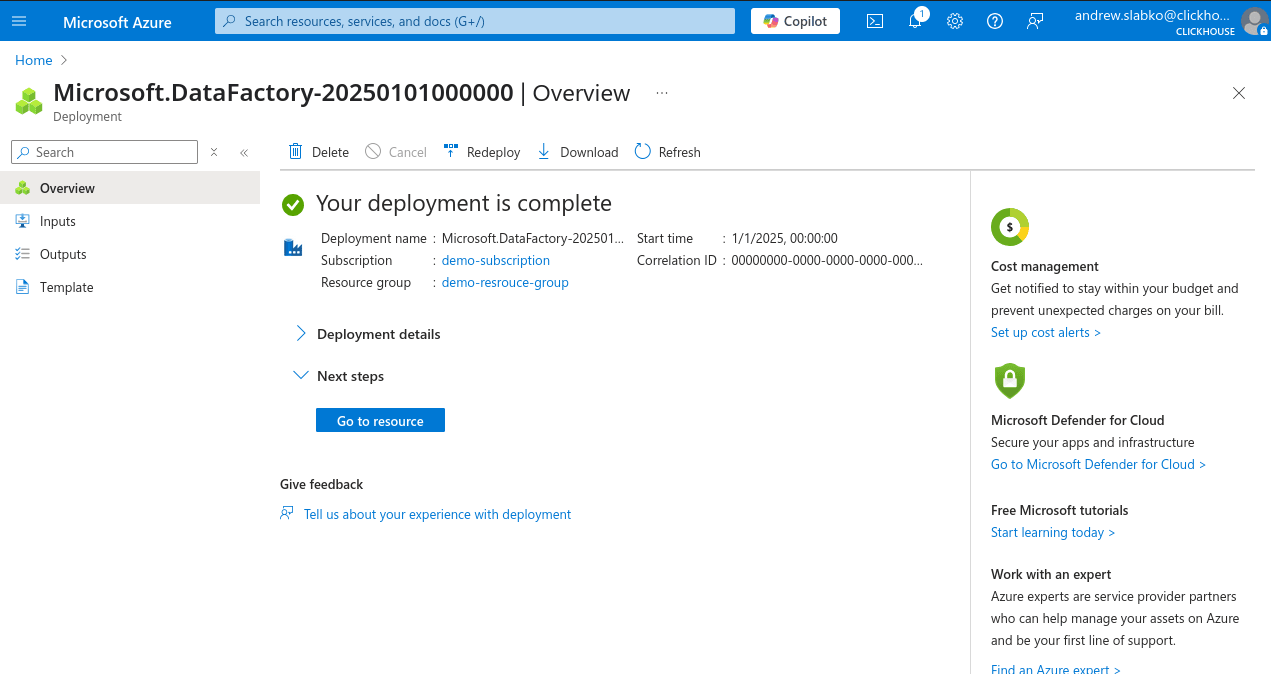
После успешного завершения развертывания вы сможете начать использовать новый экземпляр Azure Data Factory.
Создание новой связанной службы на основе REST
-
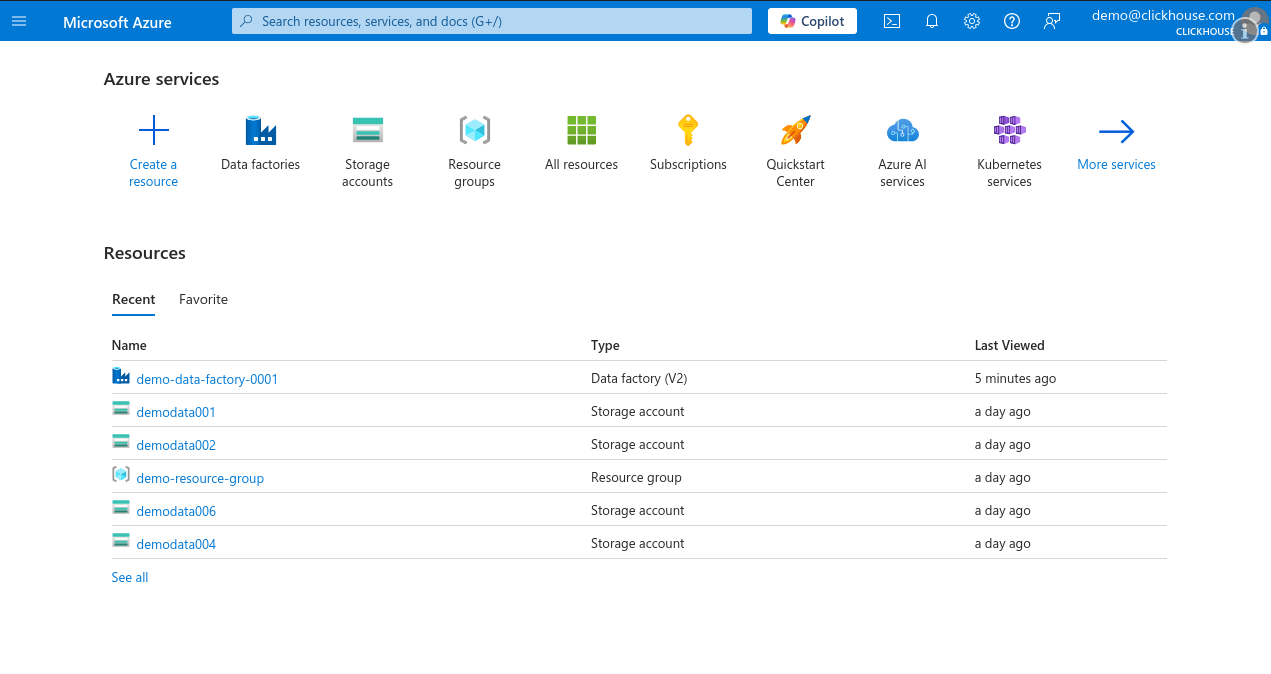
Войдите в Microsoft Azure Portal и откройте свой экземпляр Data Factory.
-
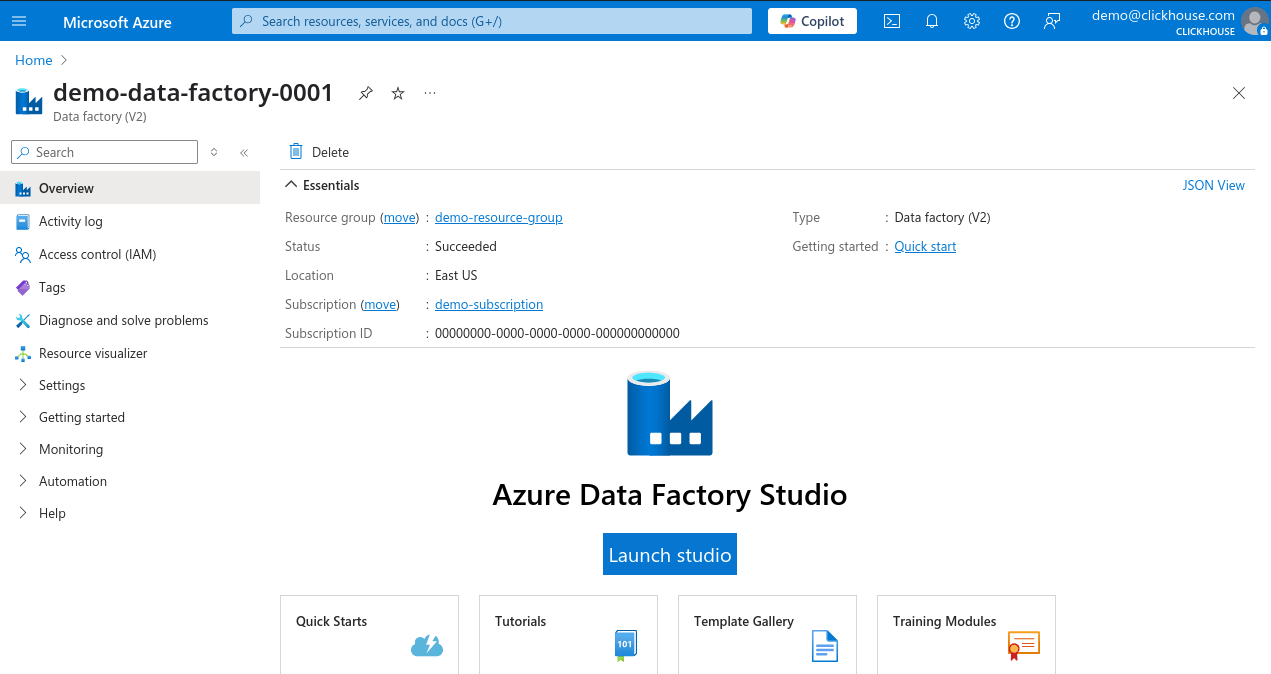
На странице обзора Data Factory нажмите Launch Studio.
-
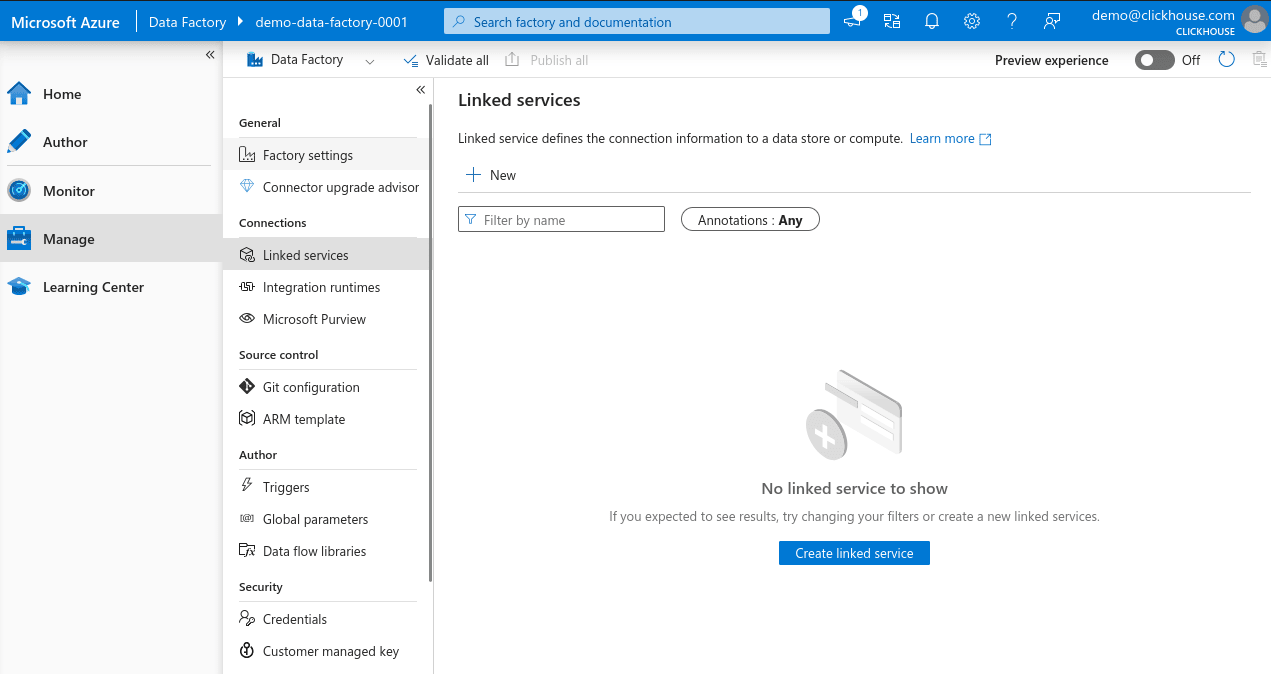
В меню слева выберите Manage, затем перейдите в Linked services и нажмите + New, чтобы создать новую связанную службу.
-
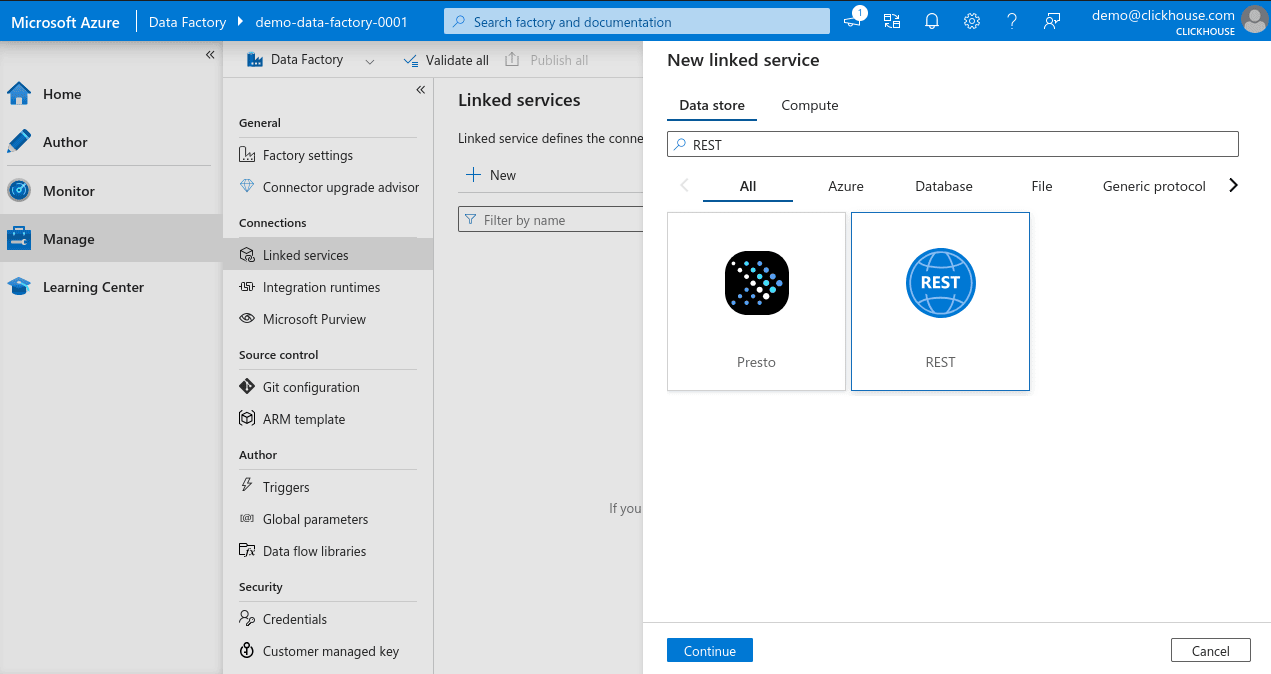
В New linked service search bar введите REST, выберите REST и нажмите Continue, чтобы создать экземпляр REST connector.
-
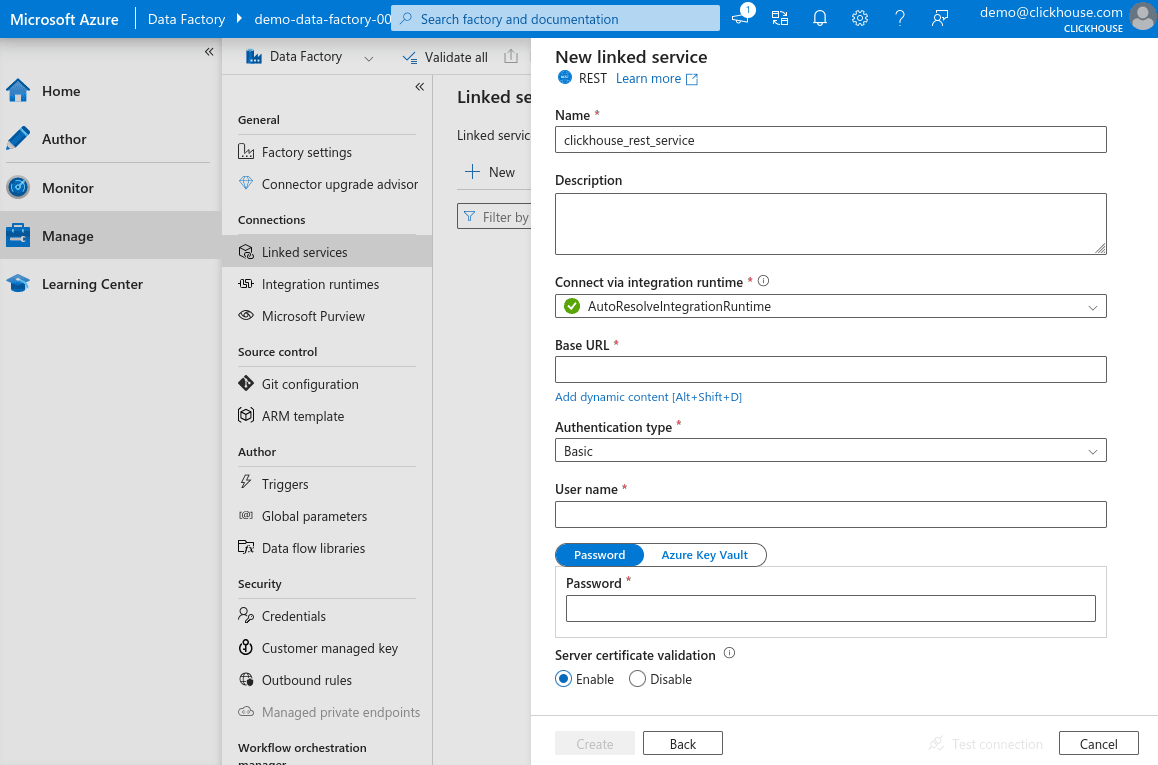
На панели конфигурации связанной службы задайте имя новой службы, нажмите на поле Base URL, затем выберите Add dynamic content (эта ссылка появляется только после выбора поля).
-
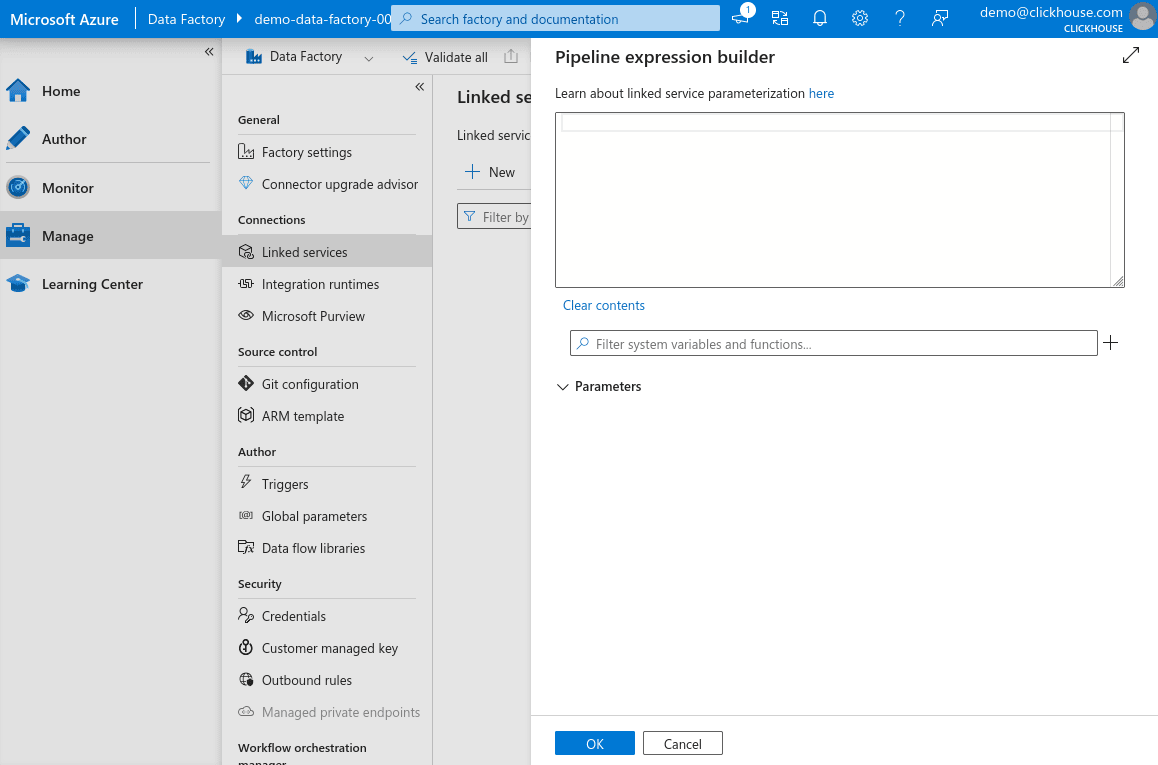
На панели dynamic content можно создать параметризованный URL, который позволит позже задавать запрос при создании датасетов для разных таблиц — это делает связанную службу пригодной для повторного использования.
-
Нажмите "+" рядом с полем filter и добавьте новый parameter, назовите его
pQuery, задайте тип String и значение по умолчаниюSELECT 1. Нажмите Save.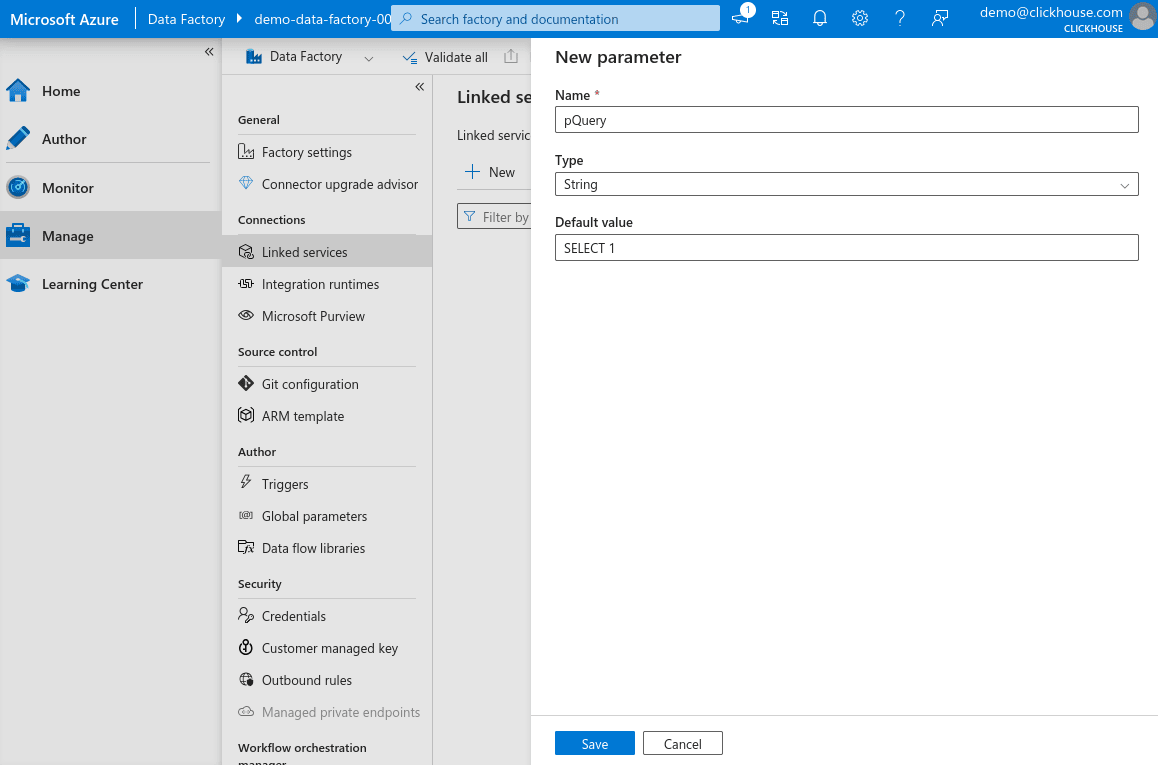
-
В поле expression введите следующее и нажмите OK. Замените
your-clickhouse-url.comна фактический адрес вашего экземпляра ClickHouse.@{concat('https://your-clickhouse-url.com:8443/?query=', encodeUriComponent(linkedService().pQuery))}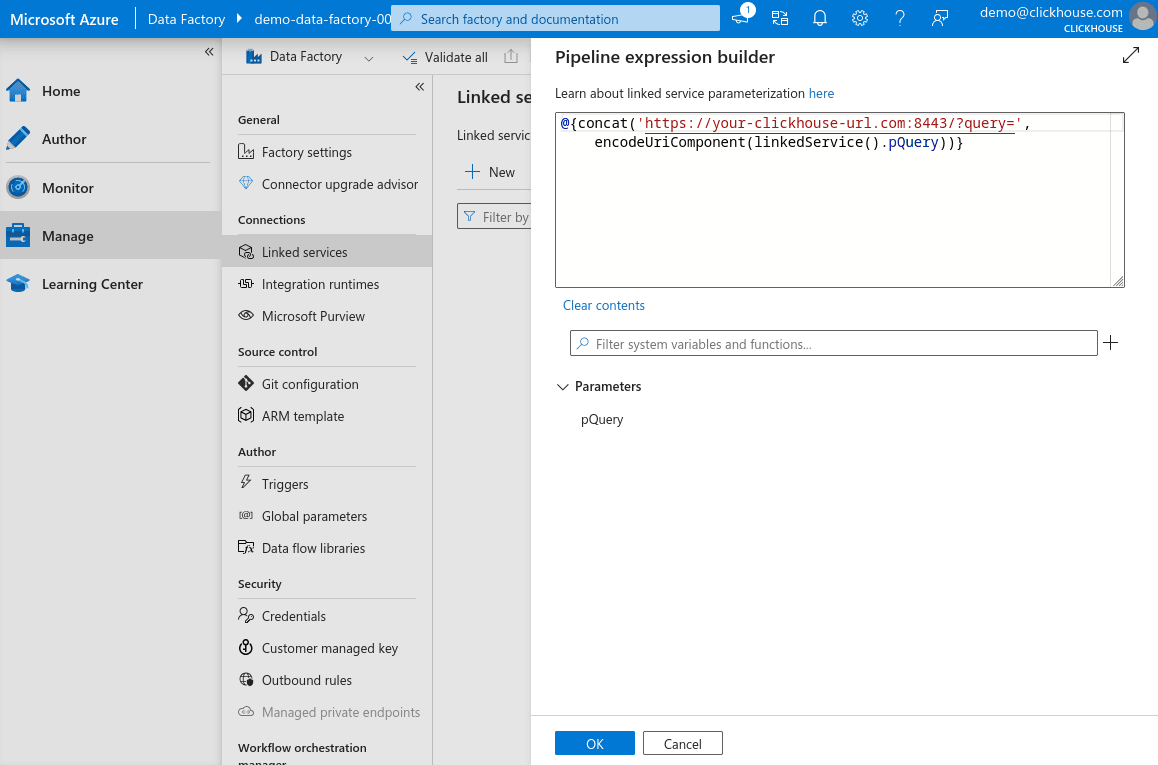
-
Вернувшись в основную форму, выберите basic authentication, введите username и password, которые используются для подключения к вашему HTTP-интерфейсу ClickHouse, и нажмите Test connection. Если всё настроено правильно, вы увидите сообщение об успешном подключении.
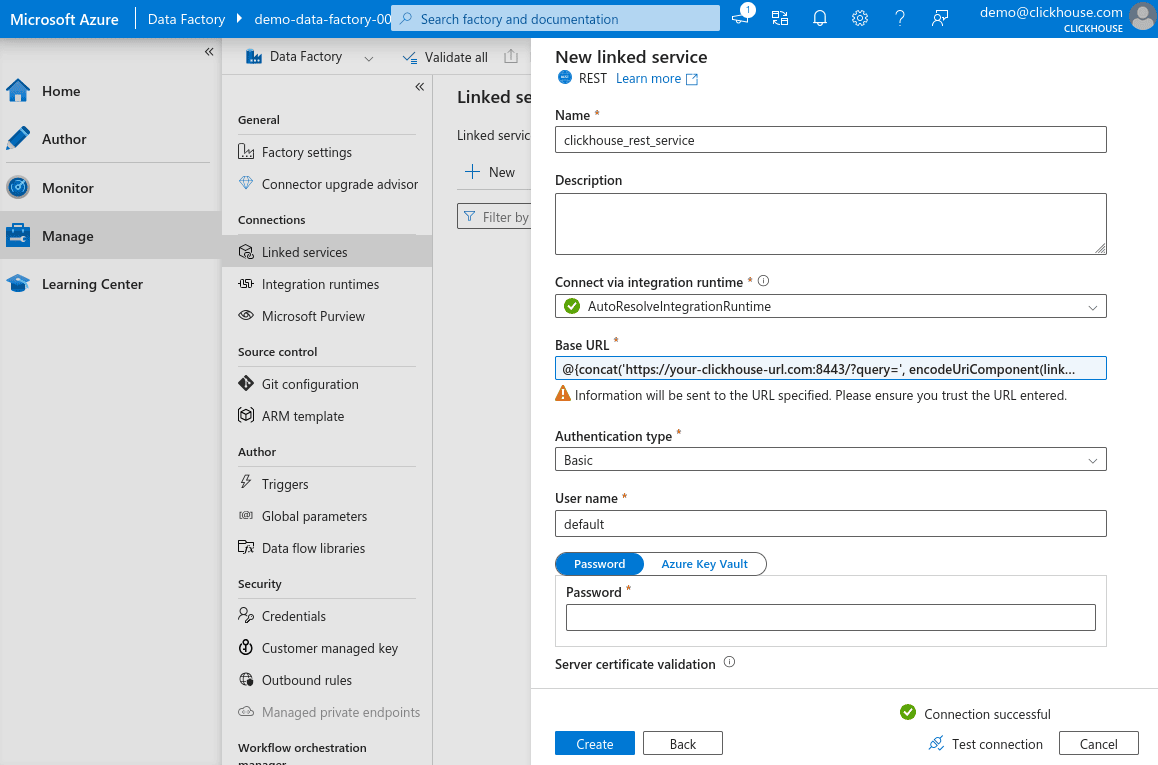
-
Нажмите Create, чтобы завершить настройку.
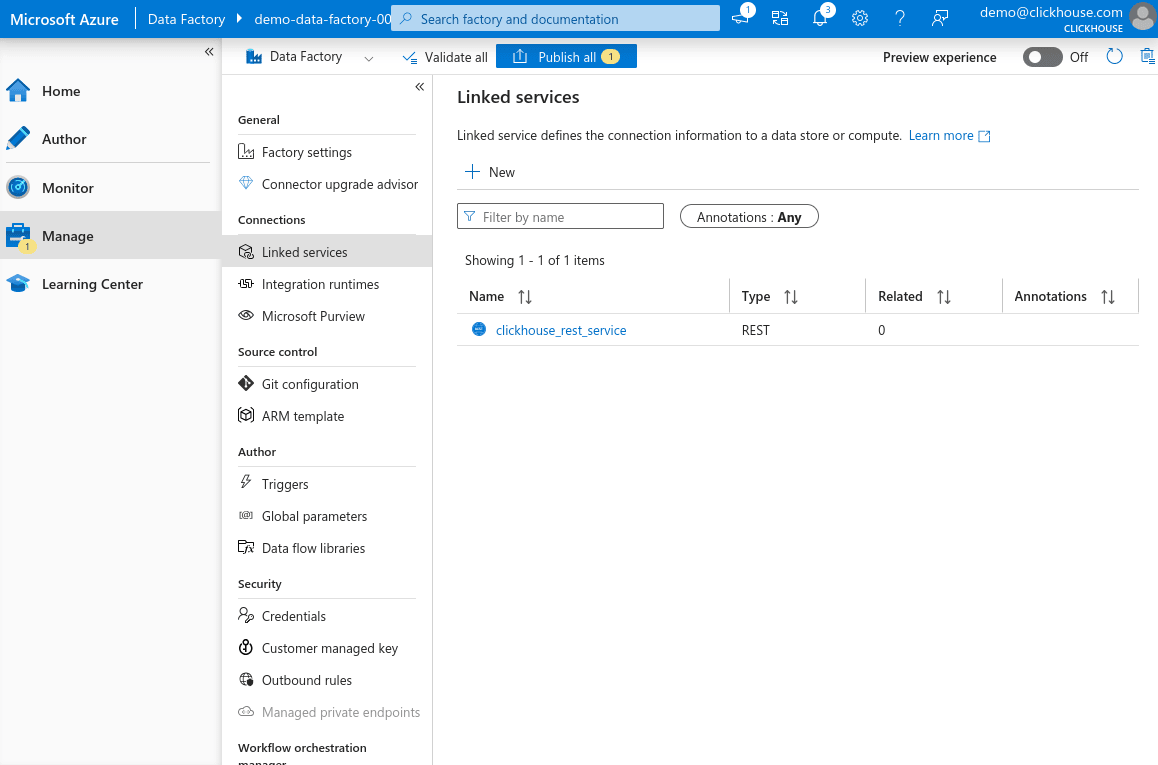
После этого в списке должна появиться новая связанная служба на основе REST.
Создание нового набора данных для HTTP-интерфейса ClickHouse
Теперь, когда у нас настроена связанная служба для HTTP-интерфейса ClickHouse, мы можем создать набор данных, который Azure Data Factory будет использовать для отправки данных в ClickHouse.
В этом примере мы выполним вставку небольшой части данных датчиков окружающей среды.
-
Откройте консоль запросов ClickHouse по своему выбору — это может быть веб-интерфейс ClickHouse Cloud, CLI-клиент или любой другой интерфейс, который вы используете для выполнения запросов, — и создайте целевую таблицу:
CREATE TABLE sensors ( sensor_id UInt16, lat Float32, lon Float32, timestamp DateTime, temperature Float32 ) ENGINE = MergeTree ORDER BY (timestamp, sensor_id); -
В Azure Data Factory Studio выберите Author на левой панели. Наведите указатель на элемент набора данных, нажмите значок с тремя точками и выберите New dataset.
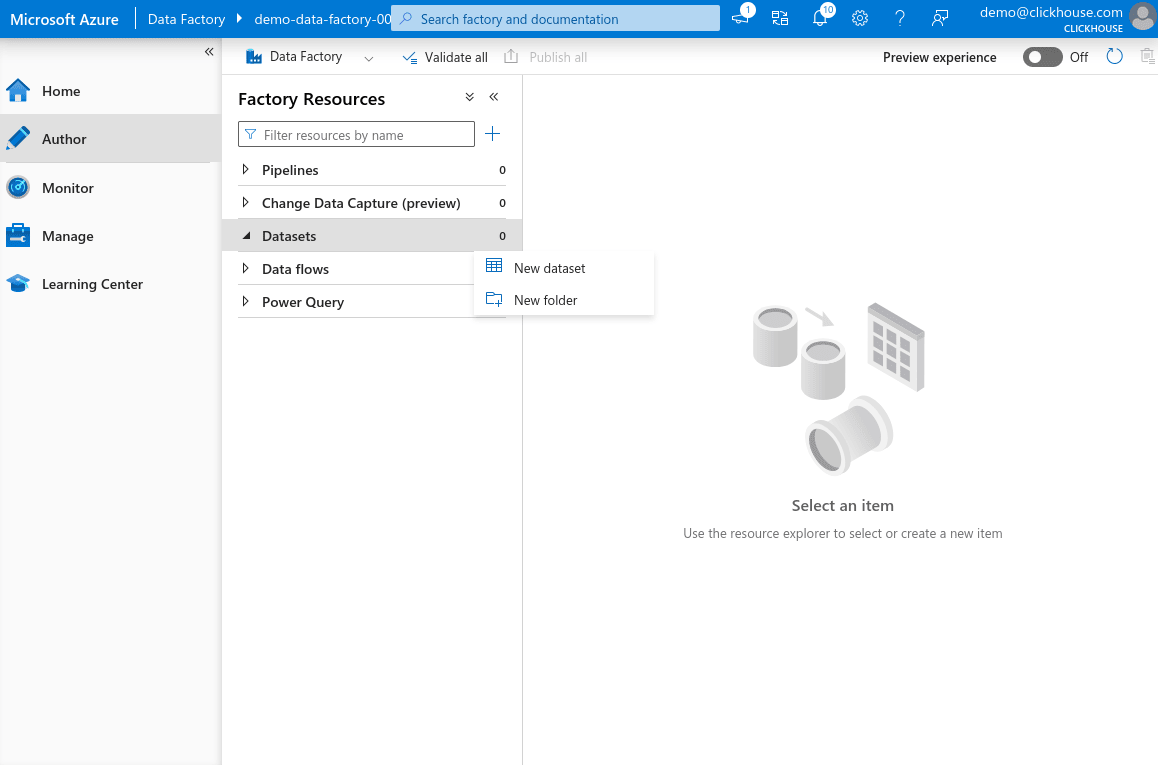
-
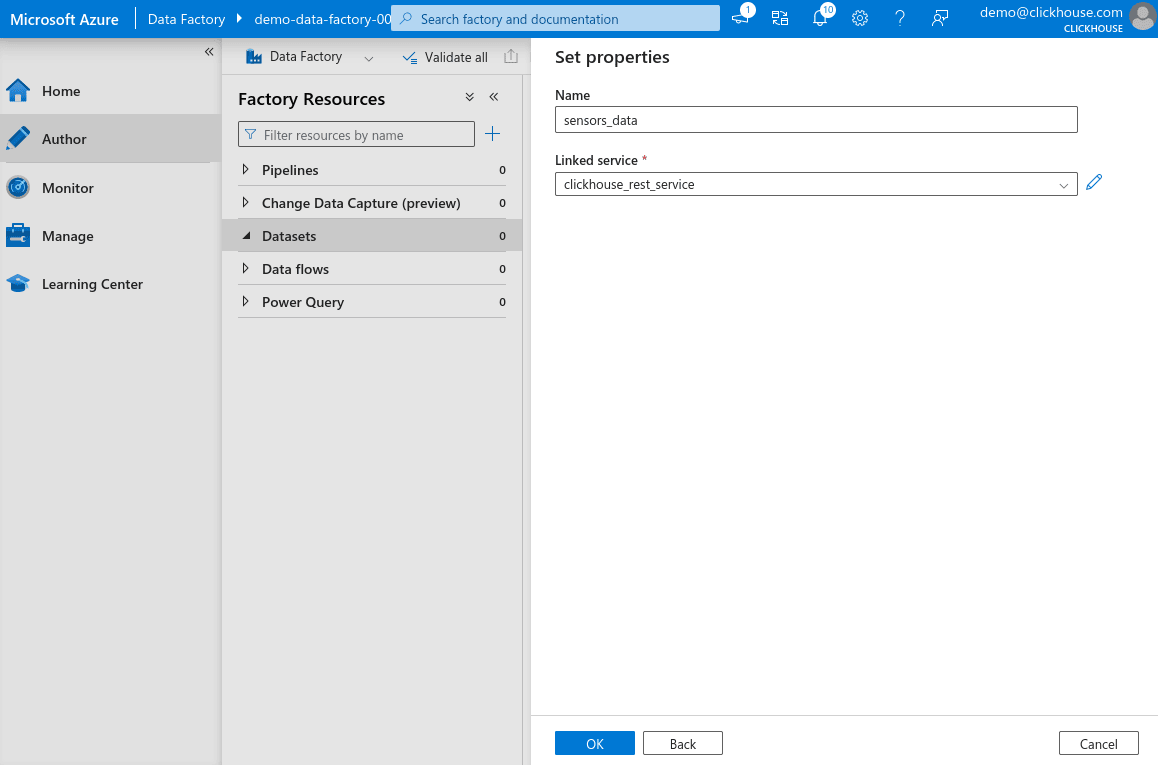
В строке поиска введите REST, выберите REST и нажмите Continue. Введите имя набора данных и выберите связанную службу, созданную на предыдущем шаге. Нажмите OK, чтобы создать набор данных.
-
Теперь в разделе наборов данных на панели Factory Resources слева должен отображаться только что созданный набор данных. Выберите его, чтобы открыть свойства. Вы увидите параметр
pQuery, который был определён в связанной службе. Нажмите текстовое поле Value. Затем нажмите Add dynamic content.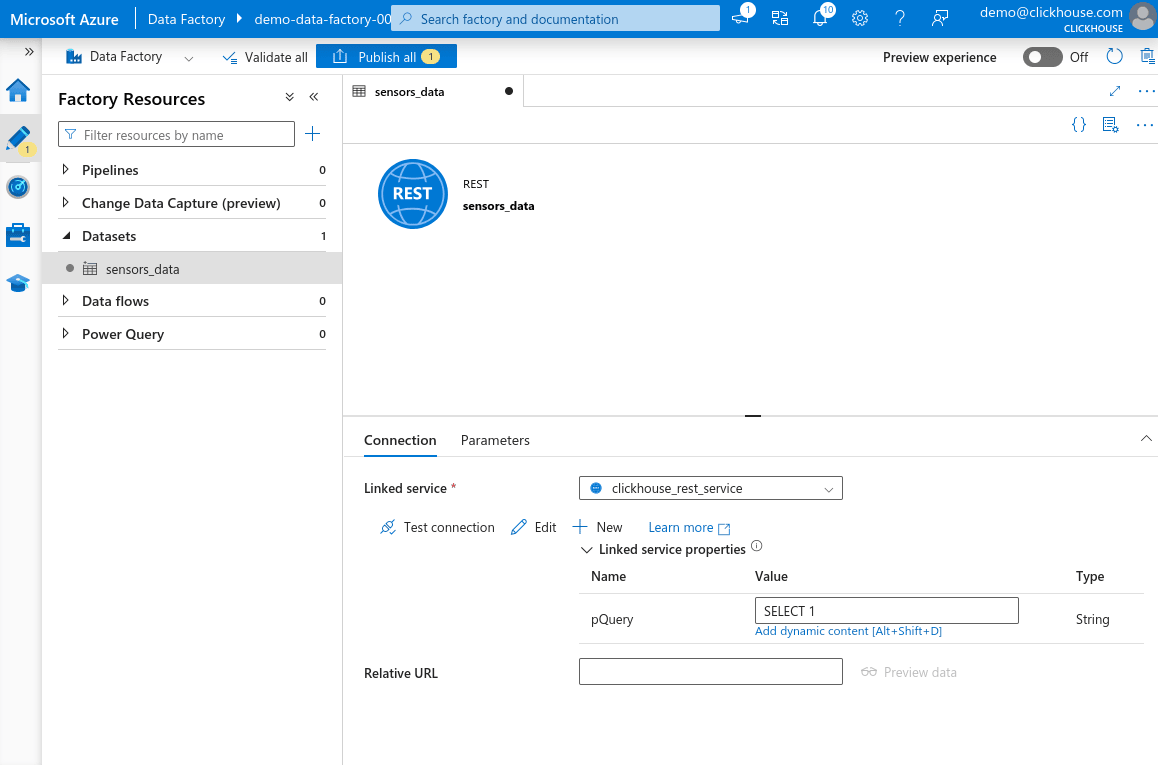
-
В открывшуюся панель вставьте следующий запрос:
INSERT INTO sensors
SETTINGS
    date_time_input_format=''best_effort'',
    input_format_json_read_objects_as_strings=1
FORMAT JSONEachRow
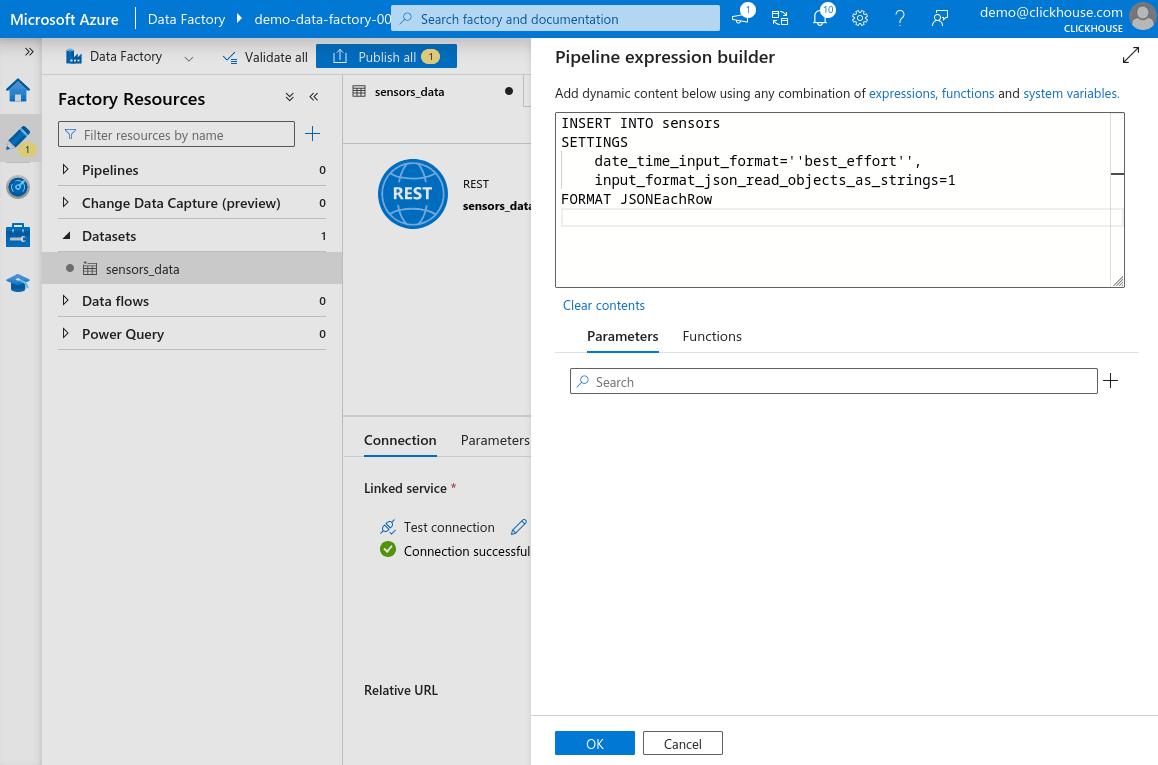
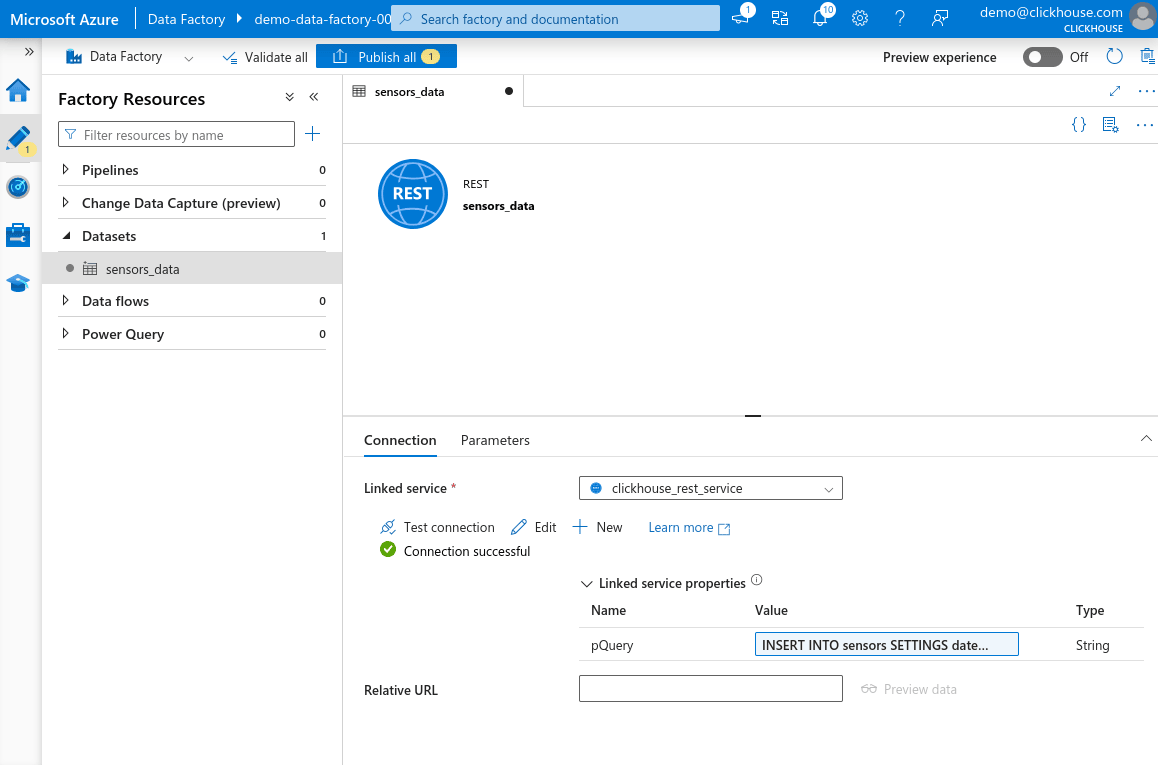
- Нажмите OK, чтобы сохранить выражение. Нажмите Test connection. Если всё
настроено правильно, появится сообщение Connection successful. Нажмите Publish
all в верхней части страницы, чтобы сохранить изменения.
Настройка примера набора данных
В этом примере мы будем использовать не полный Environmental Sensors Dataset, а лишь небольшую выборку, доступную по ссылке Sensors Dataset Sample.
Загрузите набор данных в Azure Blob Storage (или другой предпочитаемый сервис хранения), затем в Azure Data Factory Studio перейдите на панель Factory Resources. Создайте новый набор данных, указывающий на загруженные данные. Нажмите Publish all, чтобы сохранить изменения.
Создание действия Copy Data для передачи данных в ClickHouse
Теперь, когда мы настроили входной и выходной наборы данных, можно настроить
действие Copy Data, чтобы перенести данные из нашего тестового набора данных
в таблицу sensors в ClickHouse.
-
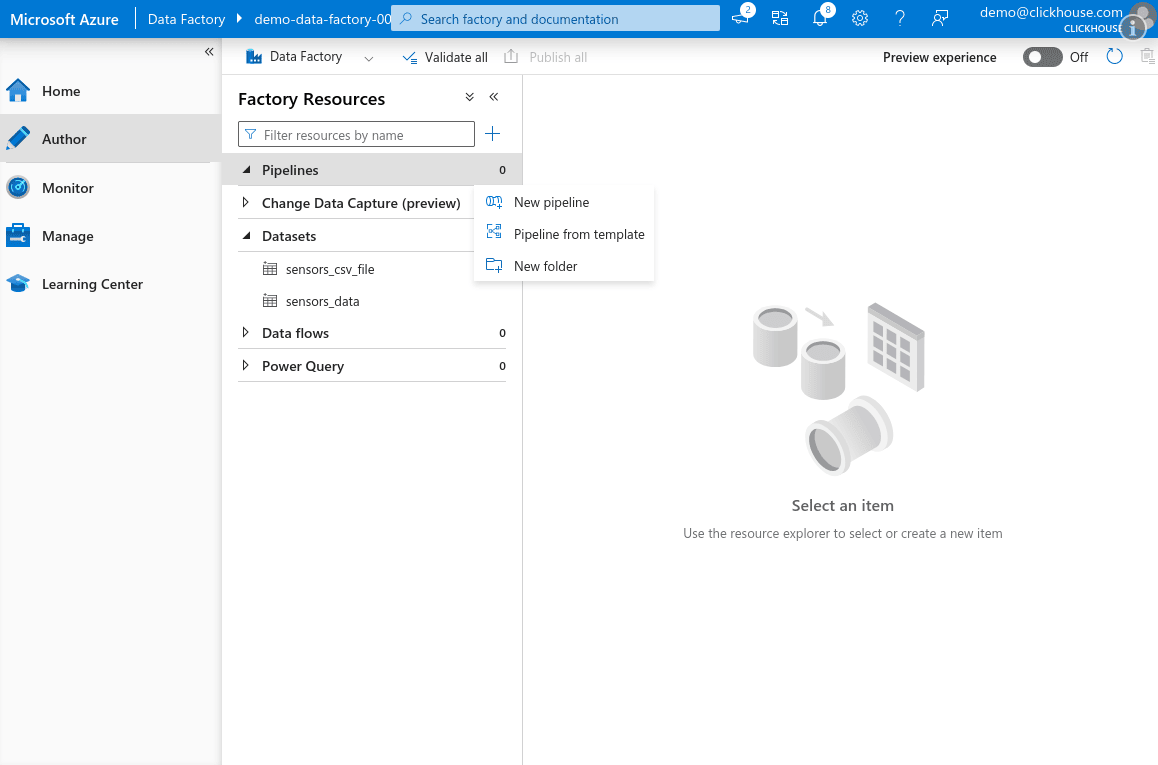
Откройте Azure Data Factory Studio и перейдите на вкладку Author. В панели Factory Resources наведите указатель на Pipeline, нажмите значок с тремя точками и выберите New pipeline.
-
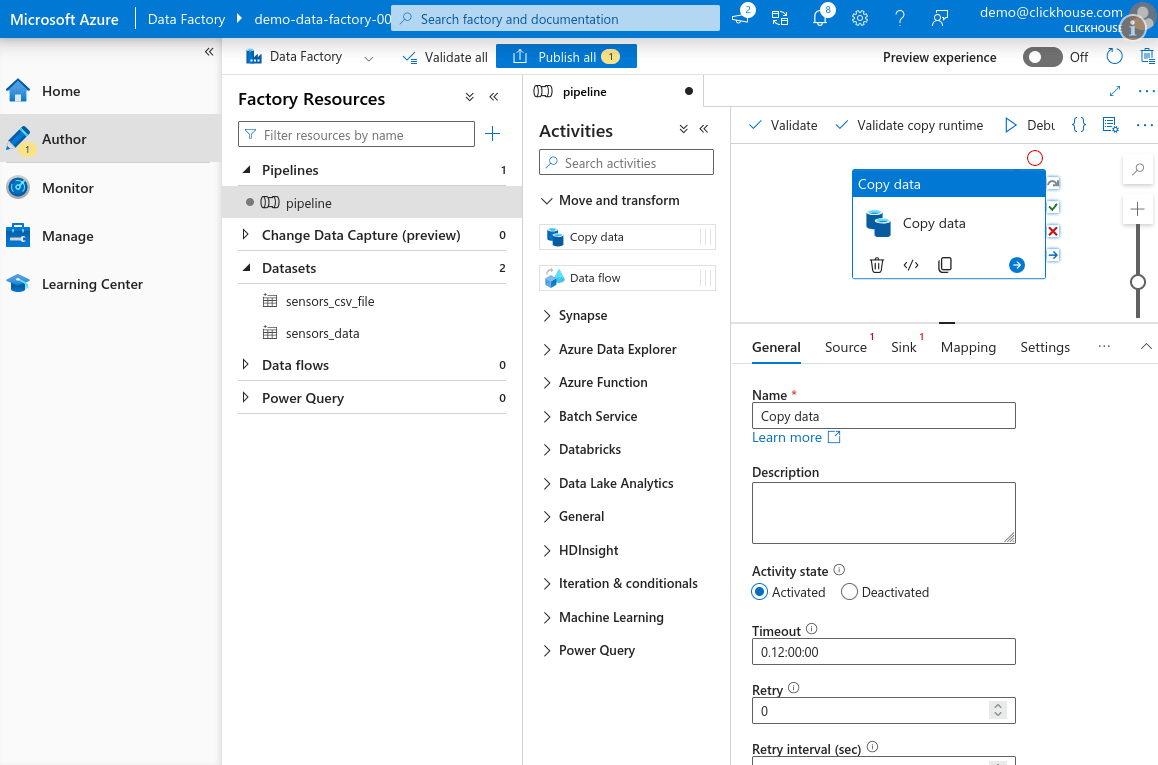
В панели Activities разверните раздел Move and transform и перетащите действие Copy data на холст.
-
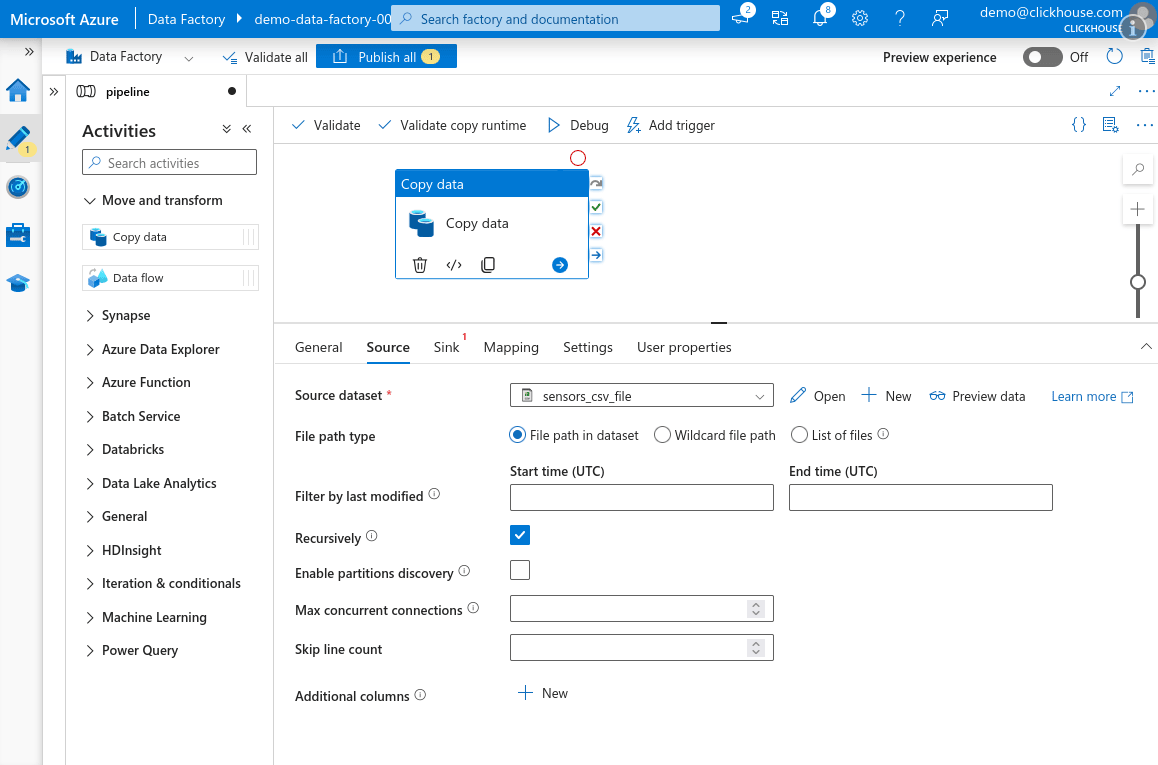
Выберите вкладку Source и укажите исходный набор данных, который вы создали ранее.
-
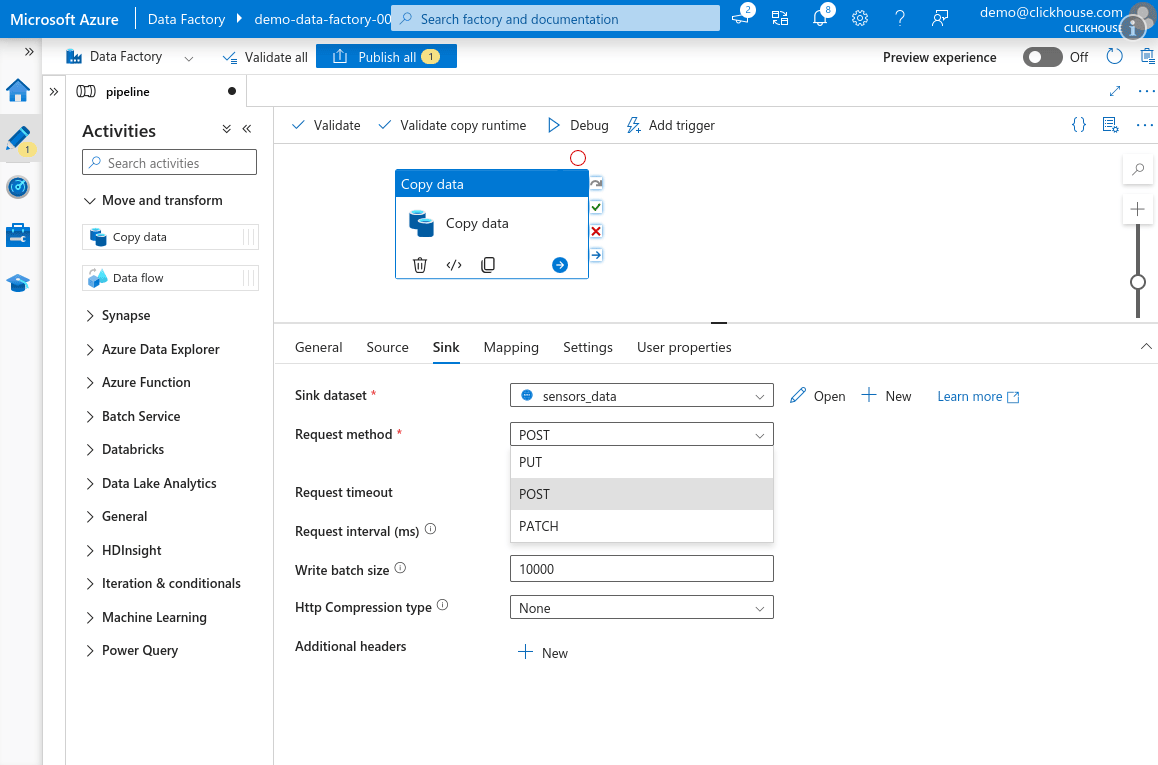
Перейдите на вкладку Sink и выберите набор данных ClickHouse, созданный для таблицы sensors. Установите для Request method значение POST. Убедитесь, что для HTTP compression type установлено значение None.
-
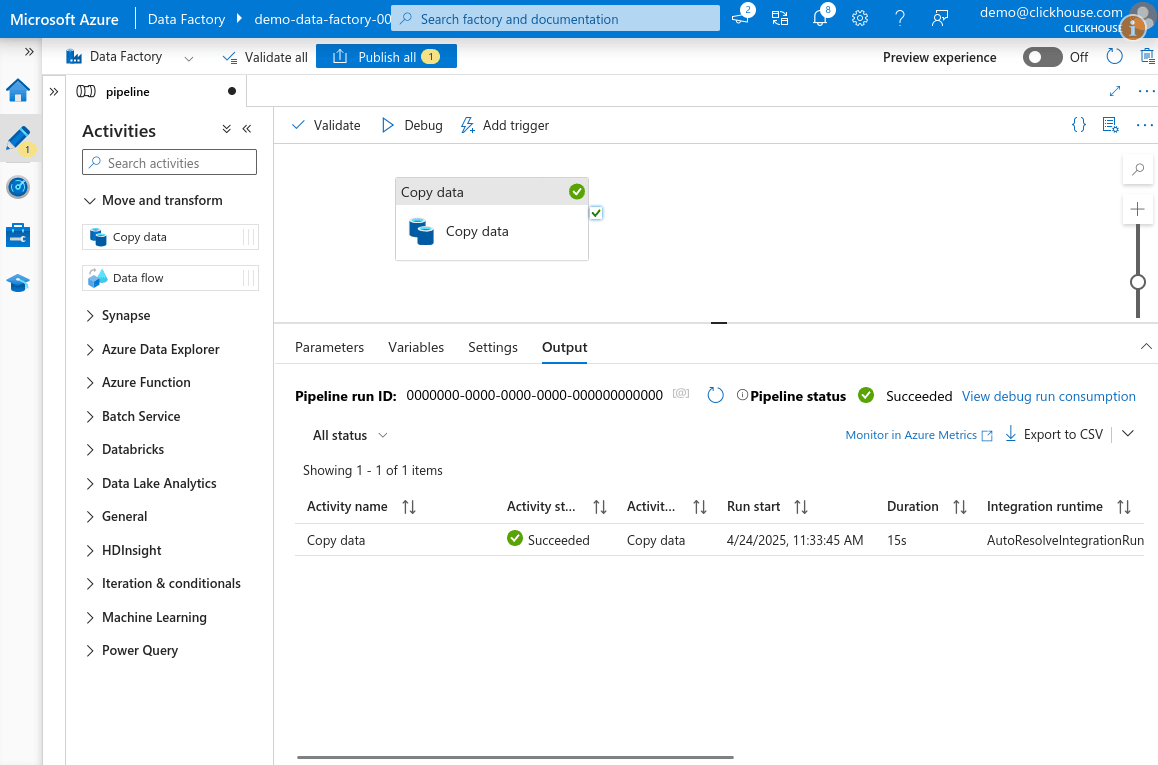
Нажмите Debug в верхней части холста, чтобы запустить конвейер. После короткого ожидания действие будет поставлено в очередь и выполнено. Если всё настроено правильно, задача должна завершиться со статусом Success.
-
После завершения нажмите Publish all, чтобы сохранить изменения в конвейере и наборах данных.