

 Set up docs MCP
يوضح لك هذا الدليل كيفية إعداد مستخدم AWS IAM وحاوية S3 في AWS، وهي خطوة أساسية مطلوبة لأخذ النسخ الاحتياطية إلى S3 أو تهيئة ClickHouse لتخزين البيانات على S3
إنشاء مستخدم AWS IAM
في هذا الإجراء، سننشئ مستخدمًا لحساب خدمة، وليس مستخدم تسجيل دخول.
-
سجّل الدخول إلى AWS IAM Management Console.
-
في علامة التبويب
Users، حدِّدCreate user
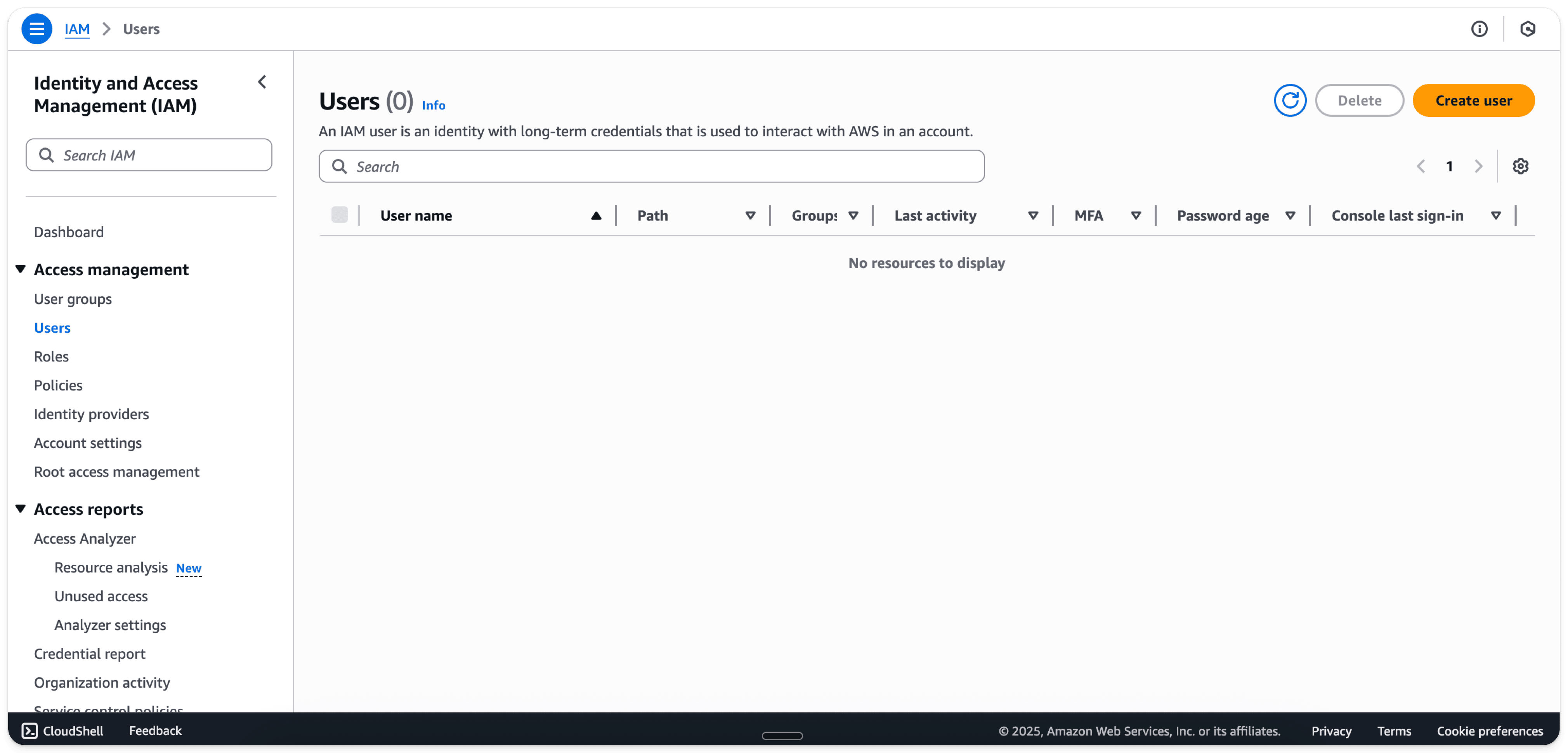
- أدخل اسم المستخدم
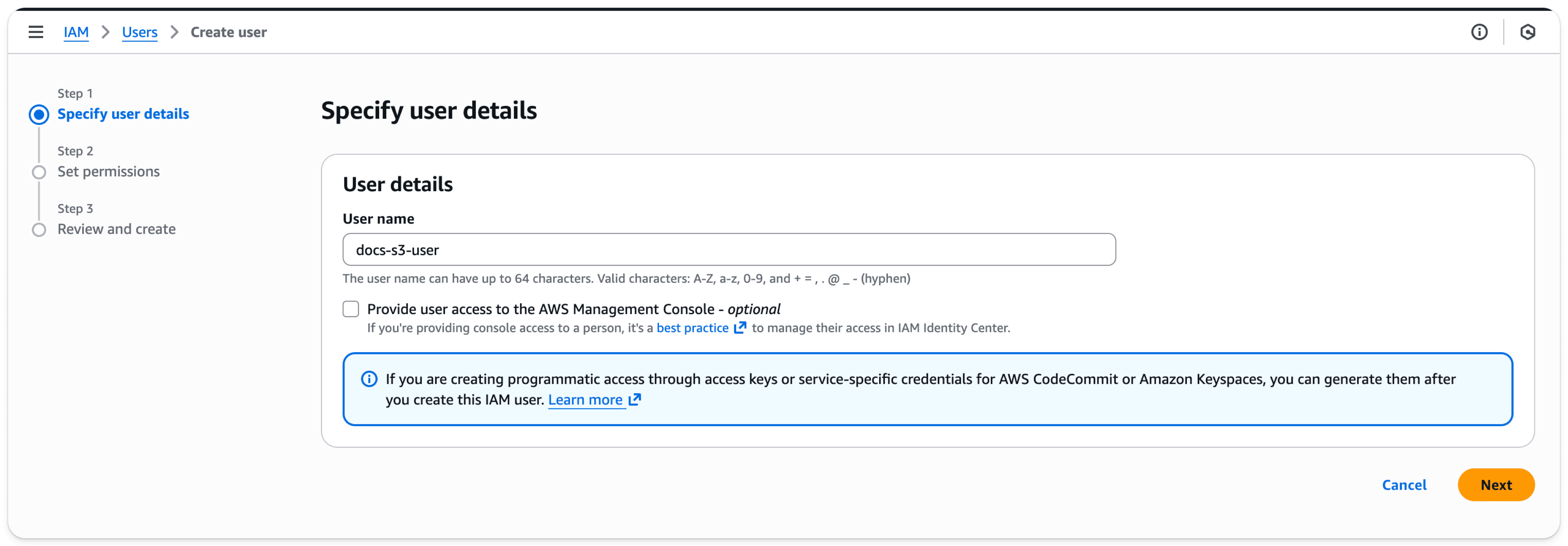
- حدِّد
Next
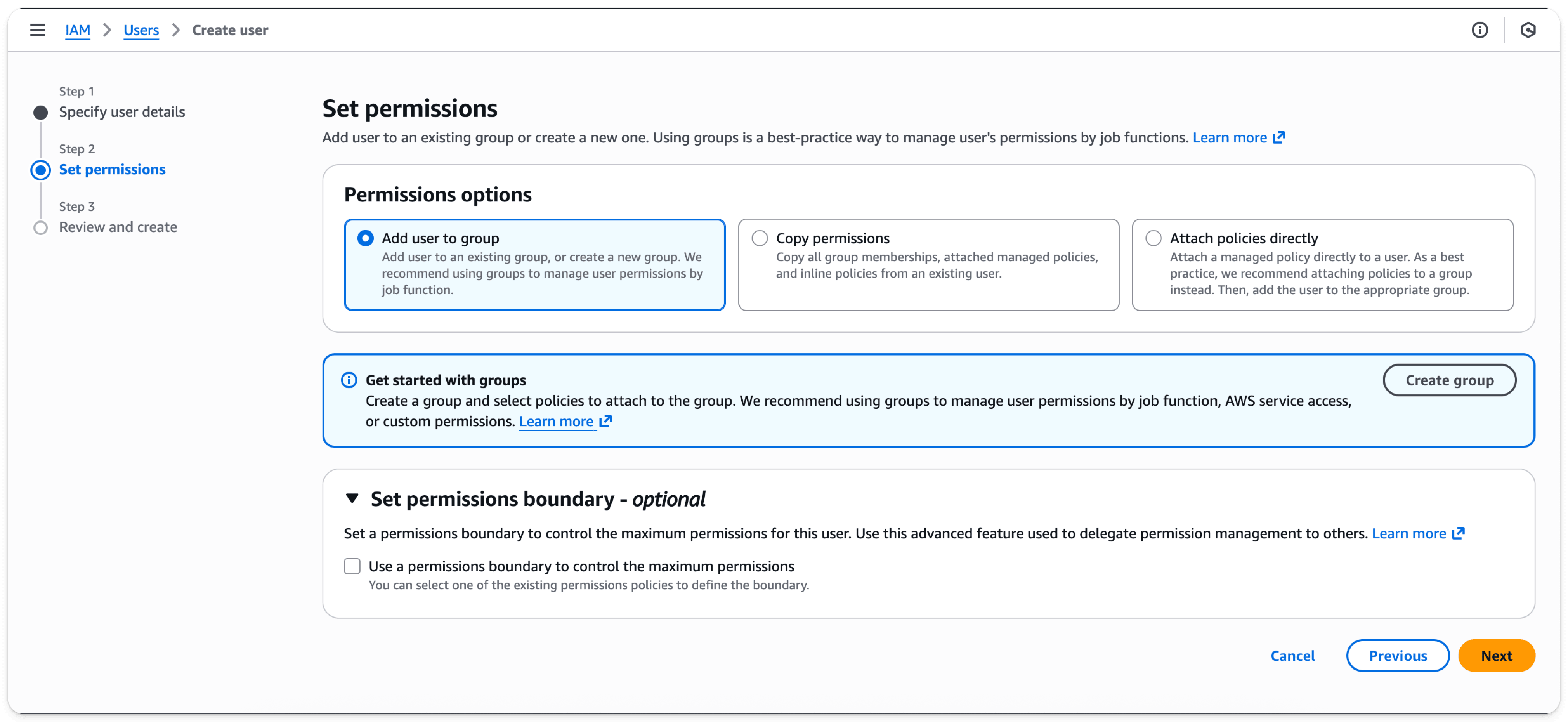
- حدِّد
Next
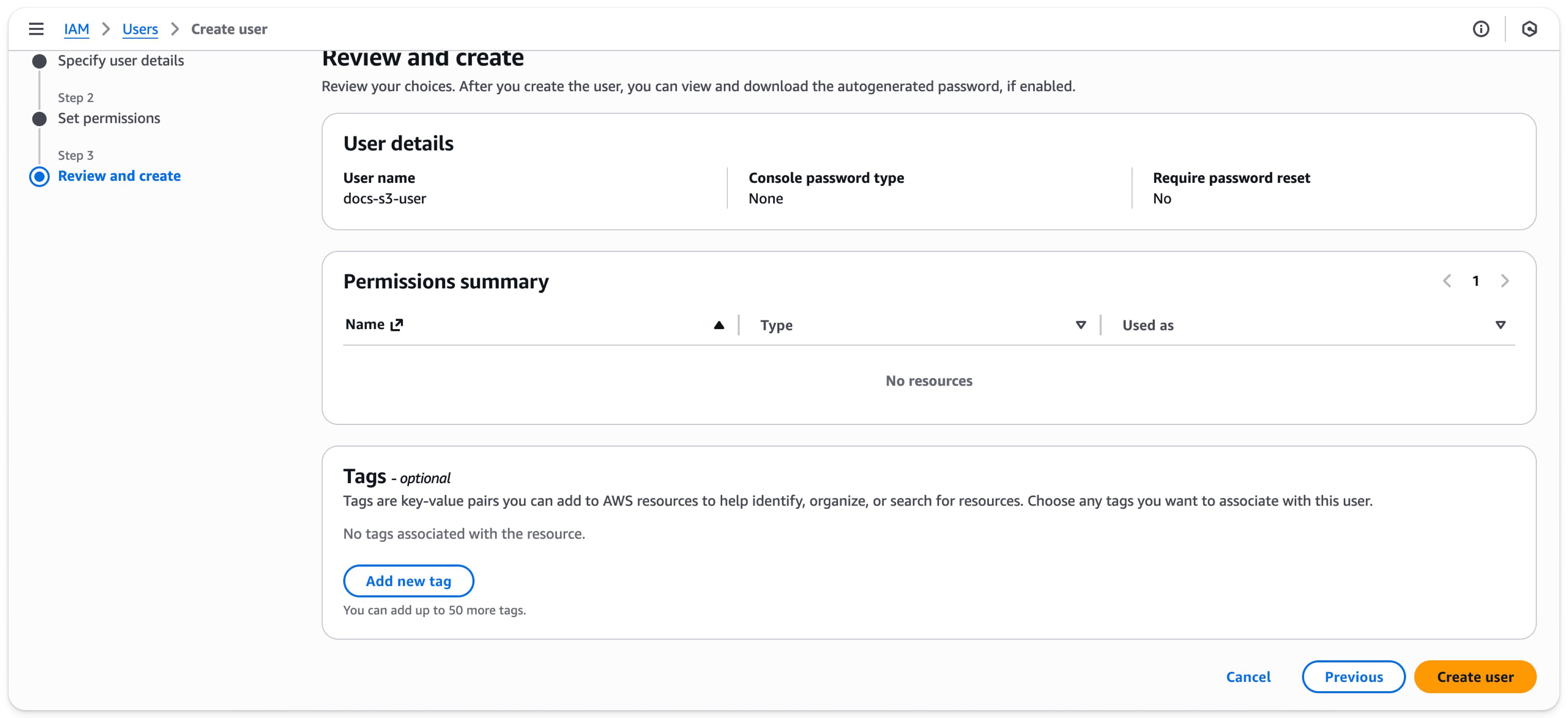
- حدِّد
Create user
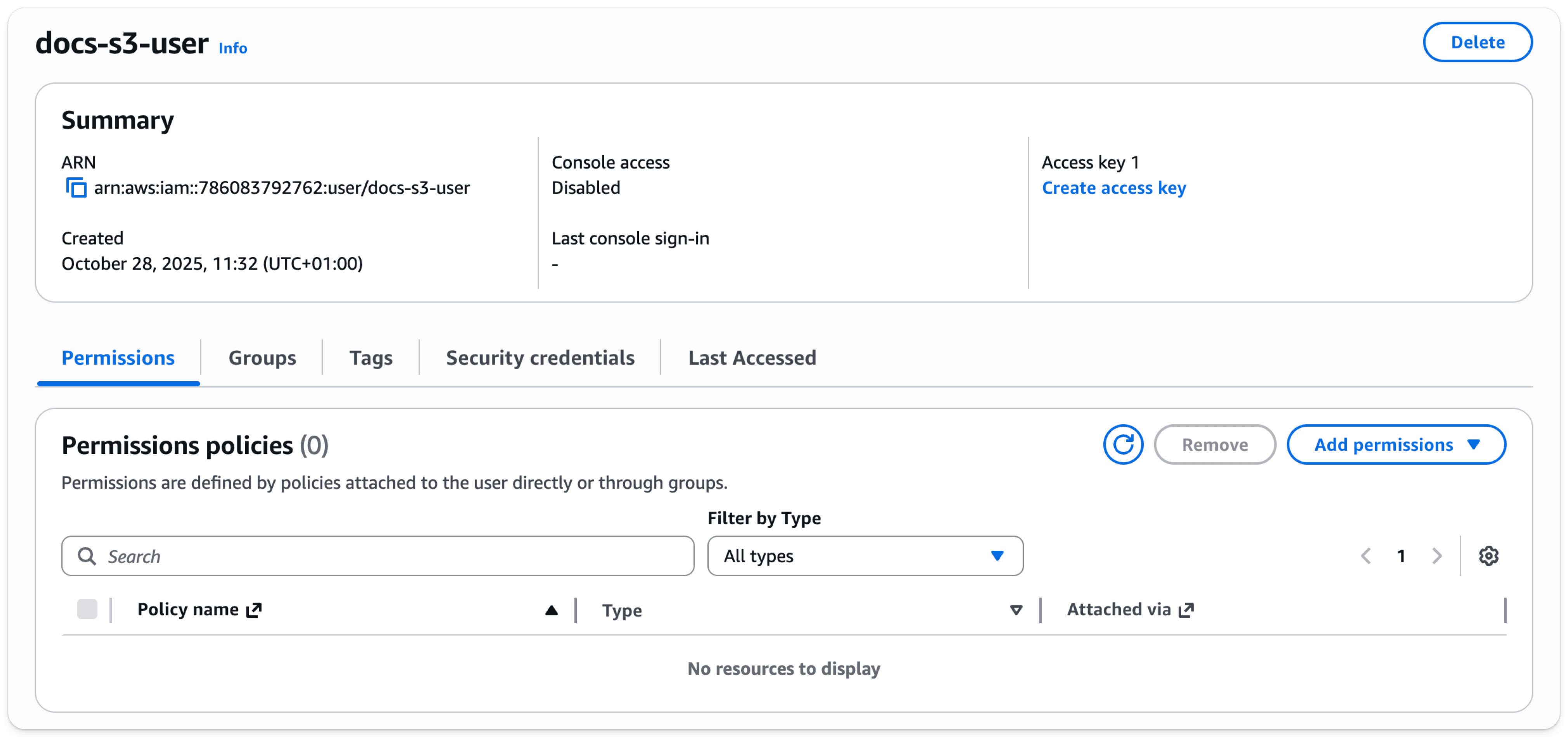
تم الآن إنشاء المستخدم. انقر على المستخدم الذي أنشأته للتو

- حدِّد
Create access key
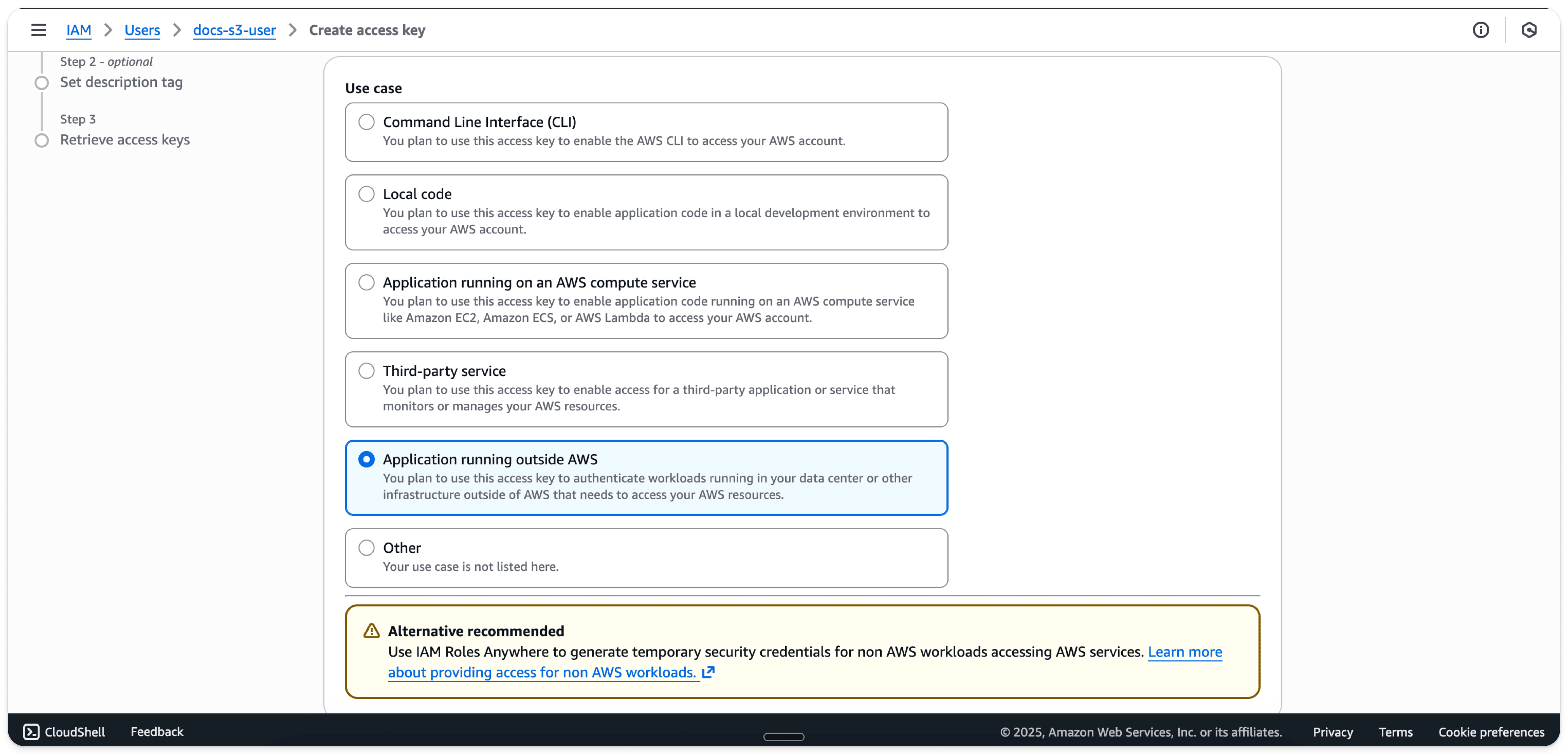
- حدِّد
Application running outside AWS
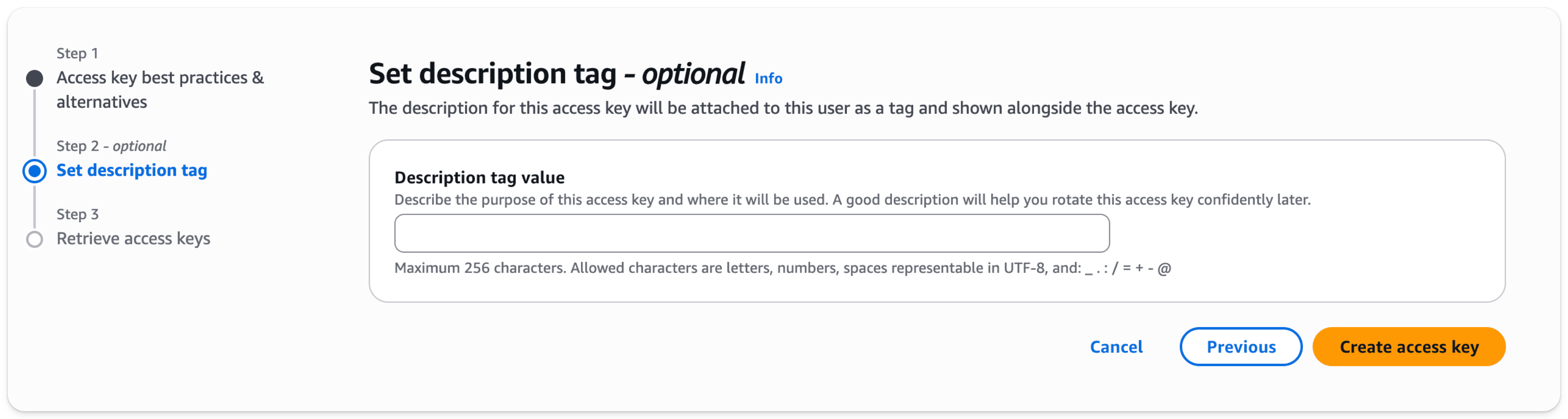
- حدِّد
Create access key
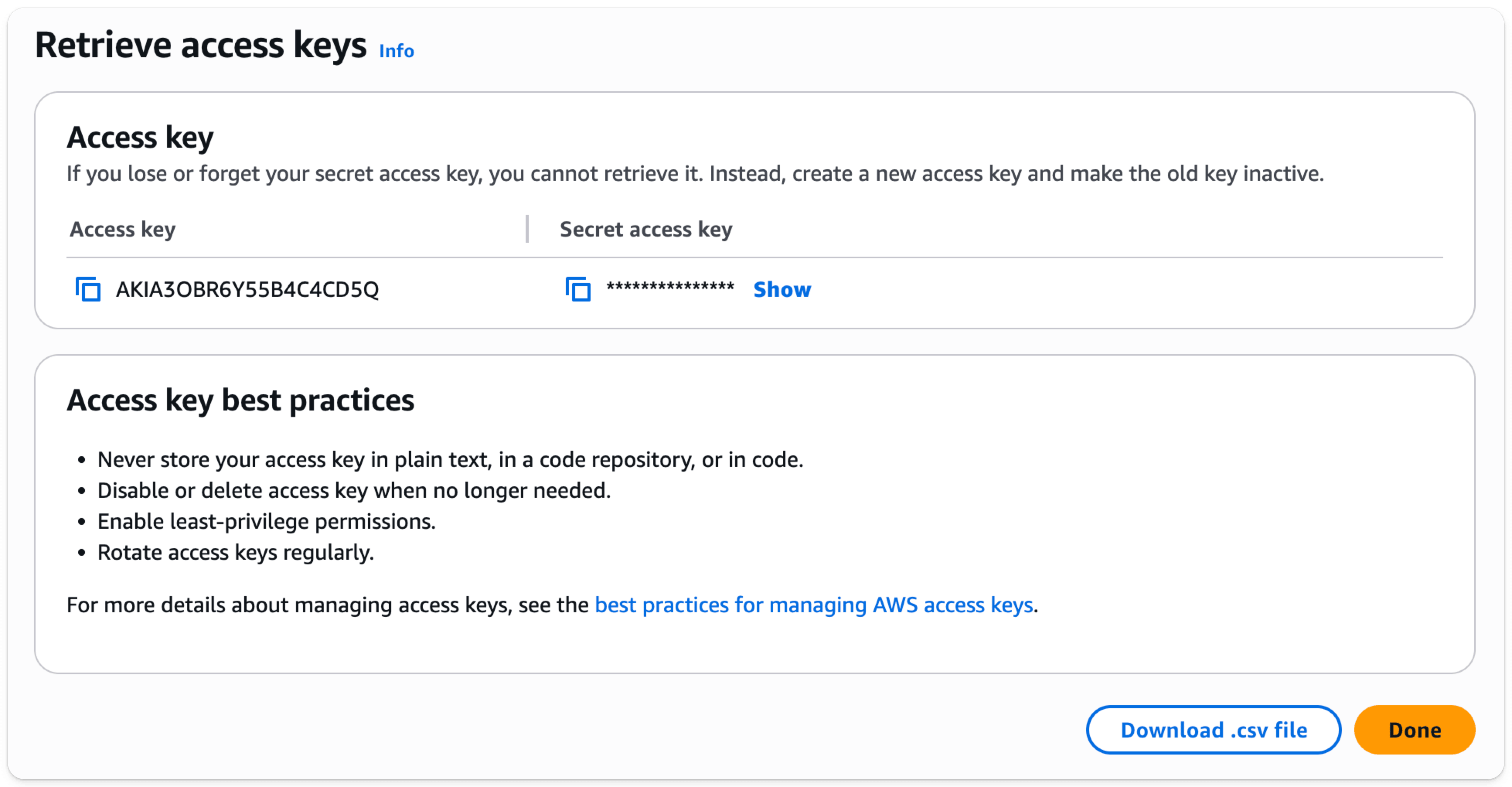
- نزّل مفتاح الوصول والمفتاح السري بصيغة .csv لاستخدامهما لاحقًا
إنشاء حاوية S3
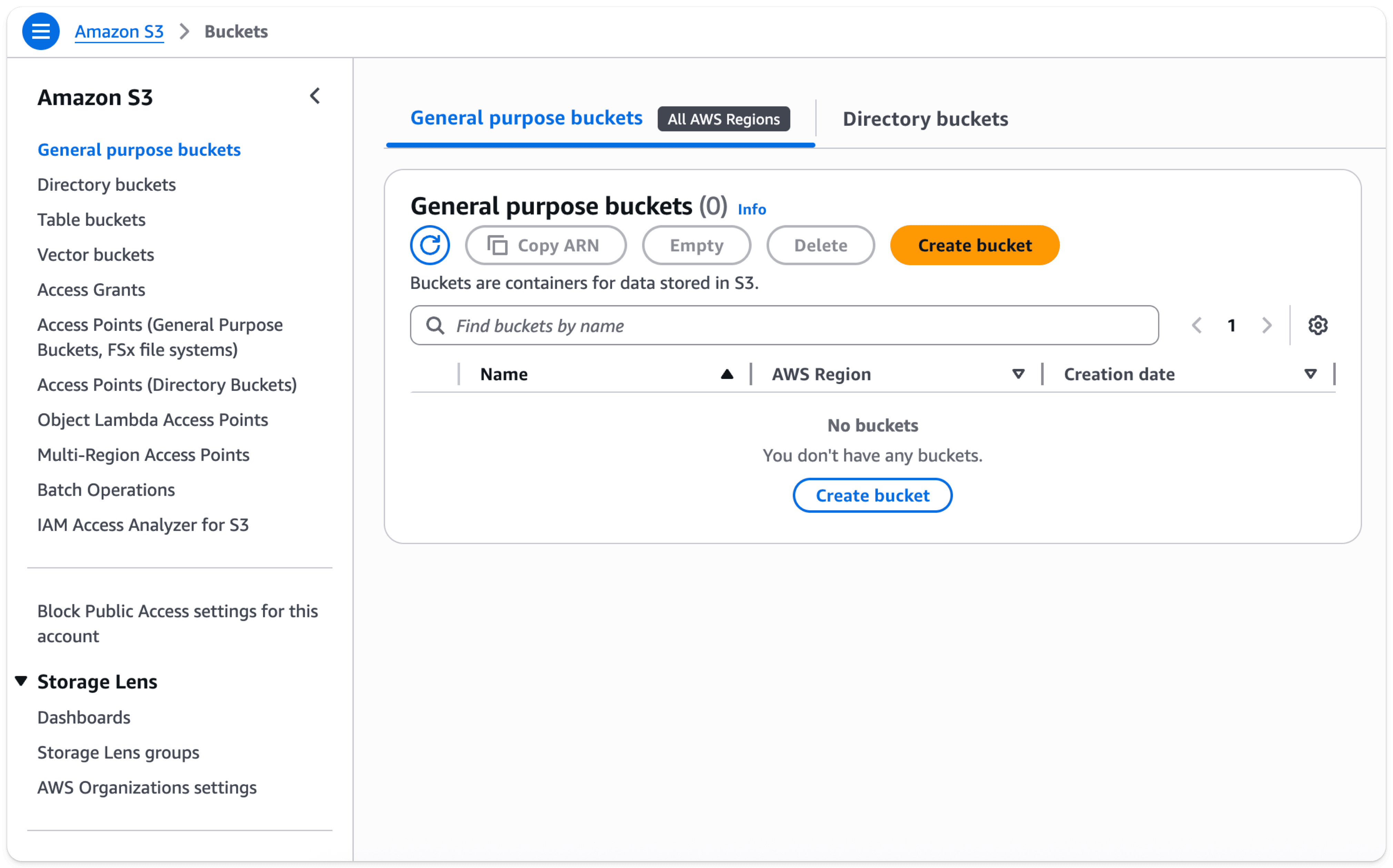
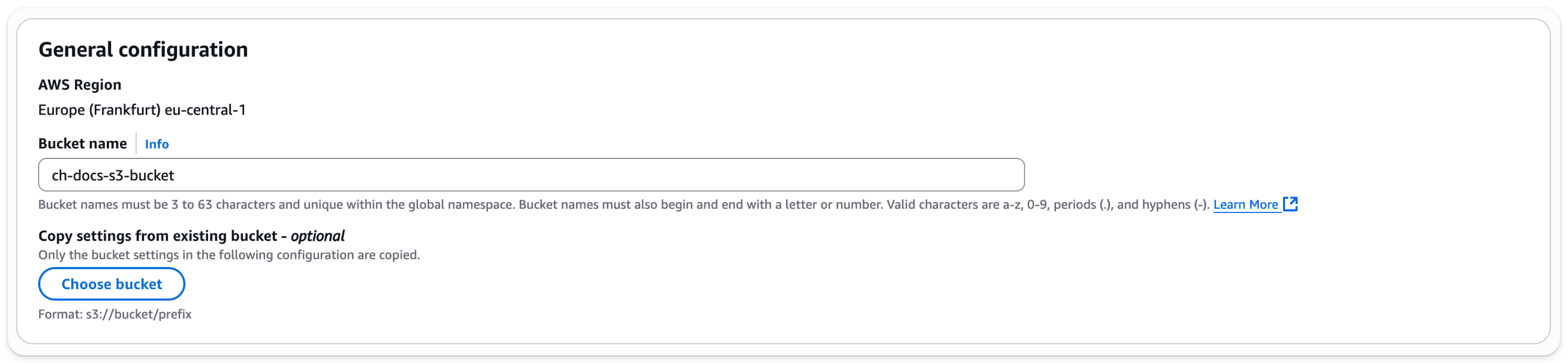
- في قسم حاوية S3، حدّد Create bucket
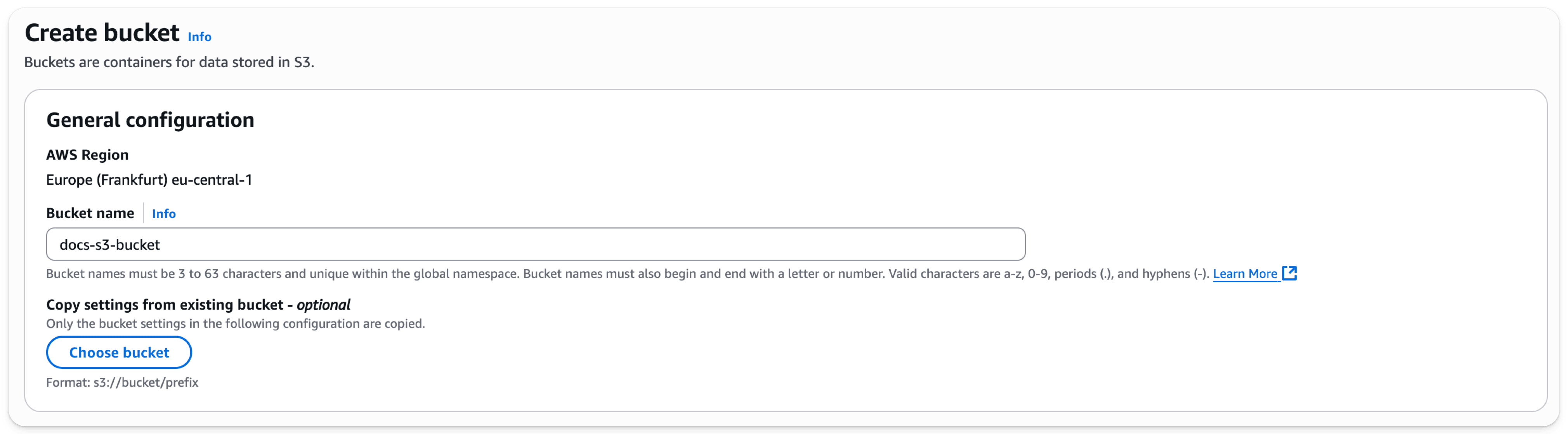
- أدخل اسم الحاوية، واترك الخيارات الأخرى على القيم الافتراضية
- اترك
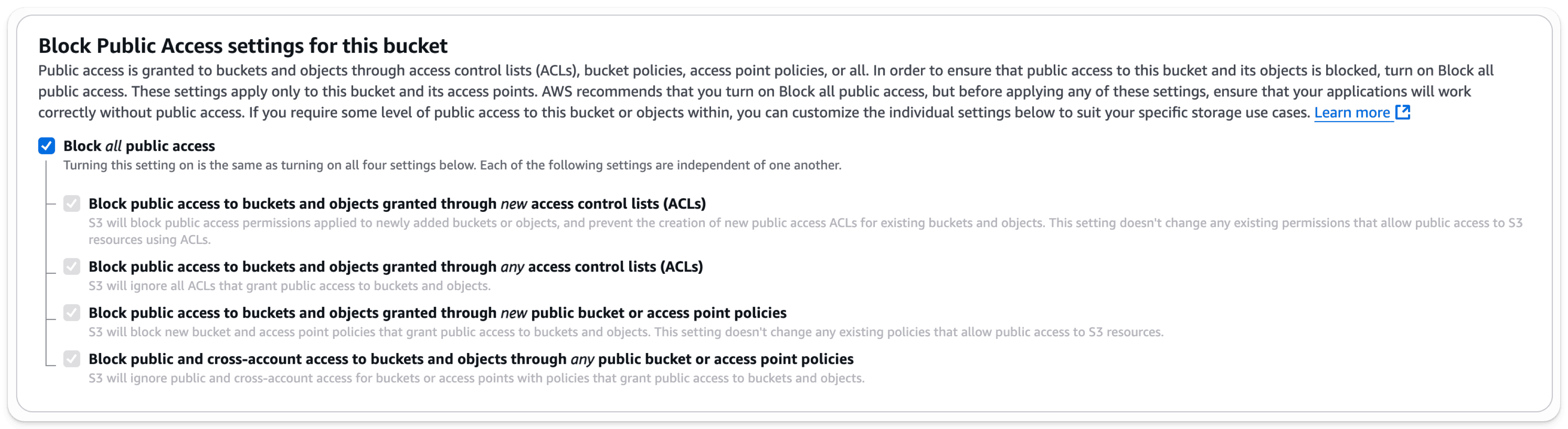
Block all Public Accessمفعّلًا؛ إذ لا حاجة إلى الوصول العام.
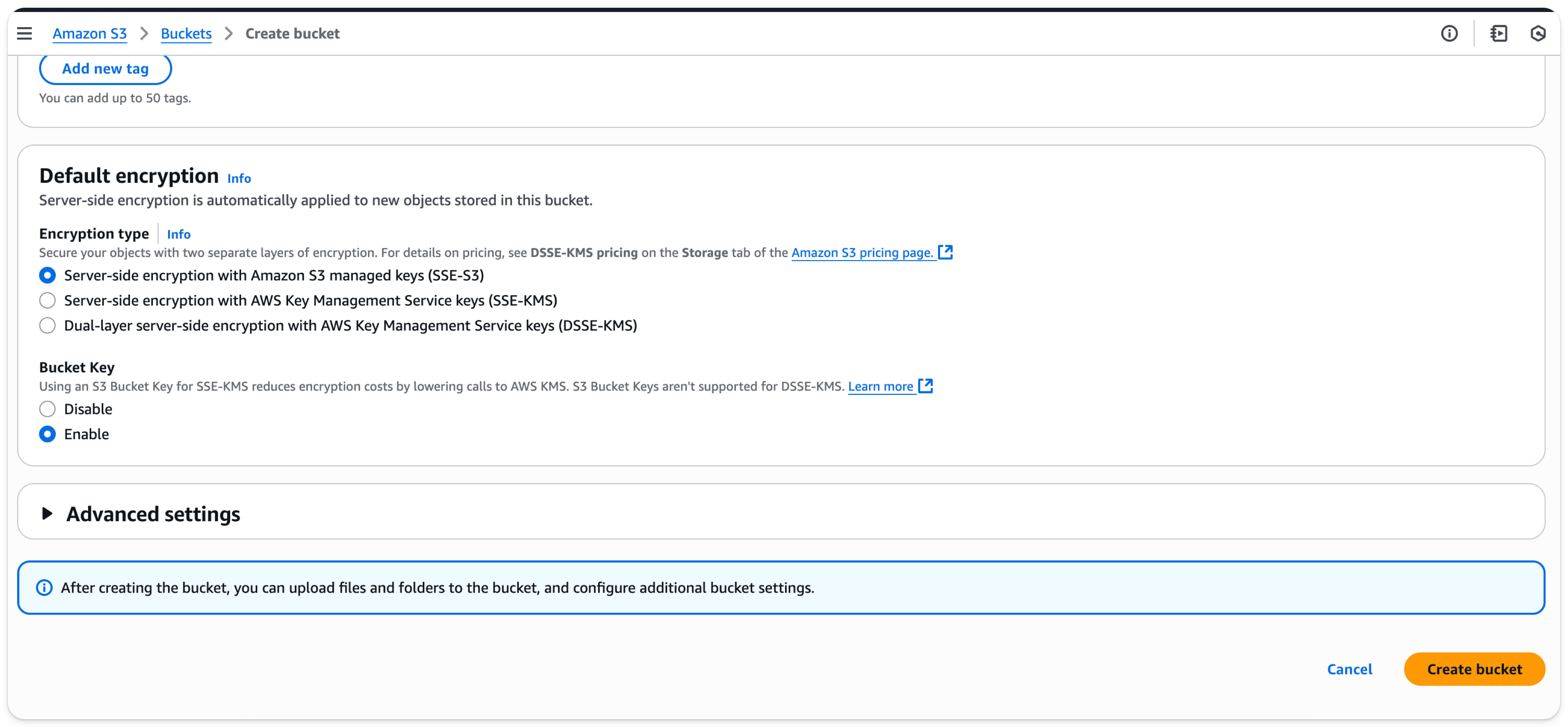
- حدّد Create Bucket في أسفل الصفحة
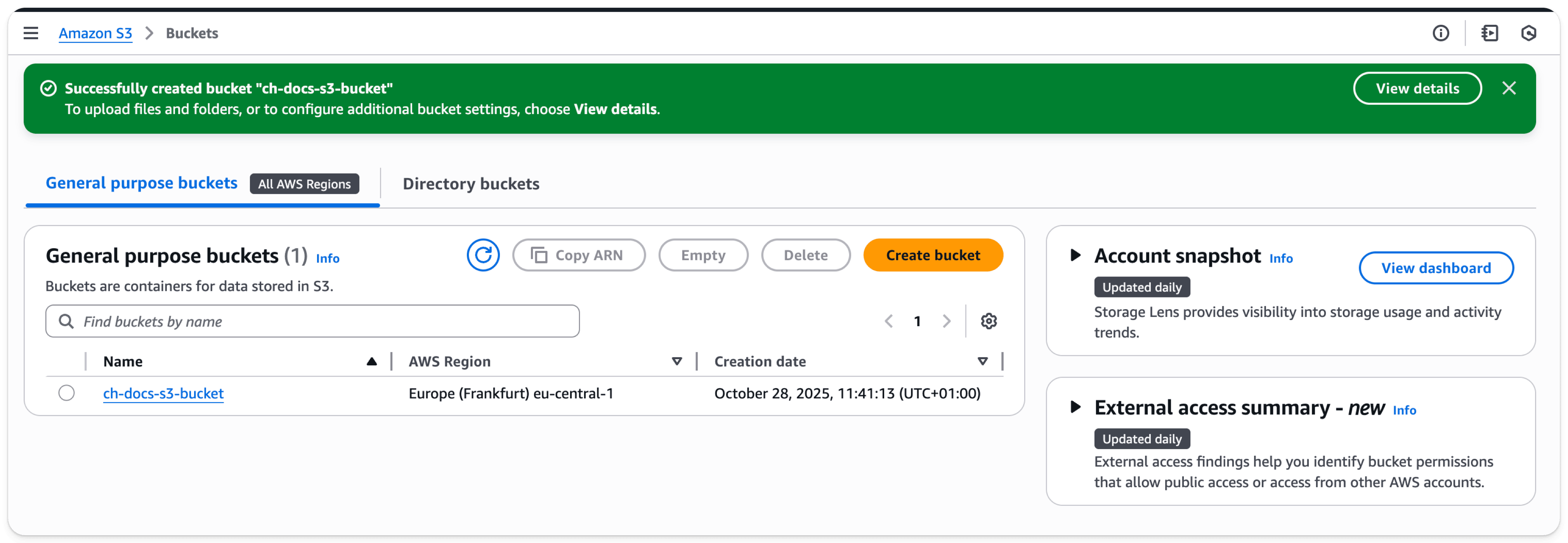
- حدّد الرابط، وانسخ ARN، واحفظه لاستخدامه عند تهيئة سياسة الوصول الخاصة بالحاوية
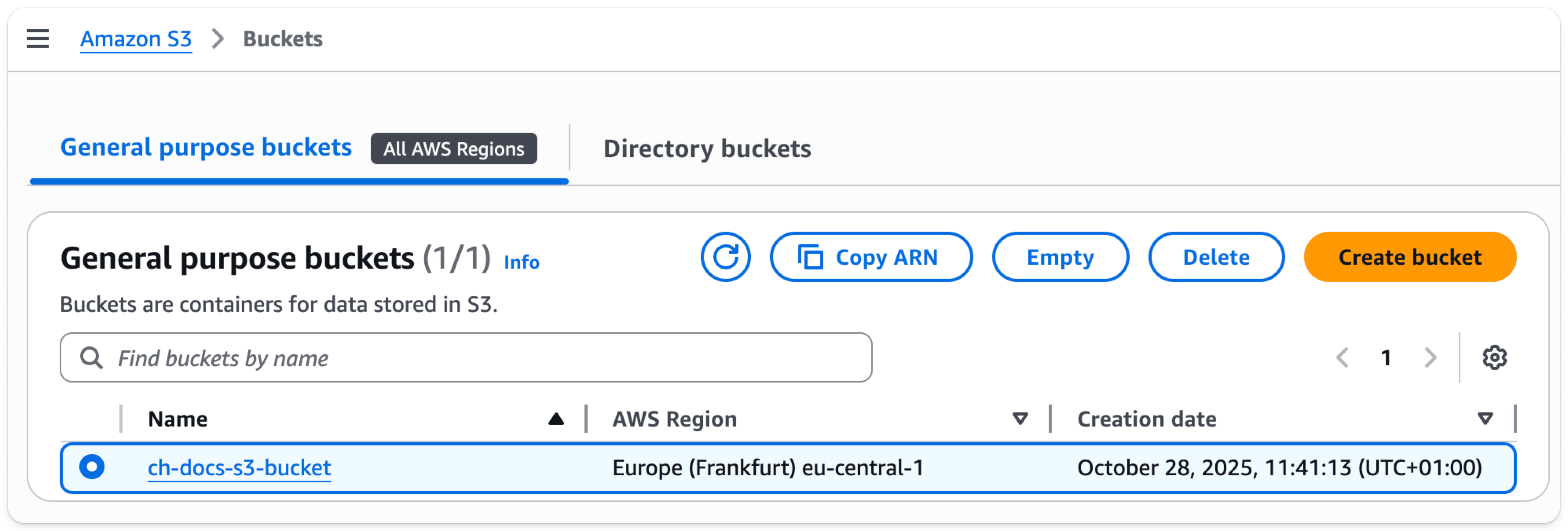
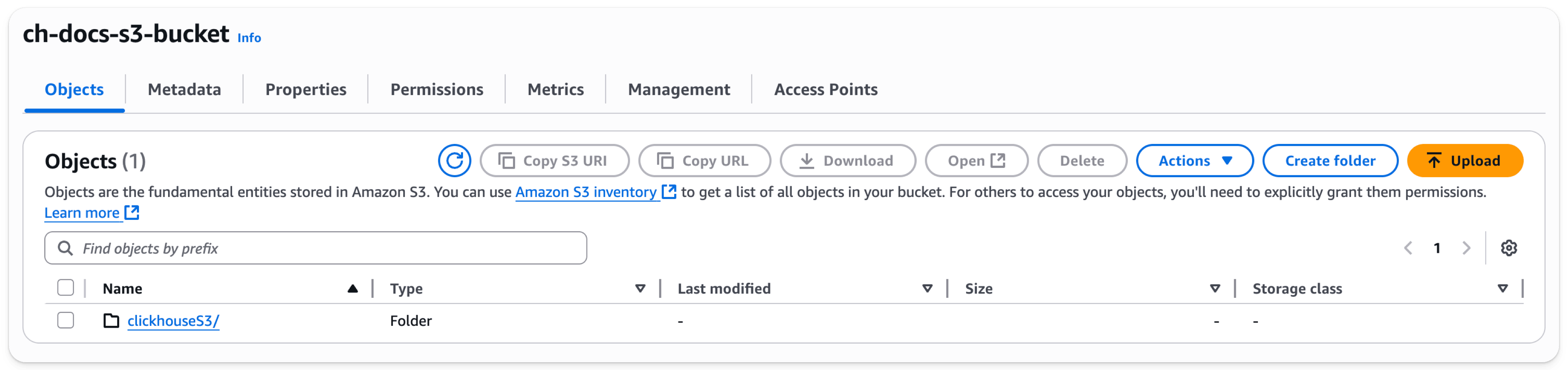
- بعد إنشاء الحاوية، اعثر على حاوية S3 الجديدة في قائمة حاويات S3 وحدّد اسم الحاوية، ما سينقلك إلى الصفحة الموضحة أدناه:
-
حدّد
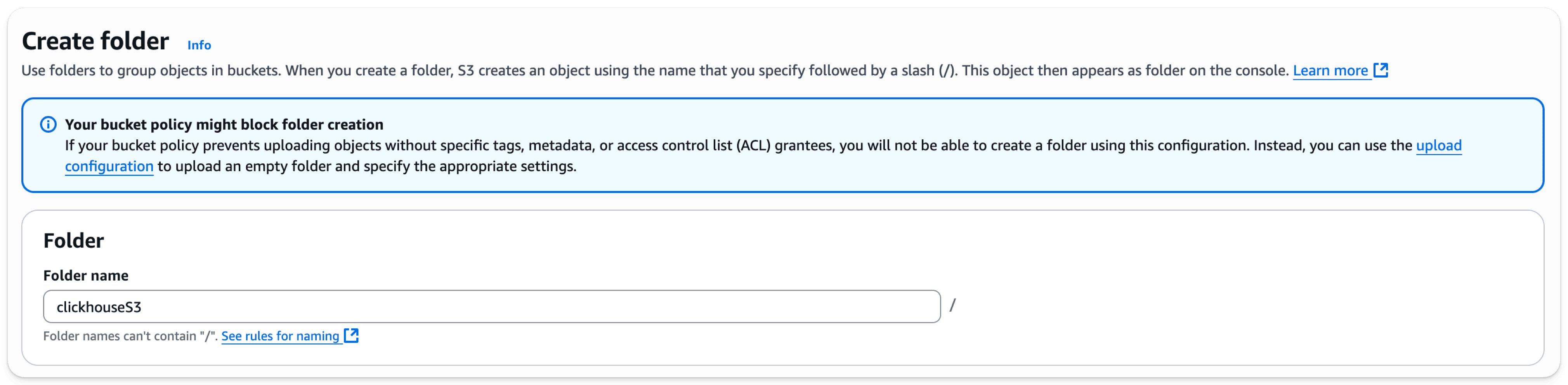
Create folder -
أدخل اسم مجلد ليكون الوجهة لقرص S3 في ClickHouse أو للنسخة الاحتياطية، ثم حدّد
Create folderفي أسفل الصفحة
- ينبغي أن يكون المجلد الآن ظاهرًا في قائمة الحاوية
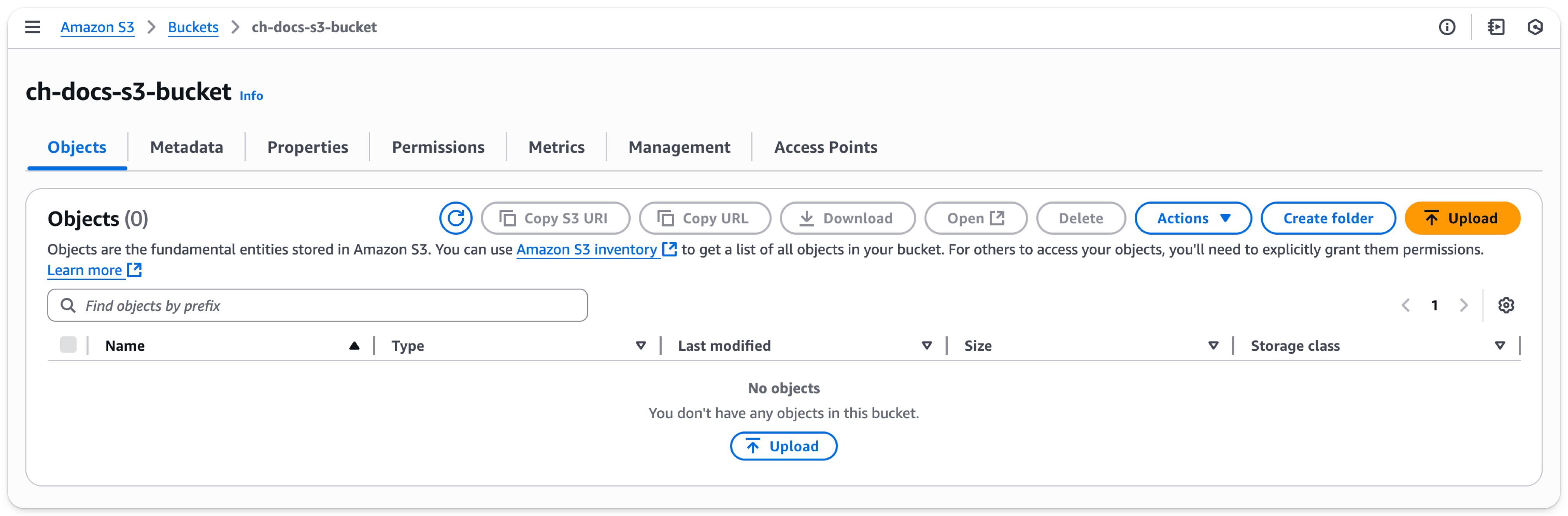
- حدّد مربع الاختيار للمجلد الجديد وانقر على
Copy URL. احفظ URL لاستخدامه في تهيئة التخزين الخاصة بـ ClickHouse في القسم التالي.
- حدّد علامة التبويب Permissions وانقر على الزر Edit في قسم Bucket Policy
- أضف سياسة للحاوية، كما في المثال أدناه
{
    "Version": "2012-10-17",
    "Id": "Policy123456",
    "Statement": [
        {
            "Sid": "abc123",
            "Effect": "Allow",
            "Principal": {
                "AWS": "arn:aws:iam::782985192762:user/docs-s3-user"
            },
            "Action": "s3:*",
            "Resource": [
                "arn:aws:s3:::ch-docs-s3-bucket",
                "arn:aws:s3:::ch-docs-s3-bucket/*"
            ]
        }
    ]
}| المعلمة | الوصف | قيمة مثال |
|---|---|---|
| Version | إصدار مفسّر السياسة، اتركه كما هو | 2012-10-17 |
| Sid | معرّف السياسة الذي يحدده المستخدم | abc123 |
| Effect | ما إذا كان سيتم السماح بطلبات المستخدم أو رفضها | Allow |
| Principal | الحسابات أو المستخدم الذي سيُسمح له | arn:aws:iam::782985192762:user/docs-s3-user |
| Action | العمليات المسموح بها على الحاوية | s3:* |
| Resource | الموارد داخل الحاوية التي يُسمح بتنفيذ العمليات عليها | "arn:aws:s3:::ch-docs-s3-bucket", "arn:aws:s3:::ch-docs-s3-bucket/*" |
- احفظ تهيئة السياسة