

 Set up docs MCP
Metabase — это простой в использовании инструмент с открытым исходным кодом и удобным интерфейсом для работы с данными. Metabase — это Java-приложение, которое можно запустить, просто скачав JAR-файл и выполнив команду java -jar metabase.jar. Metabase подключается к ClickHouse с помощью JDBC-драйвера, который нужно скачать и поместить в папку plugins:
Цель
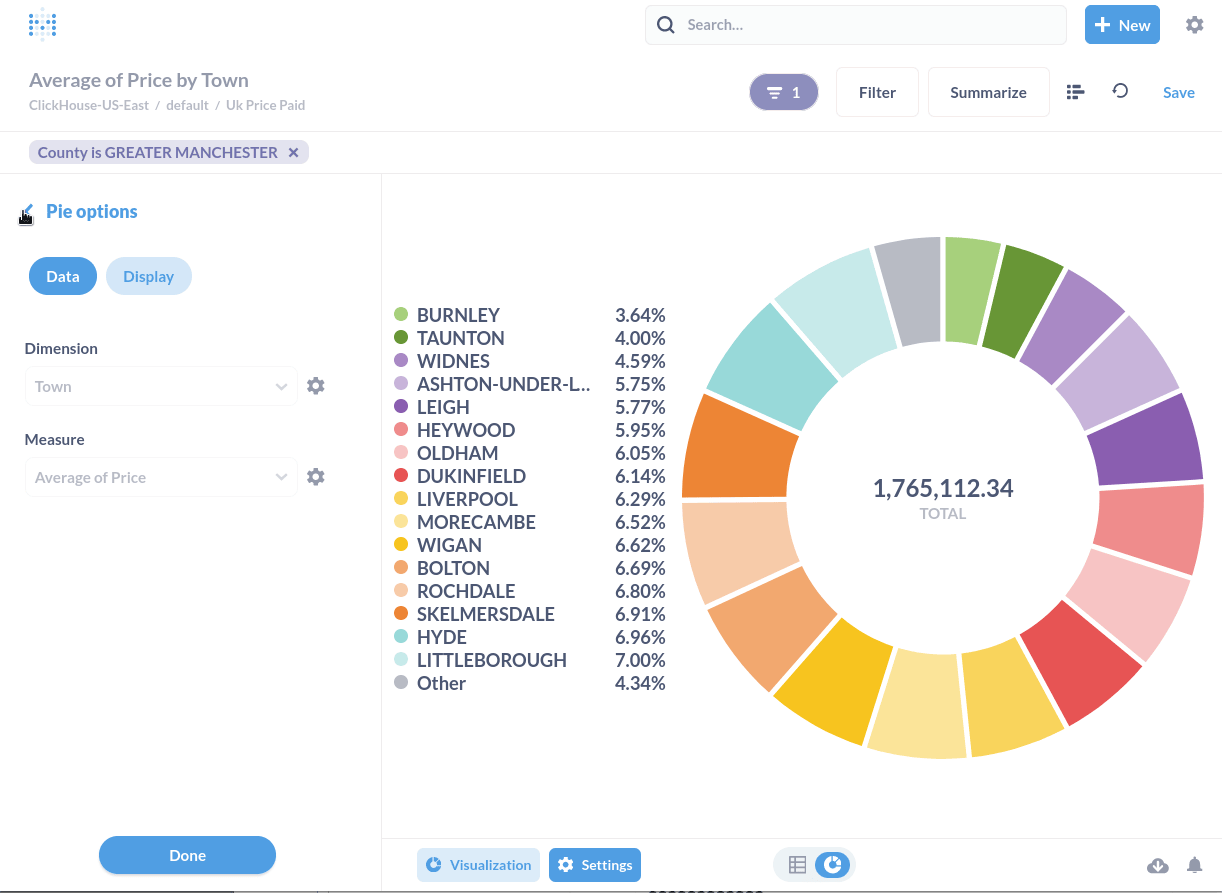
В этом руководстве вы будете задавать вопросы к данным в ClickHouse через Metabase и визуализировать полученные ответы. Один из результатов будет выглядеть так:
Соберите сведения о подключении
Чтобы подключиться к ClickHouse по HTTP(S), вам понадобится следующая информация:
| Параметр(ы) | Описание |
|---|---|
HOST and PORT |
Обычно используется порт 8443 при использовании TLS и 8123 без TLS. |
DATABASE NAME |
По умолчанию есть база данных default; используйте имя базы данных, к которой хотите подключиться. |
USERNAME and PASSWORD |
По умолчанию имя пользователя — default. Используйте имя пользователя, подходящее для вашего сценария использования. |
Сведения о подключении для вашего сервиса ClickHouse Cloud доступны в консоли ClickHouse Cloud. Выберите сервис и нажмите Connect:

Выберите HTTPS. Сведения о подключении будут показаны в примере команды curl.

Если вы используете самоуправляемый ClickHouse, сведения о подключении задаёт ваш администратор ClickHouse.
Скачайте плагин ClickHouse для Metabase
-
Если у вас нет папки
plugins, создайте её как вложенную папку там, где сохранёнmetabase.jar. -
Плагин представляет собой JAR-файл с именем
clickhouse.metabase-driver.jar. Скачайте последнюю версию JAR-файла по адресу https://github.com/clickhouse/metabase-clickhouse-driver/releases/latest -
Сохраните
clickhouse.metabase-driver.jarв папкеplugins. -
Запустите (или перезапустите) Metabase, чтобы драйвер загрузился корректно.
-
Откройте Metabase по адресу http://hostname:3000. При первом запуске вы увидите экран приветствия, и вам нужно будет ответить на ряд вопросов. Если появится запрос на выбор базы данных, выберите "I'll add my data later":
Подключите Metabase к ClickHouse
-
Нажмите на значок шестерёнки в правом верхнем углу и выберите Admin Settings, чтобы перейти на страницу администратора Metabase.
-
Нажмите Add a database. Либо откройте вкладку Databases и нажмите кнопку Add database.
-
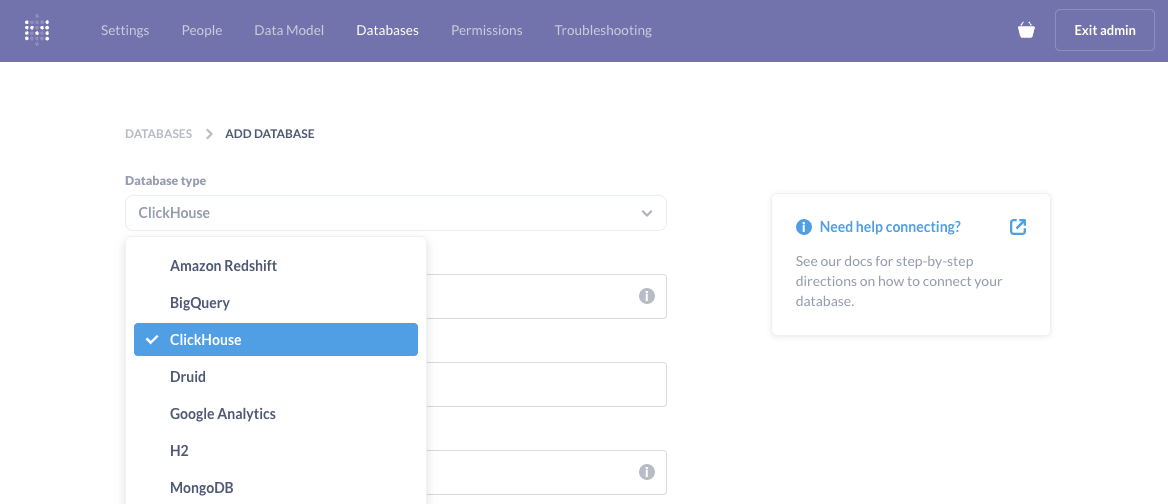
Если драйвер установлен правильно, в выпадающем меню Database type появится ClickHouse:
-
Укажите для своей базы данных Display name — это параметр Metabase, поэтому можно использовать любое имя.
-
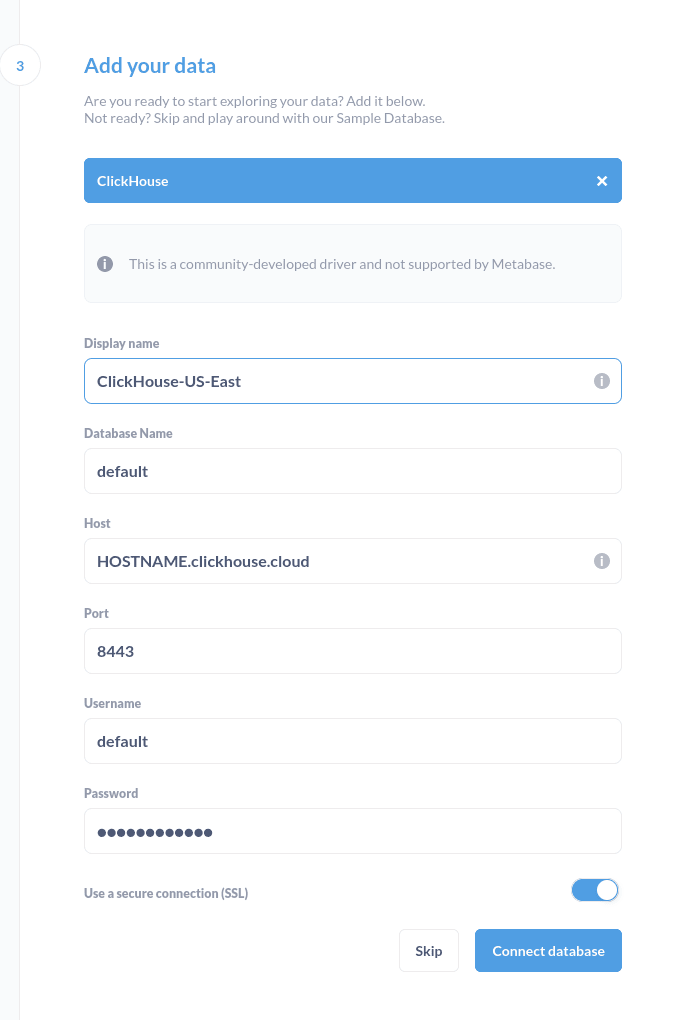
Введите сведения о подключении к базе данных ClickHouse. Включите защищённое подключение, если ваш сервер ClickHouse настроен на использование SSL. Например:
-
Нажмите кнопку Save, и Metabase просканирует базу данных на наличие таблиц.
Выполните SQL-запрос
-
Выйдите из Admin settings, нажав кнопку Exit admin в правом верхнем углу.
-
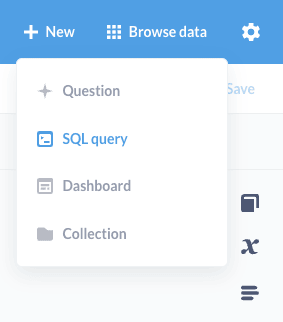
В правом верхнем углу нажмите меню + New и обратите внимание, что вы можете задавать вопросы, выполнять SQL-запросы и создавать панель мониторинга:
-
Например, вот SQL-запрос, выполненный к таблице
uk_price_paid, который возвращает среднюю цену покупки по годам с 1995 по 2022: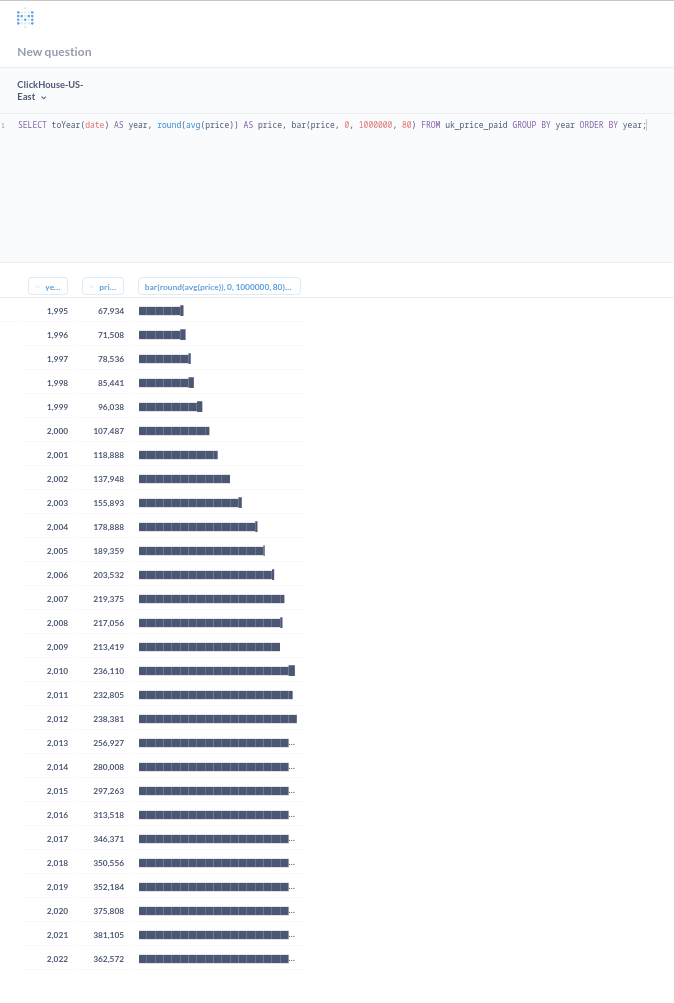
Задайте вопрос
-
Нажмите + New и выберите Question. Обратите внимание, что вопрос можно построить, начав с базы данных и таблицы. Например, следующий вопрос задаётся к таблице
uk_price_paidв базе данныхdefault. Вот простой вопрос, который вычисляет среднюю цену по городам в графстве Greater Manchester: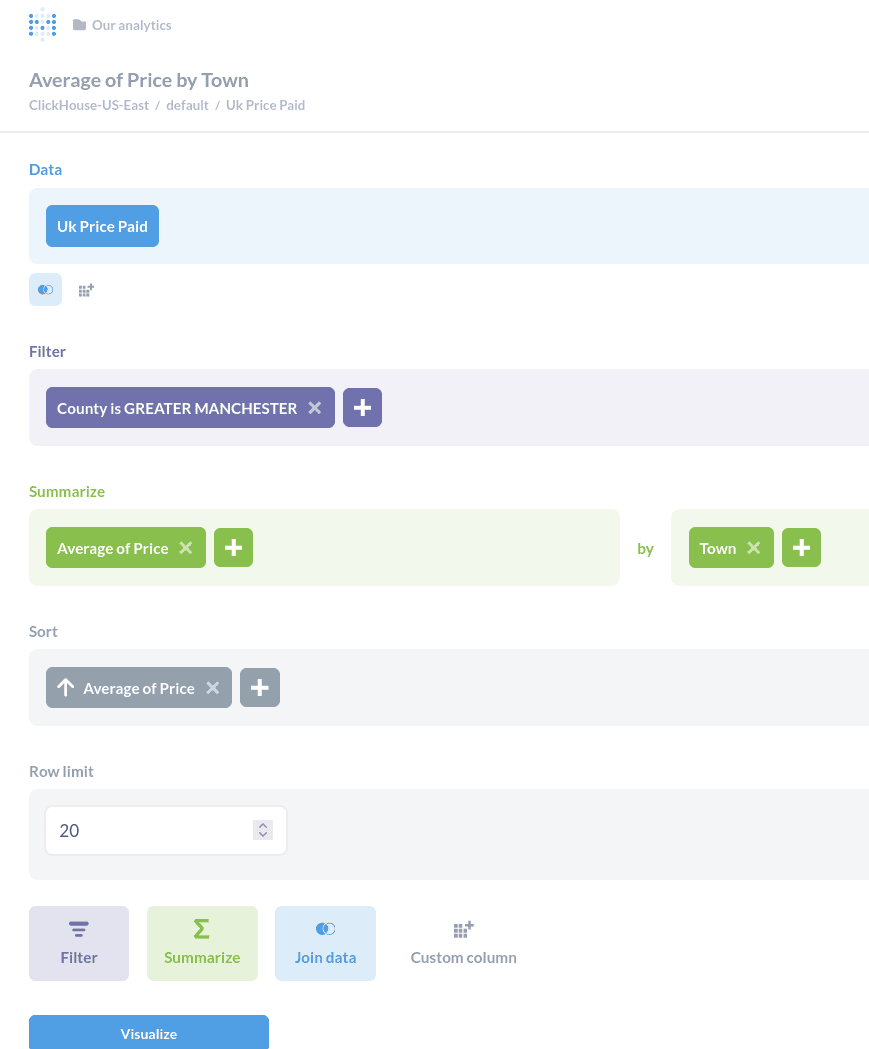
-
Нажмите кнопку Visualize, чтобы увидеть результаты в табличном виде.
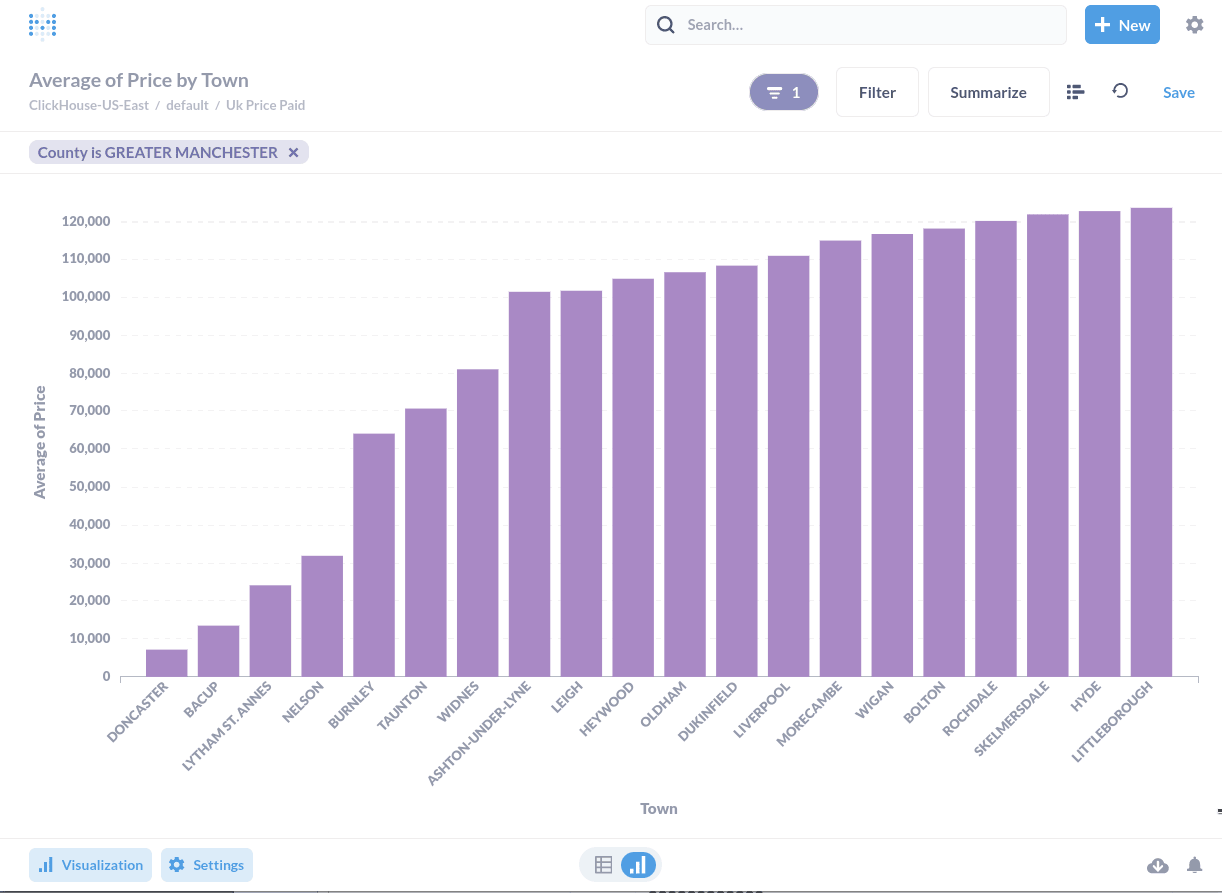
-
Под результатами нажмите кнопку Visualization, чтобы изменить визуализацию на столбчатую диаграмму (или любой другой доступный вариант):
Узнайте больше
Дополнительную информацию о Metabase и создании панелей мониторинга можно найти, обратившись к документации Metabase.