

 Set up docs MCP
Découvrez comment démarrer avec ClickHouse Cloud sur Azure Marketplace grâce à un contrat d’engagement. Un contrat d’engagement, également appelé Private Offer, permet aux clients de s’engager à dépenser un certain montant sur ClickHouse Cloud sur une période donnée.
Prérequis
- Une Private Offer de ClickHouse avec des conditions contractuelles spécifiques.
Étapes pour s'inscrire
- Vous devriez avoir reçu un e-mail contenant un lien pour consulter et accepter votre offre privée.
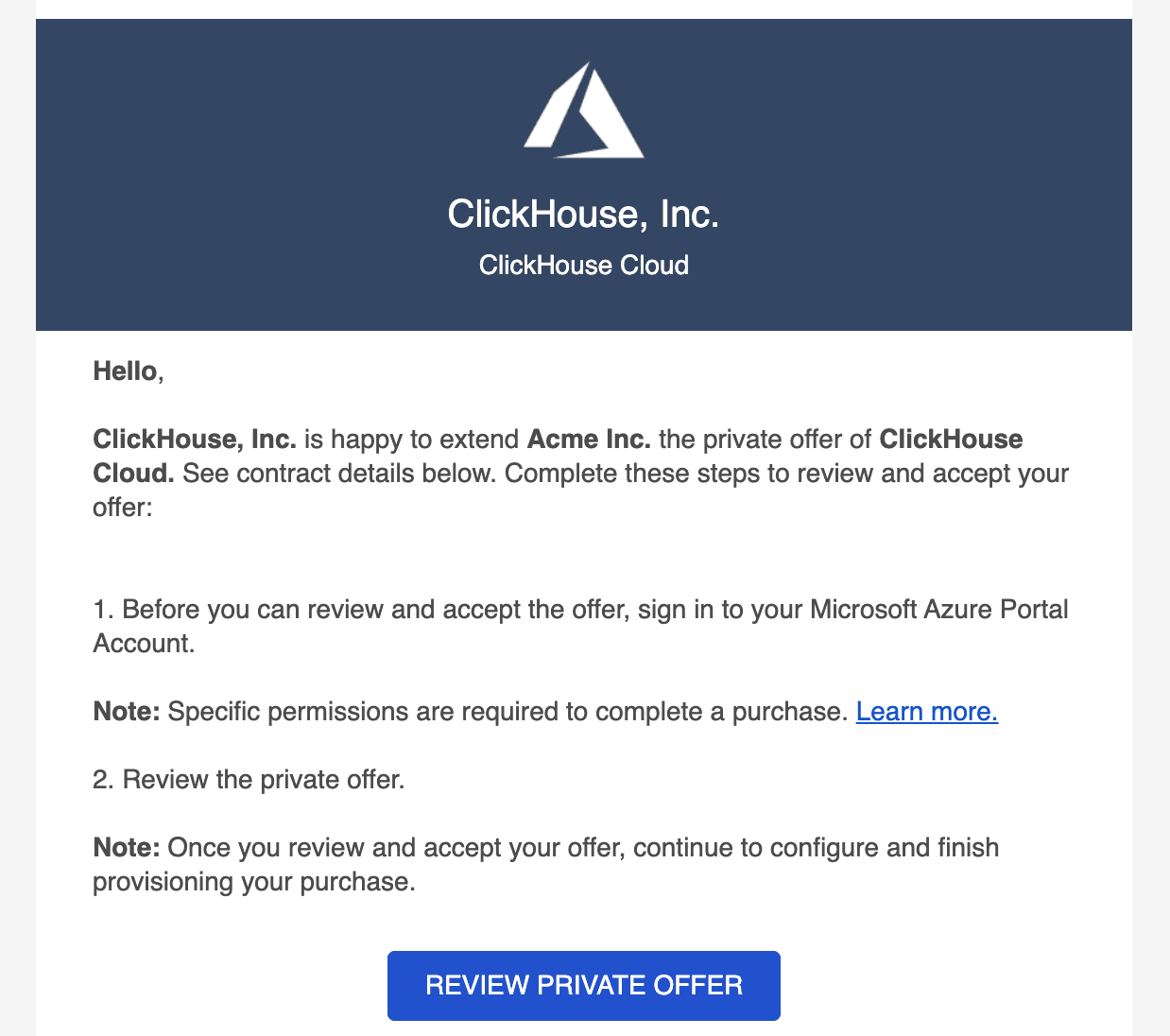
- Cliquez sur le lien Review Private Offer dans l'e-mail. Vous serez redirigé vers votre page Azure Marketplace affichant les détails de l'offre privée.
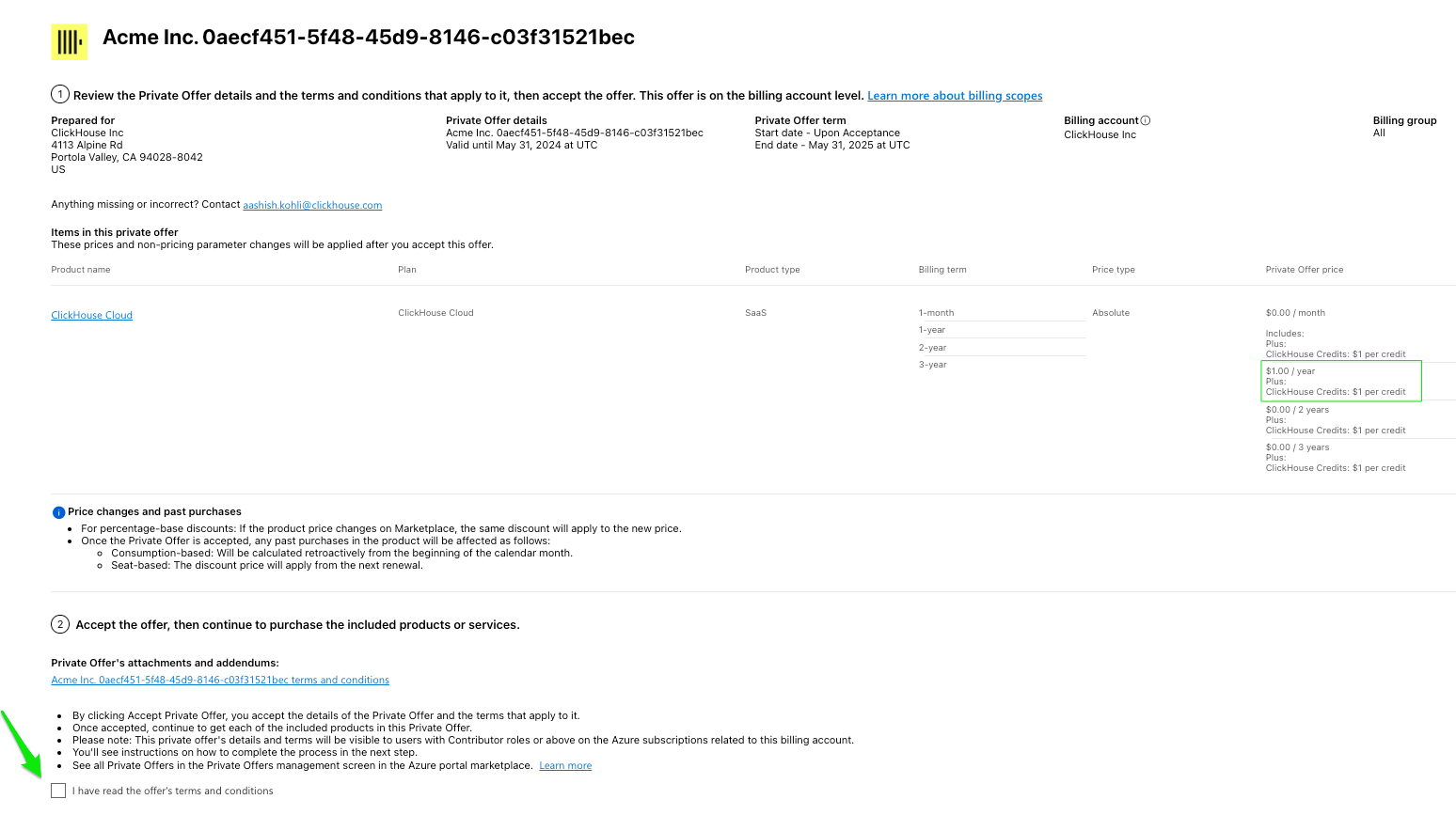
- Une fois l'offre acceptée, vous serez redirigé vers l'écran Private Offer Management. Azure peut mettre un certain temps à préparer l'offre pour l'achat.
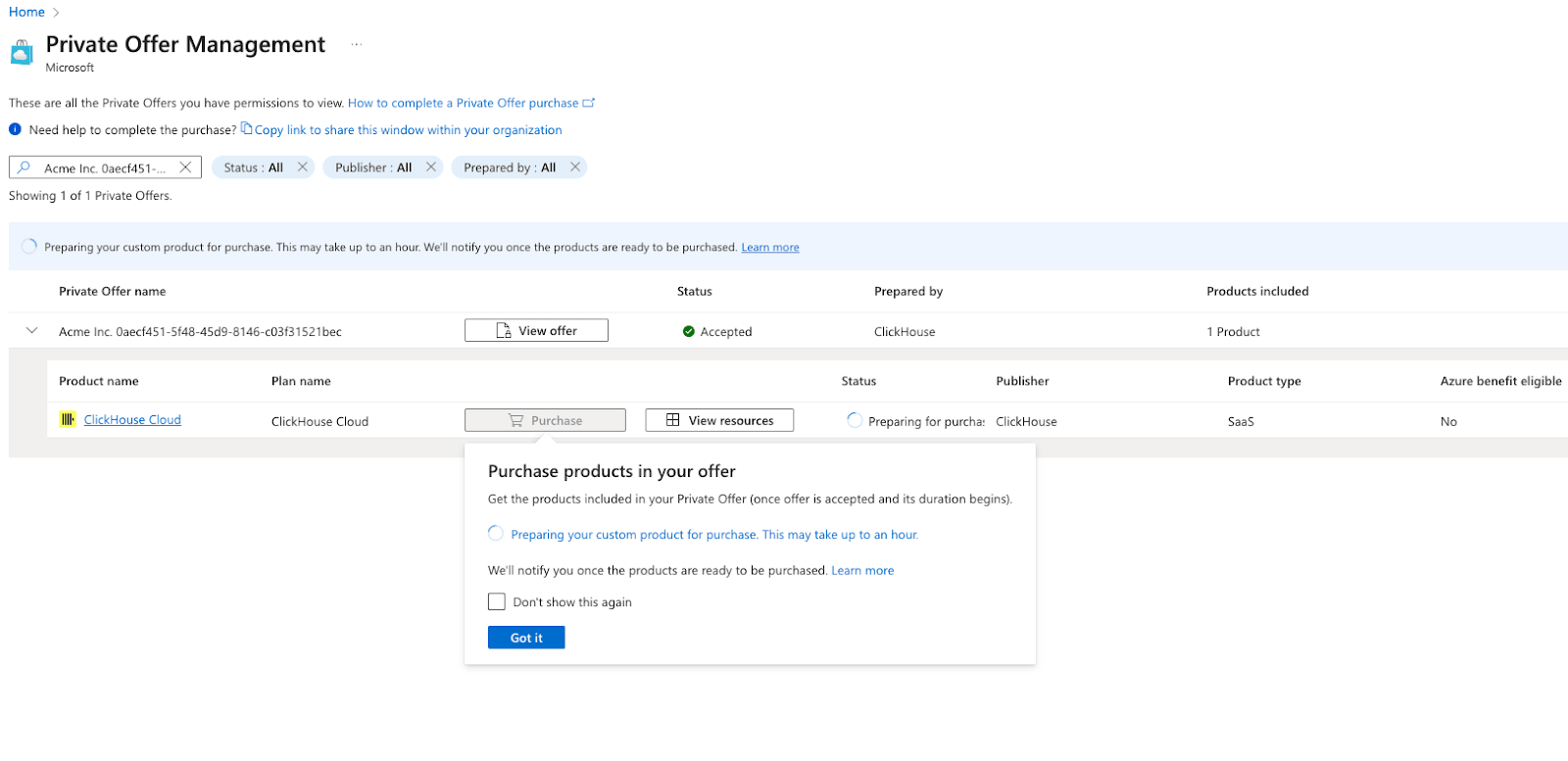
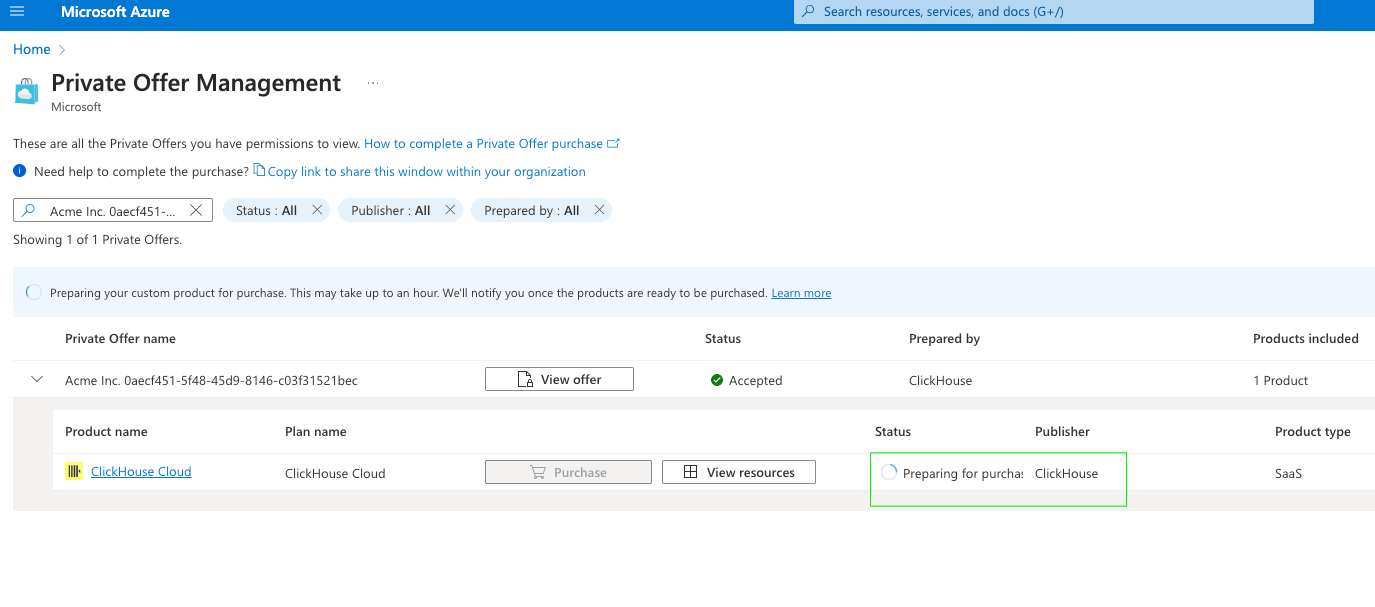
- Après quelques minutes, actualisez la page. L'offre devrait être prête pour Purchase.
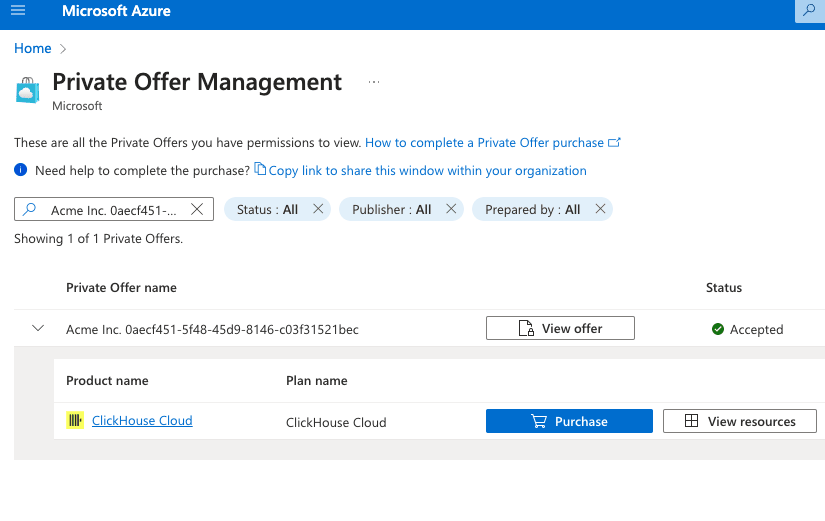
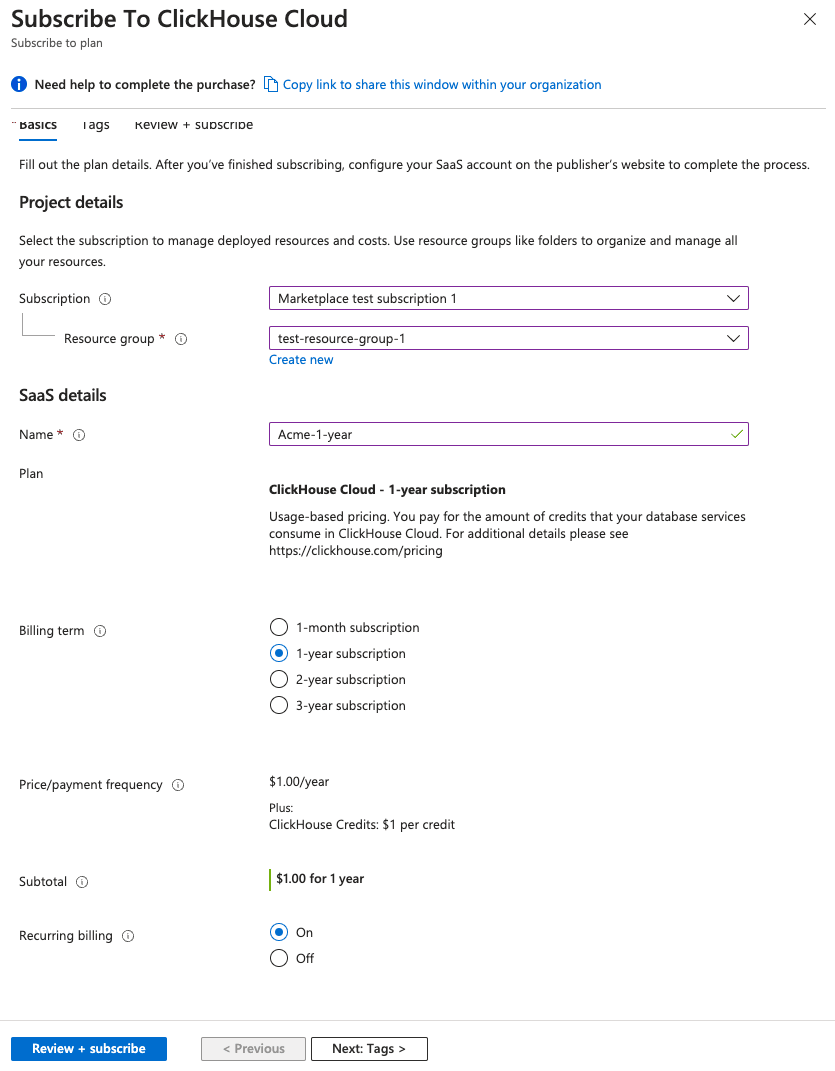
- Cliquez sur Purchase - un volet s'ouvrira. Effectuez les opérations suivantes :
- Sélectionnez l'abonnement et le groupe de ressources
- Donnez un nom à l'abonnement SaaS
- Choisissez le plan de facturation correspondant à votre offre privée. Seule la durée pour laquelle l'offre privée a été créée (par exemple, 1 an) affichera un montant. Les autres options de période de facturation afficheront un montant de 0 $.
- Indiquez si vous souhaitez activer la facturation récurrente. Si elle n'est pas activée, le contrat prendra fin à l'issue de la période de facturation et les ressources seront marquées comme désaffectées.
- Cliquez sur Review + subscribe.
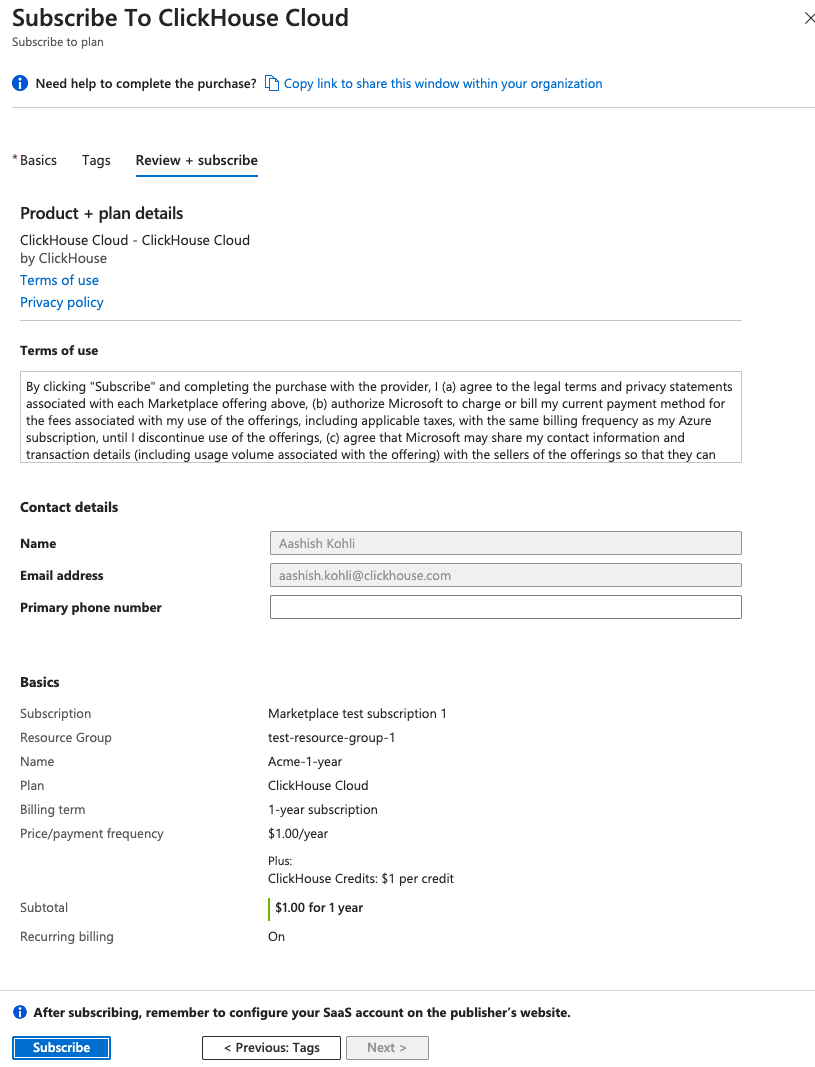
- Sur l'écran suivant, vérifiez tous les détails, puis cliquez sur Subscribe.
- Sur l'écran suivant, vous verrez Your SaaS subscription in progress.
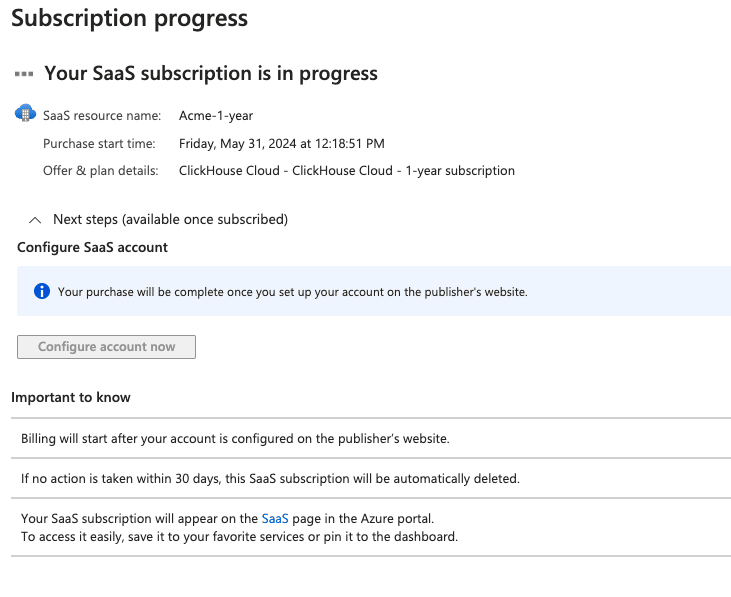
- Une fois l'opération prête, vous pouvez cliquer sur Configure account now. Notez qu'il s'agit d'une étape essentielle, car elle associe l'abonnement Azure à une organisation ClickHouse Cloud pour votre compte. Sans cette étape, votre abonnement Marketplace n'est pas complet.
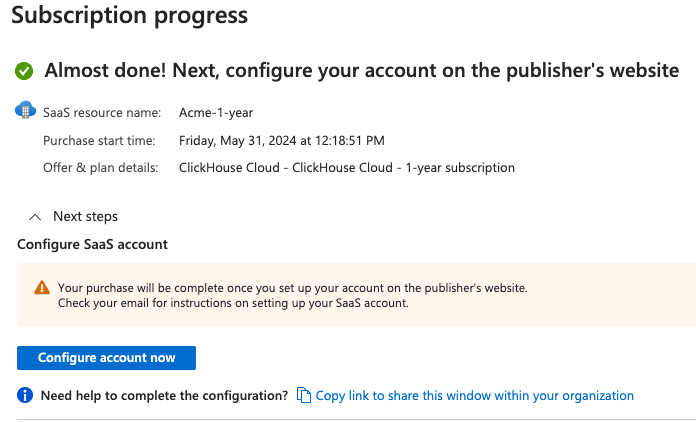
-
Vous serez redirigé vers la page d'inscription ou de connexion de ClickHouse Cloud. Vous pouvez soit créer un nouveau compte, soit vous connecter avec un compte existant. Une fois connecté, une nouvelle organisation sera créée, prête à être utilisée et facturée via Azure Marketplace.
-
Vous devrez répondre à quelques questions - adresse et informations sur l'entreprise - avant de pouvoir continuer.
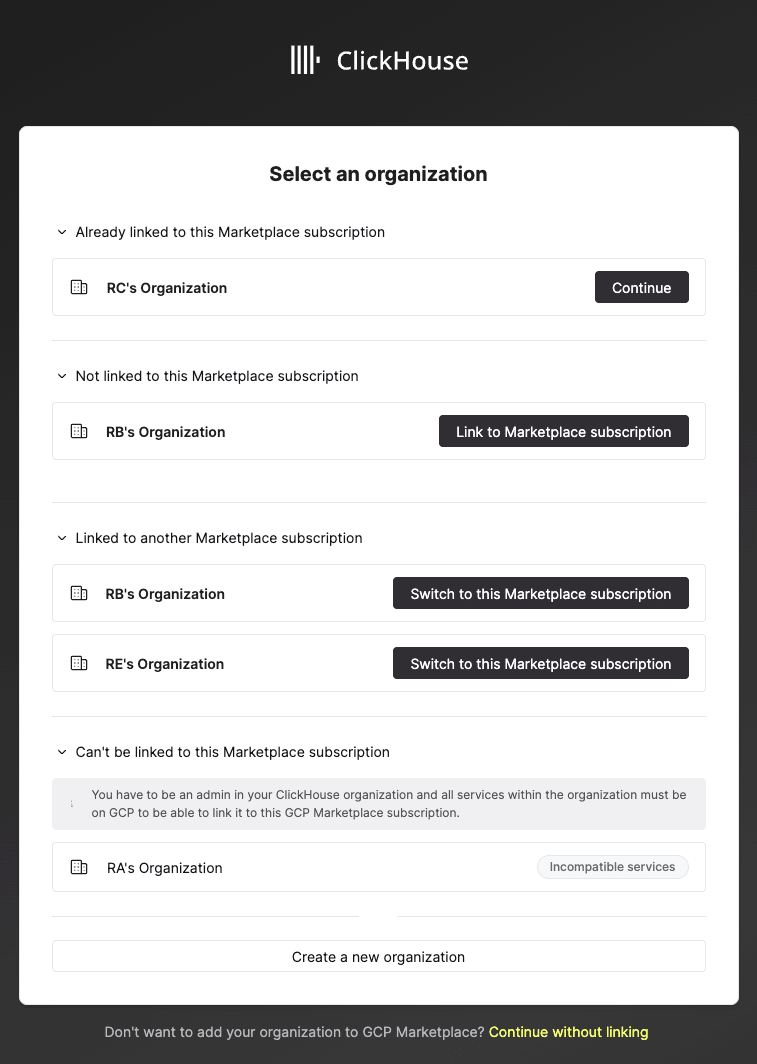
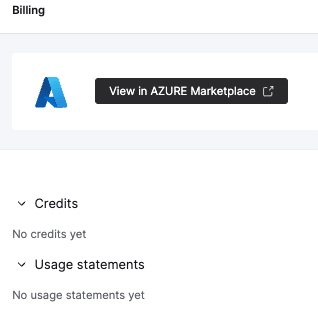
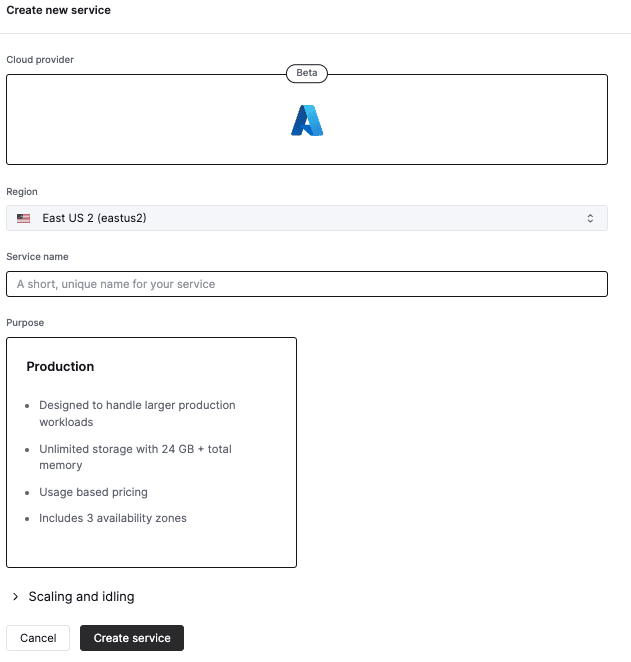
- Une fois que vous aurez cliqué sur Complete sign up, vous serez redirigé vers votre organisation dans ClickHouse Cloud, où vous pourrez consulter l'écran de facturation pour vérifier que la facturation s'effectue via Azure Marketplace et créer des services.
Si vous rencontrez le moindre problème, n'hésitez pas à contacter notre équipe d'assistance.