Set up docs MCP
ClickHouse Cloud offre un moyen simple d’importer vos fichiers et prend en charge les formats suivants :
| Format |
|---|
CSV |
CSVWithNamesAndTypes |
CSVWithNames |
JSONEachRow |
TabSeparated |
TabSeparatedWithNames |
TabSeparatedWithNamesAndTypes |
Téléverser un fichier
Depuis la page d’accueil de Cloud, sélectionnez votre service comme indiqué ci-dessous :
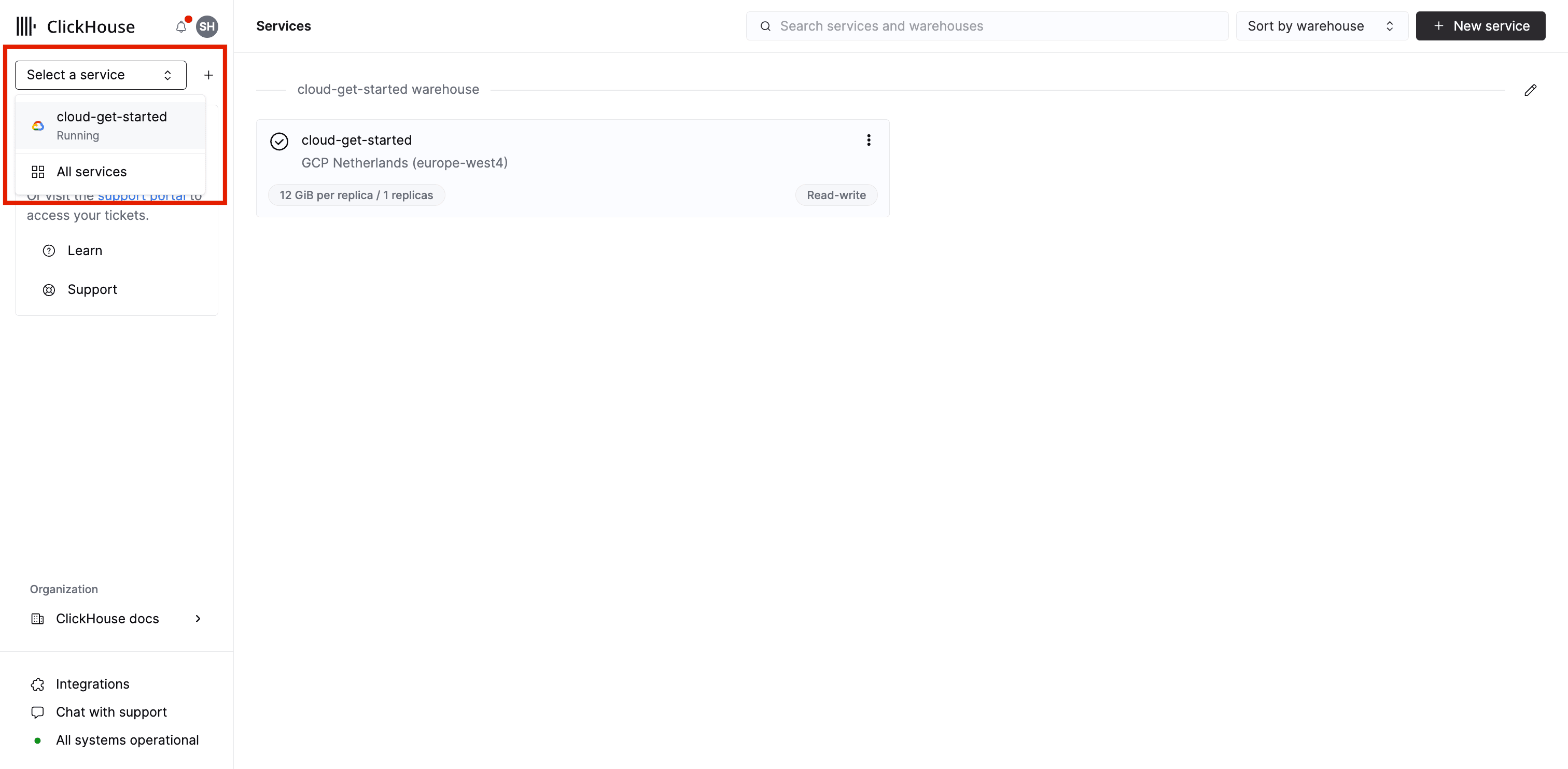
Si votre service est inactif, vous devrez le réactiver.
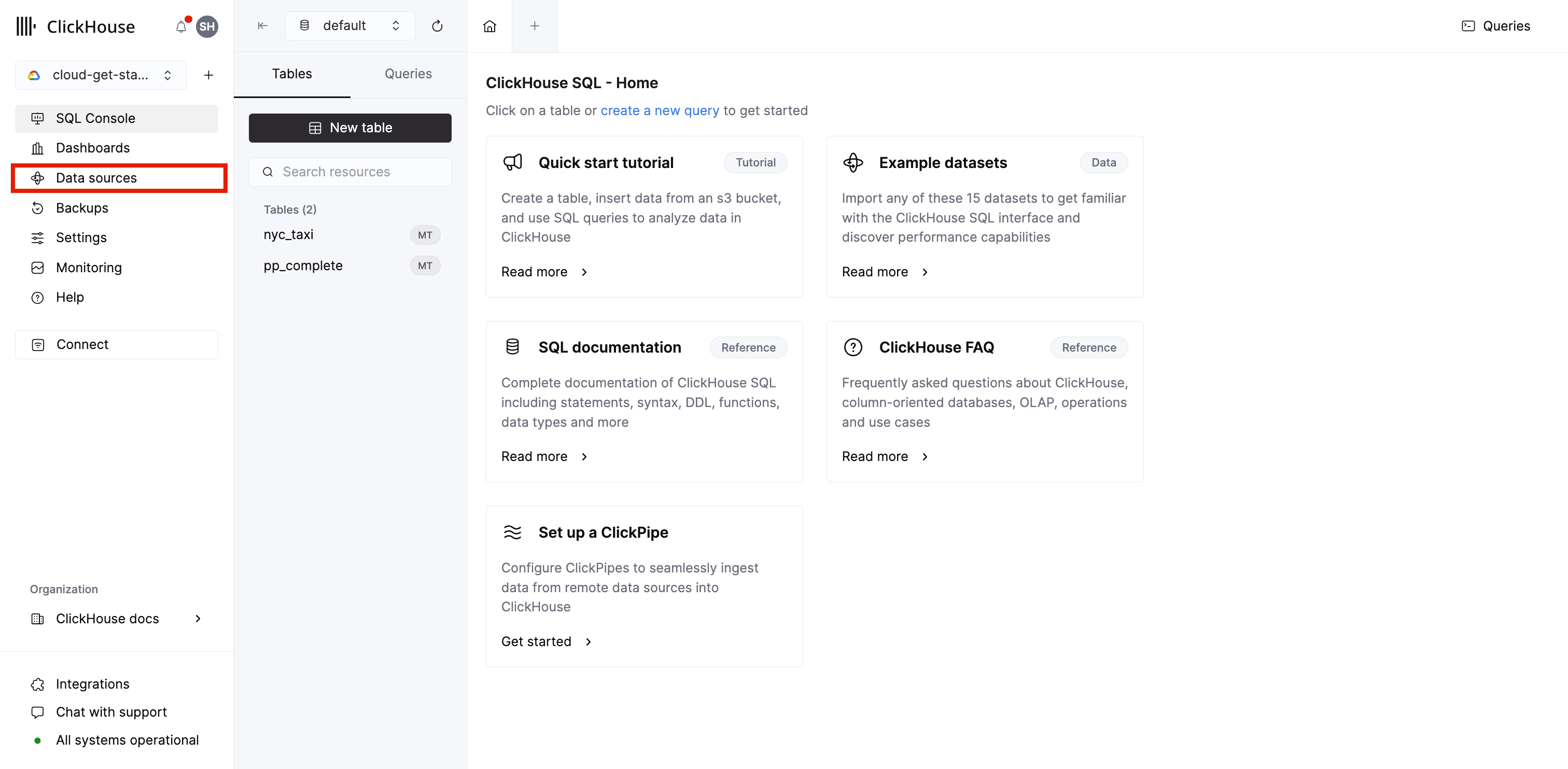
Sélectionnez Data sources dans l’onglet de gauche comme indiqué ci-dessous :
Sélectionnez ensuite Upload a file sur le côté droit de la page des sources de données :
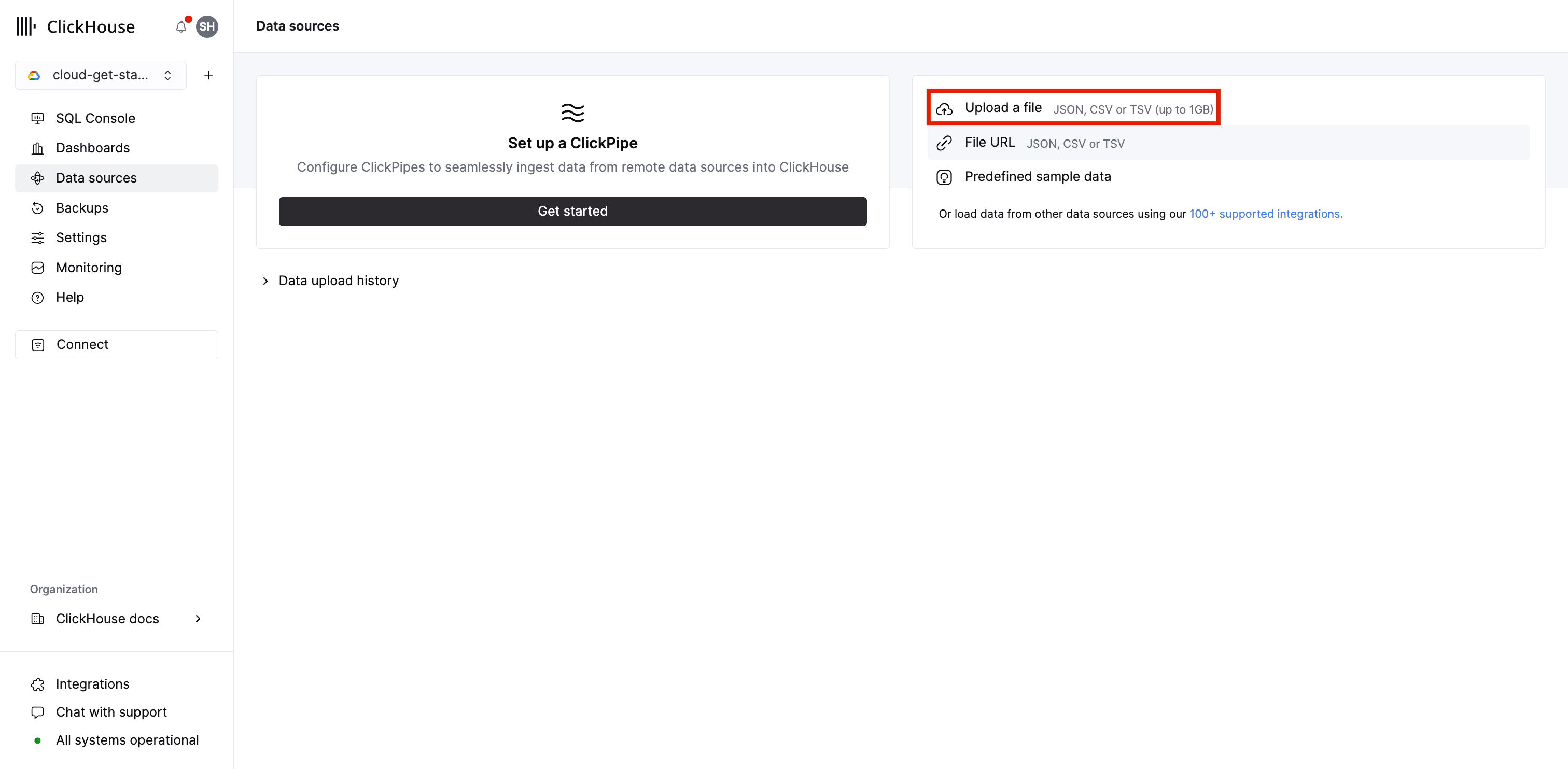
Une boîte de dialogue s’ouvrira pour vous permettre de sélectionner le fichier que vous souhaitez utiliser pour insérer des données dans une table de votre service Cloud.
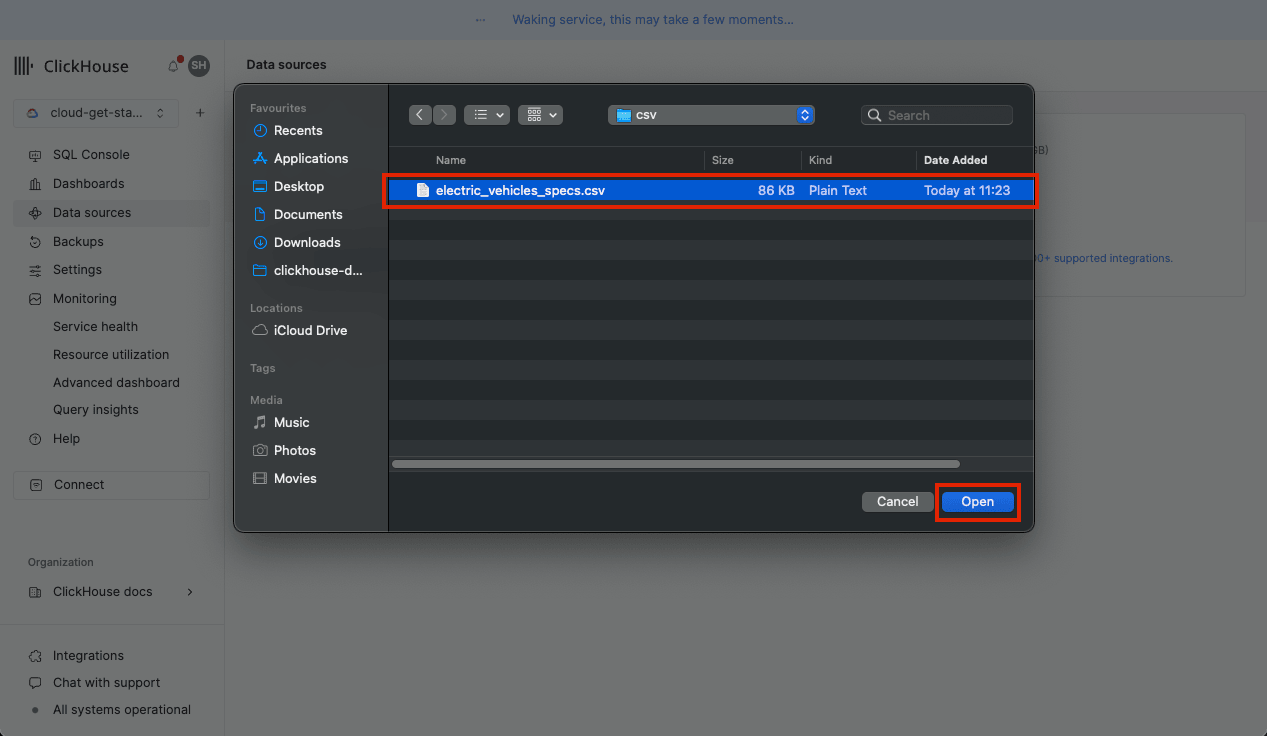
Configurer la table
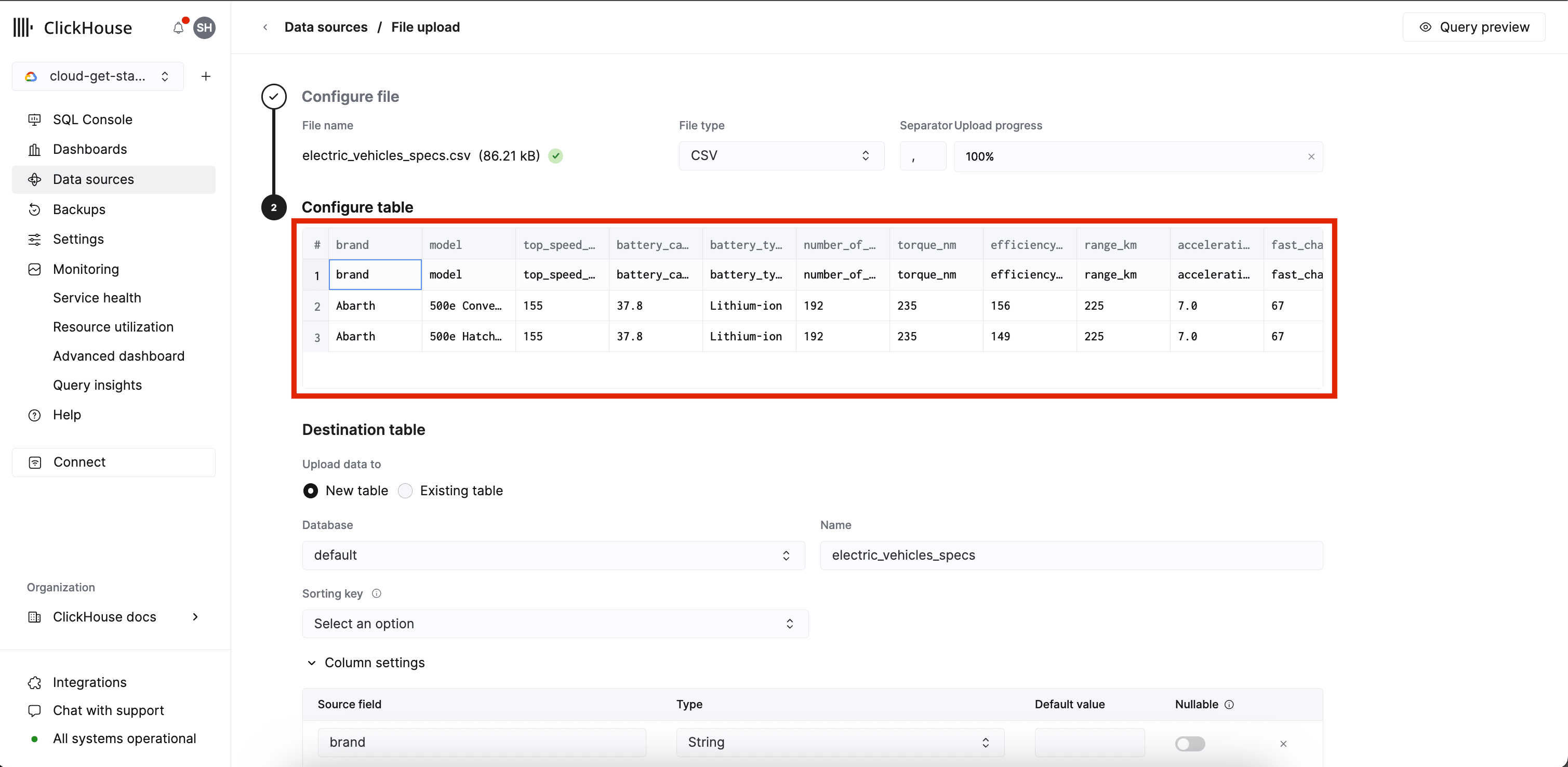
Une fois le fichier téléversé, vous pourrez configurer la table dans laquelle vous souhaitez insérer les données. Un aperçu de la table avec les trois premières lignes s’affiche.
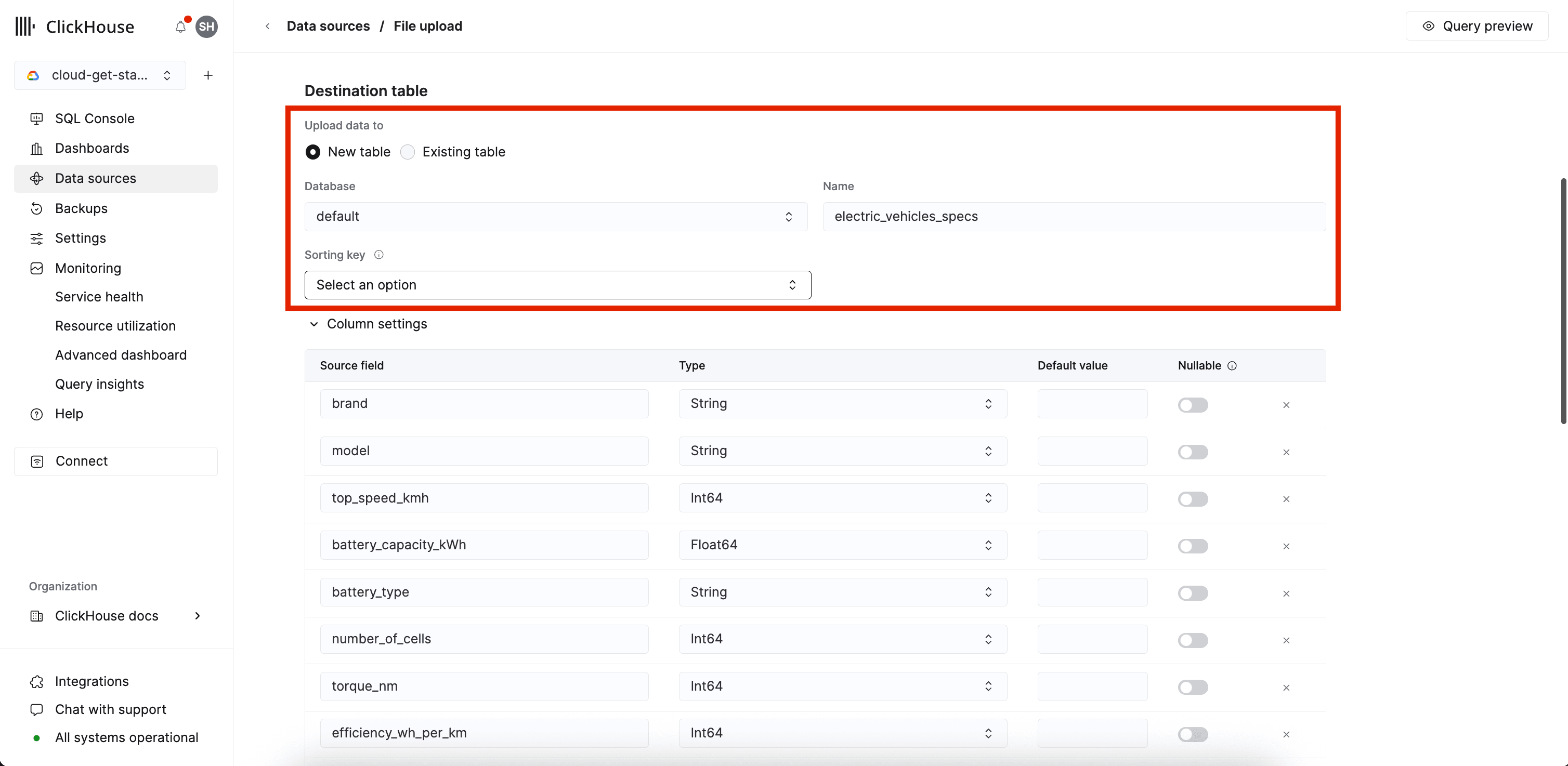
Vous pouvez maintenant sélectionner une table de destination. Les options sont :
- une nouvelle table
- une table existante
Vous pouvez indiquer dans quelle base de données vous souhaitez téléverser les données et, dans le cas d’une nouvelle table, le nom de la table qui sera créée. Vous pourrez également sélectionner la clé de tri :
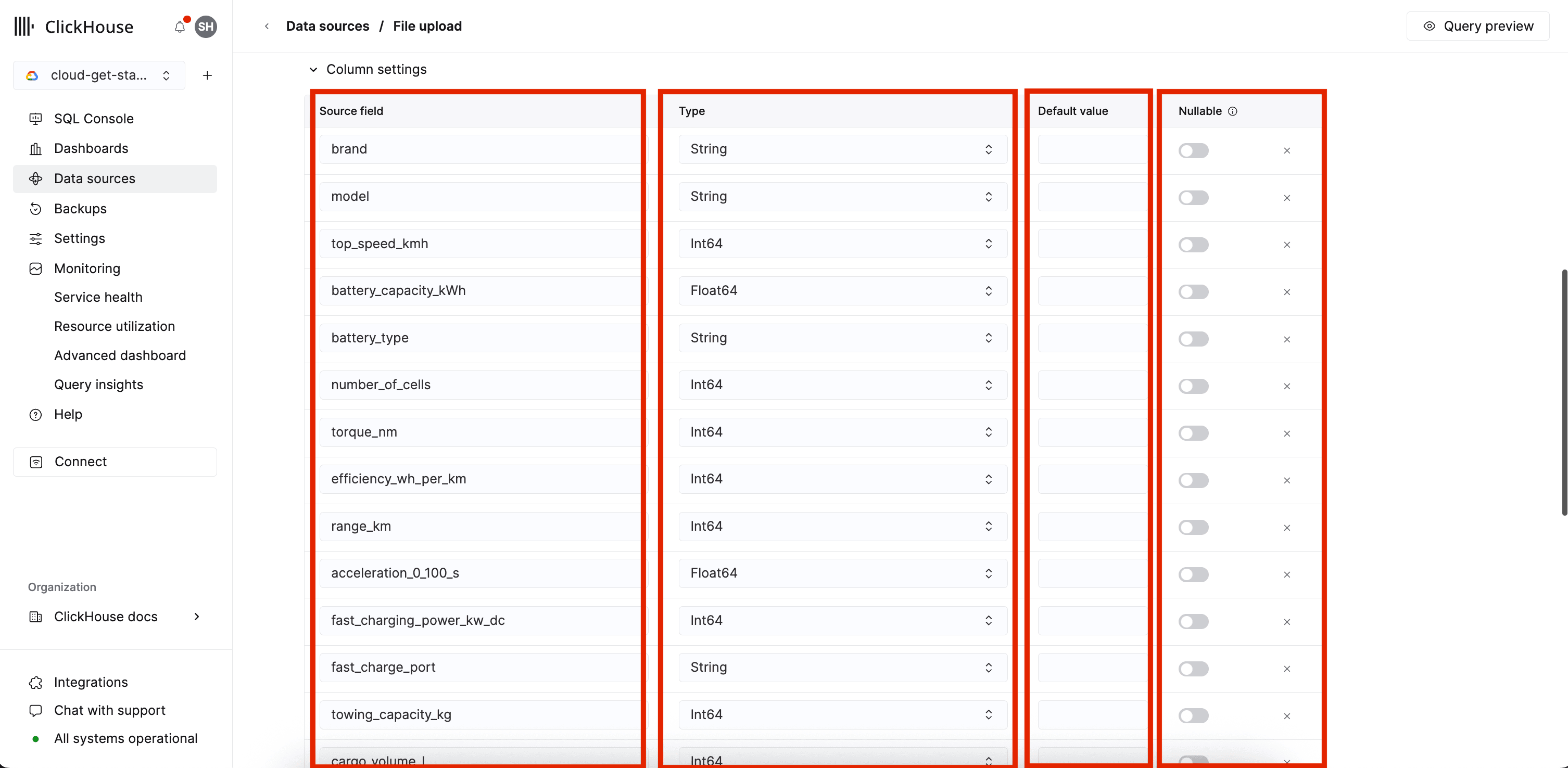
Les colonnes lues depuis le fichier sont affichées comme des Source field et, pour chaque champ, vous
pouvez modifier :
- le type inféré
- la valeur par défaut
- si la colonne doit être Nullable ou non
Vous pouvez spécifier le type de moteur de table que vous souhaitez utiliser :
MergeTreeReplacingMergeTreeSummingMergeTreeNull
Vous pouvez spécifier une expression de clé de partitionnement et une expression de clé primaire.
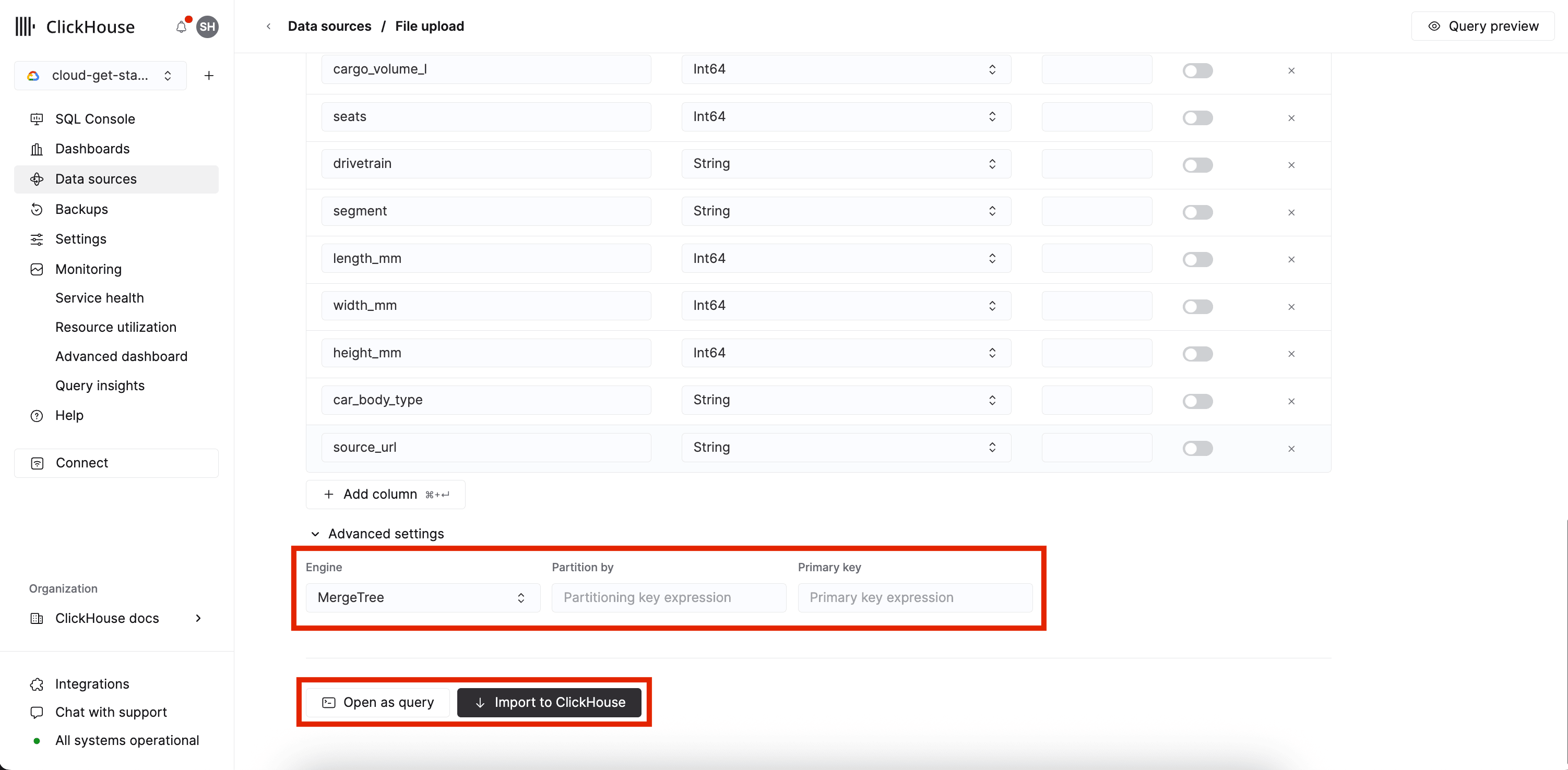
Cliquez sur Import to ClickHouse (illustré ci-dessus) pour importer les données. L’importation des données sera mise en file d’attente, comme
l’indique le badge d’état queued dans la colonne Status, comme illustré ci-dessous. Vous pouvez également cliquer sur
Open as query (illustré ci-dessus) pour ouvrir la requête d’insertion dans la SQL Console. La requête insérera
le fichier téléversé dans un bucket S3 à l’aide de la fonction de table URL.
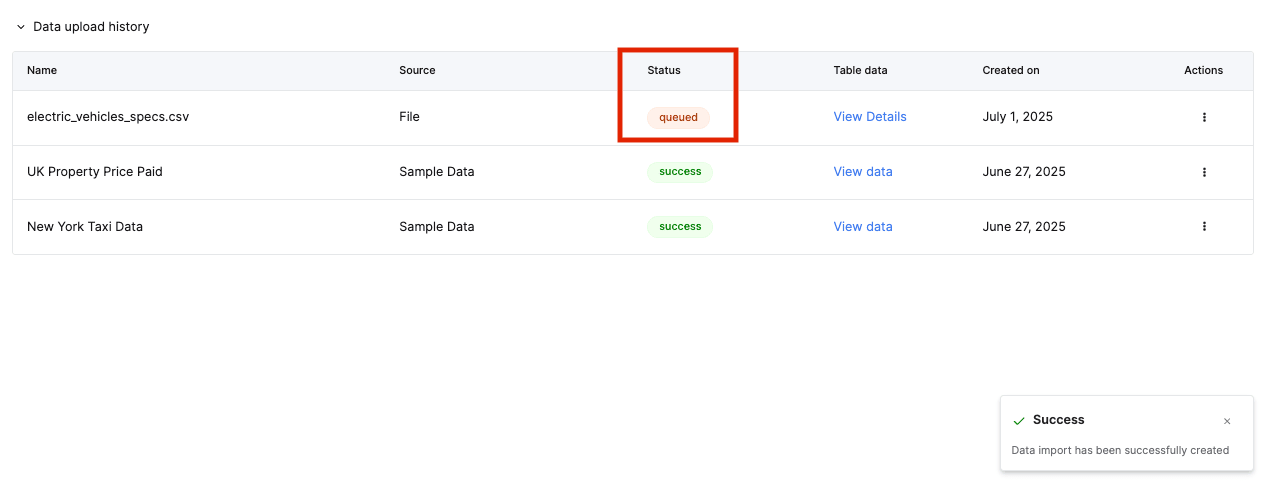
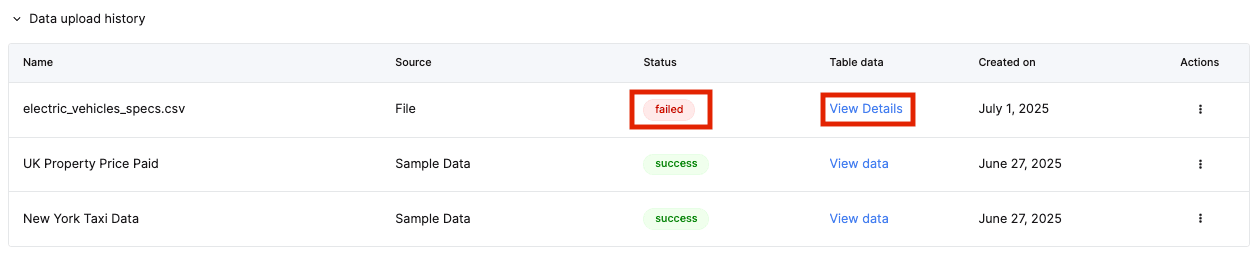
Si la tâche échoue, vous verrez un badge d’état failed dans la colonne Status de
l’onglet Data upload history. Vous pouvez cliquer sur View Details pour obtenir plus d’informations
sur la raison de l’échec du téléversement. Vous devrez peut-être modifier la configuration de la table ou nettoyer
les données en fonction du message d’erreur lié à l’échec de l’insertion.