

 Set up docs MCP
Empiece a usar ClickHouse Cloud en Azure Marketplace mediante un contrato con compromiso de gasto. Un contrato con compromiso de gasto, también conocido como oferta privada, permite a los clientes comprometer un gasto determinado en ClickHouse Cloud durante un período de tiempo.
Requisitos previos
- Una oferta privada de ClickHouse basada en condiciones contractuales específicas.
Pasos para registrarse
- Deberías haber recibido un correo electrónico con un enlace para revisar y aceptar tu oferta privada.
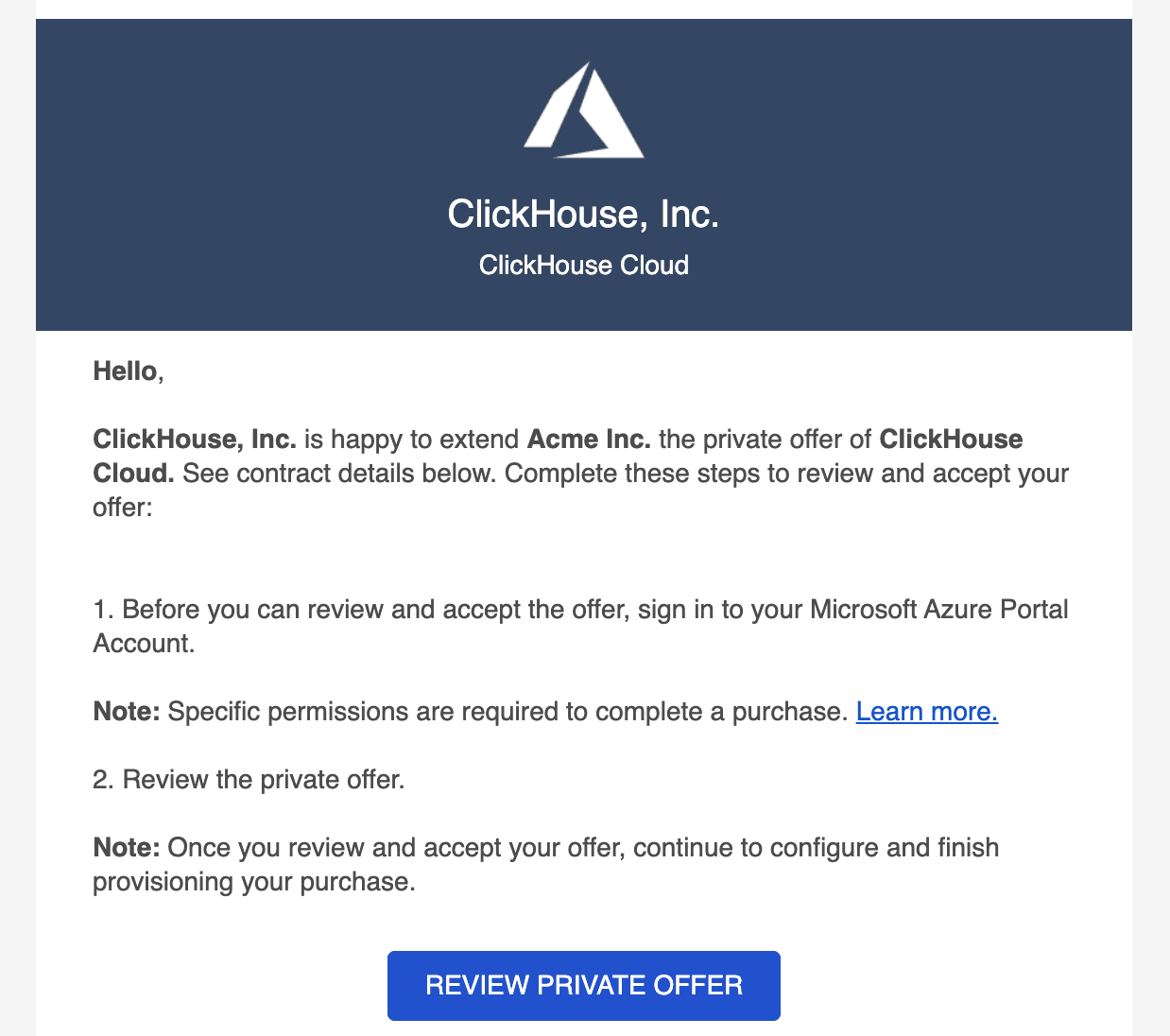
- Haz clic en el enlace Review oferta privada del correo. Esto debería llevarte a tu página de Azure Marketplace con los detalles de la oferta privada.
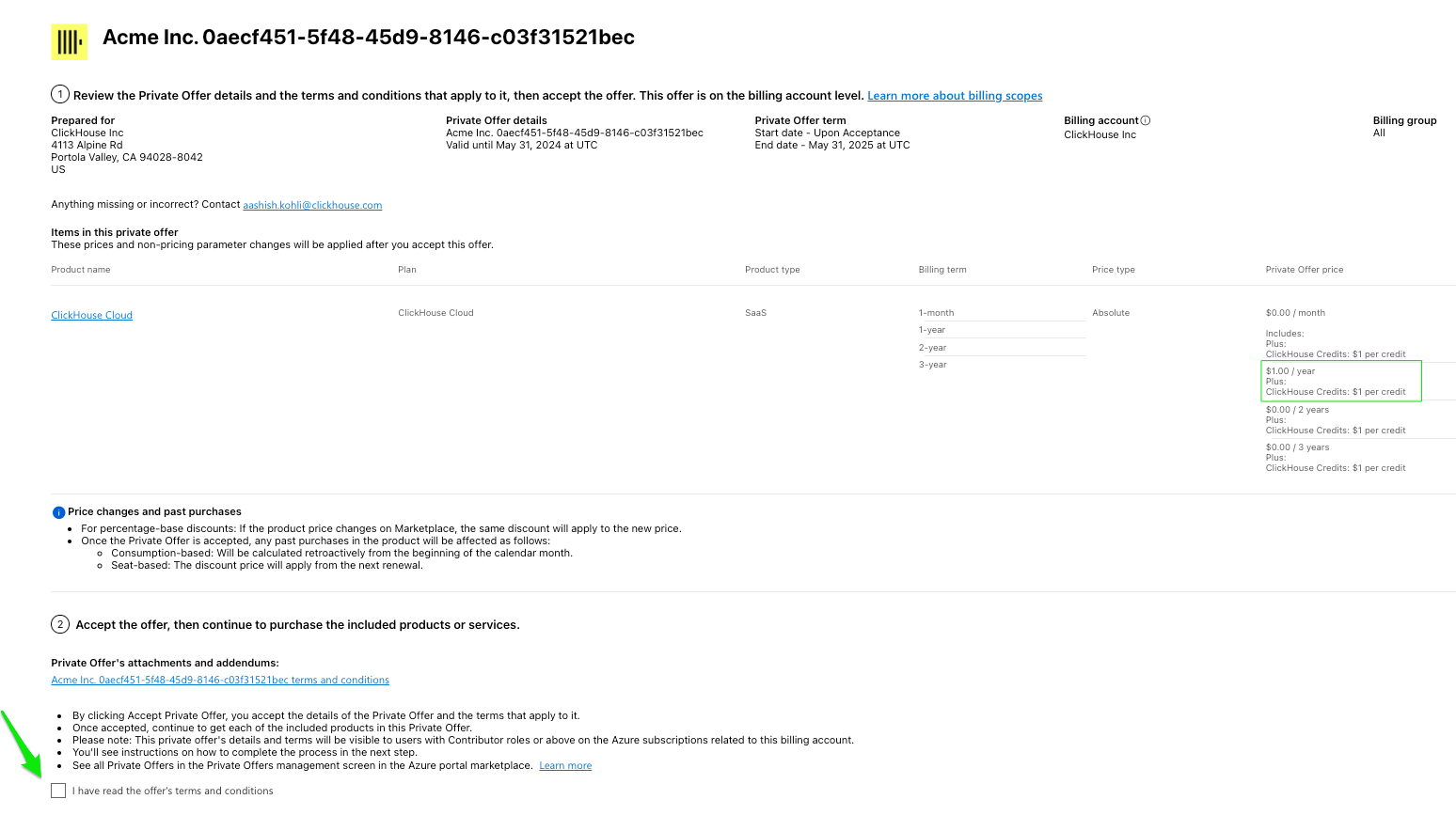
- Una vez que aceptes la oferta, accederás a una pantalla de oferta privada Management. Azure puede tardar un poco en preparar la oferta para la compra.
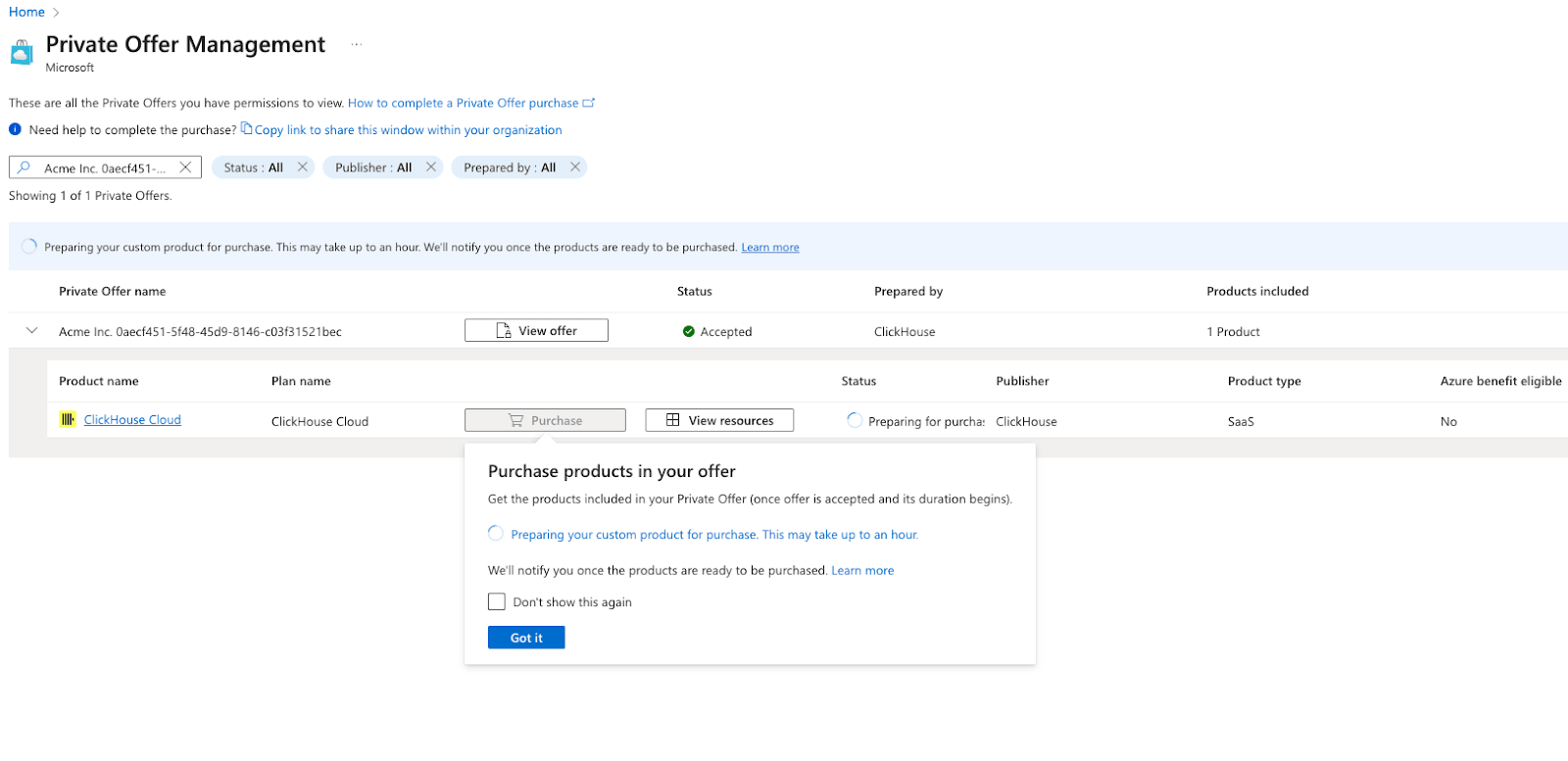
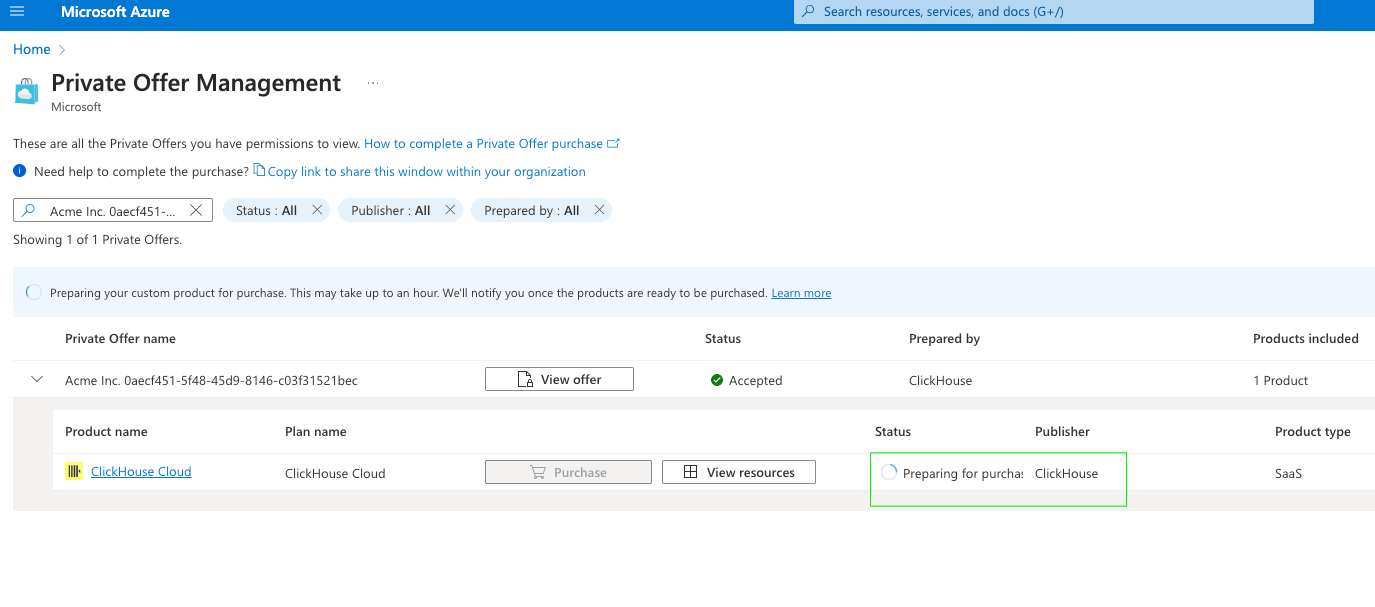
- Después de unos minutos, actualiza la página. La oferta debería estar lista para Purchase.
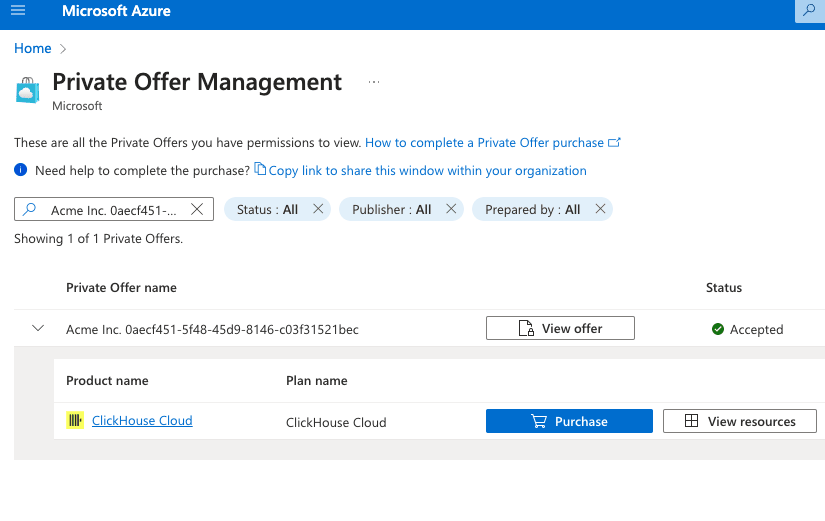
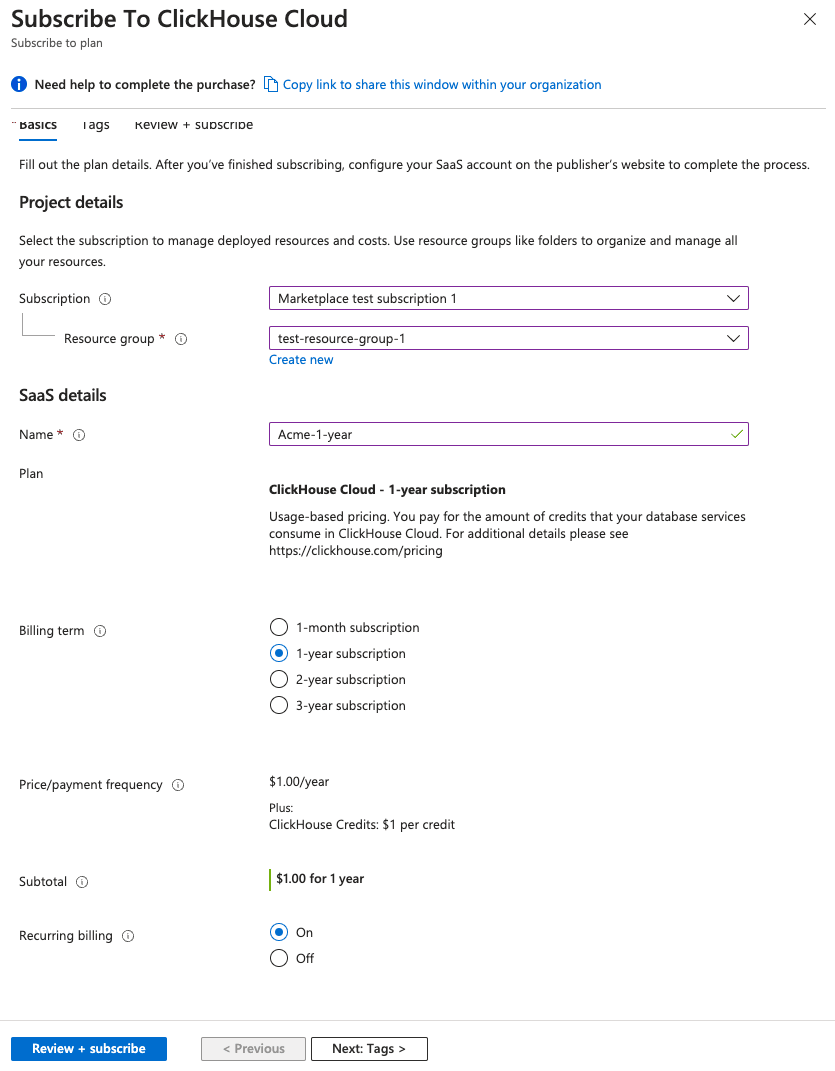
- Haz clic en Purchase: se abrirá un panel lateral. Completa lo siguiente:
- Suscripción y grupo de recursos
- Indica un nombre para la suscripción SaaS
- Elige el plan de facturación para el que tienes una oferta privada. Solo el plazo para el que se creó la oferta privada (por ejemplo, 1 año) tendrá un importe asociado. Las demás opciones de plazo de facturación mostrarán importes de $0.
- Elige si quieres facturación recurrente o no. Si no se selecciona la facturación recurrente, el contrato finalizará al final del período de facturación y los recursos pasarán al estado de desmantelados.
- Haz clic en Review + subscribe.
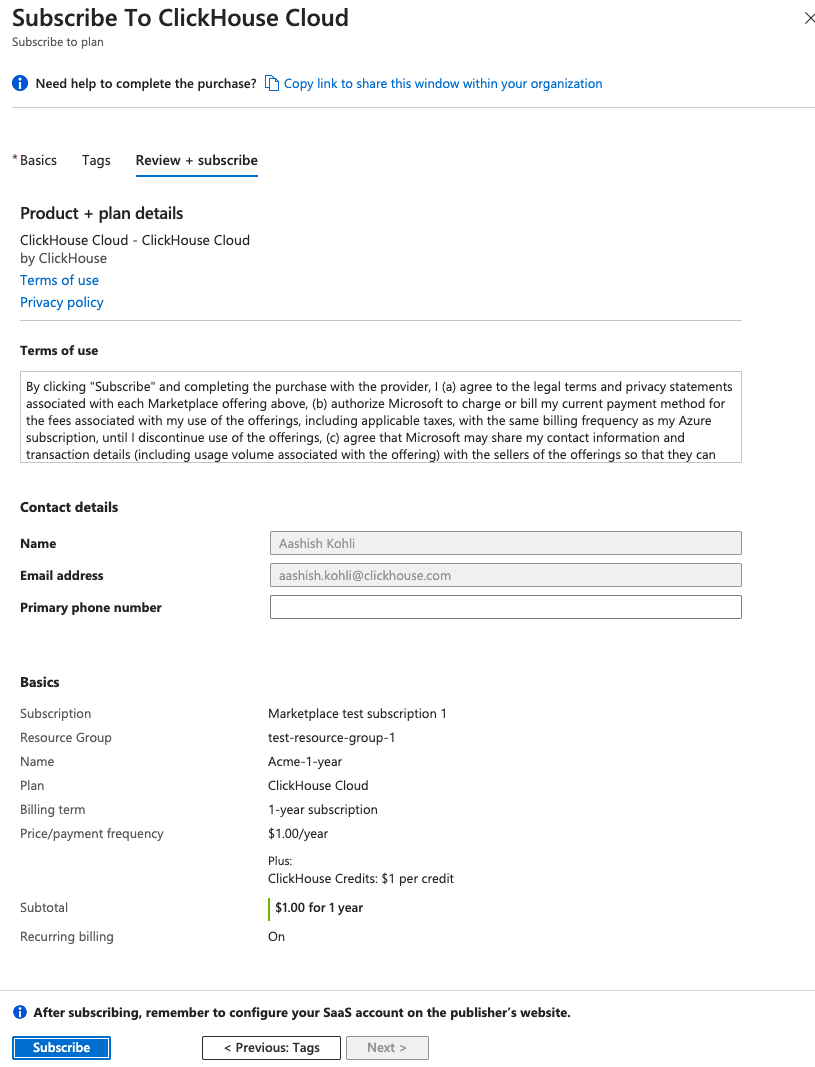
- En la siguiente pantalla, revisa todos los detalles y haz clic en Subscribe.
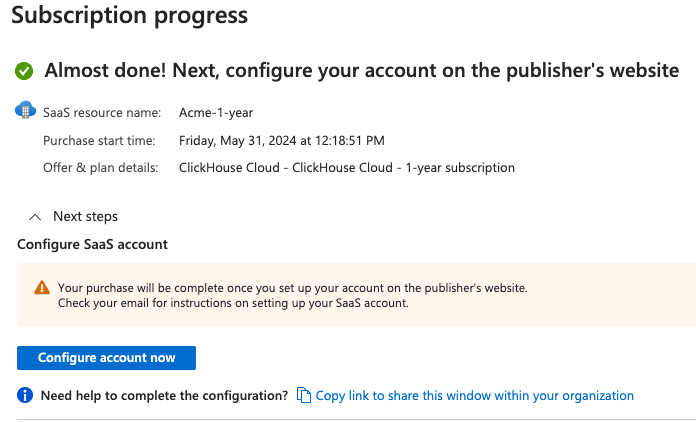
- En la siguiente pantalla, verás Your SaaS subscription in progress.
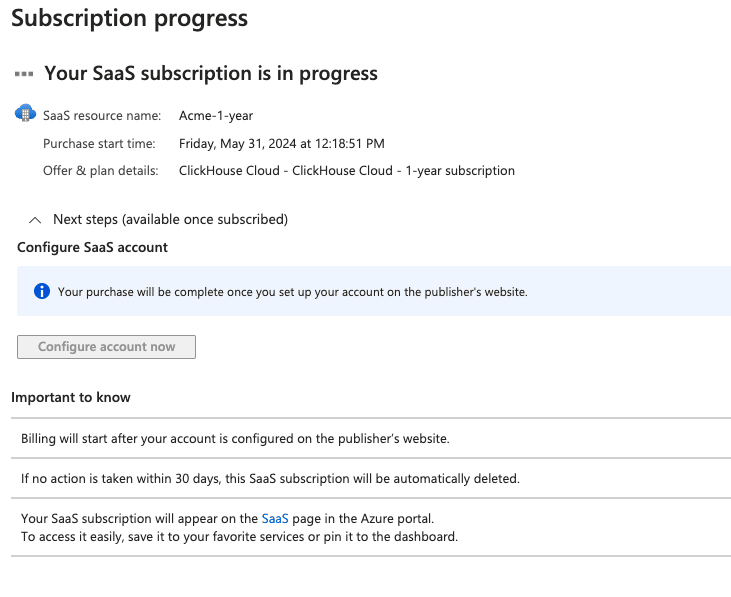
- Cuando esté listo, puedes hacer clic en Configure account now. Ten en cuenta que este es un paso crítico que vincula la suscripción de Azure con una organización de ClickHouse Cloud para tu cuenta. Sin este paso, tu suscripción de Marketplace no estará completa.
-
Se te redirigirá a la página de registro o inicio de sesión de ClickHouse Cloud. Puedes registrarte con una cuenta nueva o iniciar sesión con una cuenta existente. Una vez que hayas iniciado sesión, se creará una nueva organización lista para usarse y facturarse a través de Azure Marketplace.
-
Tendrás que responder algunas preguntas —sobre tu dirección y los datos de la empresa— antes de poder continuar.
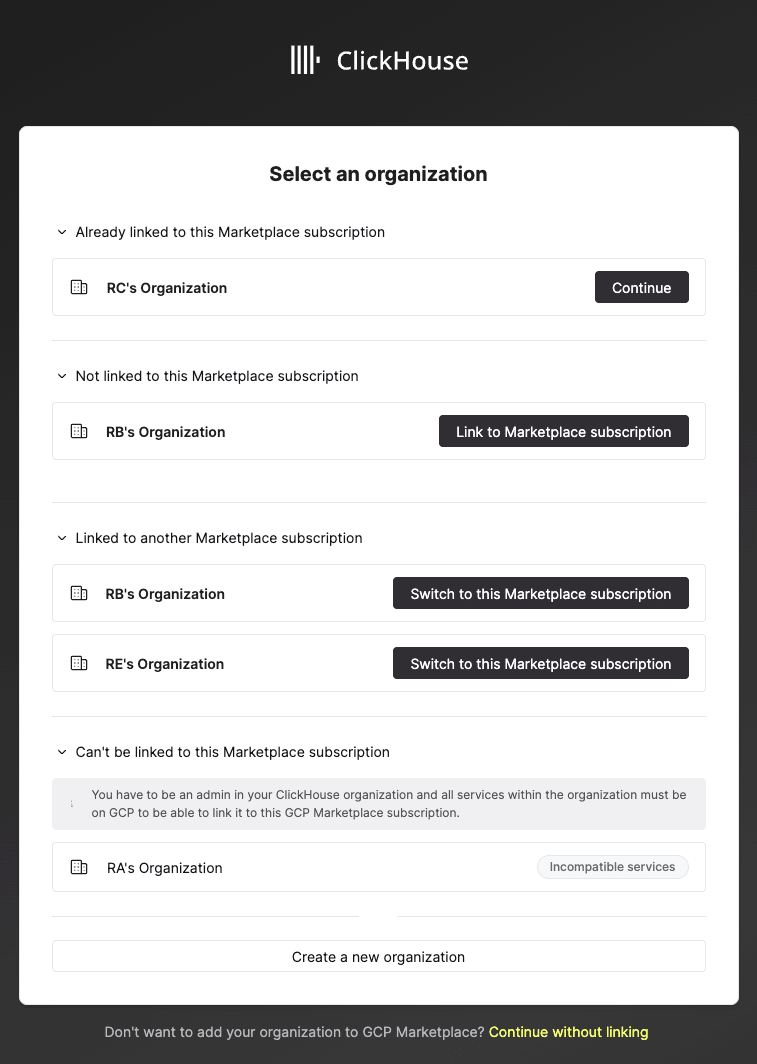
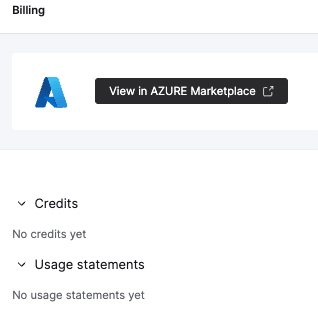
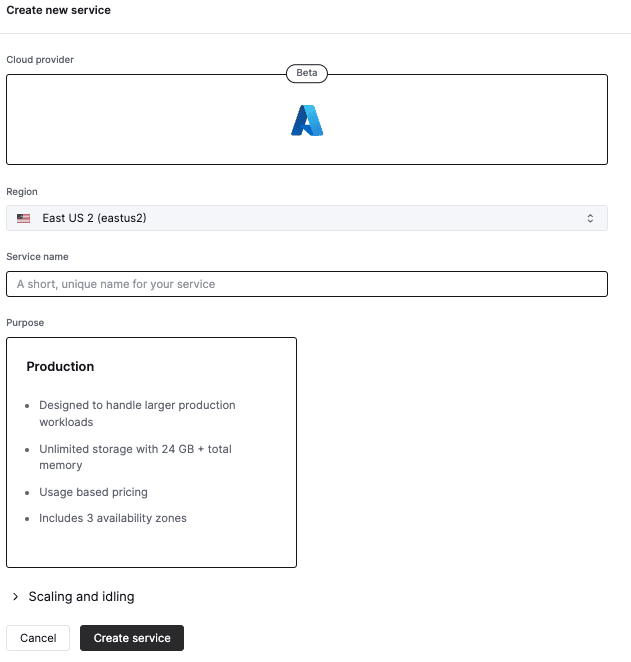
- Una vez que hagas clic en Complete sign up, accederás a tu organización dentro de ClickHouse Cloud, donde podrás ver la pantalla de facturación para confirmar que se te factura a través de Azure Marketplace y crear servicios.
Si tienes algún problema, no dudes en ponerte en contacto con nuestro equipo de soporte.