Set up docs MCP
ClickHouse BYOC sur GCP prend en charge deux options de connexion privée : VPC Peering et PSC (Private Service Connect).
Prérequis
Étapes communes nécessaires au VPC peering et à PSC.
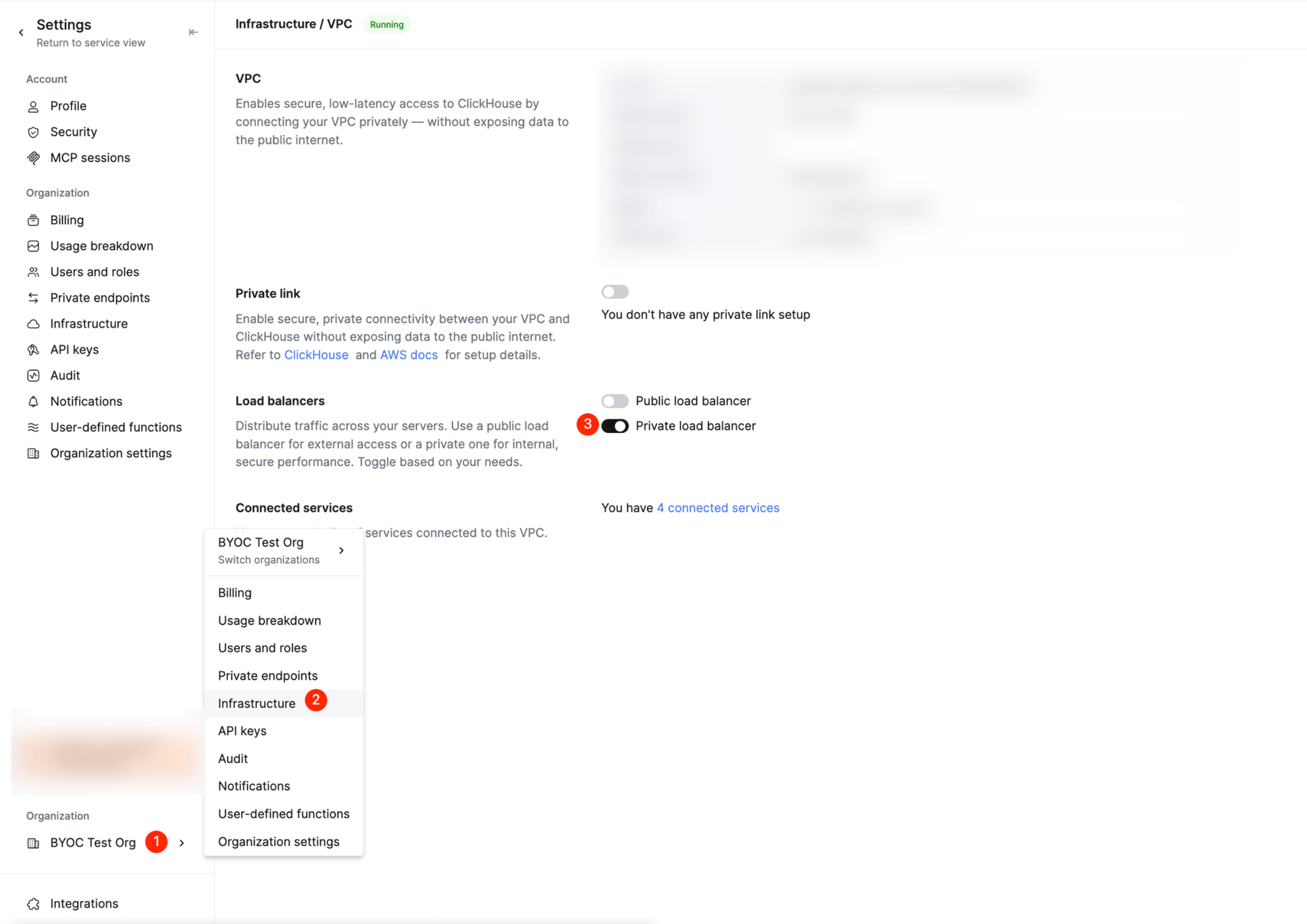
Activer le répartiteur de charge privé pour ClickHouse BYOC
Dans la console ClickHouse Cloud, activez le répartiteur de charge privé pour votre infrastructure BYOC.
Configurer le VPC peering
Veuillez vous familiariser avec la fonctionnalité de VPC peering de GCP et tenir compte de ses limites (par exemple, les plages IP des sous-réseaux ne peuvent pas se chevaucher entre des réseaux VPC en peering). ClickHouse BYOC utilise un répartiteur de charge privé pour permettre la connectivité réseau via le peering vers les services ClickHouse.
Pour créer ou supprimer un VPC peering pour ClickHouse BYOC, suivez les étapes suivantes :
Créer une connexion de peering
Dans cet exemple, nous mettons en place un peering entre le réseau VPC BYOC et un autre réseau VPC existant.
- Accédez à « VPC Network » dans le projet Google Cloud ClickHouse BYOC.
- Sélectionnez « VPC network peering ».
- Cliquez sur « Create connection ».
- Renseignez les champs nécessaires selon vos besoins. Vous trouverez ci-dessous une capture d’écran montrant la création d’un peering au sein du même projet GCP.
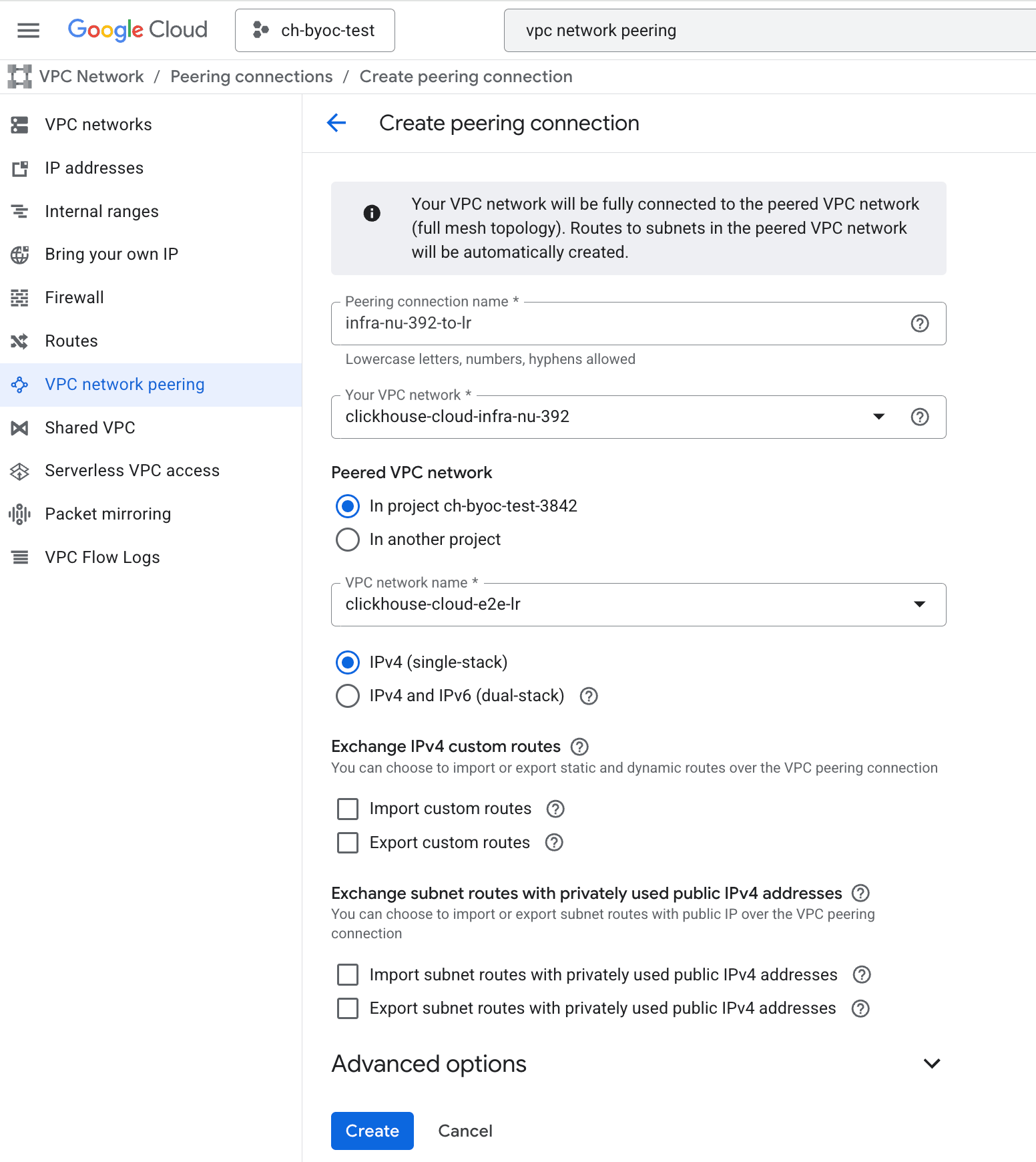
Le VPC peering GCP nécessite 2 connexions entre les 2 réseaux pour fonctionner (c.-à-d. une connexion du réseau BYOC vers le réseau VPC existant, et une connexion du réseau VPC existant vers le réseau BYOC). Vous devez donc créer de la même façon 1 connexion supplémentaire dans le sens inverse. Vous trouverez ci-dessous une capture d’écran de la création de la deuxième connexion de peering :
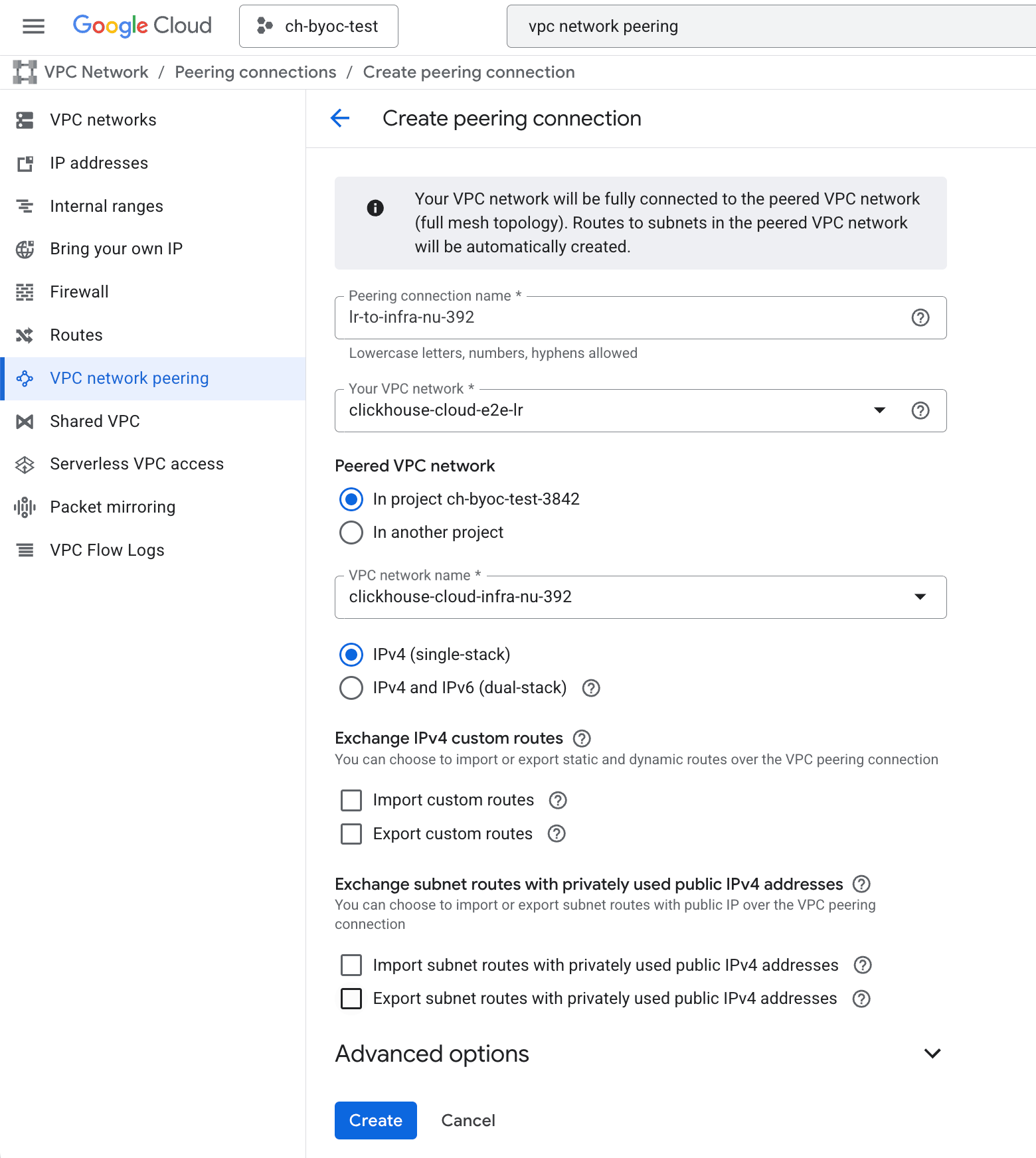
Une fois les deux connexions créées, leur statut devrait passer à « Active » après actualisation de la page du Google Cloud Console :
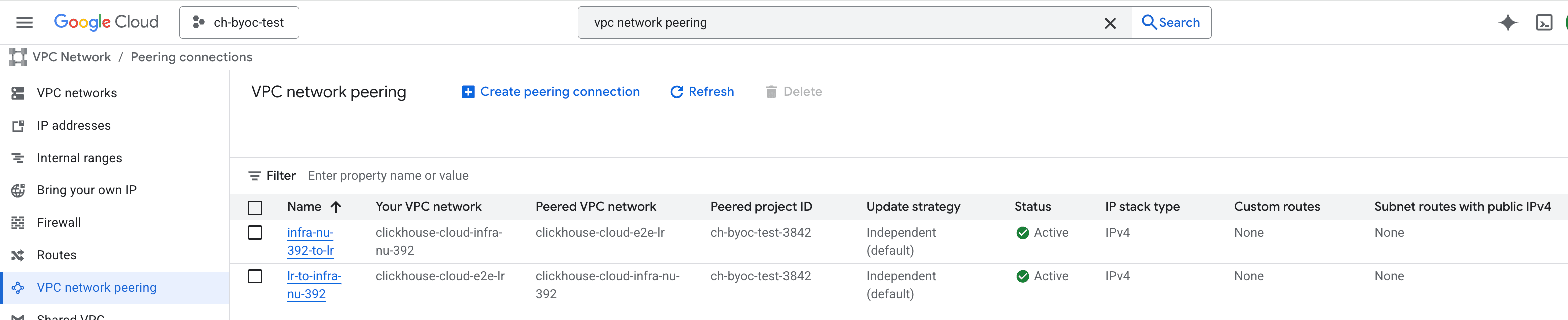
Le service ClickHouse devrait maintenant être accessible depuis le VPC en peering.
Accéder au service ClickHouse via une connexion de peering
Pour accéder à ClickHouse de manière privée, un répartiteur de charge privé et un endpoint sont provisionnés afin de fournir une connectivité sécurisée depuis le VPC en peering de l’utilisateur. Le private endpoint suit le format du public endpoint avec un suffixe -private. Par exemple :
- Public endpoint :
h5ju65kv87.mhp0y4dmph.us-east1.gcp.clickhouse-byoc.com - Private endpoint :
h5ju65kv87-private.mhp0y4dmph.us-east1.gcp.clickhouse-byoc.com
Configurer PSC (Private Service Connect)
GCP PSC (Private Service Connect) offre une connexion privée et sécurisée à vos services ClickHouse BYOC, sans nécessiter de peering VPC ni de passerelles Internet. L'ensemble du trafic reste au sein du réseau GCP et ne transite jamais par l'Internet public.
Activer Private Link dans la console ClickHouse
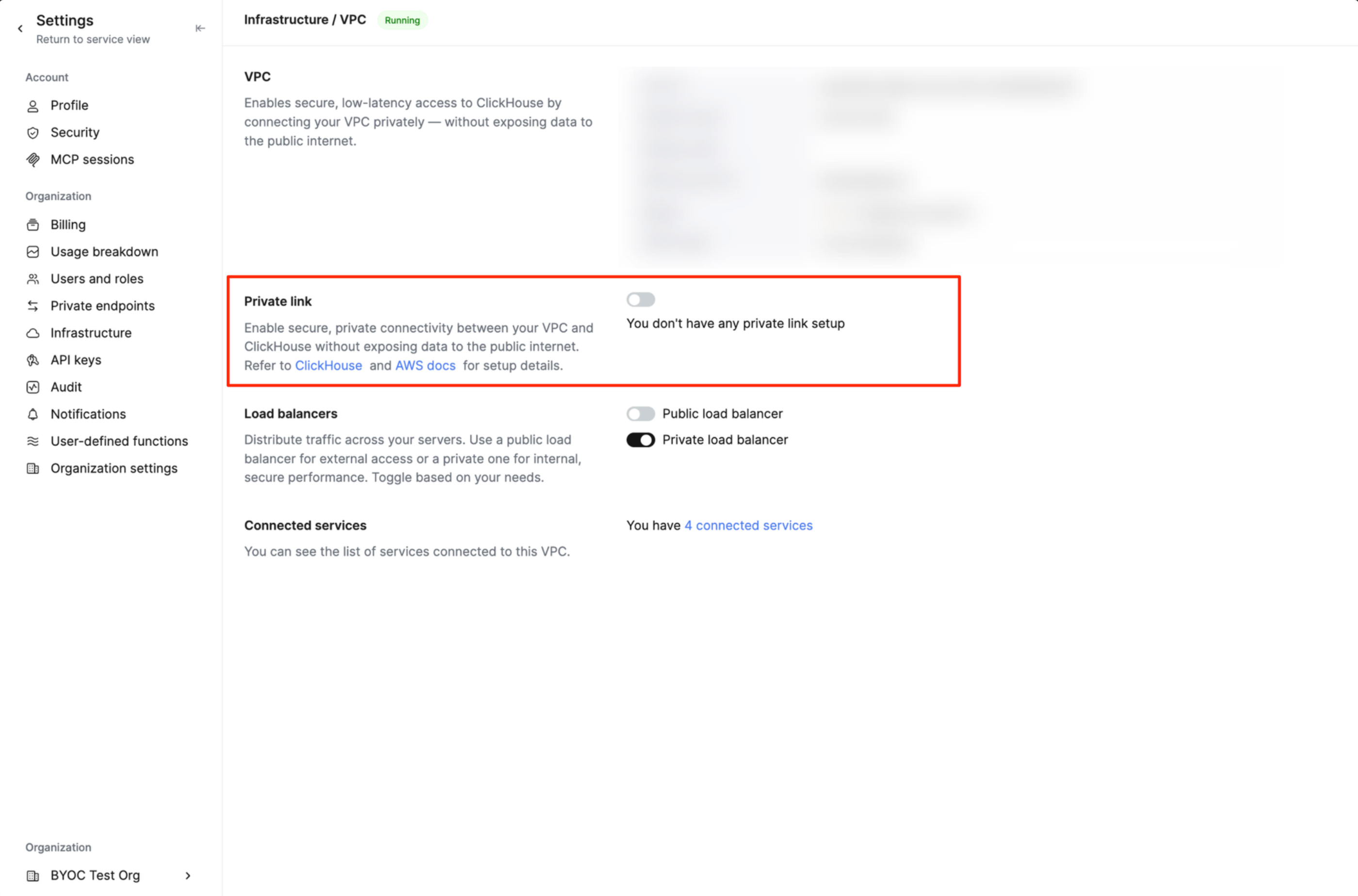
[object Object]
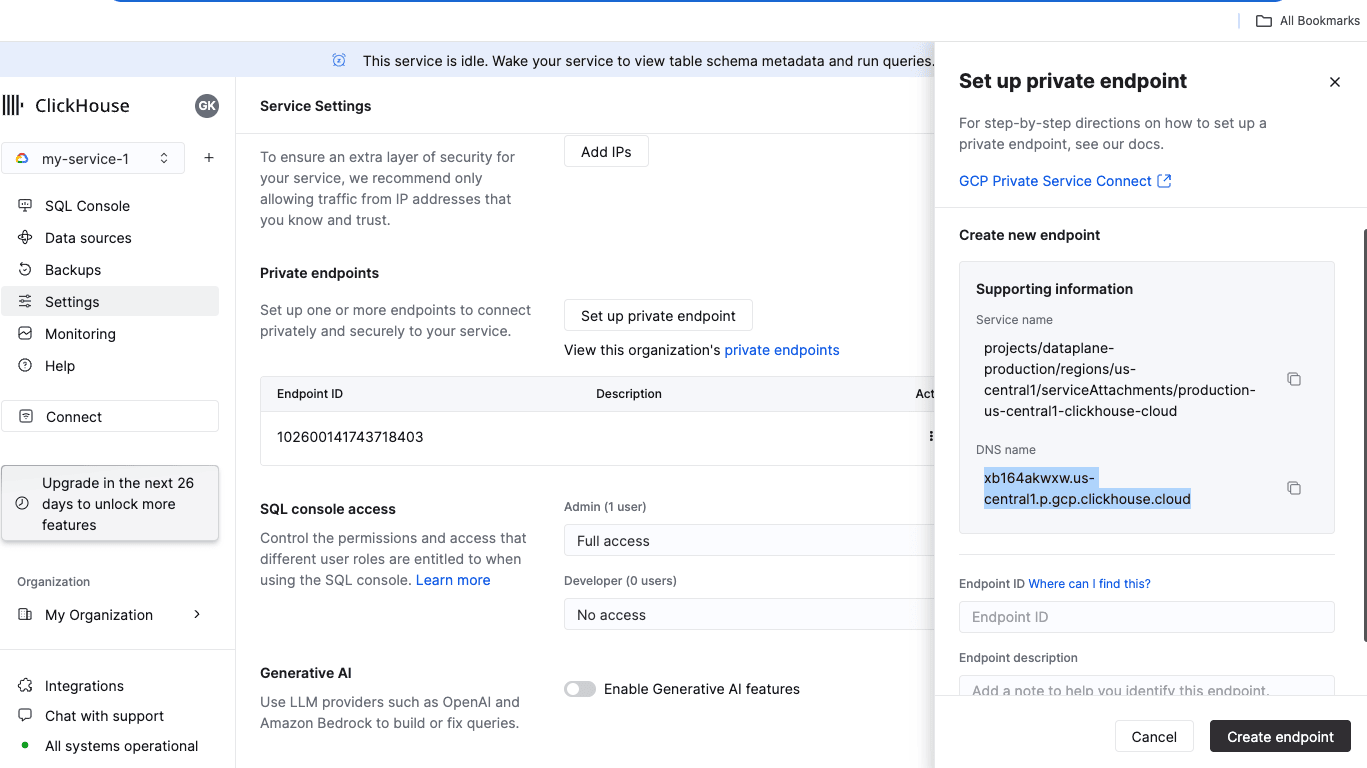
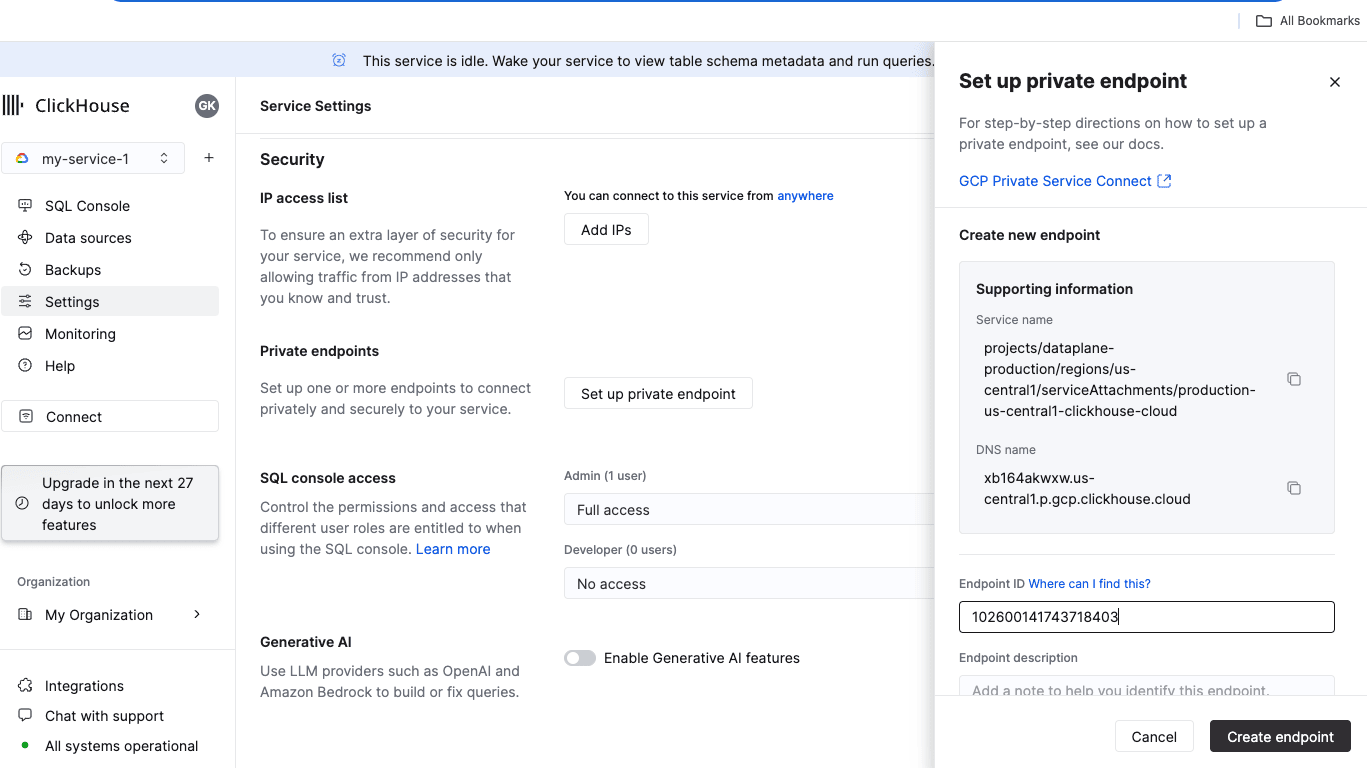
- Dans la console ClickHouse Cloud, accédez à la page Settings du service auquel vous souhaitez vous connecter via PSC.
- Cliquez sur « Set up private endpoint ».
- Dans le panneau qui s’ouvre, copiez les valeurs
Service nameetDNS name; vous les utiliserez à l’étape suivante. (La génération de ces valeurs peut prendre un certain temps après l’activation de Private Link.)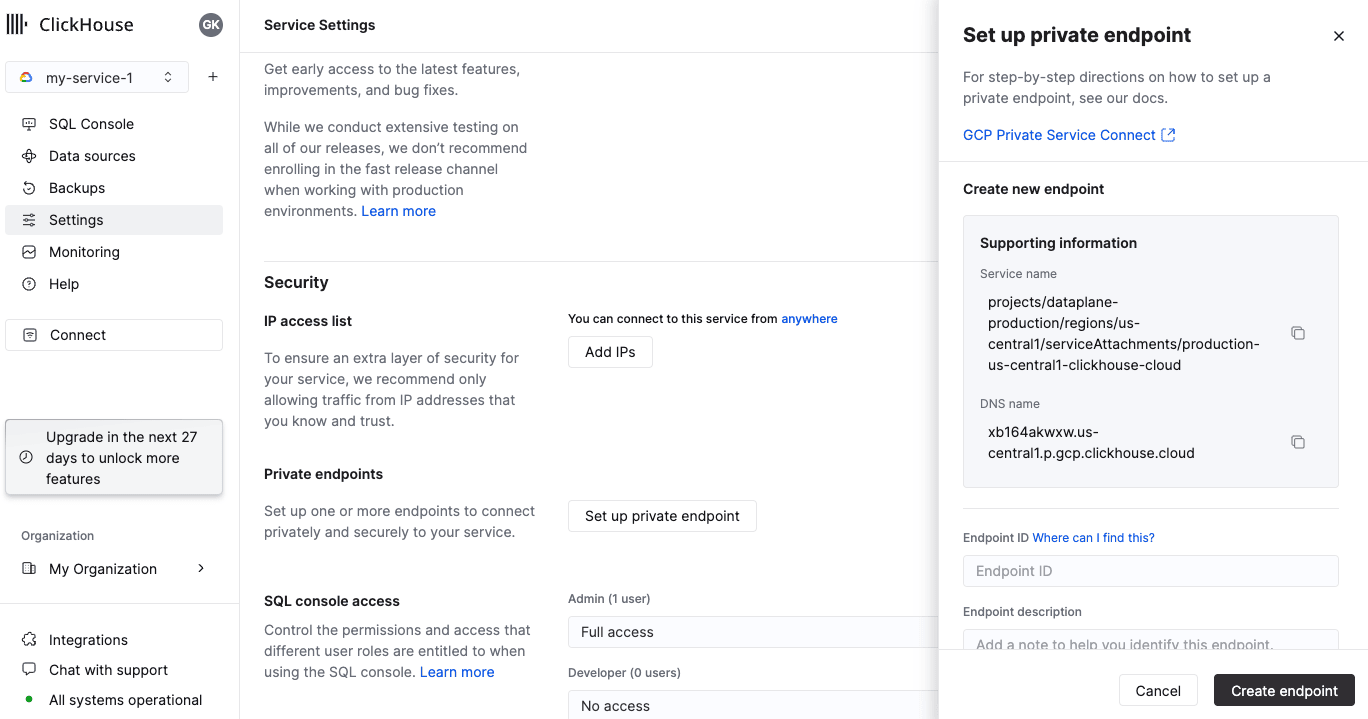
Créer un endpoint dans votre réseau
-
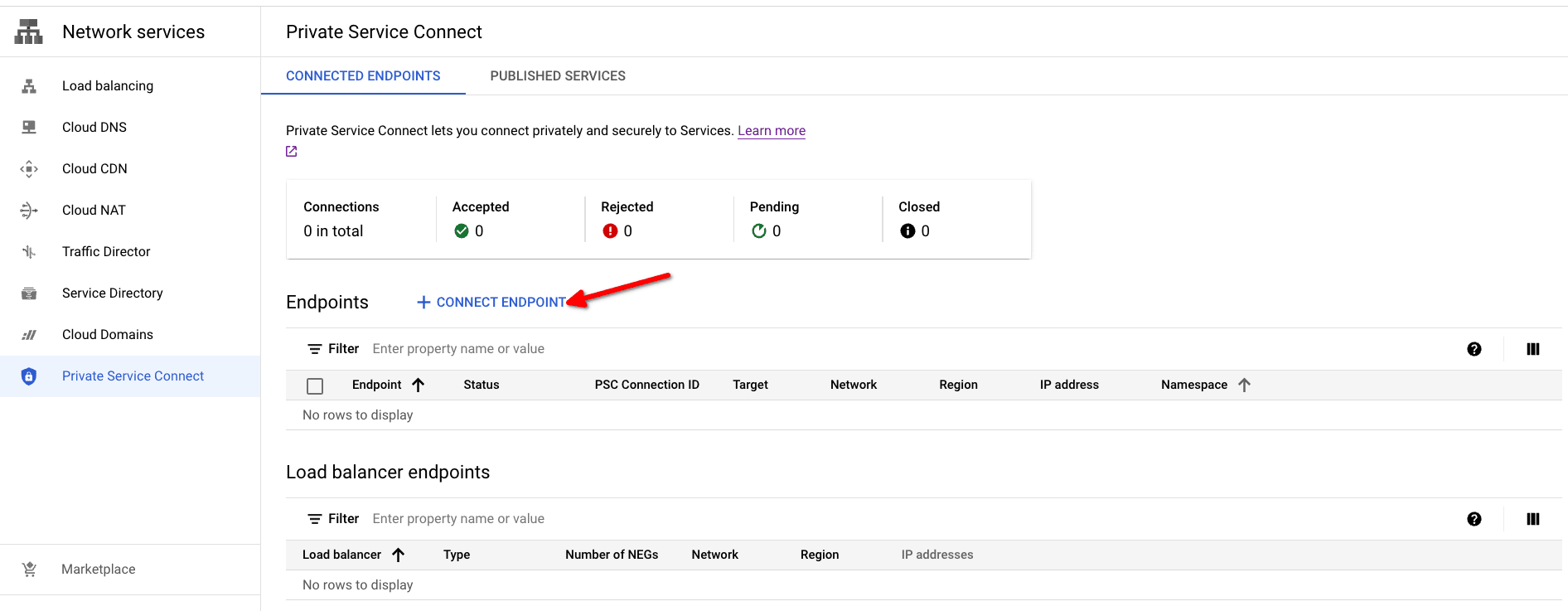
Ouvrez votre propre console GCP (c’est-à-dire le compte GCP où se trouve votre application cliente) → Network Services → Private Service Connect → Connected Endpoints.
-
Ouvrez la boîte de dialogue de création Private Service Connect en cliquant sur le bouton « Connect Endpoint ».
-
Renseignez les champs suivants :
- Target : utilisez
Published service - Target service : utilisez le
Service nameobtenu à l’étape précédente - Endpoint name : saisissez un nom d’endpoint valide
- Network/Subnetwork : choisissez le réseau à utiliser pour la connexion ; c’est depuis ce réseau que votre application cliente se connectera
- IP address : choisissez ou créez une adresse IP pour l’endpoint ; vous devrez l’utiliser à l’étape Définir le nom DNS privé de l’endpoint
- (facultatif) Enable global access : activez cette option si vous souhaitez rendre l’endpoint accessible depuis n’importe quelle région
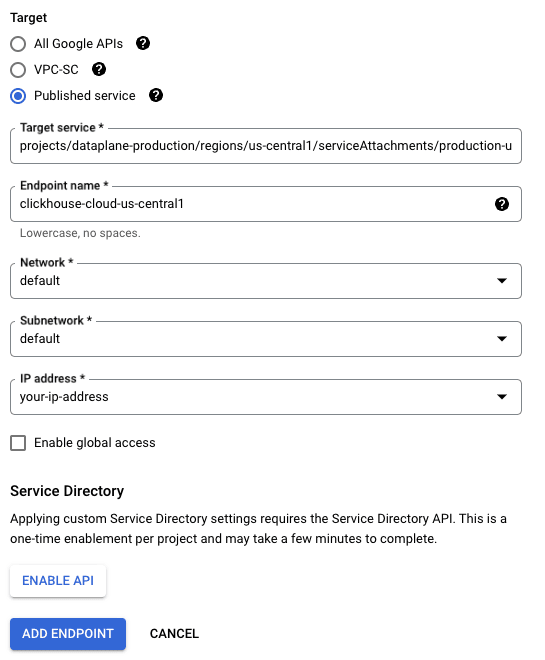
- Cliquez sur le bouton « ADD ENDPOINT » pour créer l’endpoint.
- Target : utilisez
-
La colonne Status passera de Pending à Accepted une fois la connexion approuvée.
-
Après avoir créé l’endpoint, copiez la valeur
PSC Connection ID; vous l’utiliserez à l’étape suivante.
[object Object]
- Dans la console ClickHouse Cloud, accédez à la page Settings du service auquel vous souhaitez vous connecter via PSC.
- Cliquez sur « Set up private endpoint ».
- Dans le panneau qui s’ouvre, saisissez le
PSC Connection IDobtenu à l’étape précédente dans le champEndpoint ID, avec une description facultative. - Cliquez sur « Create endpoint ».
Définir le nom DNS privé de l’endpoint
Vous devez faire pointer tous les sous-domaines (caractère générique) du « DNS name » vers l’adresse IP de l’endpoint PSC GCP. Cela permet aux services et composants de votre VPC/réseau de le résoudre correctement.
Accéder à une instance via PSC
- Dans la console ClickHouse Cloud, accédez à la page Settings du service.
- Cliquez sur « Set up private endpoint ».
- Dans le panneau qui s’ouvre, copiez le
DNS name.