

 Set up docs MCP
Ce guide explique comment activer le ClickHouse Cloud Remote MCP Server et le configurer pour l’utiliser avec les outils de développement courants.
Prérequis
- Un service ClickHouse Cloud actif
- Votre IDE ou l’outil de développement agentique de votre choix
Activer le serveur MCP distant dans Cloud
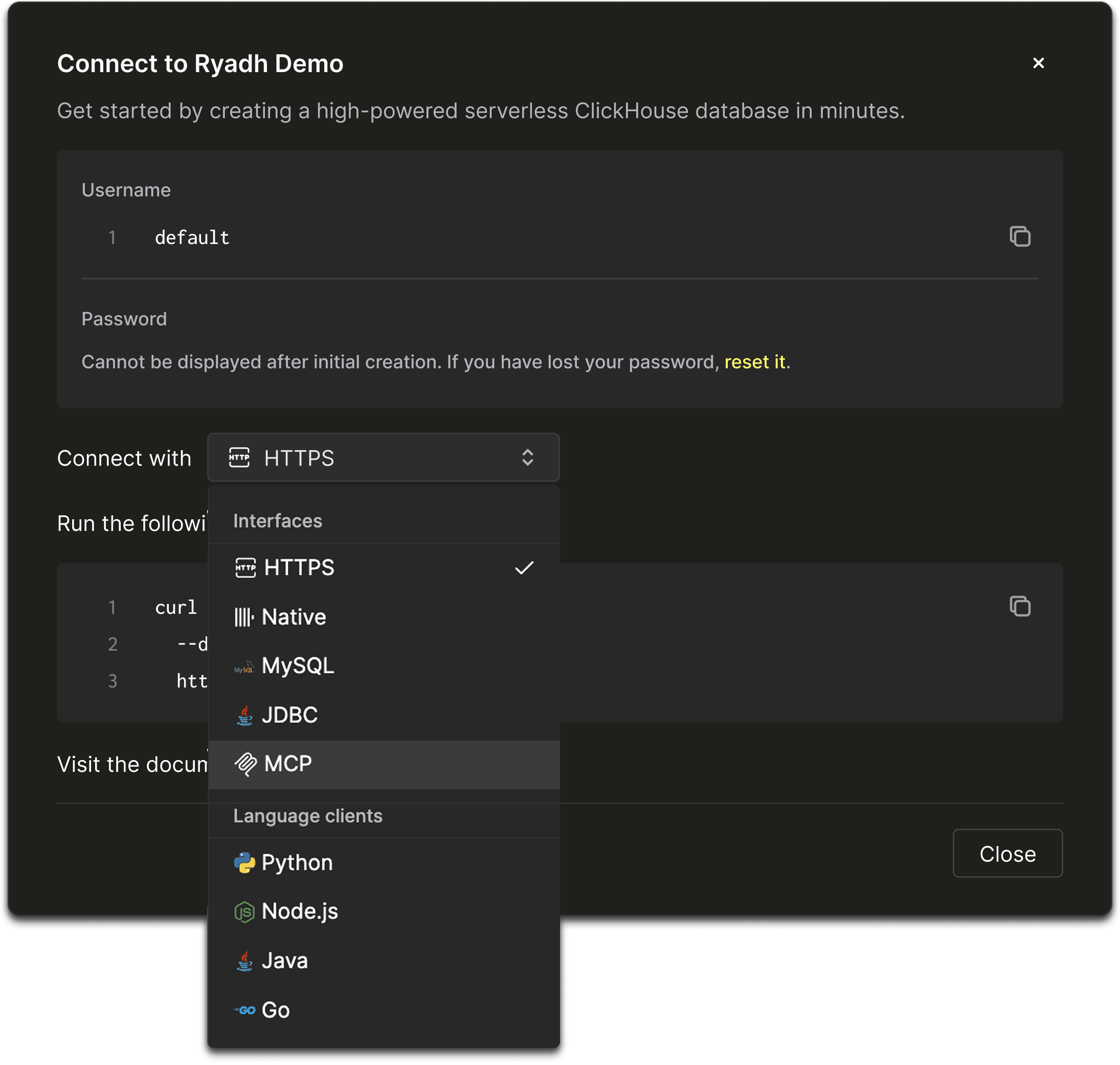
Connectez-vous au service ClickHouse Cloud pour lequel vous souhaitez activer le serveur MCP distant. Dans le menu de gauche, cliquez sur Connect. Une fenêtre contenant les informations de connexion s’ouvre.
Sélectionnez Connect with MCP :
Activez le bouton pour activer MCP sur le service :
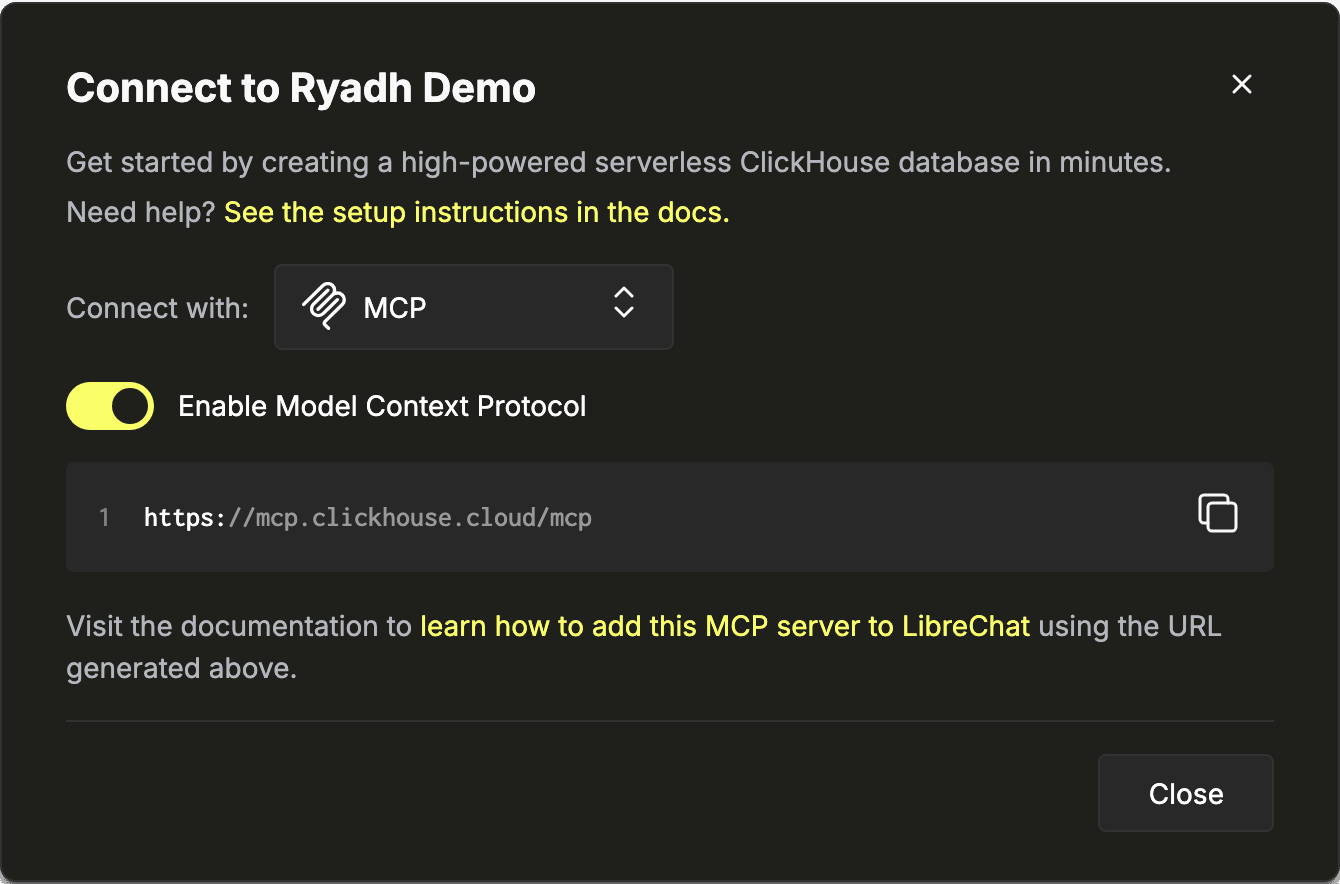
Copiez l’URL affichée, qui est identique à celle ci-dessous :
https://mcp.clickhouse.cloud/mcpConfigurer MCP distant pour le développement
Choisissez votre IDE ou votre outil ci-dessous, puis suivez les instructions de configuration correspondantes.
Claude Code
Depuis votre répertoire de travail, exécutez la commande suivante pour ajouter la configuration du MCP Server de ClickHouse Cloud à Claude Code :
claude mcp add --transport http clickhouse-cloud https://mcp.clickhouse.cloud/mcpLancez ensuite Claude Code :
claudeExécutez la commande suivante pour afficher la liste des serveurs MCP :
/mcpSélectionnez clickhouse-cloud et authentifiez-vous via OAuth avec vos identifiants ClickHouse Cloud.
Claude web UI
- Accédez à Customize > Connectors
- Cliquez sur l’icône « + », puis sur Add custom connector
- Donnez au connecteur personnalisé un nom tel que
clickhouse-cloud, puis ajoutez-le - Cliquez sur le connecteur
clickhouse-cloudque vous venez d’ajouter, puis sur Connect - Authentifiez-vous avec vos identifiants ClickHouse Cloud via OAuth
Cursor
- Parcourez et installez des serveurs MCP depuis le Marketplace de Cursor.
- Recherchez ClickHouse et cliquez sur "Add to Cursor" sur le serveur de votre choix pour l’installer
- Authentifiez-vous avec OAuth.
Visual Studio Code
Ajoutez la configuration suivante dans votre fichier .vscode/mcp.json :
{
  "servers": {
    "clickhouse-cloud": {
      "type": "http",
      "url": "https://mcp.clickhouse.cloud/mcp"
    }
  }
}
Pour plus d’informations, consultez la documentation de Visual Studio Code.
Windsurf
Modifiez votre fichier mcp_config.json comme suit :
{
  "mcpServers": {
    "clickhouse-cloud": {
      "command": "npx",
      "args": ["-y", "mcp-remote", "https://mcp.clickhouse.cloud/mcp"]
    }
  }
}
Pour en savoir plus, consultez la documentation Windsurf.
Zed
Ajoutez ClickHouse comme serveur personnalisé. Ajoutez les éléments suivants dans les paramètres de Zed, sous context_servers :
{
  "context_servers": {
    "clickhouse-cloud": {
      "url": "https://mcp.clickhouse.cloud/mcp"
    }
  }
}
Zed devrait alors vous demander de vous authentifier via OAuth lors de sa première connexion au serveur. Pour plus de détails, consultez la documentation de Zed.
Codex
Exécutez la commande suivante pour ajouter le serveur MCP ClickHouse Cloud via le CLI :
codex mcp add clickhouse-cloud --url https://mcp.clickhouse.cloud/mcpExemple d’utilisation
Une fois connecté, vous pouvez interagir avec ClickHouse Cloud à l’aide de prompts en langage naturel. Vous trouverez ci-dessous quelques workflows courants, ainsi que les outils que votre client MCP invoquera en arrière-plan. Pour obtenir la liste complète des outils disponibles, consultez la référence des outils.
Explorer vos données
Commencez par découvrir ce qui est disponible :
| Prompt | Outil appelé |
|---|---|
| "À quelles organisations ai-je accès ?" | get_organizations |
| "Quelles bases de données sont disponibles sur mon service ?" | list_databases |
"Quelles tables contient la base de données default ?" |
list_tables |
"Liste toutes les tables dont le nom commence par events_" |
list_tables (avec le filtre like) |
Exécuter des requêtes analytiques
Posez vos questions en langage naturel, et l'agent les traduira en SQL :
| Prompt | Outil invoqué |
|---|---|
"Montre-moi les 10 premières lignes de la table hits" |
run_select_query |
| "Quelle est la durée moyenne des sessions par pays sur les 7 derniers jours ?" | run_select_query |
"Combien y a-t-il de lignes dans chaque table de la base de données analytics ?" |
run_select_query |
L'outil run_select_query n'autorise que les instructions SELECT. Toutes les requêtes sont en lecture seule.
Gérer les services et l’infrastructure
Obtenez une vue d’ensemble de vos ressources ClickHouse Cloud :
| Instruction | Outil invoqué |
|---|---|
| "Liste tous mes services" | get_services_list |
| "Quel est l’état de mon service de production ?" | get_service_details |
| "Affiche la planification des sauvegardes pour ce service" | get_service_backup_configuration |
| "Liste les sauvegardes récentes" | list_service_backups |
| "Quels ClickPipes sont configurés sur ce service ?" | list_clickpipes |
Suivi des coûts
| Prompt | Outil invoqué |
|---|---|
| "Quel a été le coût de mon organisation la semaine dernière ?" | get_organization_cost |
| "Affiche-moi les coûts quotidiens du 1er mars au 15 mars" | get_organization_cost (avec from_date et to_date) |