

 Set up docs MCP
概要
セッションリプレイのデモアプリケーション は、プレーンな JavaScript で構築されたドキュメントエクスプローラーです。セッションリプレイのインストルメンテーションがいかに最小限で済むかを示しており、script タグ 1 つと初期化呼び出し 1 回だけで、すべてのユーザー操作を自動的に取得できます。
このリポジトリには 2 つのブランチが含まれています。
main— 完全にインストルメントされており、すぐに使用できますpre-instrumented— インストルメンテーションを加えていないクリーンなバージョンで、どこに追加すべきかを示すコードコメントが付いています
このガイドでは、まず main ブランチを使ってセッションリプレイの動作を確認し、その後でインストルメンテーションコードを順に見ていきます。これにより、同じパターンを自分のアプリケーションにも適用できます。
セッションリプレイとは何か、また ClickStack においてどのような位置づけなのかについては、Session Replay 機能ページを参照してください。
前提条件
- Docker と Docker Compose がインストールされていること
- ポート 3000、4317、4318、8080 が使用可能であること
デモを実行する
リポジトリをクローンする
git clone https://github.com/ClickHouse/clickstack-session-replay-demo
cd clickstack-session-replay-demo
ClickStack を起動する
docker-compose up -d clickstackAPI キーを取得する
- http://localhost:8080 で HyperDX を開きます
- 必要に応じて、アカウントを作成するかログインします
- Team Settings → API Keys に移動します
- インジェスト API キー をコピーします

- 環境変数として設定します。
export CLICKSTACK_API_KEY='your-api-key-here'デモアプリケーションを起動する
docker-compose --profile demo up demo-appブラウザで http://localhost:3000 を開き、アプリを操作します。トピックを検索し、カテゴリで絞り込み、コード例を表示し、項目をブックマークしてください。
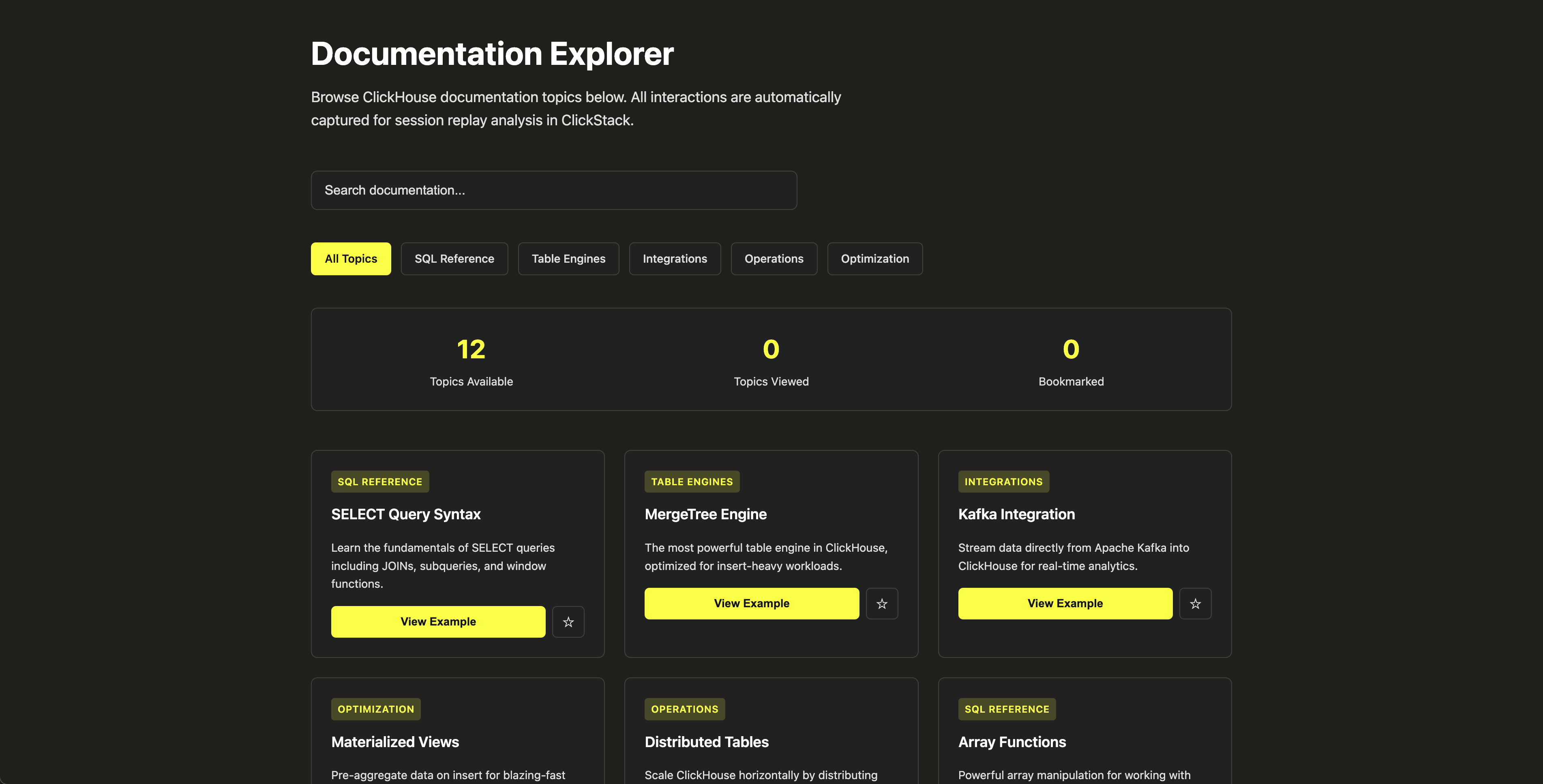
すべての操作は ClickStack Browser SDK によって自動的に記録されます。
セッションリプレイを表示する
http://localhost:8080 の HyperDX に戻り、左側のサイドバーから Client Sessions に移動します。

継続時間とイベント数とともに、セッションが一覧に表示されるはずです。▶️ ボタンをクリックすると再生できます。
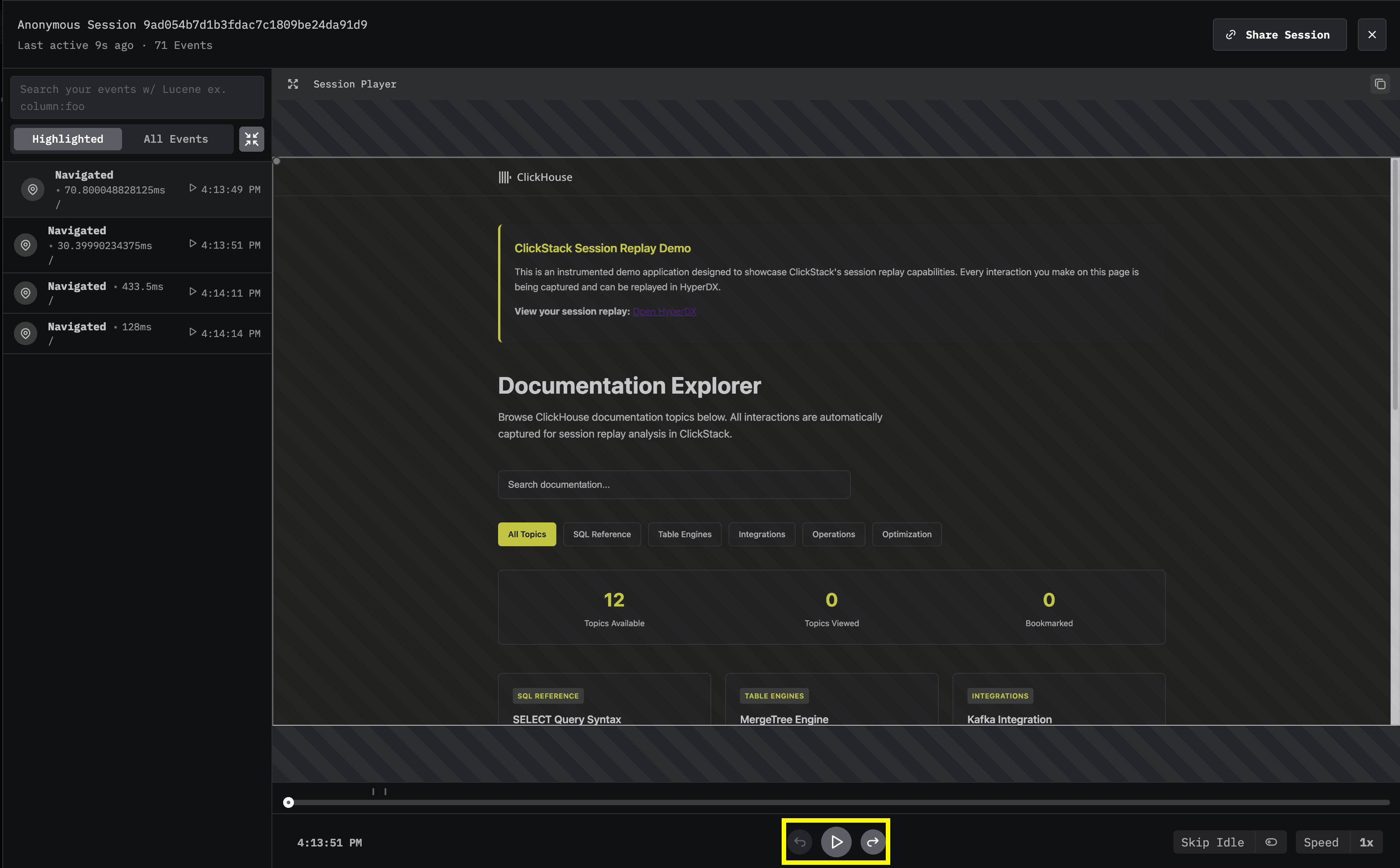
タイムラインの詳細度を調整するには、Highlighted モードと All Events モードを切り替えます。
インストルメンテーション
このデモアプリケーションでは、セッションリプレイを有効にするのに必要なコードがごくわずかであることがわかります。必要なのは、アプリケーションに次の2点を追加するだけです。
1. SDK を追加する (app/public/index.html) :
<script src="https://unpkg.com/@hyperdx/browser@0.21.0/build/index.js"></script>2. ClickStackを初期化する (app/public/js/app.js) :
window.HyperDX.init({
  url: 'http://localhost:4318',
  apiKey: window.CLICKSTACK_API_KEY,
  service: 'clickhouse-session-replay-demo',
  consoleCapture: true,
  advancedNetworkCapture: true,
});
それ以外はすべて通常のアプリケーションコードです。SDK は、ユーザー操作、コンソールログ、ネットワークリクエスト、エラーをすべて自動的に取得するため、追加のインストルメンテーションは必要ありません。
実際に試す
アプリを最初からインストルメントするには、pre-instrumented ブランチに切り替えます。
git checkout pre-instrumentedこのブランチには、ClickStack のインストルメンテーションがまったく施されていない同じアプリケーションが含まれています。app/public/index.html と app/public/js/app.js のコードコメントには、上記 2 つのコードスニペットを正確にどこへ追加すればよいかが示されています。追加したら、デモアプリを再起動してください。すると、あなたの操作が ClickStack に表示されるようになります。
トラブルシューティング
HyperDX にセッションが表示されない
- ブラウザのコンソールでエラーが出ていないか確認します
- ClickStack が起動していることを確認します:
docker-compose ps - API キーが設定されていることを確認します:
echo $CLICKSTACK_API_KEY - Client Sessions ビューで時間範囲を調整します (過去 15 分を試してください)
- ブラウザを強制再読み込みします:
Cmd+Shift+R(Mac) またはCtrl+Shift+R(Windows/Linux)
401 Unauthorized エラー
API キーが正しく設定されていません。次の点を確認してください。
- ターミナルで
export CLICKSTACK_API_KEY='your-key'を実行してエクスポートした - エクスポートした同じターミナルでデモアプリを起動した
- キーを HyperDX UI から取得した (ランダムに生成した文字列ではない)
クリーンアップ
サービスを停止します:
docker-compose downすべてのデータを削除:
docker-compose down -vさらに詳しく
- セッションリプレイ — 機能概要、SDK オプション、プライバシー制御
- Browser SDK リファレンス — SDK の全オプションと高度な設定
- ClickStack の利用開始 — ClickStack をデプロイし、最初のデータを取り込む
- サンプルデータセット一覧 — その他のサンプルデータセットとガイド