

 Set up docs MCP
この入門ガイドでは、システム上のローカルなログとメトリクスを収集し、ClickStack に送信して可視化や分析を行えます。
この例は OSX および Linux システムでのみ使用できます
このガイドは、Managed ClickStack の入門ガイドを完了し、接続認証情報を手元に控えていることを前提としています。
OpenTelemetry のカスタム設定を作成する
以下の内容で custom-local-config.yaml ファイルを作成します。
receivers:
  filelog:
    include:
      - /host/var/log/**/*.log        # Linux logs from host
      - /host/var/log/syslog
      - /host/var/log/messages
      - /host/private/var/log/*.log   # macOS logs from host
    start_at: beginning
    resource:
      service.name: "system-logs"

  hostmetrics:
    collection_interval: 1s
    scrapers:
      cpu:
        metrics:
          system.cpu.time:
            enabled: true
          system.cpu.utilization:
            enabled: true
      memory:
        metrics:
          system.memory.usage:
            enabled: true
          system.memory.utilization:
            enabled: true
      filesystem:
        metrics:
          system.filesystem.usage:
            enabled: true
          system.filesystem.utilization:
            enabled: true
      paging:
        metrics:
          system.paging.usage:
            enabled: true
          system.paging.utilization:
            enabled: true
          system.paging.faults:
            enabled: true
      disk:
      load:
      network:
      processes:

service:
  pipelines:
    logs/local:
      receivers: [filelog]
      processors:
        - memory_limiter
        - batch
      exporters:
        - clickhouse
    metrics/hostmetrics:
      receivers: [hostmetrics]
      processors:
        - memory_limiter
        - batch
      exporters:
        - clickhouse
この構成では、macOS および Linux システムのシステムログとメトリクスを収集し、その結果を ClickStack に送信します。この構成は、新しい receiver と pipeline を追加して ClickStack collector を拡張するものです。ベースの ClickStack collector にあらかじめ設定されている clickhouse エクスポーターとプロセッサ (memory_limiter、batch) を参照します。
OpenTelemetry (OTel) の構成構造の詳細については、公式ガイドを参照してください。
OpenTelemetry Collector を起動する
次のコマンドを実行して、スタンドアロンのcollectorを起動します。
docker run -d \
  -p 4317:4317 -p 4318:4318 \
  --user 0:0 \
  -e CUSTOM_OTELCOL_CONFIG_FILE=/etc/otelcol-contrib/custom.config.yaml \
  -e CLICKHOUSE_ENDPOINT=${CLICKHOUSE_ENDPOINT} \
  -e CLICKHOUSE_USER=${CLICKHOUSE_USER} \
  -e CLICKHOUSE_PASSWORD=${CLICKHOUSE_PASSWORD} \
  -v "$(pwd)/custom-local-config.yaml:/etc/otelcol-contrib/custom.config.yaml:ro" \
  -v /var/log:/host/var/log:ro \
  -v /private/var/log:/host/private/var/log:ro \
  clickhouse/clickstack-otel-collector:latest
collector はただちにローカルシステムのログとメトリクスの収集を開始します。
サービスを選択する
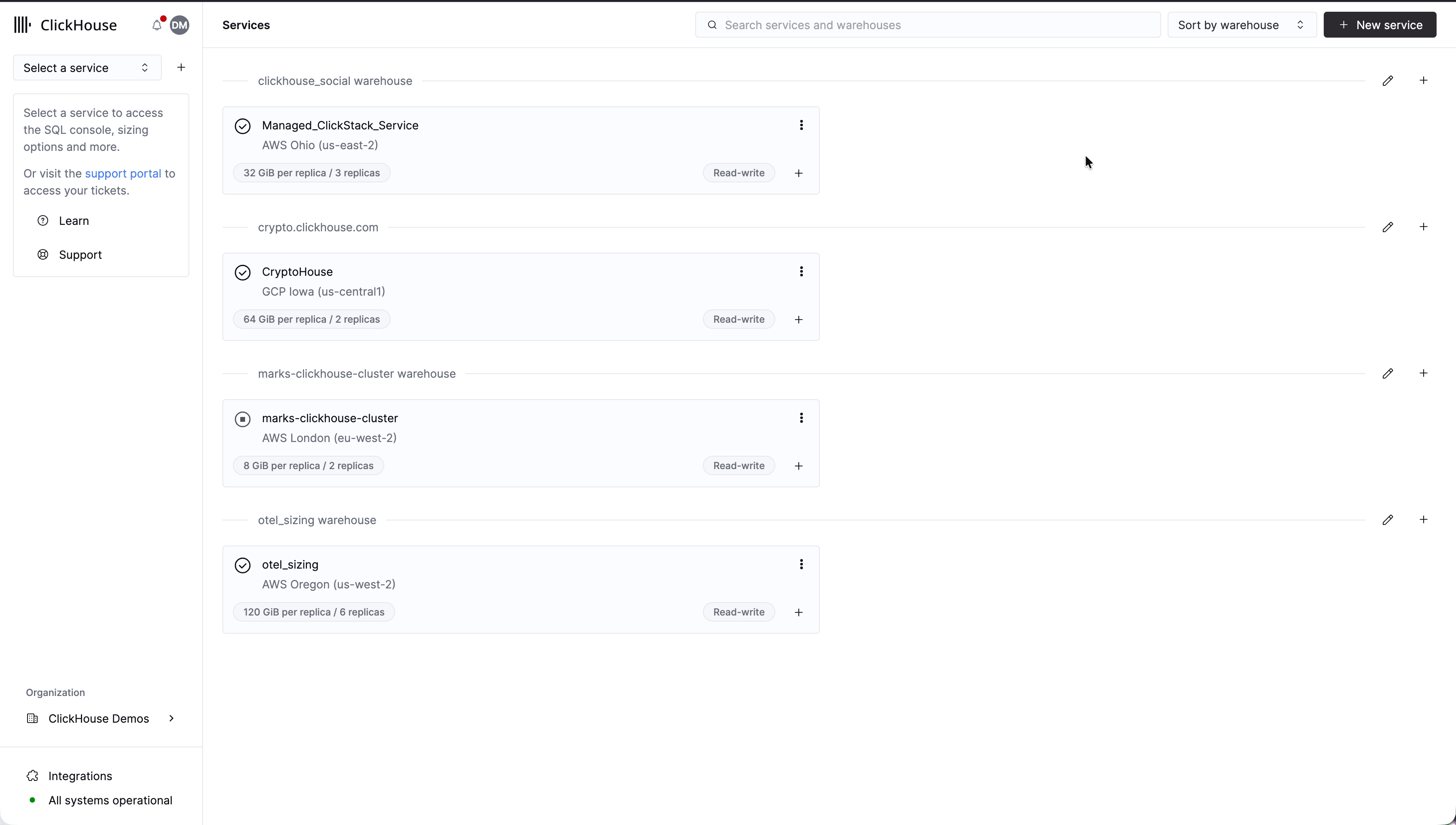
ClickHouse Cloud のメインページで、Managed ClickStack のサービスを選択します。
システムログを確認する
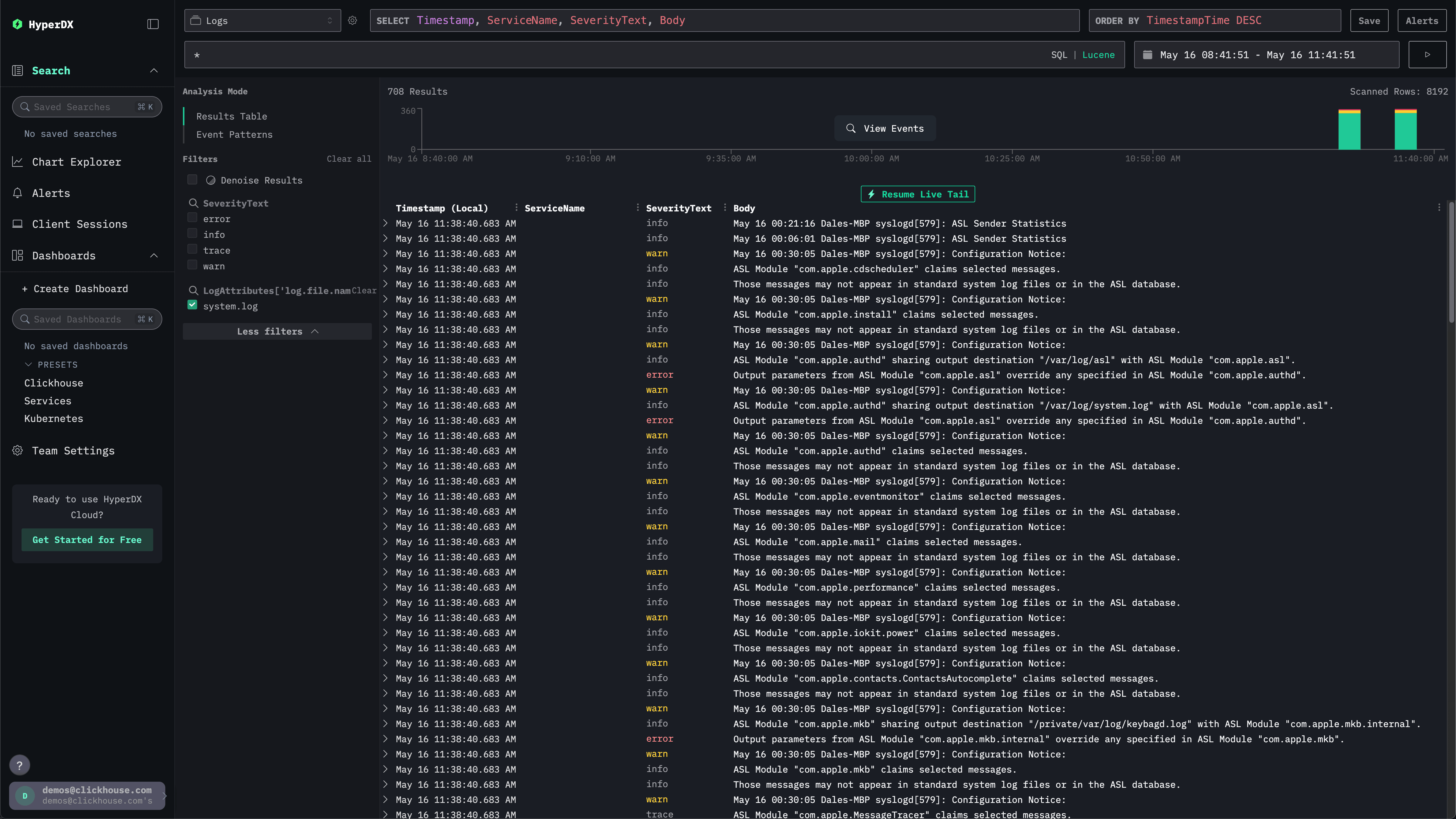
左側のメニューで ClickStack を選択して ClickStack UI に移動すると、自動的に認証されます。
Search UI にはローカルのシステムログが表示されているはずです。フィルターを展開して system.log を選択します。
システムメトリクスを調べる
チャートを使ってメトリクスを確認できます。
左側のメニューから Chart Explorer に移動します。ログソース Metrics を選択し、集計タイプとして Maximum を選択します。
Select a Metric メニューでは、まず memory と入力してから system.memory.utilization (Gauge) を選択します。
Run ボタンを押して、メモリ使用率の推移を可視化します。
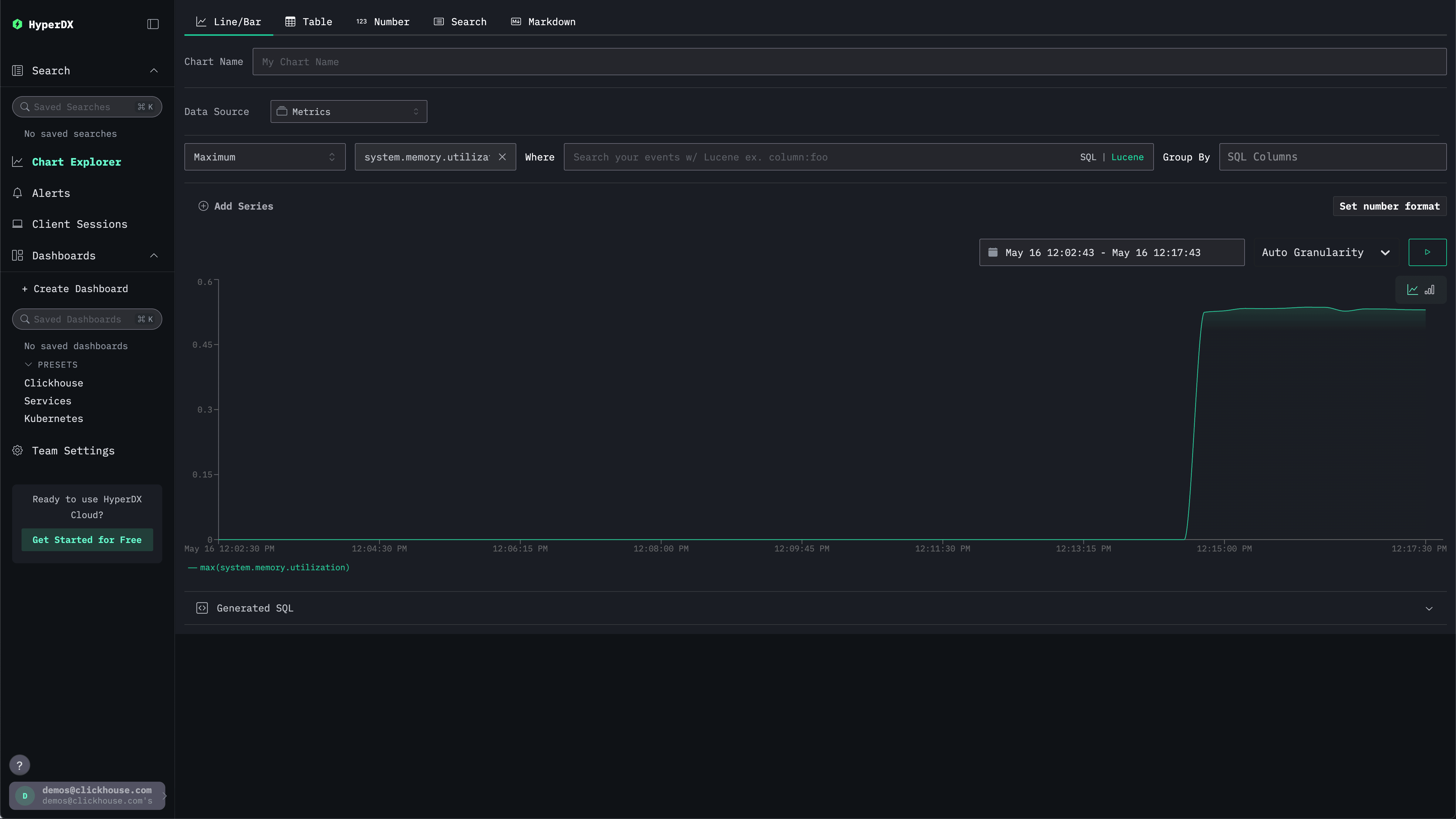
値は % の浮動小数点数として返される点に注意してください。より分かりやすく表示するには、Set number format を選択します。
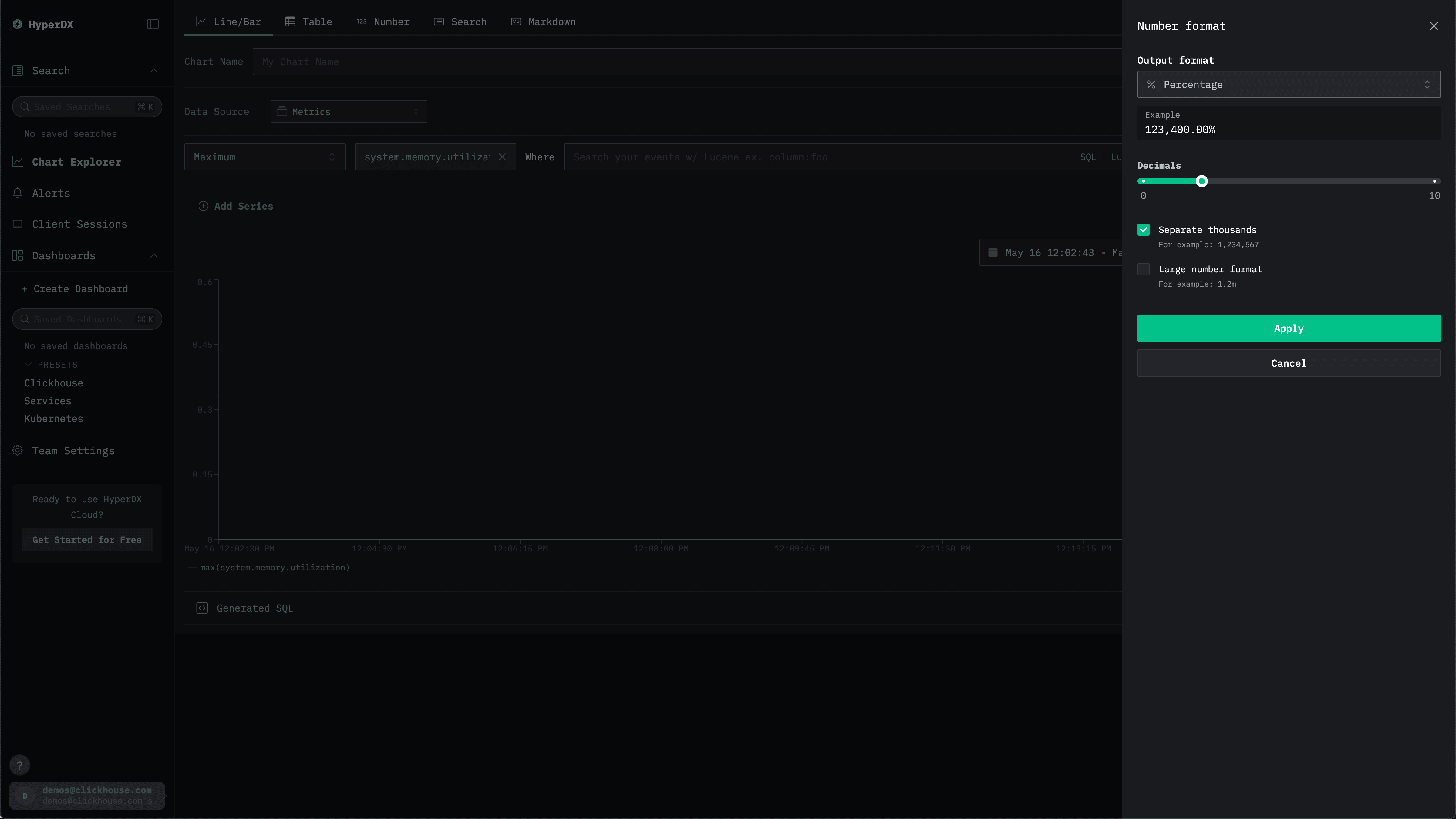
続いて表示されるメニューで、Apply をクリックする前に Output format ドロップダウンから Percentage を選択します。
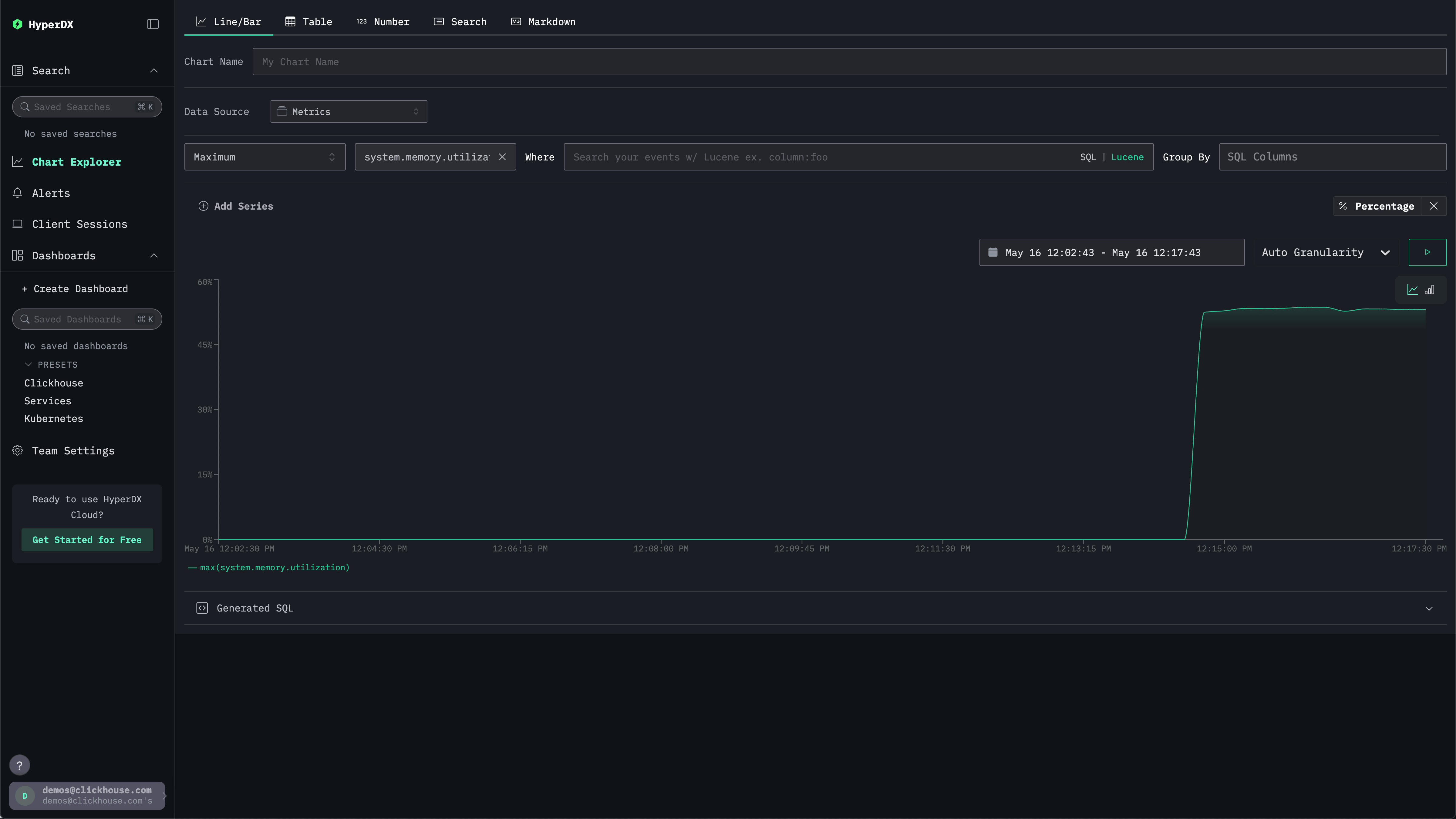
OpenTelemetry のカスタム設定を作成する
以下の内容で custom-local-config.yaml ファイルを作成します。
receivers:
  filelog:
    include:
      - /host/var/log/**/*.log        # Linux logs from host
      - /host/var/log/syslog
      - /host/var/log/messages
      - /host/private/var/log/*.log   # macOS logs from host
    start_at: beginning
    resource:
      service.name: "system-logs"

  hostmetrics:
    collection_interval: 1s
    scrapers:
      cpu:
        metrics:
          system.cpu.time:
            enabled: true
          system.cpu.utilization:
            enabled: true
      memory:
        metrics:
          system.memory.usage:
            enabled: true
          system.memory.utilization:
            enabled: true
      filesystem:
        metrics:
          system.filesystem.usage:
            enabled: true
          system.filesystem.utilization:
            enabled: true
      paging:
        metrics:
          system.paging.usage:
            enabled: true
          system.paging.utilization:
            enabled: true
          system.paging.faults:
            enabled: true
      disk:
      load:
      network:
      processes:

service:
  pipelines:
    logs/local:
      receivers: [filelog]
      processors:
        - memory_limiter
        - batch
      exporters:
        - clickhouse
    metrics/hostmetrics:
      receivers: [hostmetrics]
      processors:
        - memory_limiter
        - batch
      exporters:
        - clickhouse
この構成では、macOS および Linux システムのシステムログとメトリクスを収集し、その結果を ClickStack に送信します。この構成は、新しい receiver と pipeline を追加して ClickStack collector を拡張するものです。ベースの ClickStack collector にあらかじめ設定されている clickhouse エクスポーターとプロセッサ (memory_limiter、batch) を参照します。
OpenTelemetry (OTel) の構成構造の詳細については、公式ガイドを参照してください。
カスタム設定でClickStackを起動する
次のdockerコマンドを実行して、カスタム設定のオールインワンコンテナーを起動します:
docker run -d --name clickstack \
  -p 8080:8080 -p 4317:4317 -p 4318:4318 \
  --user 0:0 \
  -e CUSTOM_OTELCOL_CONFIG_FILE=/etc/otelcol-contrib/custom.config.yaml \
  -v "$(pwd)/custom-local-config.yaml:/etc/otelcol-contrib/custom.config.yaml:ro" \
  -v /var/log:/host/var/log:ro \
  -v /private/var/log:/host/private/var/log:ro \
clickhouse/clickstack-all-in-one:latestシステムログを確認する
ローカルにデプロイする場合は、http://localhost:8080 にアクセスして ClickStack UI を開いてください。
データソースはあらかじめ作成済みです。検索UIにはローカルシステムのログが表示されているはずです。フィルターを展開してsystem.logを選択してください:
システムメトリクスを調べる
チャートを使ってメトリクスを確認できます。
左側のメニューから Chart Explorer に移動します。ログソース Metrics を選択し、集計タイプとして Maximum を選択します。
Select a Metric メニューでは、まず memory と入力してから system.memory.utilization (Gauge) を選択します。
Run ボタンを押して、メモリ使用率の推移を可視化します。
値は % の浮動小数点数として返される点に注意してください。より分かりやすく表示するには、Set number format を選択します。
続いて表示されるメニューで、Apply をクリックする前に Output format ドロップダウンから Percentage を選択します。