

 Set up docs MCP
Visão geral
O aplicativo de demonstração de replay de sessão é um explorador de documentação desenvolvido com JavaScript puro. Ele demonstra como a instrumentação mínima de replay de sessão pode ser enxuta — uma tag de script e uma chamada de inicialização capturam automaticamente todas as interações do usuário.
O repositório inclui duas branches:
main— totalmente instrumentada e pronta para uso imediatopre-instrumented— uma versão limpa, sem instrumentação, com comentários no código indicando onde adicioná-la
Este guia usa primeiro a branch main para mostrar o replay de sessão em ação e, em seguida, apresenta o código de instrumentação para que você possa aplicar o mesmo padrão ao seu próprio aplicativo.
Para saber mais sobre o que é replay de sessão e como ele se encaixa no ClickStack, consulte a página do recurso replay de sessão.
Pré-requisitos
- Docker e Docker Compose instalados
- Portas 3000, 4317, 4318 e 8080 disponíveis
Executando a demo
Clone o repositório
git clone https://github.com/ClickHouse/clickstack-session-replay-demo
cd clickstack-session-replay-demo
Inicie o ClickStack
docker-compose up -d clickstackObtenha sua API key
- Abra o HyperDX em http://localhost:8080
- Crie uma conta ou faça login, se necessário
- Acesse Team Settings → API Keys
- Copie sua API key de ingestão

- Defina-a como uma variável de ambiente:
export CLICKSTACK_API_KEY='your-api-key-here'Inicie o aplicativo de demonstração
docker-compose --profile demo up demo-appAbra http://localhost:3000 no navegador e interaja com o app — pesquise tópicos, filtre por categoria, veja exemplos de código e favorite itens.
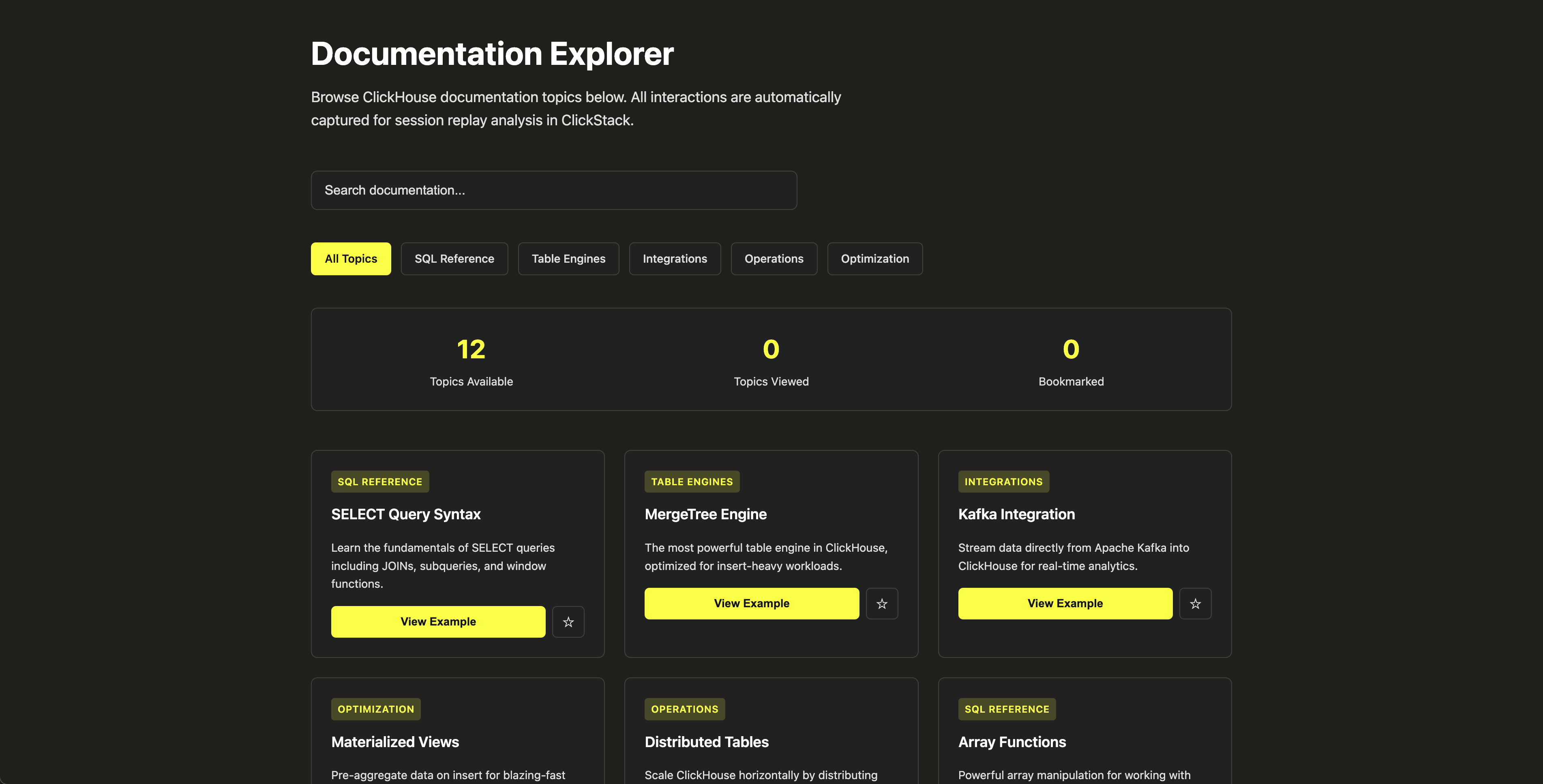
Todas as interações são capturadas automaticamente pelo SDK do navegador do ClickStack.
Veja o replay da sua sessão
Volte ao HyperDX em http://localhost:8080 e acesse Client Sessions na barra lateral esquerda.

Você deverá ver sua sessão listada com a duração e a contagem de eventos. Clique no botão ▶️ para reproduzi-la.
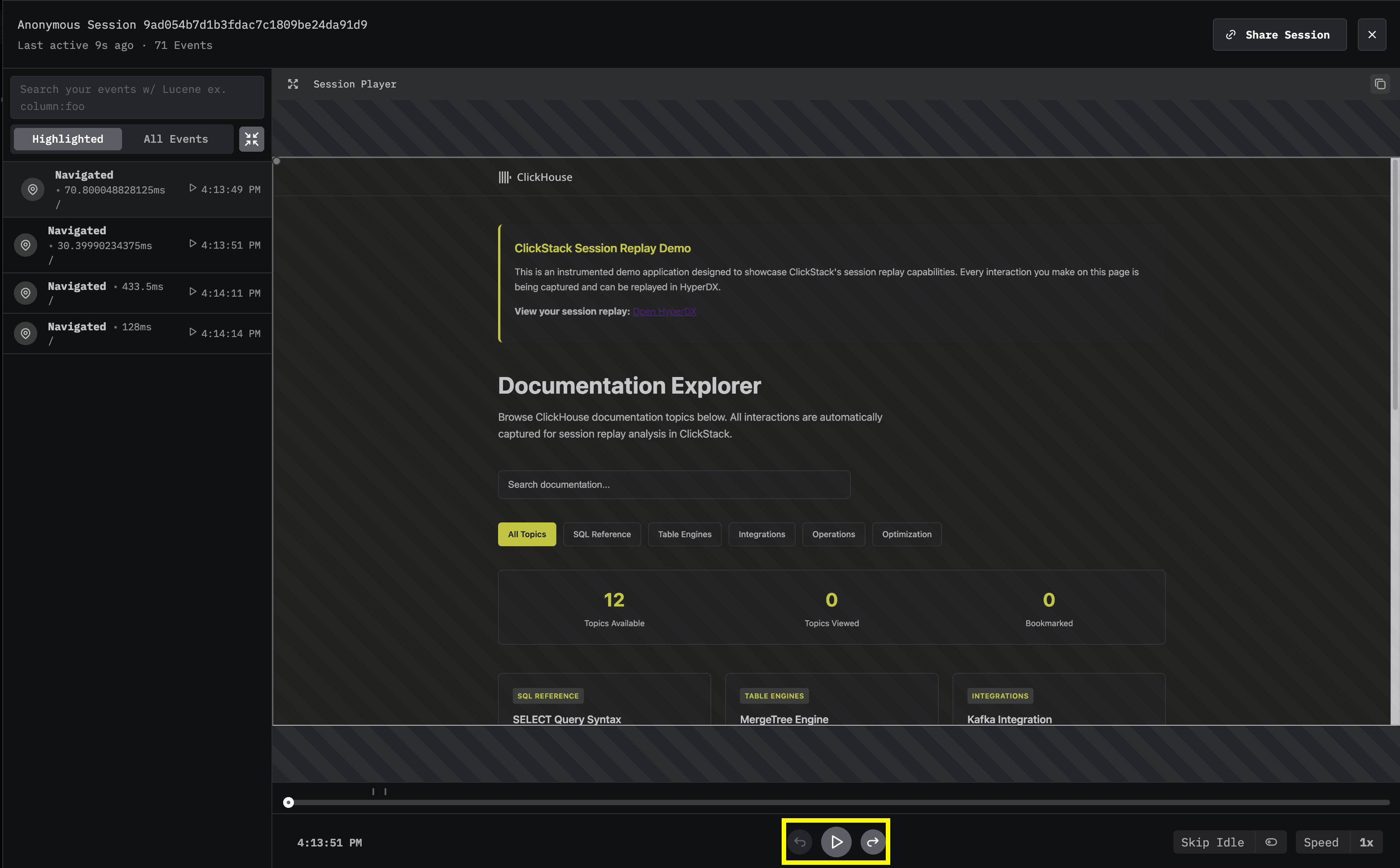
Alterne entre os modos Highlighted e All Events para ajustar o nível de detalhe na linha do tempo.
Instrumentação
O aplicativo de demonstração mostra como é possível habilitar o replay de sessão com pouquíssimo código. Bastam duas adições ao aplicativo:
1. Inclua o SDK (app/public/index.html):
<script src="https://unpkg.com/@hyperdx/browser@0.21.0/build/index.js"></script>2. Inicialize o ClickStack (app/public/js/app.js):
window.HyperDX.init({
  url: 'http://localhost:4318',
  apiKey: window.CLICKSTACK_API_KEY,
  service: 'clickhouse-session-replay-demo',
  consoleCapture: true,
  advancedNetworkCapture: true,
});
Todo o restante é código padrão da aplicação. O SDK captura automaticamente todas as interações do usuário, os logs do console, as requisições de rede e os erros — nenhuma instrumentação adicional é necessária.
Experimente você mesmo
Para instrumentar o app do zero, mude para a branch pre-instrumented:
git checkout pre-instrumentedEsta branch contém a mesma aplicação, sem nenhuma instrumentação do ClickStack. Os comentários no código em app/public/index.html e app/public/js/app.js indicam exatamente onde adicionar os dois trechos de código acima. Depois de adicioná-los, reinicie a aplicação de demonstração, e suas interações começarão a aparecer no ClickStack.
Solução de problemas
Sessões que não aparecem no HyperDX
- Verifique se há erros no console do navegador
- Verifique se o ClickStack está em execução:
docker-compose ps - Confirme se a API key está definida:
echo $CLICKSTACK_API_KEY - Ajuste o intervalo de tempo na visualização Client Sessions (tente Últimos 15 minutos)
- Faça uma recarga forçada do navegador:
Cmd+Shift+R(Mac) ouCtrl+Shift+R(Windows/Linux)
Erros 401 Unauthorized
A chave de API não foi definida corretamente. Certifique-se de que você:
- A exportou no terminal:
export CLICKSTACK_API_KEY='your-key' - Iniciou o aplicativo de demonstração no mesmo terminal em que a exportou
- Obteve a chave na UI do HyperDX (e não uma string gerada aleatoriamente)
Limpeza
Pare os serviços:
docker-compose downRemova todos os dados:
docker-compose down -vSaiba mais
- replay de sessão — visão geral da funcionalidade, opções de SDK e controles de privacidade
- Referência do SDK do navegador — todas as opções do SDK e configuração avançada
- Primeiros passos do ClickStack — implante o ClickStack e faça a ingestão dos seus primeiros dados
- Todos os datasets de exemplo — outros datasets de exemplo e guias