

 Set up docs MCP
Apache Superset é uma plataforma open source de exploração e visualização de dados, escrita em Python. O Superset se conecta ao ClickHouse usando um driver em Python fornecido pelo ClickHouse. Vamos ver como isso funciona…
Objetivo
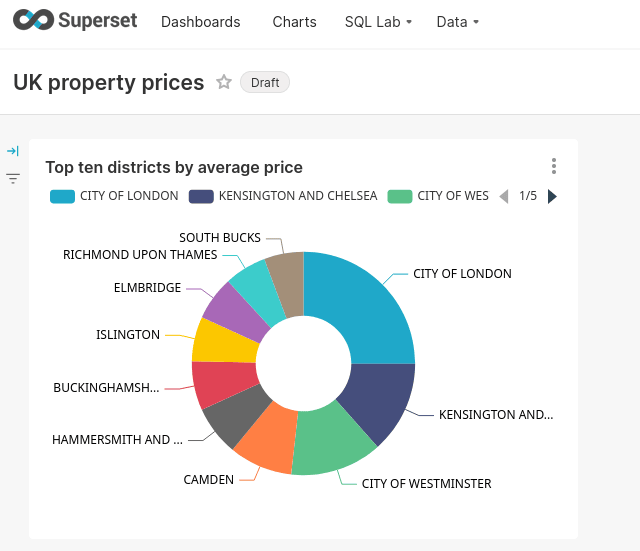
Neste guia, você vai criar um dashboard no Superset com dados de um banco de dados do ClickHouse. O dashboard ficará assim:
Tenha em mãos os detalhes da conexão
Para se conectar ao ClickHouse via HTTP(S), você precisa das seguintes informações:
| Parâmetro(s) | Descrição |
|---|---|
HOST and PORT |
Normalmente, a porta é 8443 ao usar TLS ou 8123 quando não se usa TLS. |
DATABASE NAME |
Por padrão, há um banco de dados chamado default; use o nome do banco de dados ao qual você deseja se conectar. |
USERNAME and PASSWORD |
Por padrão, o nome de usuário é default. Use o nome de usuário apropriado para o seu caso de uso. |
Os detalhes do seu serviço do ClickHouse Cloud estão disponíveis no console do ClickHouse Cloud. Selecione um serviço e clique em Connect:

Escolha HTTPS. Os detalhes de conexão são exibidos em um comando curl de exemplo.

Se você estiver usando ClickHouse autogerenciado, os detalhes de conexão são definidos pelo administrador do seu ClickHouse.
Instale o driver
-
O Superset usa o driver
clickhouse-connectpara se conectar ao ClickHouse. Os detalhes doclickhouse-connectestão em https://pypi.org/project/clickhouse-connect/, e ele pode ser instalado com o seguinte comando:pip install clickhouse-connect
- Inicie (ou reinicie) o Superset.
Conectar o Superset ao ClickHouse
- No Superset, selecione Data no menu superior e depois Databases no menu suspenso. Adicione um novo banco de dados clicando no botão + Database:

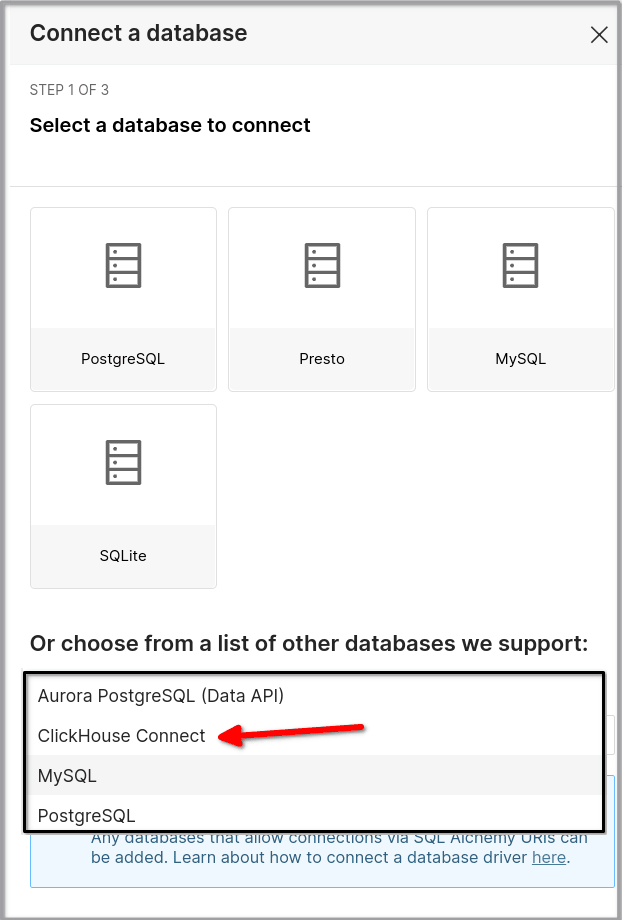
- No primeiro passo, selecione ClickHouse Connect como o tipo de banco de dados:
- No segundo passo:
- Ative ou desative o SSL.
- Insira as informações de conexão que você coletou anteriormente
- Especifique o DISPLAY NAME: pode ser qualquer nome de sua preferência. Se você for se conectar a vários bancos de dados do ClickHouse, escolha um nome mais descritivo.
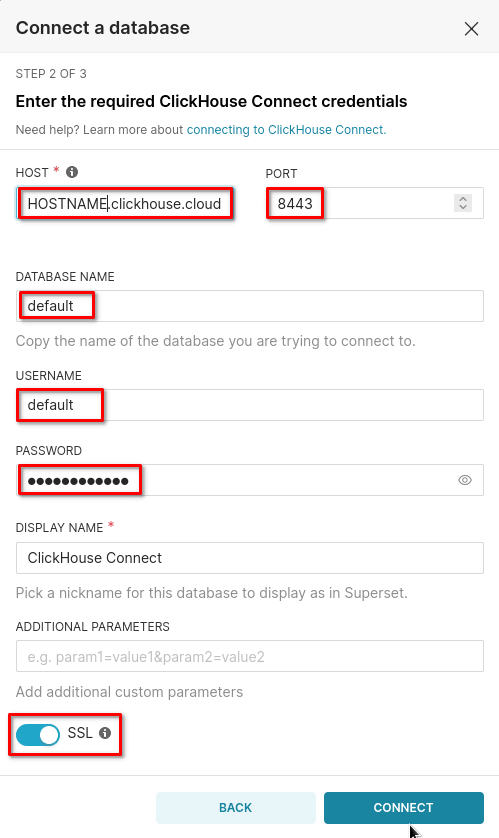
- Clique nos botões CONNECT e depois FINISH para concluir o assistente de configuração. Em seguida, você deverá ver seu banco de dados na lista de bancos de dados.
Adicionar conjunto de dados
-
Para interagir com seus dados do ClickHouse no Superset, você precisa definir um conjunto de dados. No menu superior do Superset, selecione Data e, em seguida, Datasets no menu suspenso.
-
Clique no botão para adicionar um conjunto de dados. Selecione seu novo banco de dados como fonte de dados, e você verá as tabelas definidas nele:
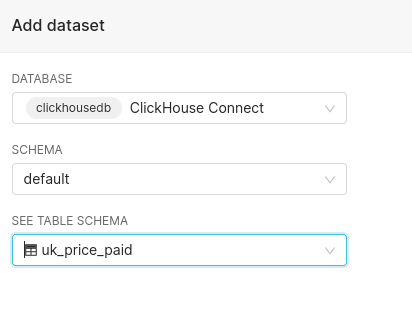
- Clique no botão ADD na parte inferior da caixa de diálogo, e sua tabela aparecerá na lista de conjuntos de dados. Você está pronto para criar um dashboard e analisar seus dados do ClickHouse!
Criando gráficos e um dashboard no Superset
Se você já conhece o Superset, vai se sentir em casa nesta próxima seção. Se ainda não conhece, bem… ele é como muitas outras ferramentas legais de visualização por aí: não leva muito tempo para começar, mas os detalhes e nuances você aprende com o tempo, à medida que usa a ferramenta.
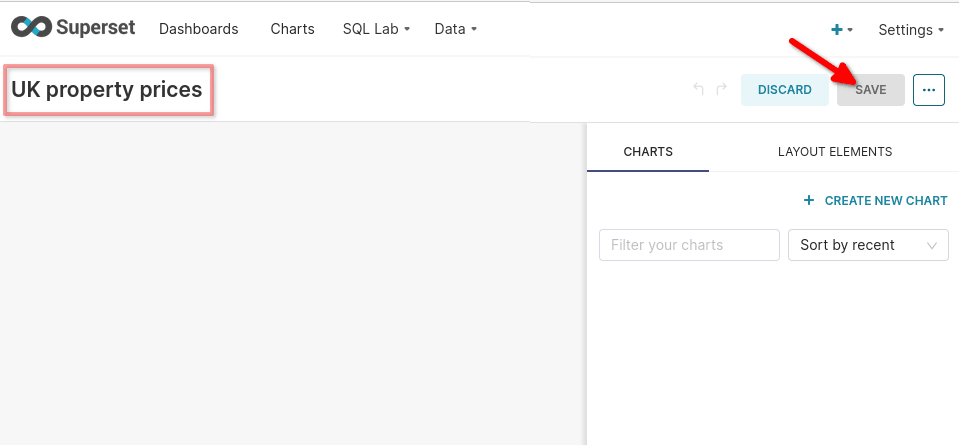
- Você começa com um dashboard. No menu superior do Superset, selecione Dashboards. Clique no botão no canto superior direito para adicionar um novo dashboard. O dashboard a seguir se chama UK property prices:
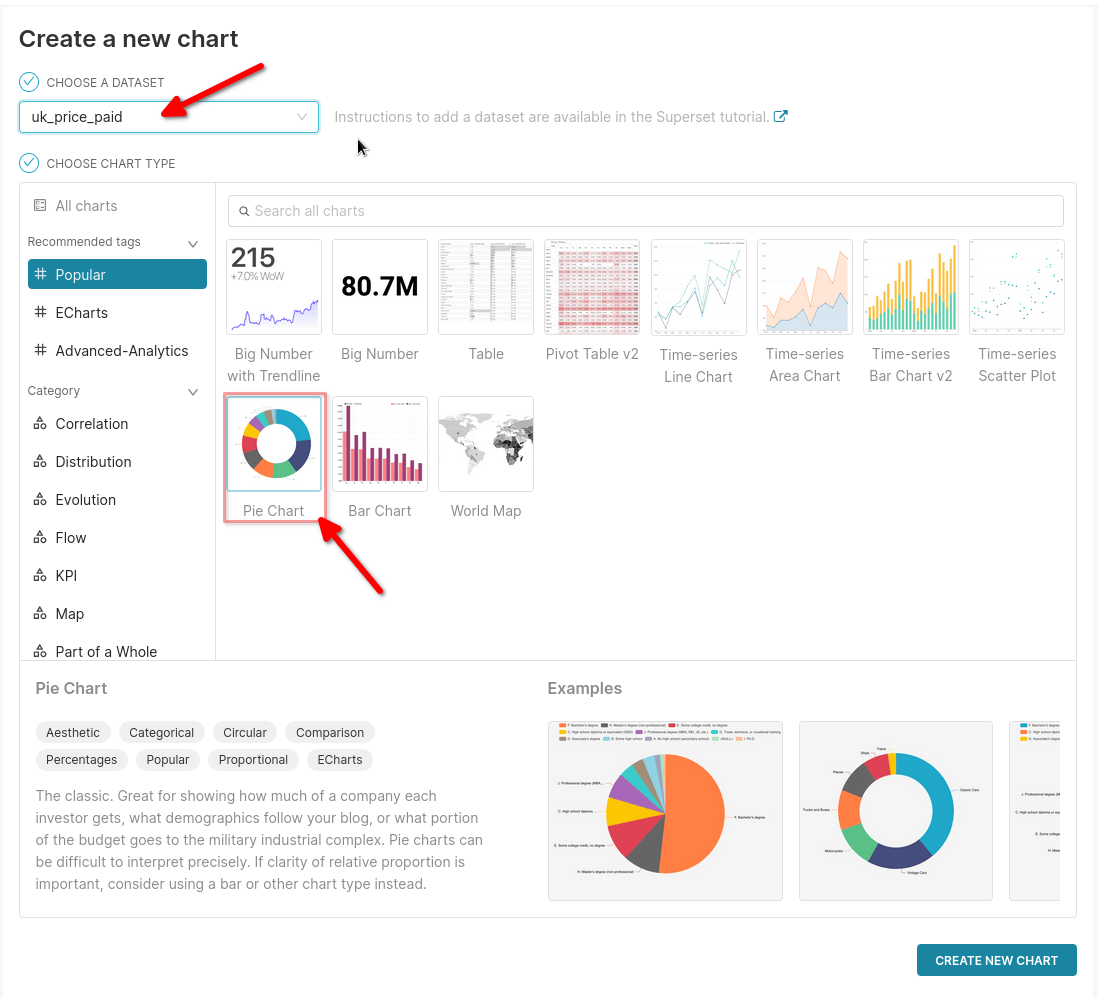
- Para criar um novo gráfico, selecione Charts no menu superior e clique no botão para adicionar um novo gráfico. Você verá várias opções. O exemplo a seguir mostra um gráfico Pie Chart usando o conjunto de dados uk_price_paid no menu suspenso CHOOSE A DATASET:
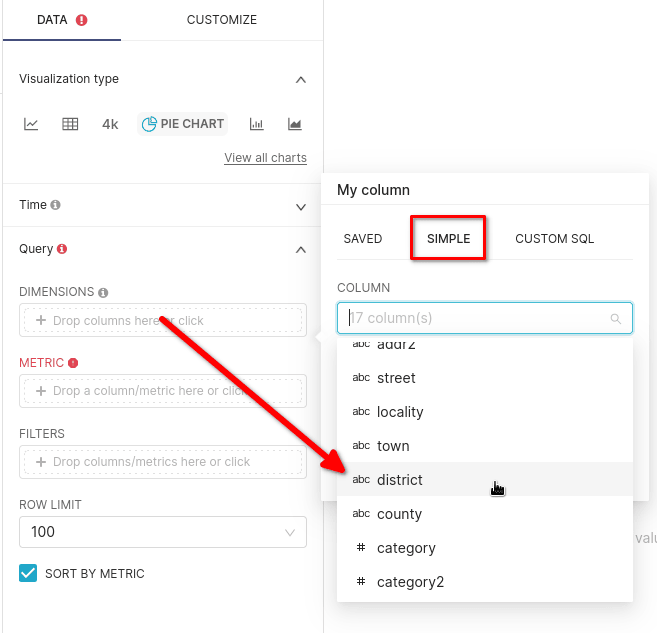
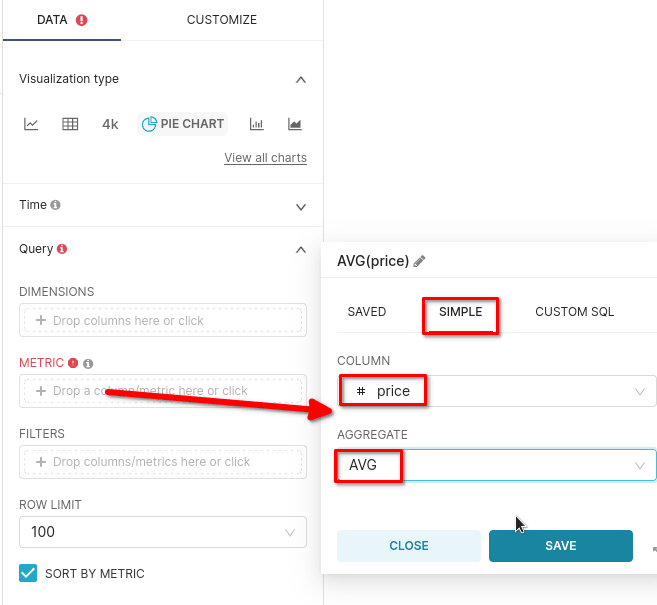
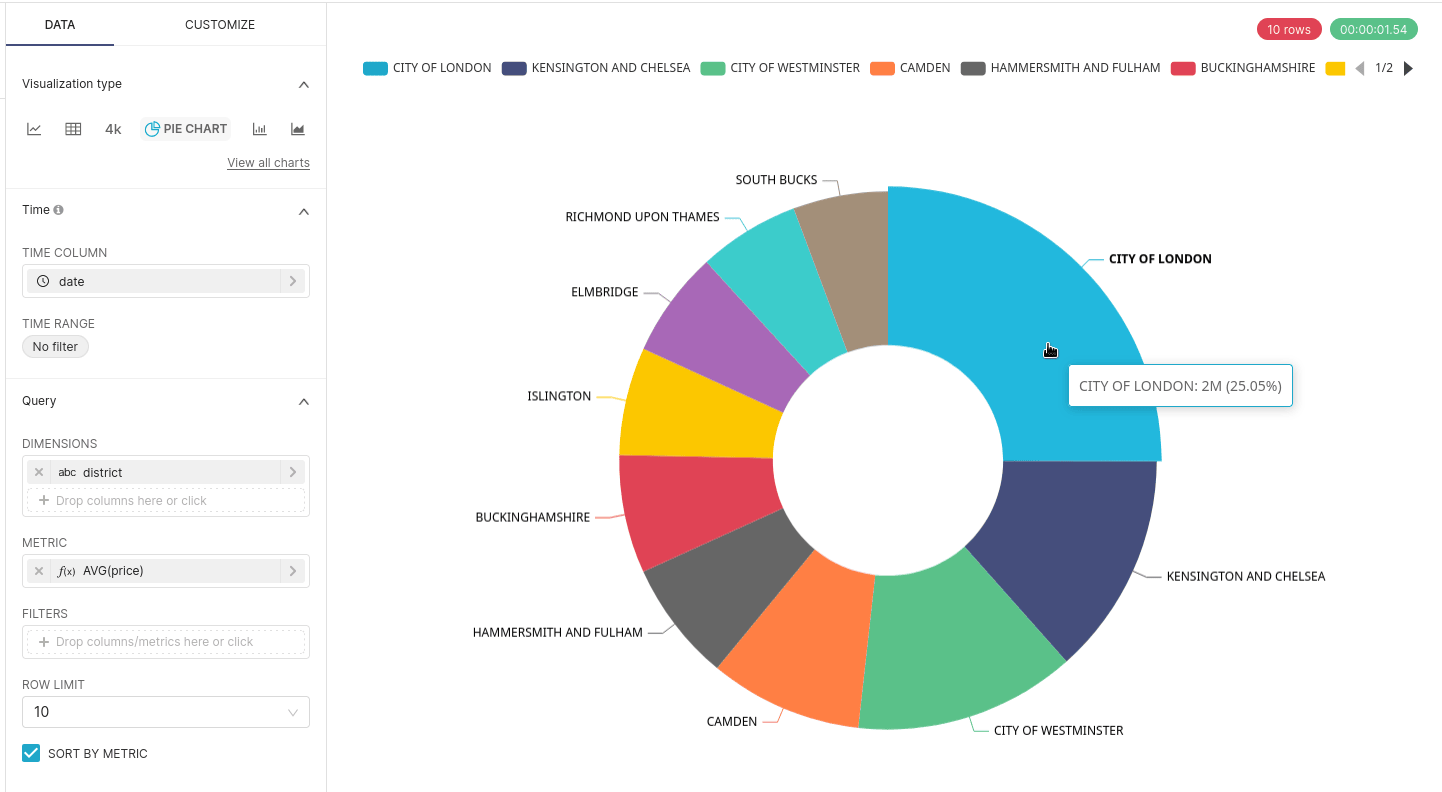
- Os gráficos de pizza do Superset precisam de uma Dimension e uma Metric; o restante das configurações é opcional. Você pode escolher seus próprios campos para a dimensão e a métrica; este exemplo usa o campo
districtdo ClickHouse como dimensão eAVG(price)como métrica.
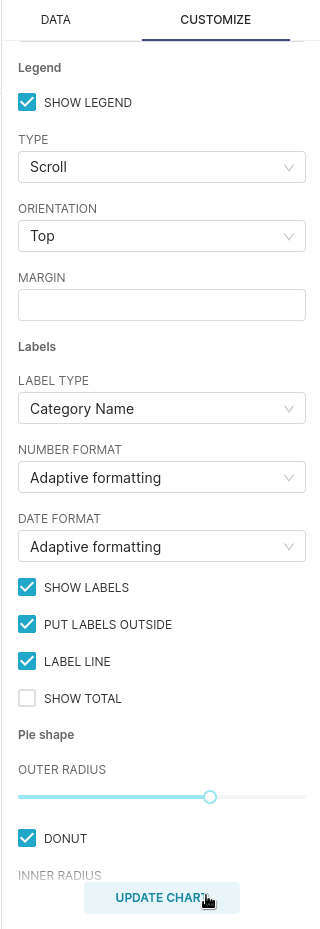
- Se você prefere gráficos de rosca a gráficos de pizza, pode definir isso e outras opções em CUSTOMIZE:
- Clique no botão SAVE para salvar o gráfico, depois selecione UK property prices no menu suspenso ADD TO DASHBOARD; em seguida, SAVE & GO TO DASHBOARD salva o gráfico e o adiciona ao dashboard:
- É isso. Criar dashboards no Superset com base em dados no ClickHouse abre todo um mundo de análises de dados extremamente rápidas!