

 Set up docs MCP
Este guia mostra como configurar um usuário do IAM da AWS e um bucket do S3 na AWS, uma etapa prévia necessária para fazer backups no S3 ou configurar o ClickHouse para armazenar dados no S3
Criar um usuário do IAM da AWS
Neste procedimento, vamos criar um usuário para uma conta de serviço, não um usuário de login.
-
Faça login no Console de Gerenciamento do AWS IAM.
-
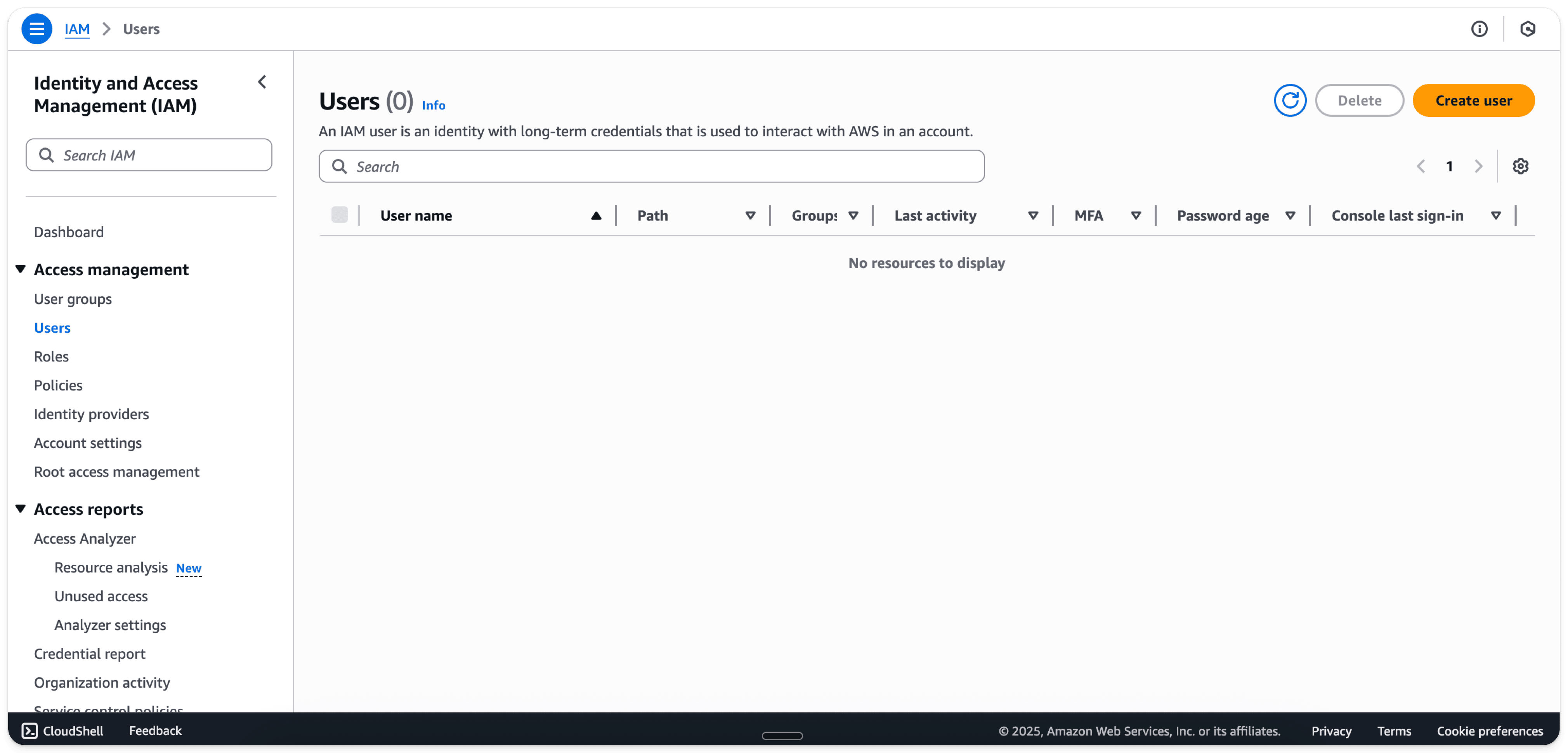
Na guia
Users, selecioneCreate user
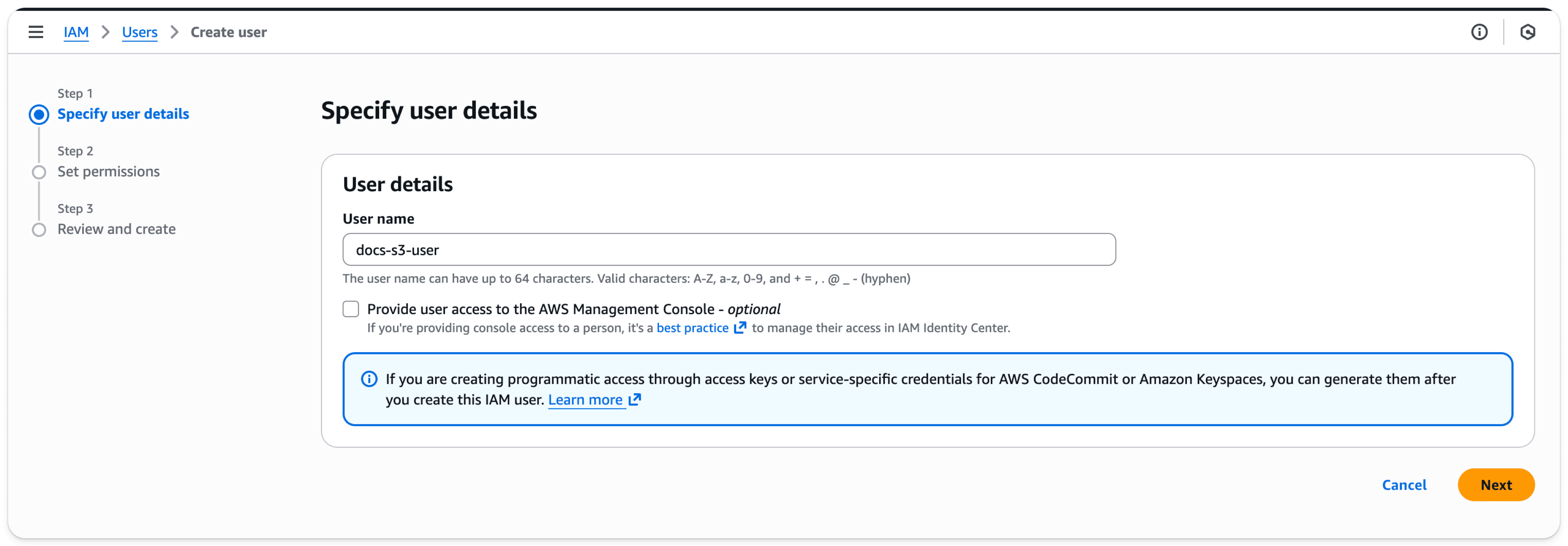
- Insira um nome de usuário
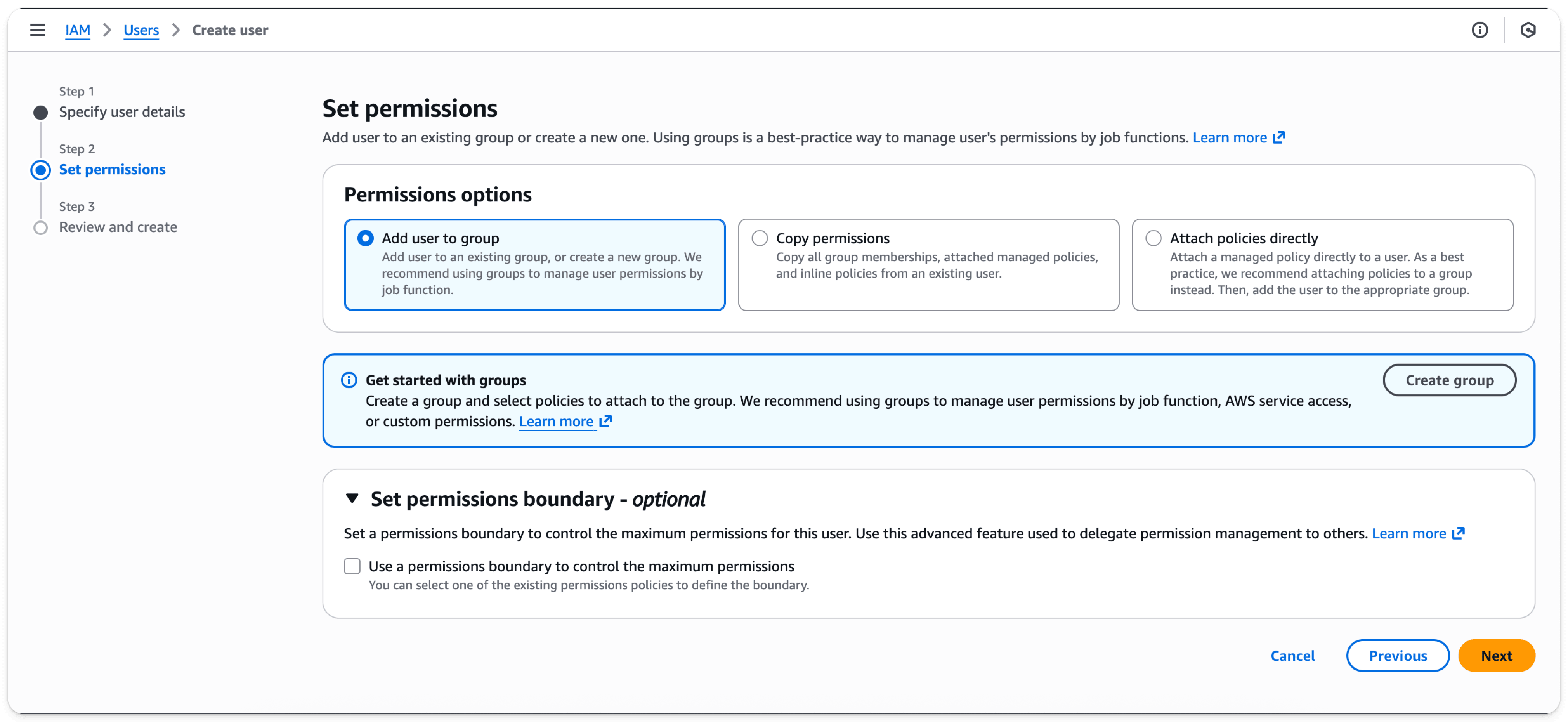
- Selecione
Next
- Selecione
Next
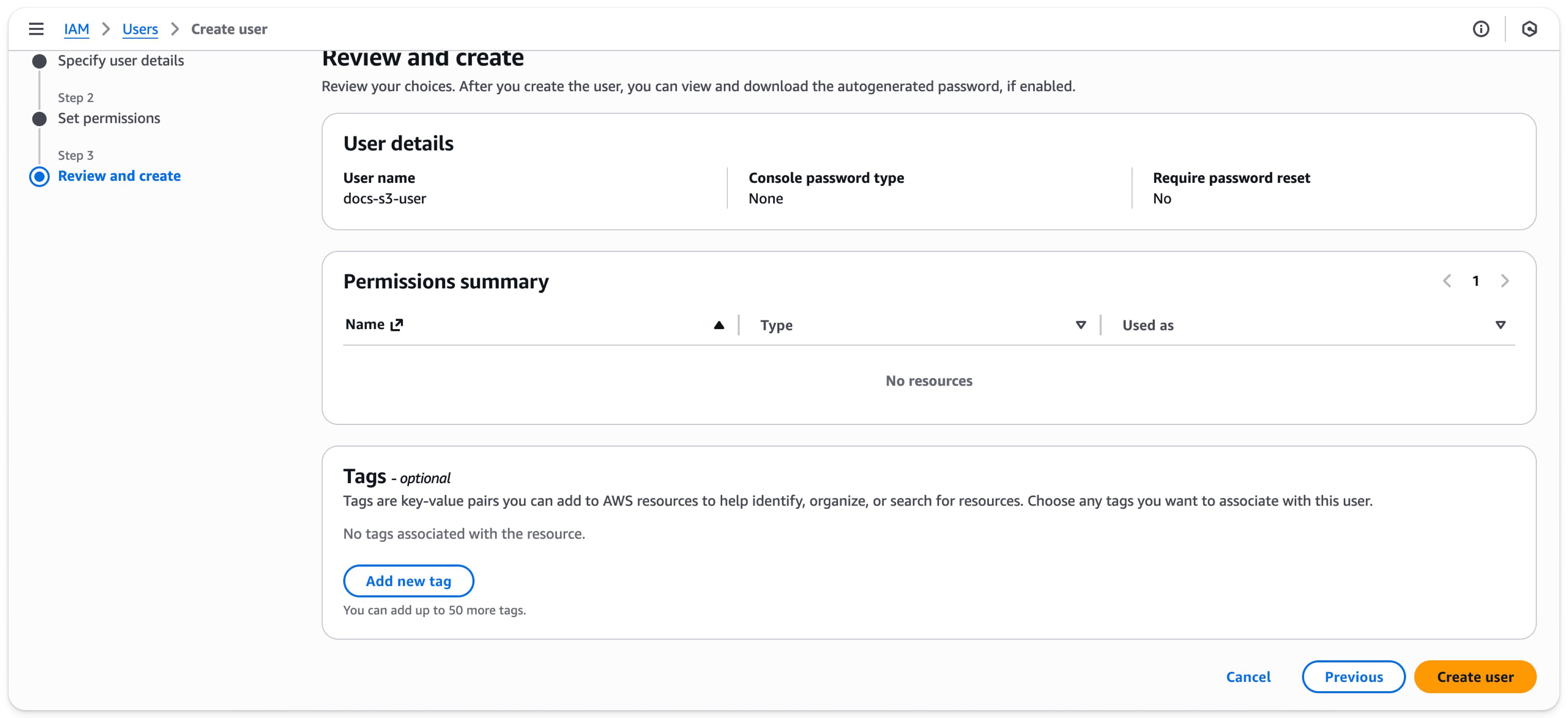
- Selecione
Create user
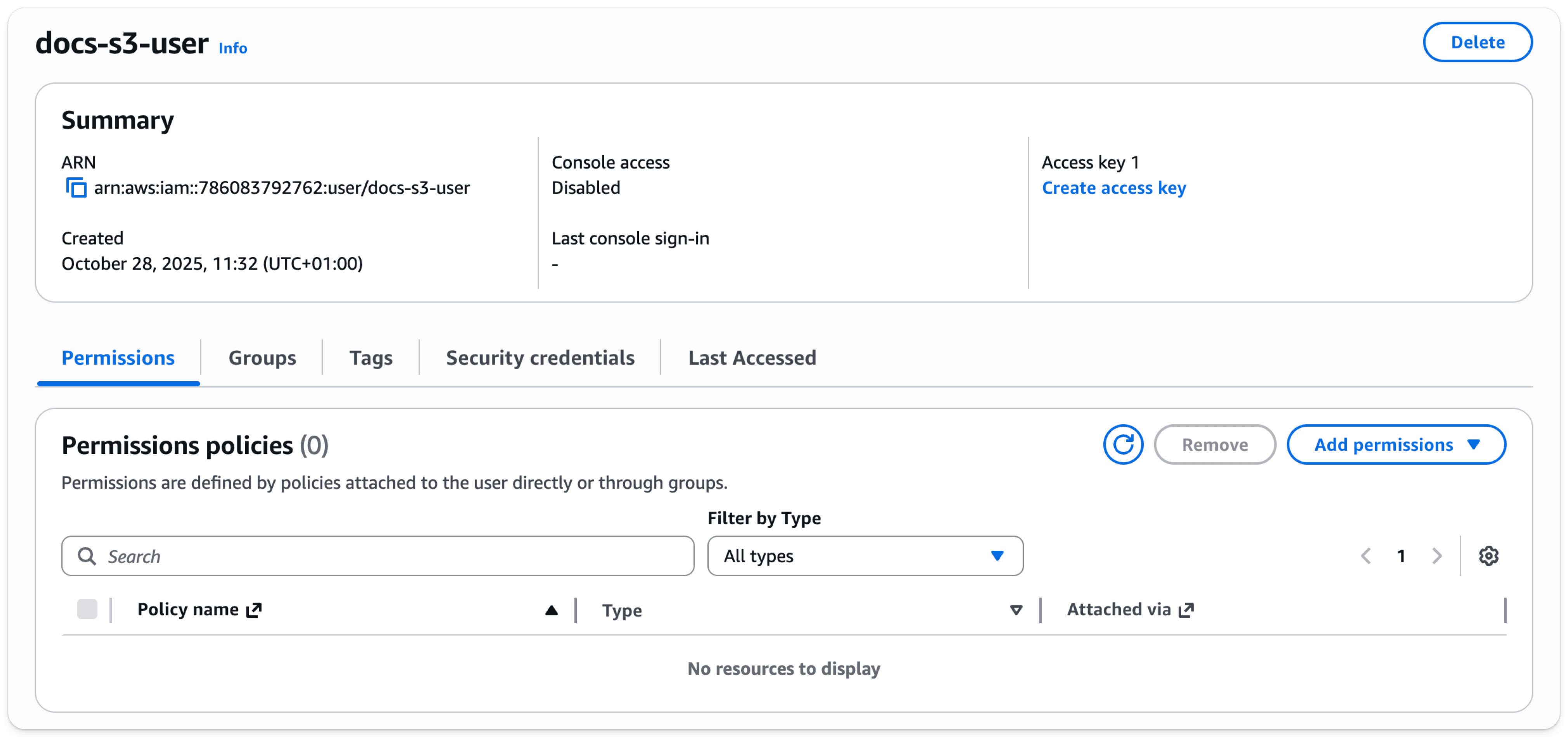
O usuário foi criado. Clique no usuário recém-criado

- Selecione
Create access key
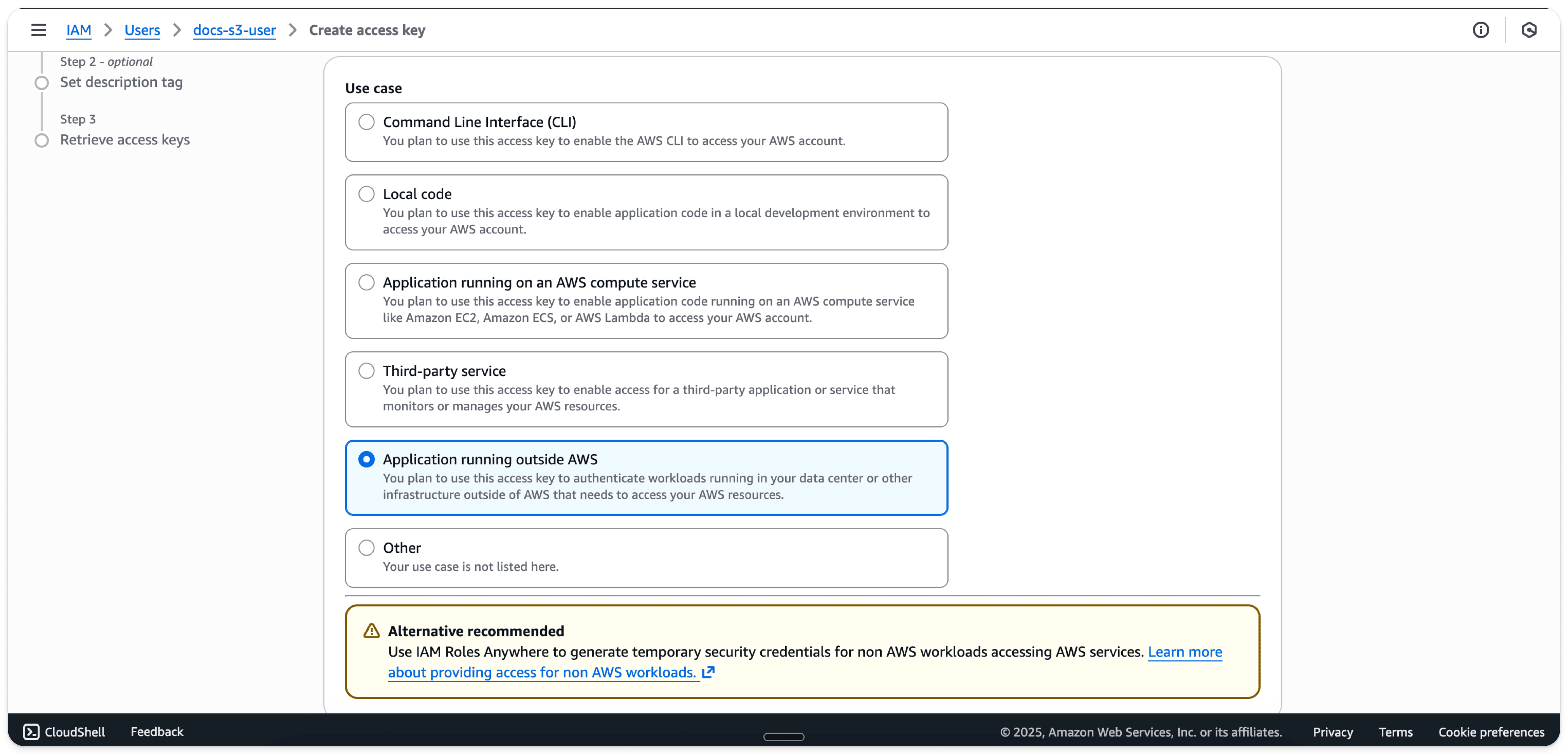
- Selecione
Application running outside AWS
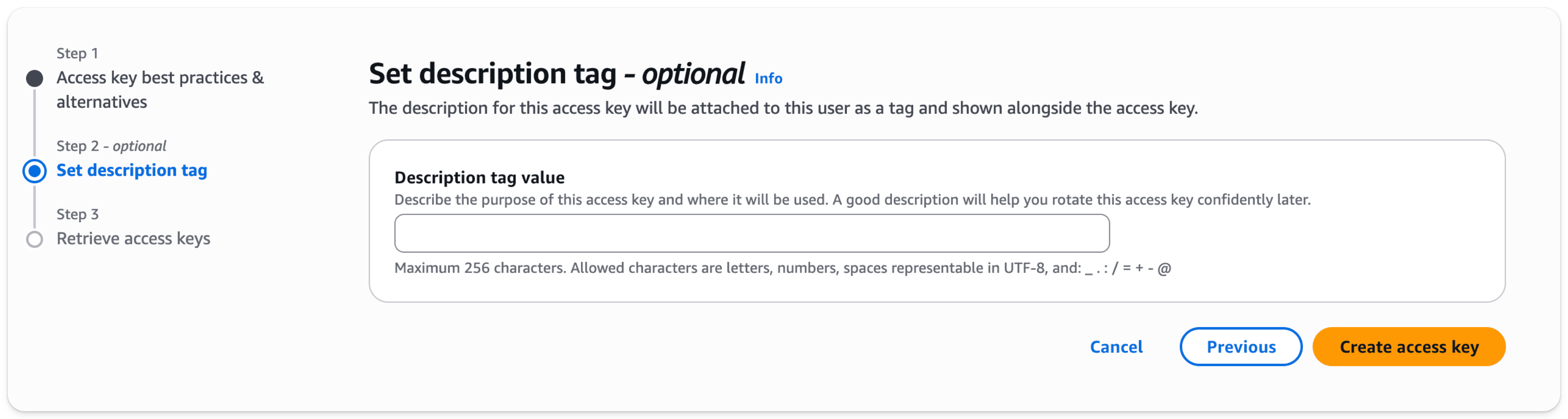
- Selecione
Create access key
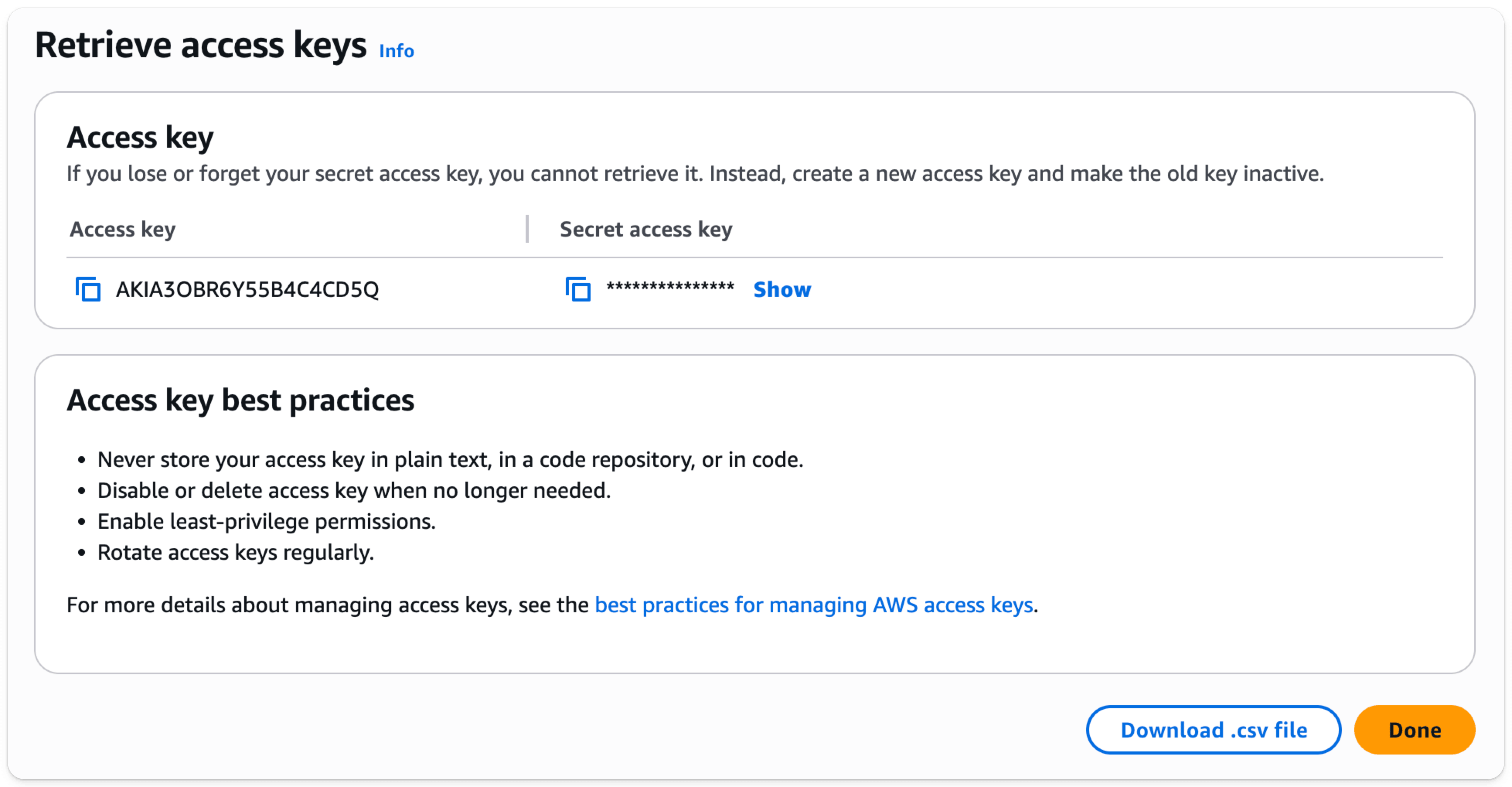
- Baixe sua chave de acesso e a chave secreta como um arquivo .csv para usar mais tarde
Criar um bucket do S3
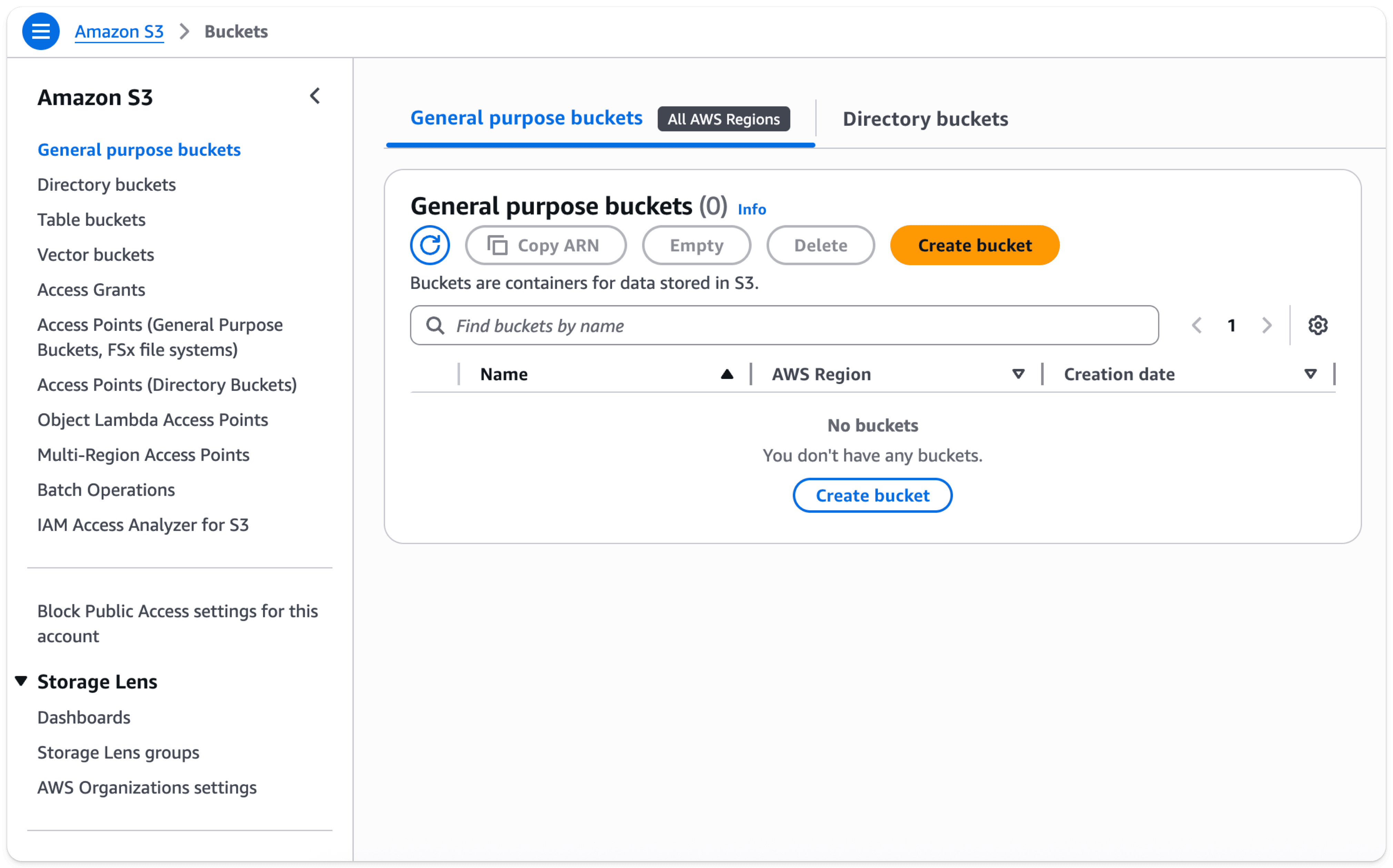
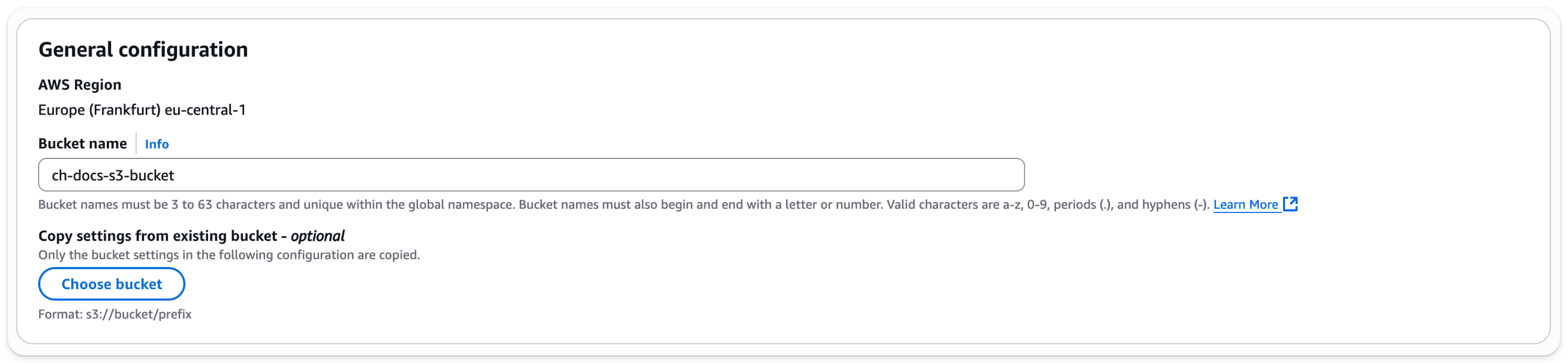
- Na seção de bucket do S3, selecione Create bucket
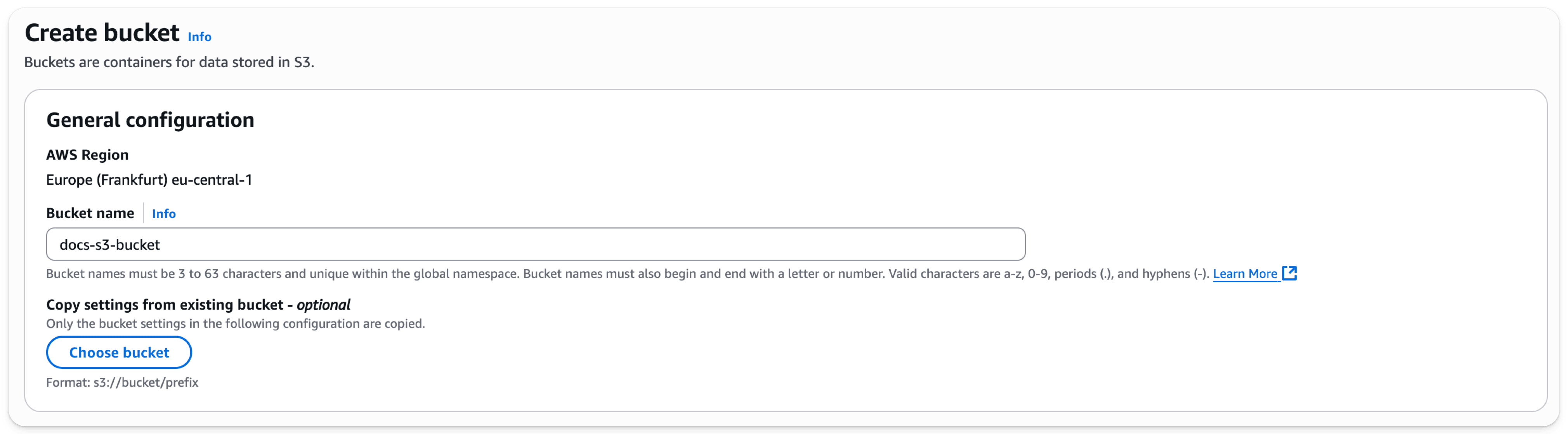
- Insira um nome para o bucket e deixe as demais opções com os valores padrão
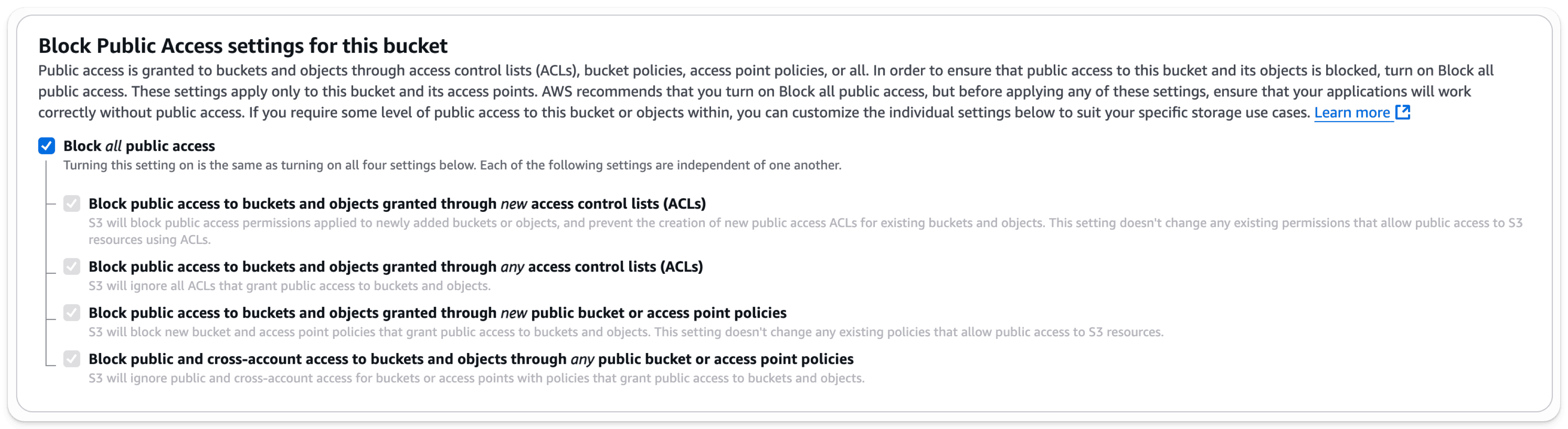
- Deixe
Block all Public Accessenabled; o acesso público não é necessário.
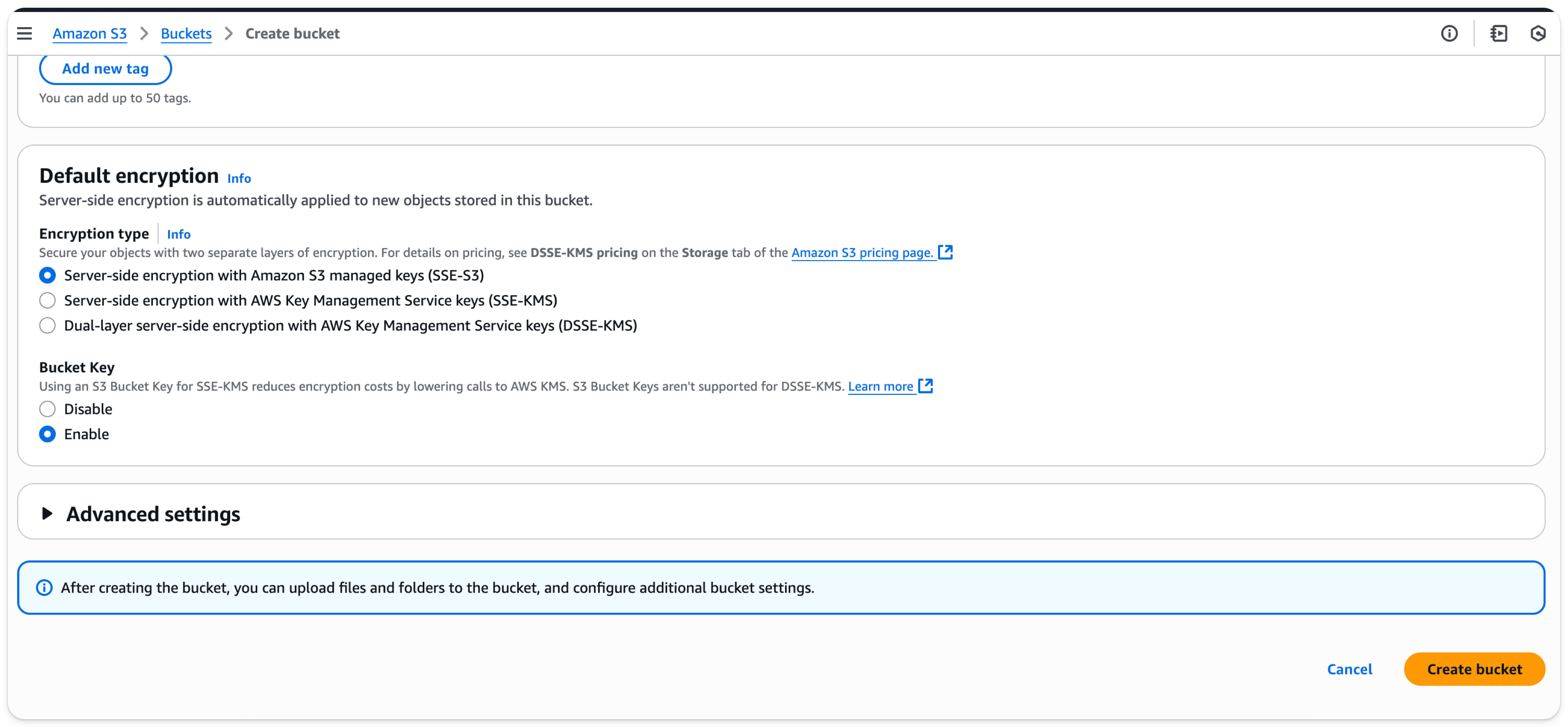
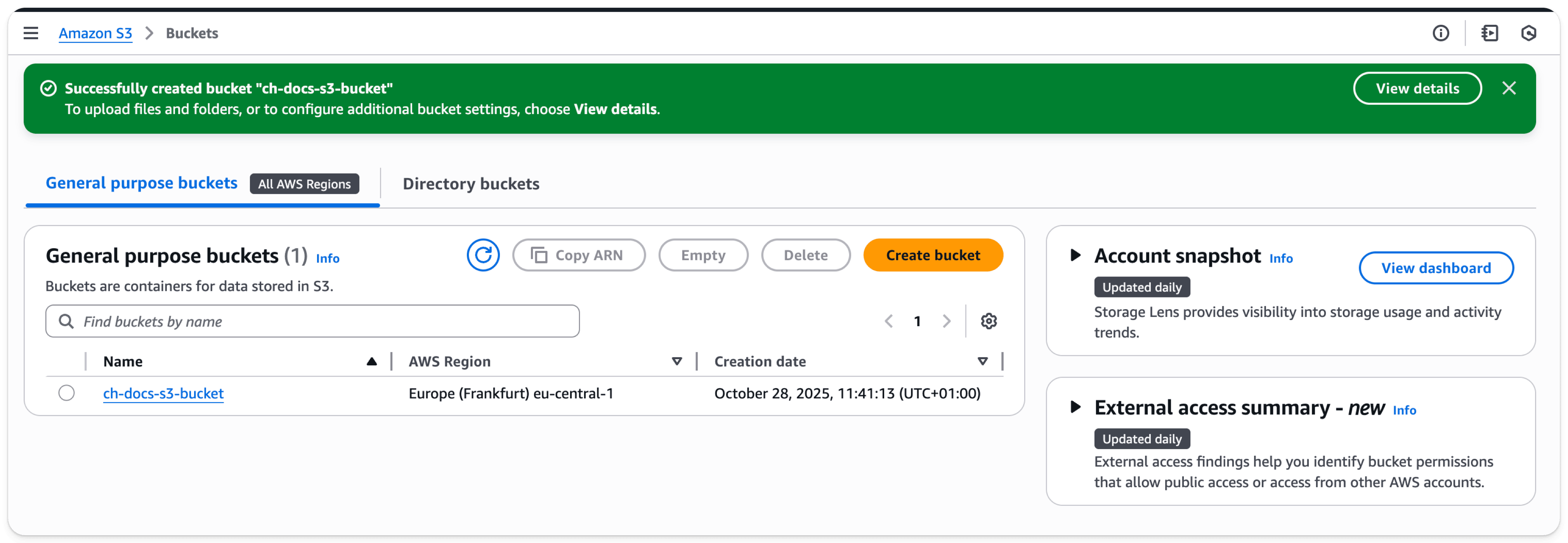
- Selecione Create Bucket na parte inferior da página
- Selecione o link, copie o ARN e salve-o para usar ao configurar a política de acesso do bucket
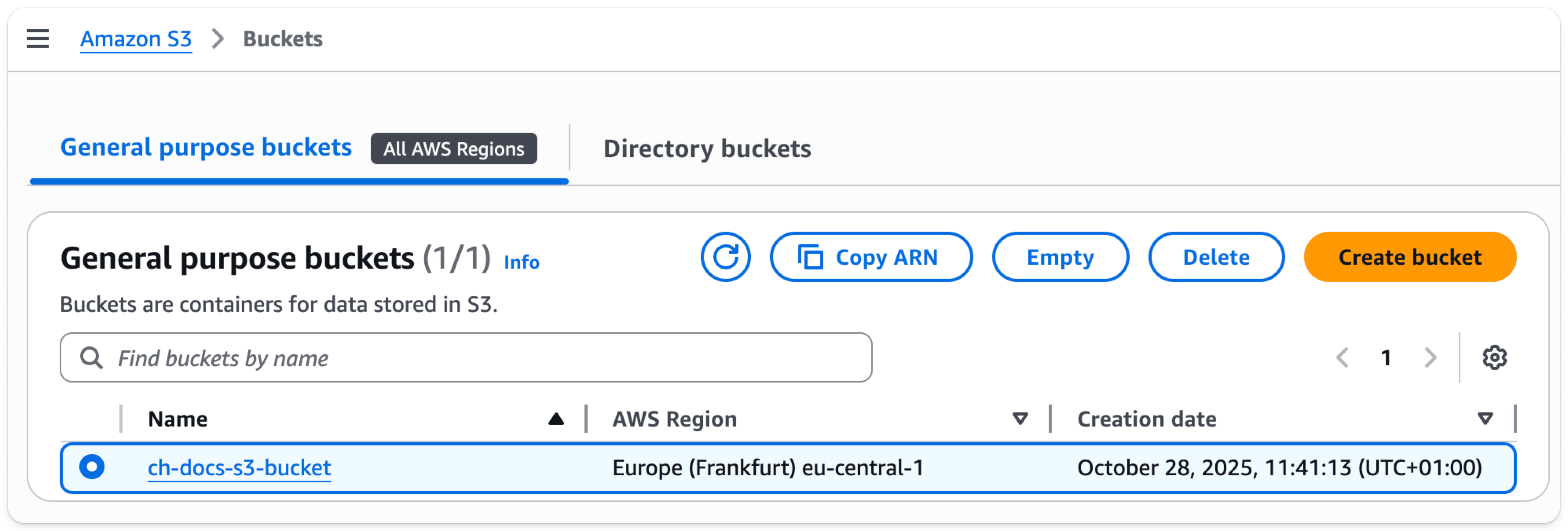
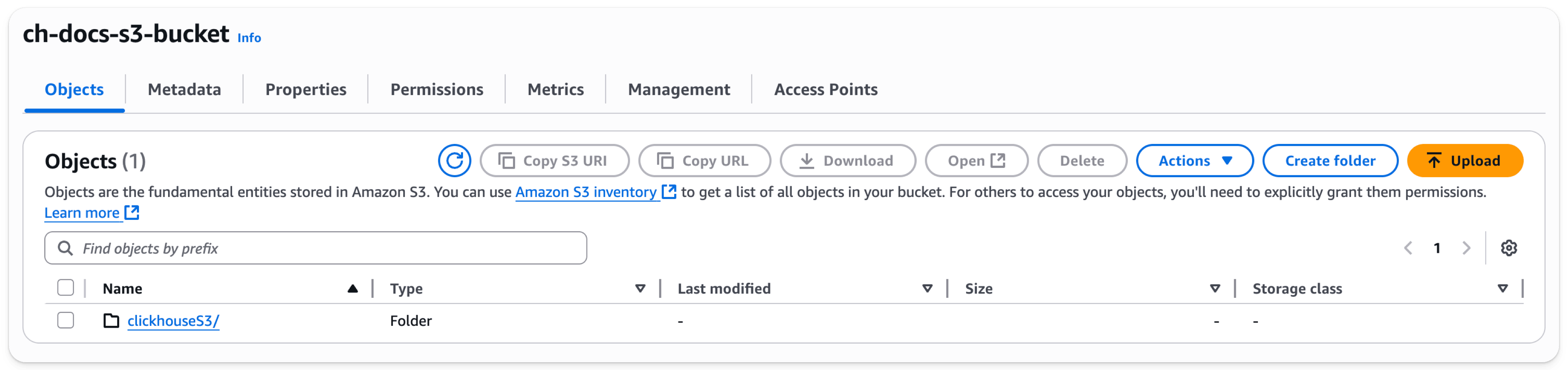
- Depois que o bucket for criado, localize o novo bucket do S3 na lista de buckets do S3 e selecione o nome dele; isso levará você à página mostrada abaixo:
-
Selecione
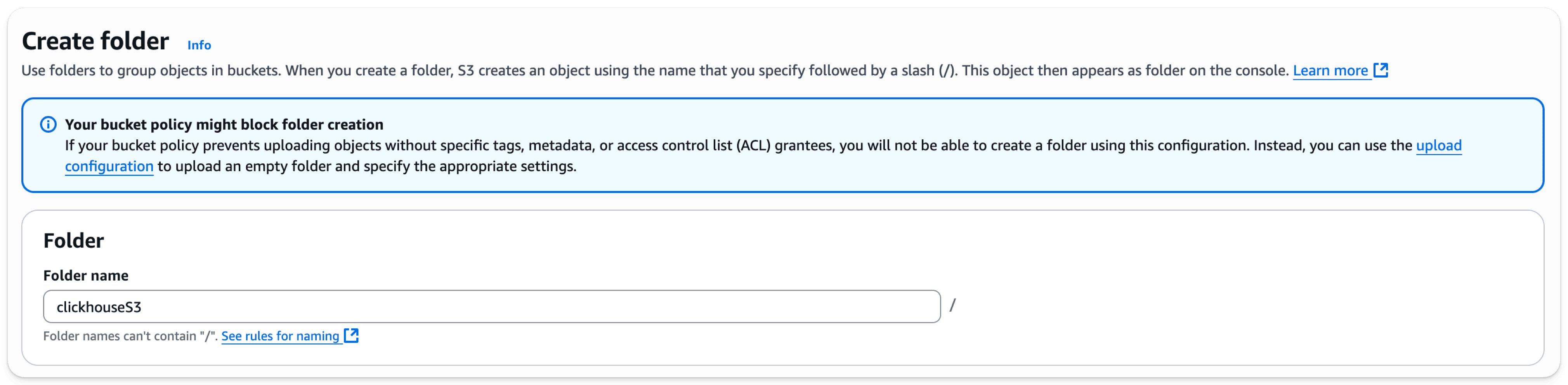
Create folder -
Insira um nome de pasta que será o destino do disco S3 ou do backup do ClickHouse e selecione
Create folderna parte inferior da página
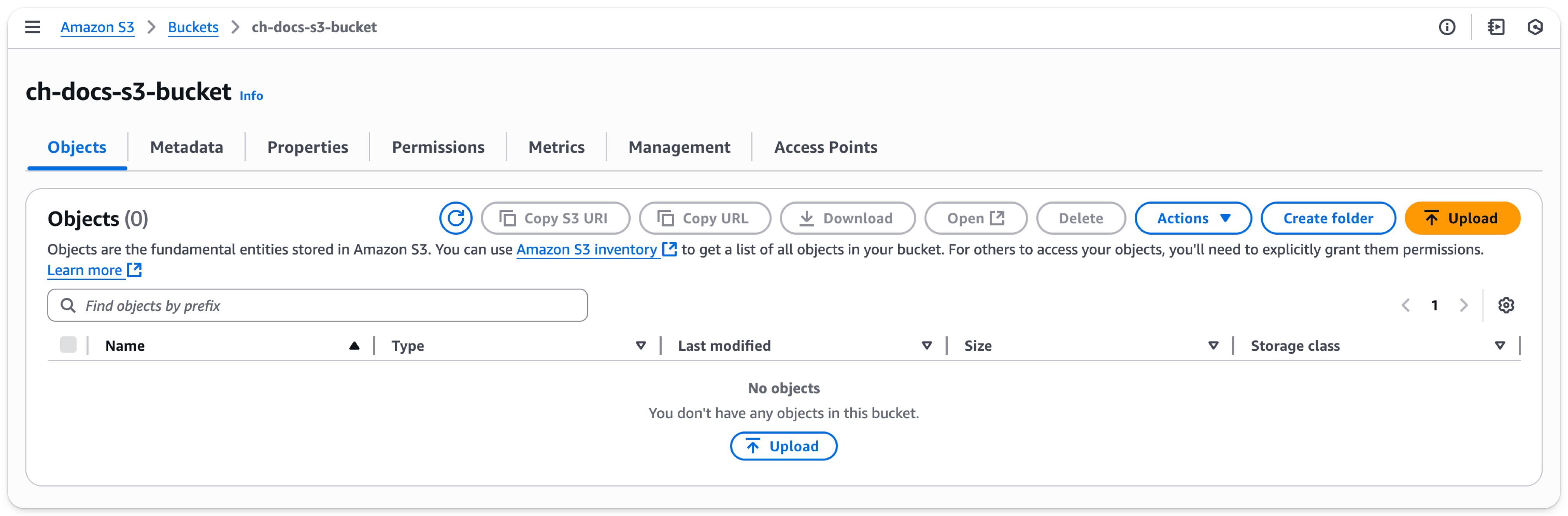
- A pasta agora deve estar visível na lista do bucket
- Marque a caixa de seleção da nova pasta e clique em
Copy URL. Salve a URL para usar na configuração de armazenamento do ClickHouse na próxima seção.
- Selecione a guia Permissions e clique no botão Edit na seção Bucket Policy
- Adicione uma política de bucket, conforme o exemplo abaixo
{
    "Version": "2012-10-17",
    "Id": "Policy123456",
    "Statement": [
        {
            "Sid": "abc123",
            "Effect": "Allow",
            "Principal": {
                "AWS": "arn:aws:iam::782985192762:user/docs-s3-user"
            },
            "Action": "s3:*",
            "Resource": [
                "arn:aws:s3:::ch-docs-s3-bucket",
                "arn:aws:s3:::ch-docs-s3-bucket/*"
            ]
        }
    ]
}| Parâmetro | Descrição | Valor de exemplo |
|---|---|---|
| Version | Versão do interpretador de políticas, deixe como está | 2012-10-17 |
| Sid | ID da política definido pelo usuário | abc123 |
| Effect | Se as solicitações do usuário serão permitidas ou negadas | Allow |
| Principal | A conta ou o usuário que terá permissão | arn:aws:iam::782985192762:user/docs-s3-user |
| Action | Quais operações são permitidas no bucket | s3:* |
| Resource | Em quais recursos do bucket as operações serão permitidas | "arn:aws:s3:::ch-docs-s3-bucket", "arn:aws:s3:::ch-docs-s3-bucket/*" |
- Salve a configuração da política