

 Set up docs MCP
Lightdash é a plataforma de BI AI-first criada para equipes de dados modernas, combinando a flexibilidade do dbt com o desempenho do ClickHouse. Ao conectar o ClickHouse ao Lightdash, as equipes têm uma experiência de análise de autoatendimento com tecnologia de IA baseada na camada semântica do dbt, para que cada pergunta seja respondida com métricas governadas e consistentes.
Os desenvolvedores gostam do Lightdash por sua arquitetura aberta, modelos YAML com controle de versão e integrações que se encaixam diretamente no fluxo de trabalho deles — do GitHub ao IDE.
Essa parceria reúne a velocidade do ClickHouse e a experiência para desenvolvedores do Lightdash, tornando mais fácil do que nunca explorar, visualizar e automatizar insights com IA.
Crie um painel interativo com Lightdash e ClickHouse
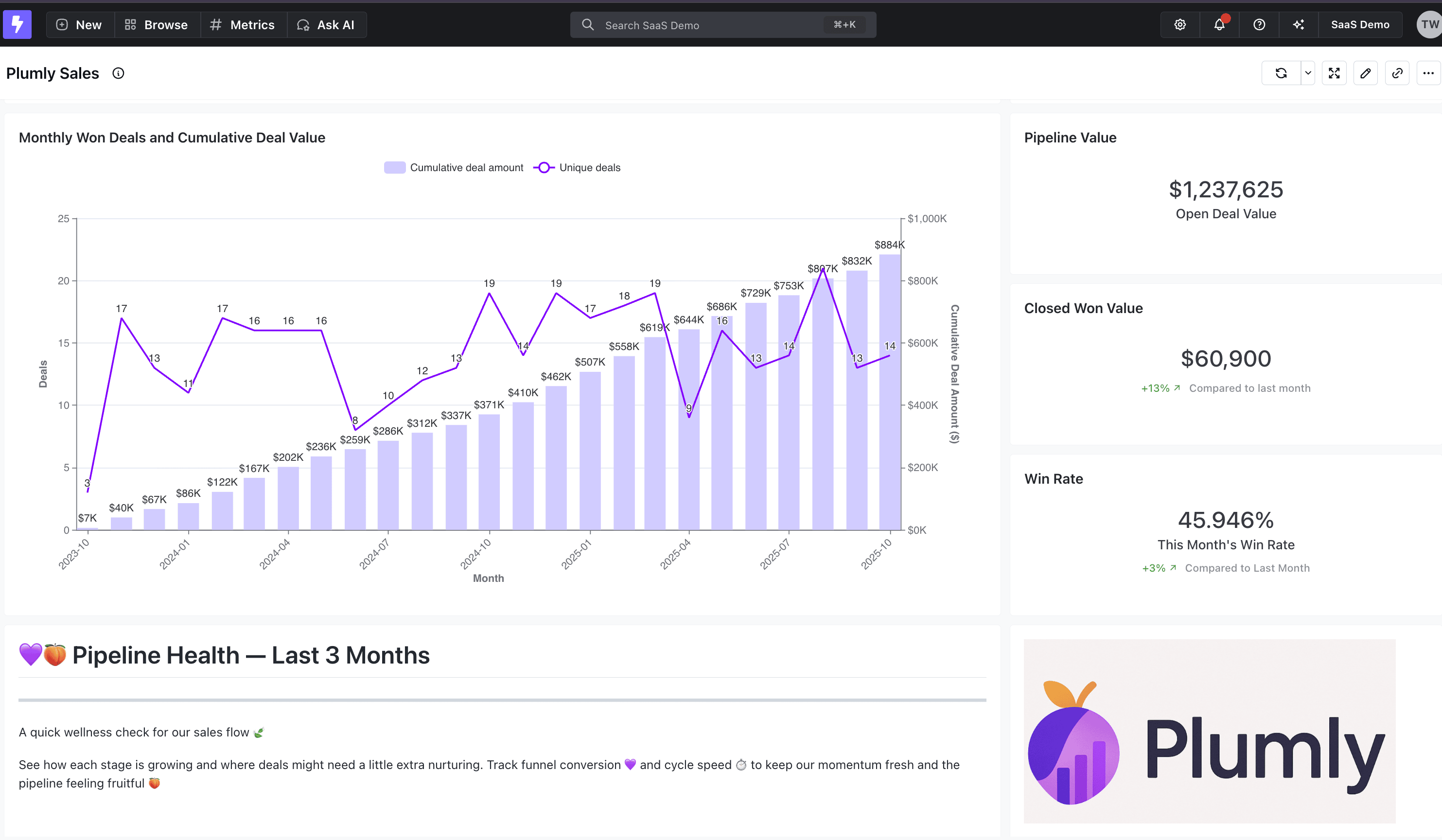
Neste guia, você verá como o Lightdash se conecta ao ClickHouse para explorar seus modelos do dbt e criar painéis interativos. O exemplo abaixo mostra um painel pronto, alimentado por dados do ClickHouse.
Reúna os dados da conexão
Ao configurar a conexão entre o Lightdash e o ClickHouse, você precisará das seguintes informações:
- Host: O endereço em que seu banco de dados ClickHouse está sendo executado
- User: Seu nome de usuário do banco de dados ClickHouse
- Password: Sua senha do banco de dados ClickHouse
- DB name: O nome do seu banco de dados ClickHouse
- Schema: O schema padrão usado pelo dbt para compilar e executar seu projeto (encontrado no seu
profiles.yml) - Port: A porta da interface HTTPS do ClickHouse (padrão:
8443) - Secure: Ative esta opção para usar HTTPS/SSL em conexões seguras
- Retries: Número de vezes que o Lightdash tenta novamente executar consultas do ClickHouse com falha (padrão:
3) - Start of week: Escolha em qual dia sua semana de relatórios começa; por padrão, é usada a configuração do seu warehouse
Para se conectar ao ClickHouse via HTTP(S), você precisa das seguintes informações:
| Parâmetro(s) | Descrição |
|---|---|
HOST and PORT |
Normalmente, a porta é 8443 ao usar TLS ou 8123 quando não se usa TLS. |
DATABASE NAME |
Por padrão, há um banco de dados chamado default; use o nome do banco de dados ao qual você deseja se conectar. |
USERNAME and PASSWORD |
Por padrão, o nome de usuário é default. Use o nome de usuário apropriado para o seu caso de uso. |
Os detalhes do seu serviço do ClickHouse Cloud estão disponíveis no console do ClickHouse Cloud. Selecione um serviço e clique em Connect:

Escolha HTTPS. Os detalhes de conexão são exibidos em um comando curl de exemplo.

Se você estiver usando ClickHouse autogerenciado, os detalhes de conexão são definidos pelo administrador do seu ClickHouse.
Configure seu perfil do dbt para o ClickHouse
No Lightdash, as conexões são baseadas no seu projeto dbt existente.
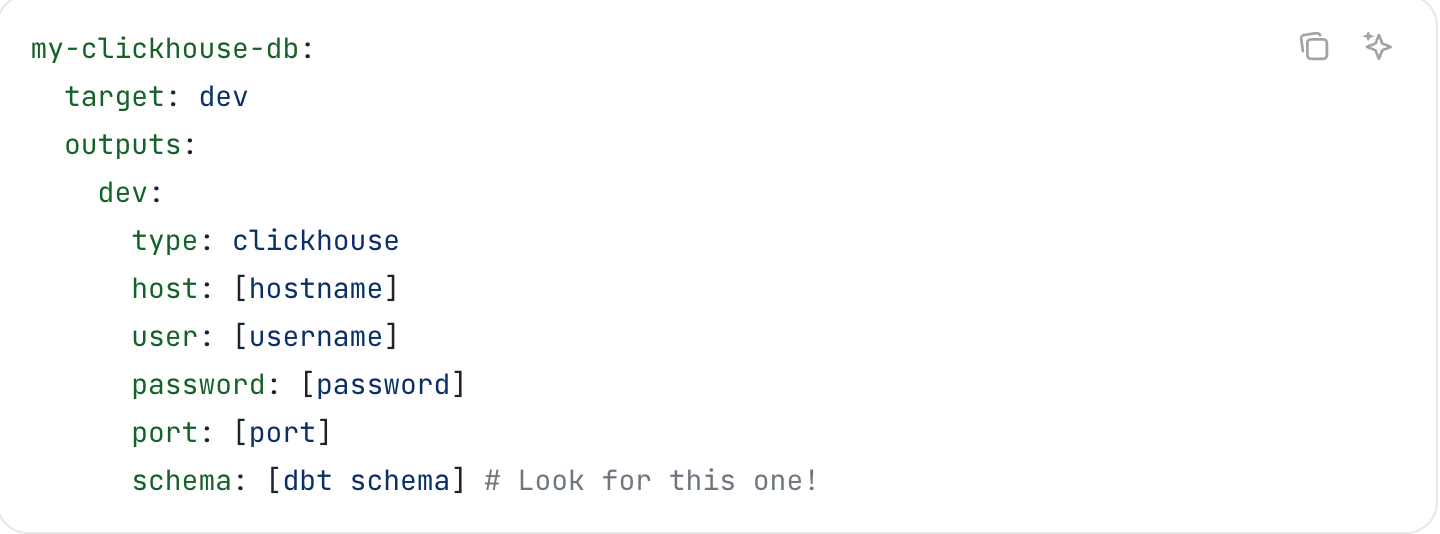
Para conectar o ClickHouse, verifique se o arquivo local ~/.dbt/profiles.yml contém uma configuração de destino válida para o ClickHouse.
Por exemplo:
Crie um projeto no Lightdash conectado ao ClickHouse
Depois que seu perfil do dbt estiver configurado para o ClickHouse, você também precisará conectar seu projeto do dbt ao Lightdash.
Como esse processo é igual para todos os data warehouses, não entraremos em detalhes aqui — você pode seguir o guia oficial do Lightdash para importar um projeto do dbt:
Importar um projeto do dbt → Documentação do Lightdash
Depois de conectar seu projeto do dbt, o Lightdash detectará automaticamente sua configuração do ClickHouse no arquivo profiles.yml. Assim que o teste de conexão for bem-sucedido, você poderá começar a explorar seus modelos do dbt e criar dashboards com base no ClickHouse.
Explore os dados do ClickHouse no Lightdash
Depois de conectado, o Lightdash sincroniza automaticamente seus modelos do dbt e disponibiliza:
- Dimensões e medidas definidas em YAML
- Lógica da camada semântica, como métricas, junções e explores
- Dashboards baseados em consultas ClickHouse em tempo real
Agora você pode criar dashboards, compartilhar insights e até usar o Ask AI para gerar visualizações diretamente no ClickHouse — sem precisar escrever SQL manualmente.
Defina métricas e dimensões no Lightdash
No Lightdash, todas as métricas e dimensões são definidas diretamente nos arquivos .yml do seu modelo dbt. Isso faz com que sua lógica de negócios fique sob controle de versão, consistente e totalmente transparente.
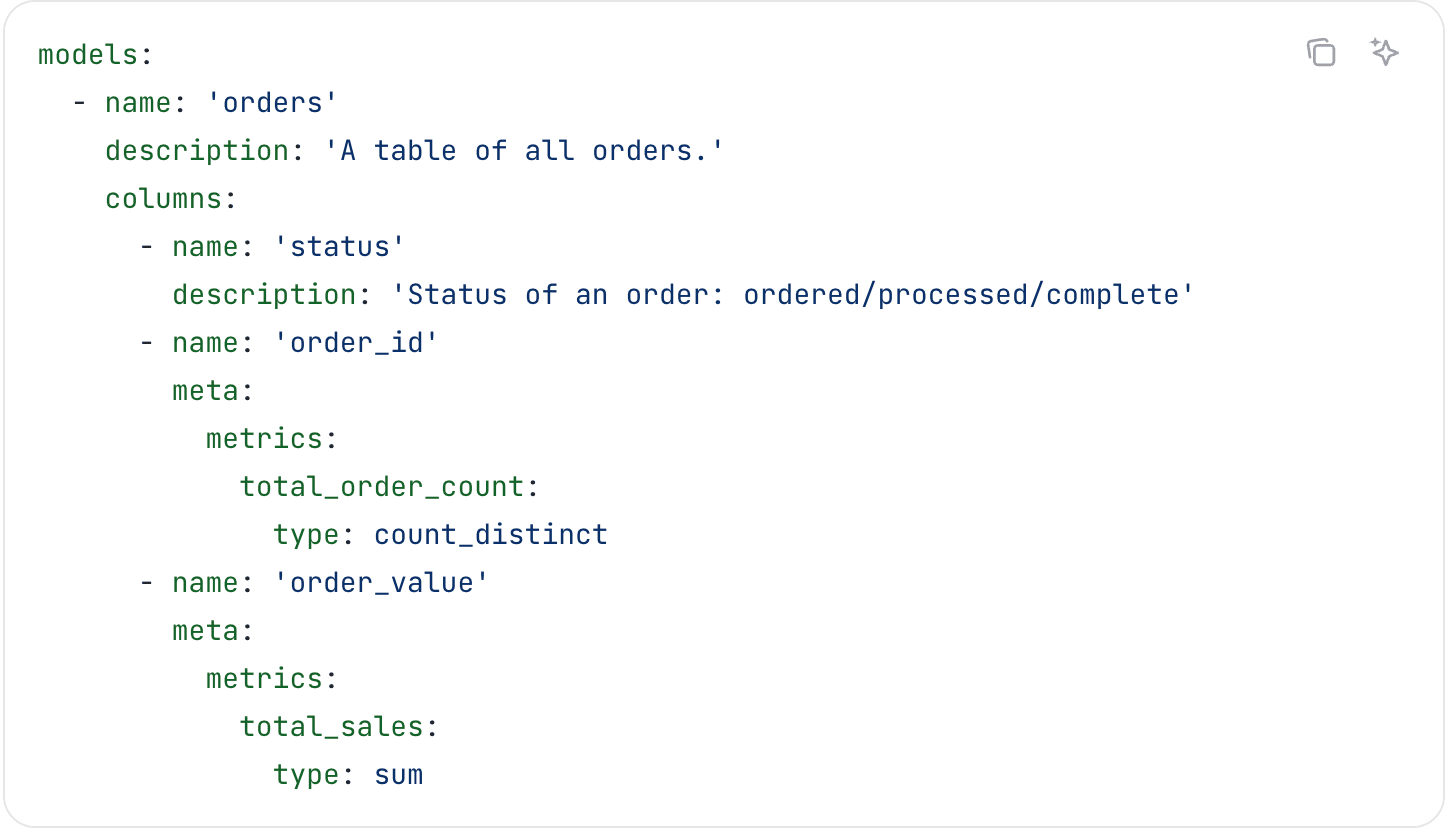
Definir esses elementos em YAML garante que sua equipe use as mesmas definições em todos os painéis e análises. Por exemplo, você pode criar métricas reutilizáveis, como total_order_count, total_revenue ou avg_order_value, ao lado dos seus modelos dbt — sem precisar duplicá-las na UI.
Para saber mais sobre como defini-las, consulte os seguintes guias do Lightdash:
Consulte seus dados a partir das tabelas
Depois que seu projeto dbt estiver conectado e sincronizado com o Lightdash, você poderá começar a explorar os dados diretamente nas suas tabelas (ou “explores”). Cada tabela representa um modelo do dbt e inclui as métricas e dimensões que você definiu em YAML.
A página Explore é composta por cinco áreas principais:
- Dimensões e Métricas — todos os campos disponíveis na tabela selecionada
- Filtros — restringem os dados retornados pela sua consulta
- Gráfico — visualize os resultados da sua consulta
- Resultados — veja os dados brutos retornados do seu banco de dados ClickHouse
- SQL — inspecione a consulta SQL gerada por trás dos seus resultados
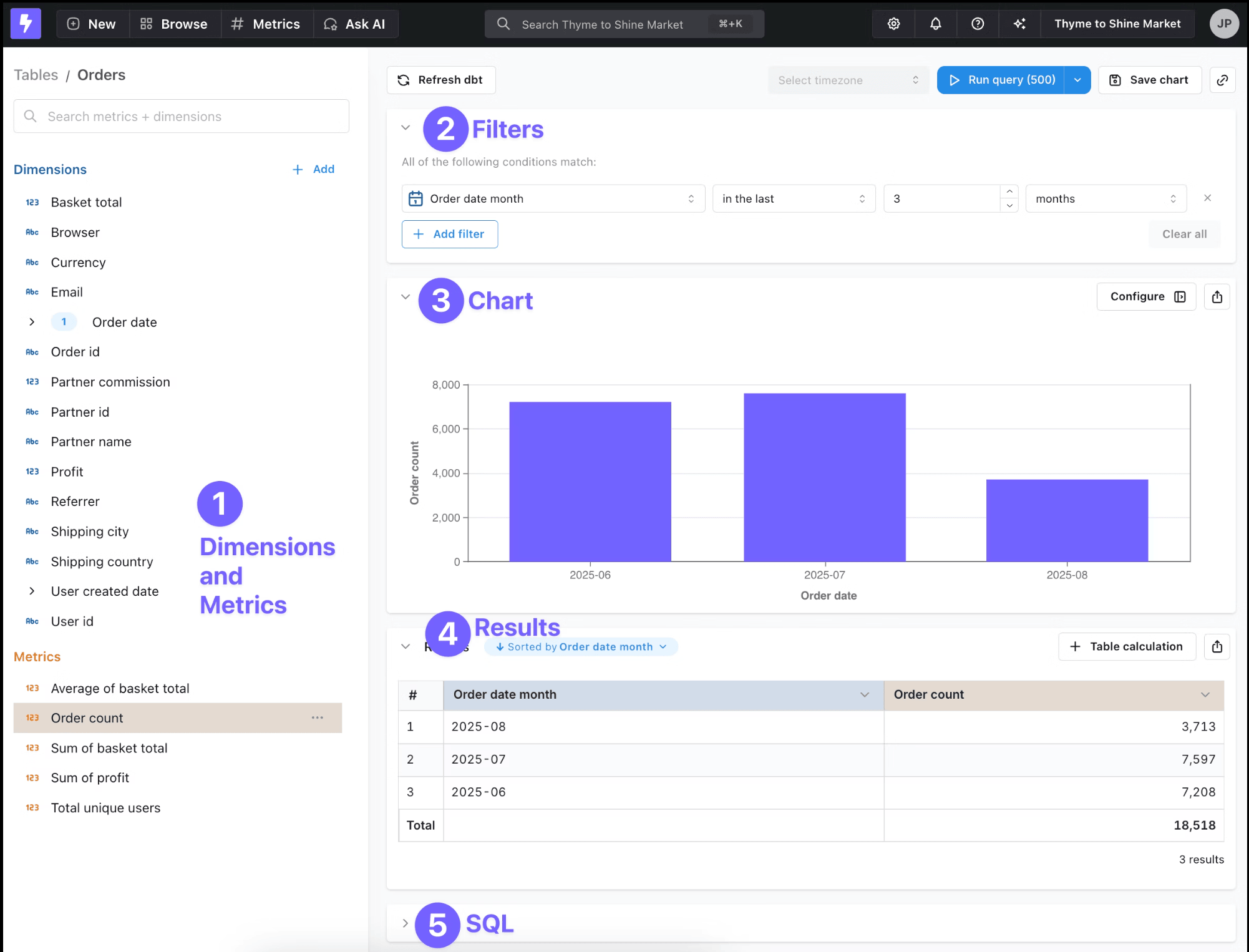
A partir daqui, você pode criar e ajustar consultas de forma interativa — arrastando e soltando campos, adicionando filtros e alternando entre tipos de visualização, como tabelas, gráficos de barras ou séries temporais.
Para entender melhor os explores e como consultar a partir das suas tabelas, veja: Uma introdução às tabelas e à página Explore → Documentação do Lightdash
Criar dashboards
Depois de explorar seus dados e salvar visualizações, você pode combiná-las em dashboards para compartilhá-las com sua equipe.
Os dashboards no Lightdash são totalmente interativos — você pode aplicar filtros, adicionar abas e ver gráficos alimentados por consultas do ClickHouse em tempo real.
Você também pode criar novos gráficos diretamente em um dashboard, o que ajuda a manter seus projetos organizados e sem excessos. Os gráficos criados dessa forma são exclusivos desse dashboard — não podem ser reutilizados em outro lugar do projeto.
Para criar um gráfico exclusivo do dashboard:
- Clique em Adicionar bloco
- Selecione Novo gráfico
- Crie sua visualização no chart builder
- Salve-a — ela aparecerá na parte inferior do seu dashboard
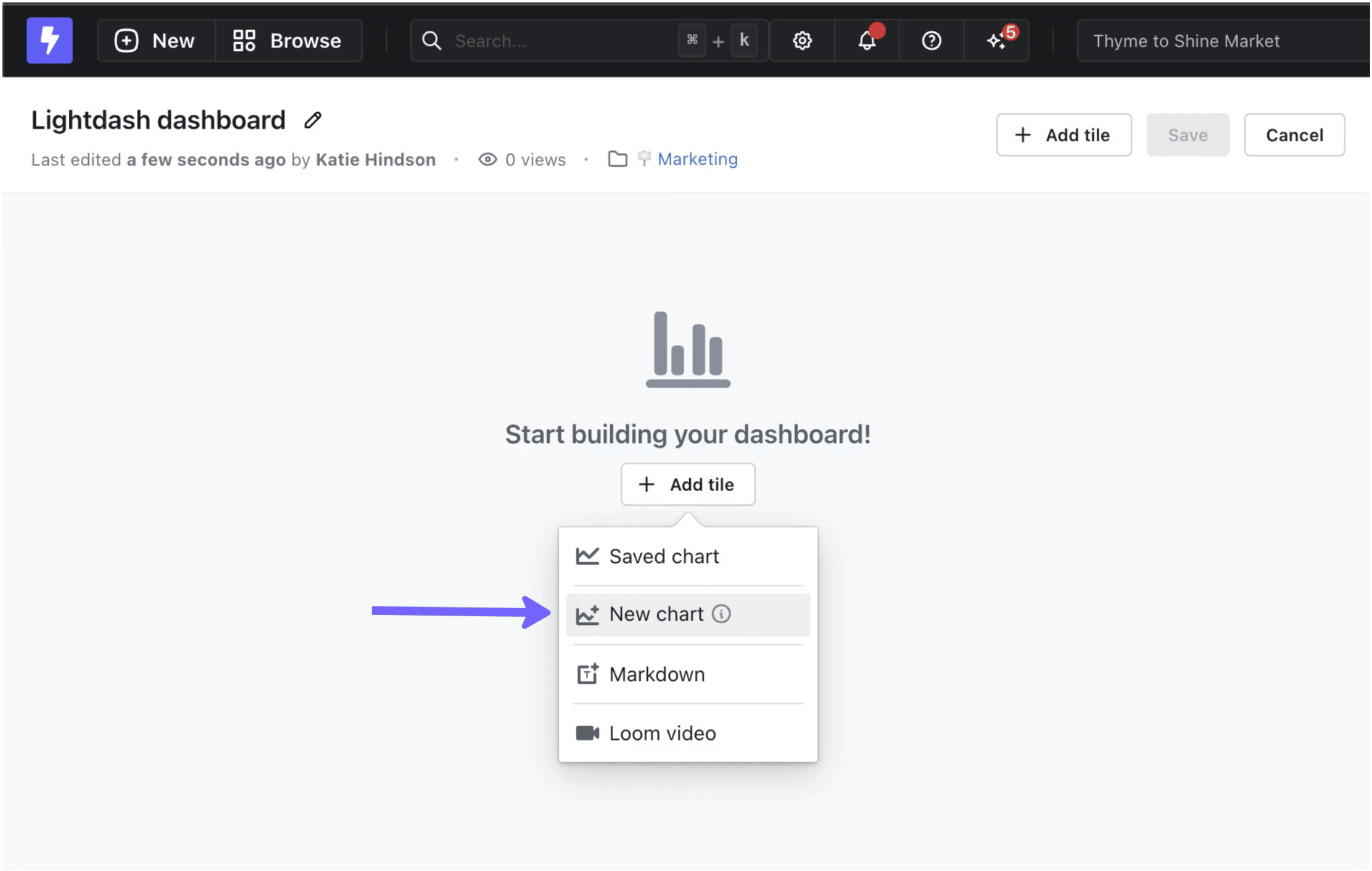
Saiba mais sobre como criar e organizar dashboards aqui: Criando dashboards → Documentação do Lightdash
Pergunte à IA: análises self-service com tecnologia do dbt
Agentes de IA no Lightdash tornam a exploração de dados verdadeiramente self-service. Em vez de escrever consultas, você pode simplesmente fazer perguntas em linguagem natural — como “Qual foi o crescimento da nossa receita mensal?” — e o agente de IA gera automaticamente a visualização correta, com base nas métricas e nos modelos definidos no dbt para garantir precisão e consistência.
Ele usa a mesma camada semântica que você usa no dbt, o que significa que cada resposta continua sob governança, é explicável e rápida — tudo com o suporte do ClickHouse.
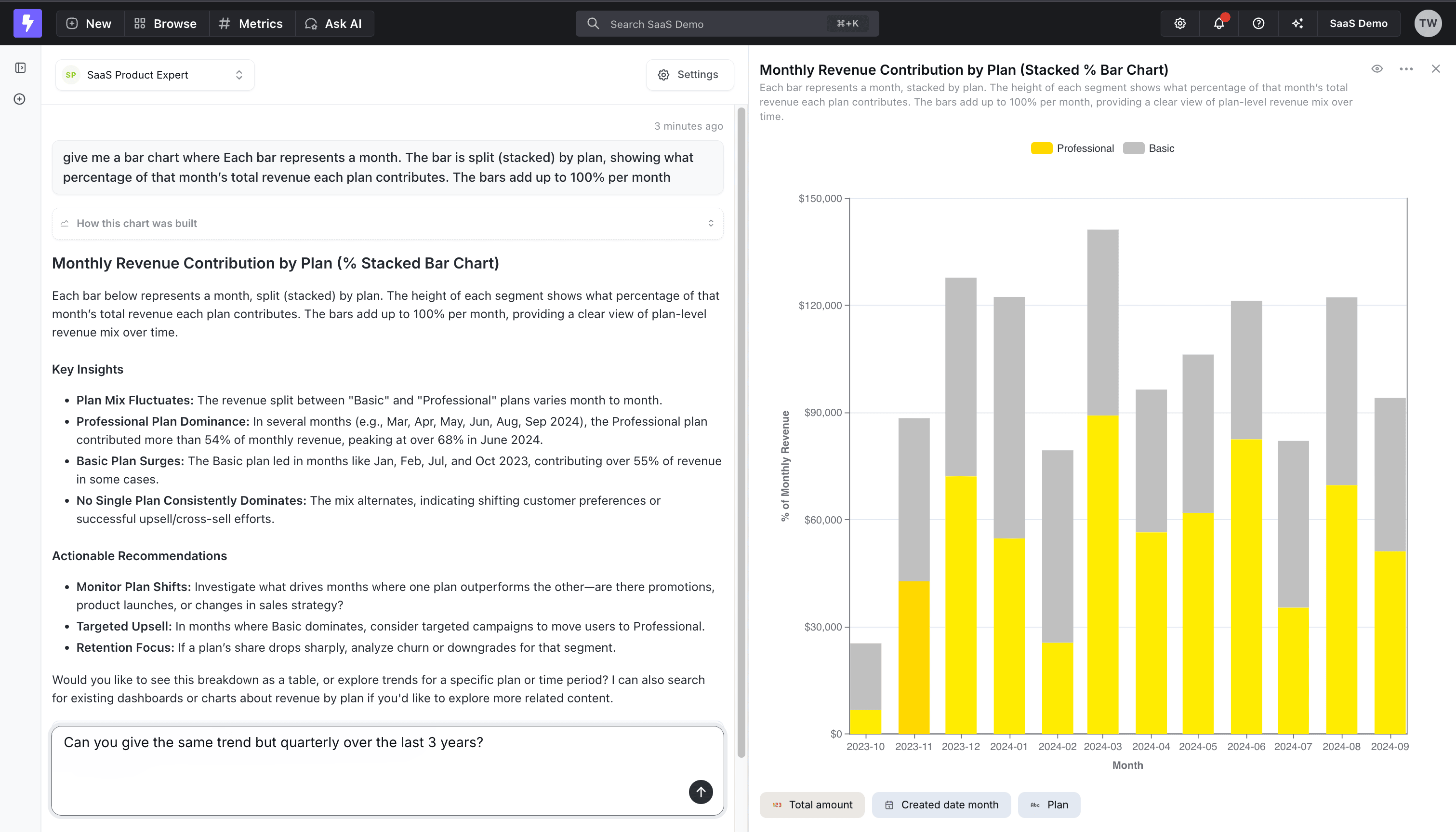
Saiba mais
Para saber mais sobre como conectar projetos do dbt ao Lightdash, consulte a documentação do Lightdash → configuração do ClickHouse.