

 Set up docs MCP
O ClickHouse oferece um conector oficial para o Tableau, disponível no Tableau Exchange. O conector é baseado no avançado driver JDBC do ClickHouse.
Com esse conector, o Tableau integra bancos de dados e tabelas do ClickHouse como fontes de dados. Para ativar essa funcionalidade, siga o guia de configuração abaixo.
Configuração necessária antes do uso
-
Reúna os detalhes da sua conexão
Para se conectar ao ClickHouse via HTTP(S), você precisa das seguintes informações:
Parâmetro(s) Descrição HOSTandPORTNormalmente, a porta é 8443 ao usar TLS ou 8123 quando não se usa TLS. DATABASE NAMEPor padrão, há um banco de dados chamado default; use o nome do banco de dados ao qual você deseja se conectar.USERNAMEandPASSWORDPor padrão, o nome de usuário é default. Use o nome de usuário apropriado para o seu caso de uso.Os detalhes do seu serviço do ClickHouse Cloud estão disponíveis no console do ClickHouse Cloud. Selecione um serviço e clique em Connect:

Escolha HTTPS. Os detalhes de conexão são exibidos em um comando
curlde exemplo.
Se você estiver usando ClickHouse autogerenciado, os detalhes de conexão são definidos pelo administrador do seu ClickHouse.
-
Baixe e instale o Tableau Desktop.
-
Siga as instruções de
clickhouse-tableau-connector-jdbcpara baixar a versão compatível do driver JDBC do ClickHouse.
- Salve o driver JDBC na seguinte pasta (de acordo com seu sistema operacional; se a pasta não existir, você pode criá-la):
- macOS:
~/Library/Tableau/Drivers - Windows:
C:\Program Files\Tableau\Drivers
- macOS:
- Configure uma fonte de dados do ClickHouse no Tableau e comece a criar visualizações de dados!
Configure uma fonte de dados do ClickHouse no Tableau
Agora que você instalou e configurou o driver clickhouse-jdbc, vamos ver como definir uma fonte de dados
no Tableau que se conecta ao banco de dados TPCD no ClickHouse.
-
Inicie o Tableau. (Se ele já estiver em execução, reinicie-o.)
-
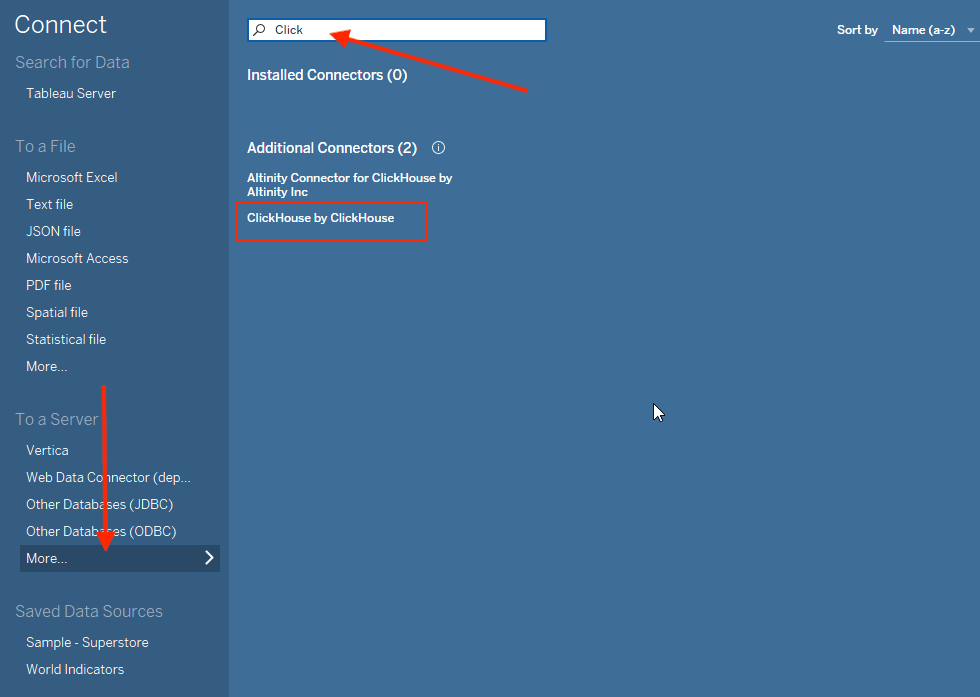
No menu à esquerda, clique em More na seção To a Server. Procure por ClickHouse by ClickHouse na lista de conectores disponíveis:
- Clique em ClickHouse by ClickHouse e a seguinte caixa de diálogo será exibida:
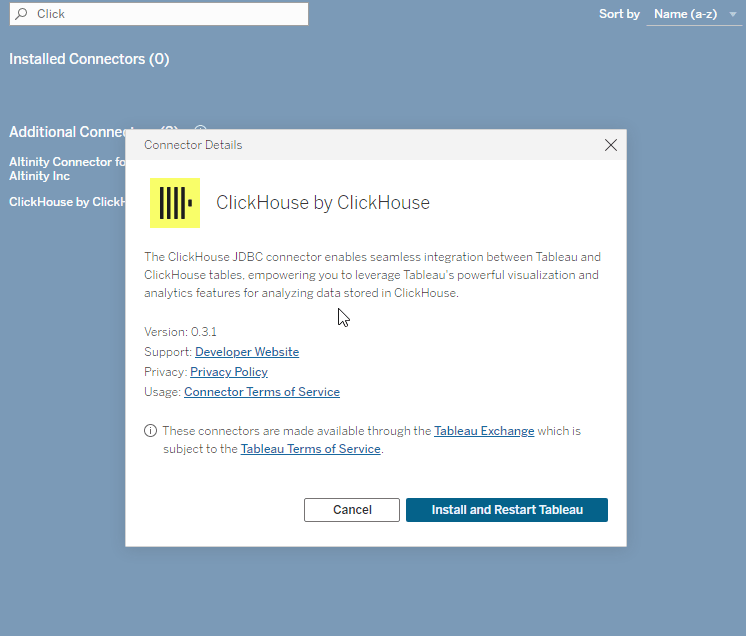
- Clique em Install and Restart Tableau. Reinicie o aplicativo.
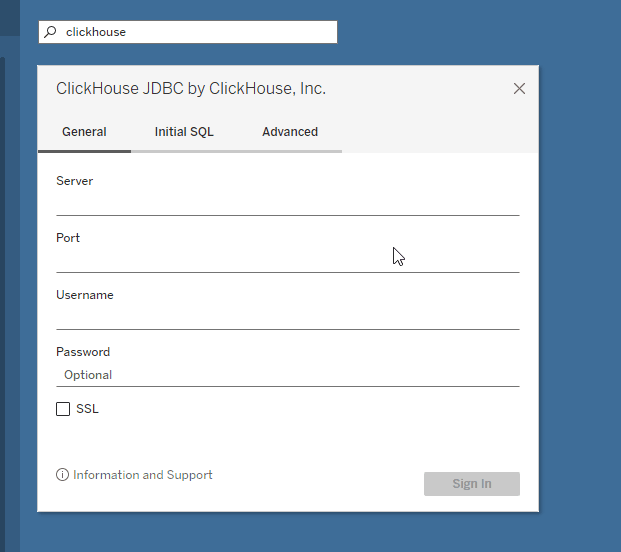
- Após a reinicialização, o conector aparecerá com o nome completo:
ClickHouse JDBC by ClickHouse, Inc.. Ao clicar nele, a seguinte caixa de diálogo será exibida:
-
Insira os detalhes da conexão:
Configuração Valor Servidor Seu host do ClickHouse (sem prefixos nem sufixos) Porta 8443 Banco de dados default Nome de usuário default Senha ******
- Clique no botão Sign In e você deverá ver uma nova pasta de trabalho do Tableau:
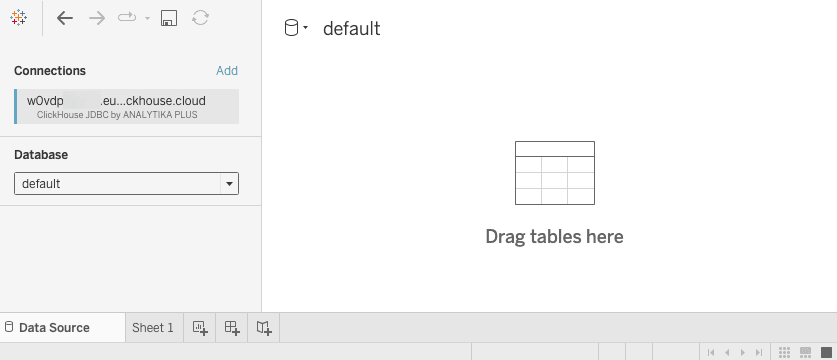
- Selecione TPCD na lista suspensa Schema e você deverá ver a lista de tabelas em TPCD:
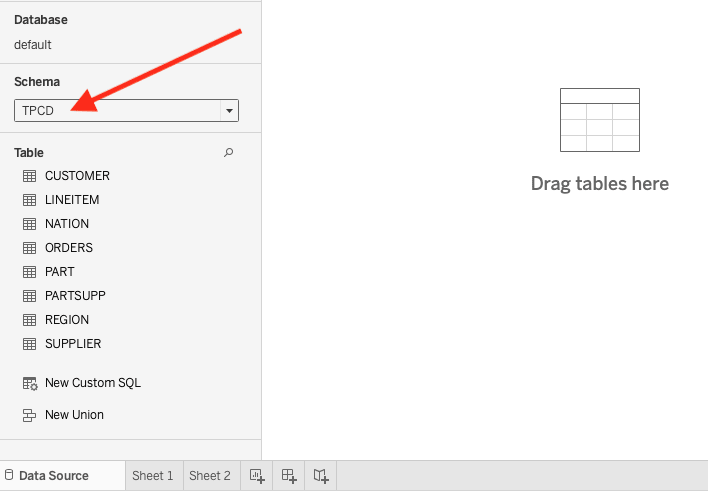
Agora você está pronto para criar visualizações no Tableau!
Criando visualizações no Tableau
Agora que temos uma fonte de dados do ClickHouse configurada no Tableau, vamos visualizar os dados…
- Arraste a tabela CUSTOMER para a pasta de trabalho. Observe que as colunas aparecem, mas a tabela de dados está vazia:
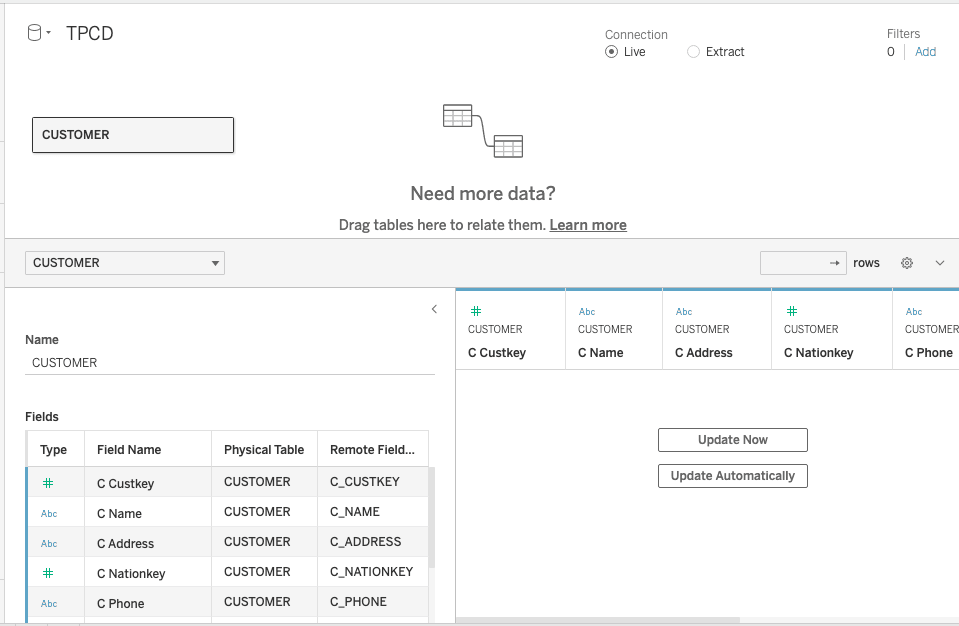
-
Clique no botão Update Now e 100 linhas de CUSTOMER serão carregadas na tabela.
-
Arraste a tabela ORDERS para a pasta de trabalho e, em seguida, defina Custkey como o campo de relacionamento entre as duas tabelas:
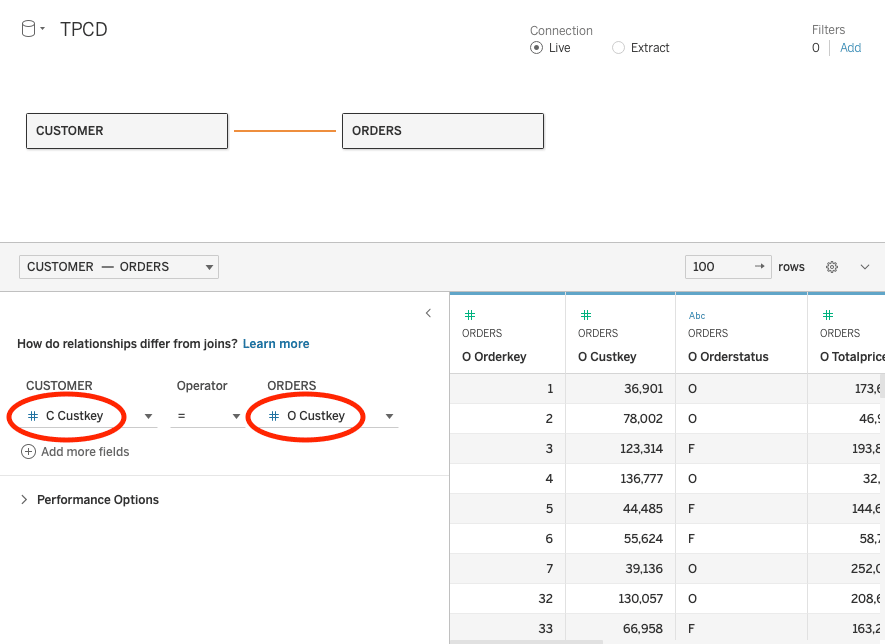
- Agora você tem as tabelas ORDERS e LINEITEM associadas entre si na sua fonte de dados, então pode usar esse relacionamento para responder a perguntas sobre os dados. Selecione a aba Sheet 1 na parte inferior da pasta de trabalho.
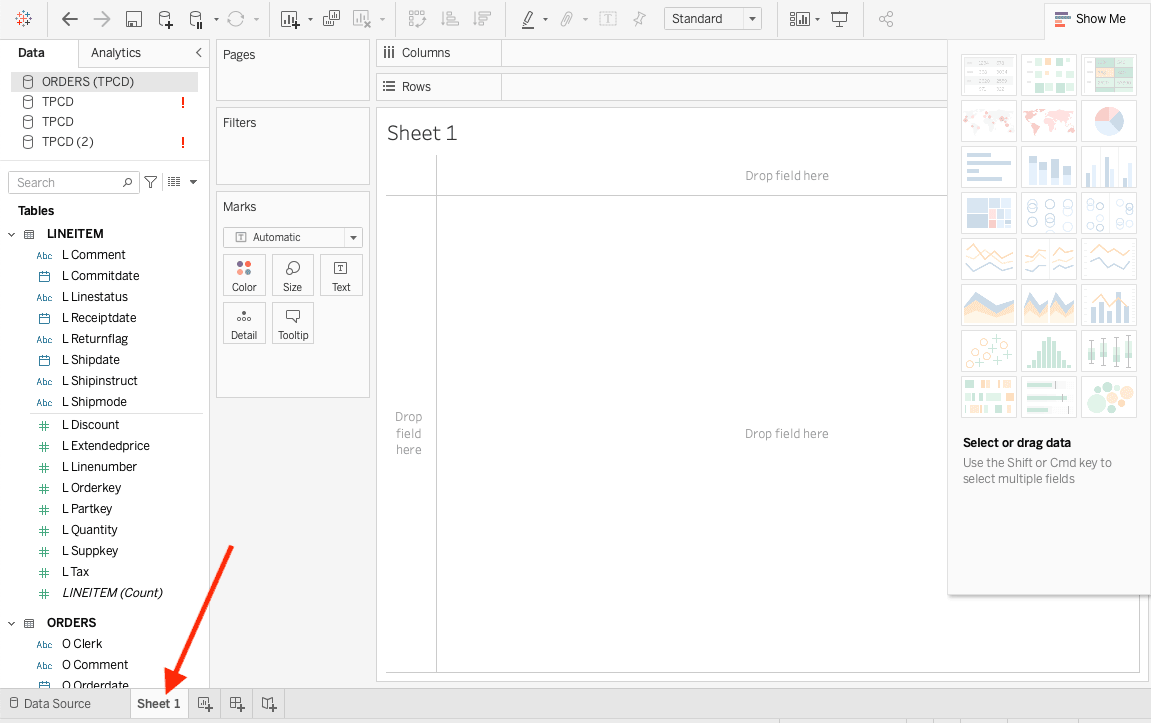
- Suponha que você queira saber quantos itens específicos foram pedidos em cada ano. Arraste OrderDate de ORDERS para a seção Columns (o campo horizontal) e, em seguida, arraste Quantity de LINEITEM para Rows. O Tableau gerará o seguinte gráfico de linhas:
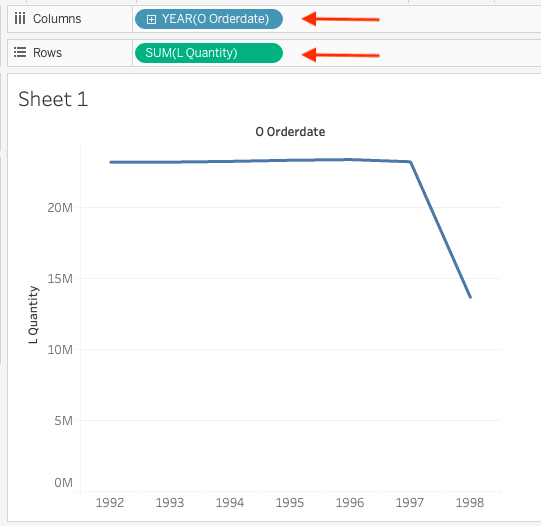
Não é um gráfico de linhas muito empolgante, mas o conjunto de dados foi gerado por um script e criado para testar o desempenho de consultas, então você perceberá que não há muita variação nos pedidos simulados dos dados TCPD.
-
Suponha que você queira saber o valor médio dos pedidos (em dólares) por trimestre e também por modo de envio (air, mail, ship, truck etc.):
- Clique na aba New Worksheet para criar uma nova planilha
- Arraste OrderDate de ORDERS para Columns e altere de Year para Quarter
- Arraste Shipmode de LINEITEM para Rows
Você deverá ver o seguinte:
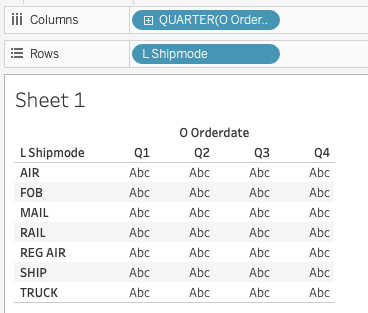
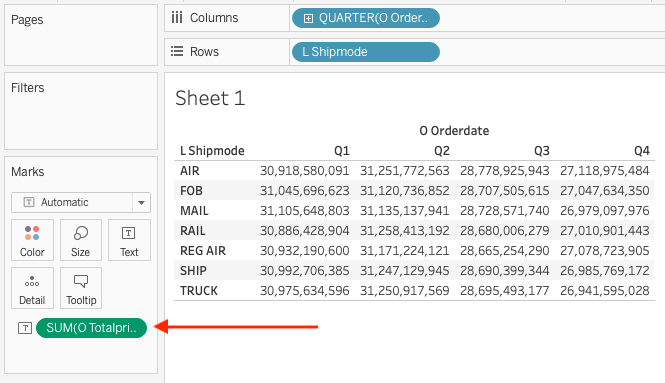
- Os valores Abc estão apenas preenchendo o espaço até que você arraste uma métrica para a tabela. Arraste Totalprice de * ORDERS* para a tabela. Observe que o cálculo padrão é SUM de Totalprices:
- Clique em SUM e altere a Measure para Average. No mesmo menu suspenso, selecione Format e altere Numbers para Currency (Standard):
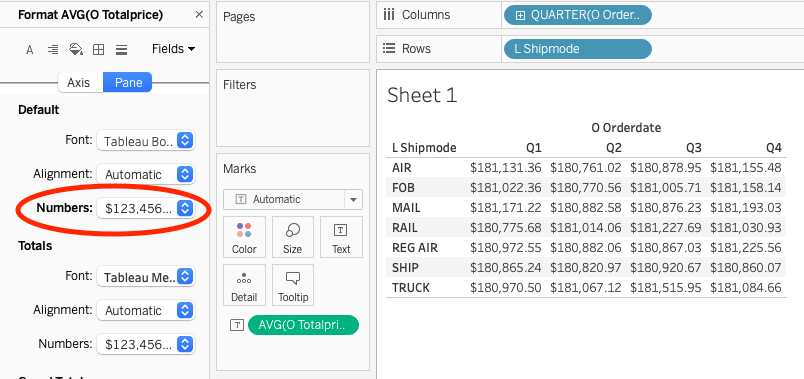
Muito bem! Você conectou o Tableau ao ClickHouse com sucesso e abriu um mundo inteiro de possibilidades para analisar e visualizar seus dados do ClickHouse.
Instale o conector manualmente
Caso você use uma versão antiga do Tableau Desktop que não inclua o conector por padrão, é possível instalá-lo manualmente seguindo estas etapas:
- Baixe o arquivo taco mais recente no Tableau Exchange
- Coloque o arquivo taco em
- macOS:
~/Documents/My Tableau Repository/Connectors - Windows:
C:\Users\[Windows User]\Documents\My Tableau Repository\Connectors
- macOS:
- Reinicie o Tableau Desktop. Se a instalação tiver sido concluída com sucesso, você verá o conector na seção
New Data Source.
Dicas de conexão e análise
Para mais orientações sobre como otimizar sua integração Tableau-ClickHouse, visite Dicas de conexão e Dicas de análise.
Testes
O conector está sendo testado com o framework TDVT e atualmente apresenta uma cobertura de 97%.
Resumo
Você pode conectar o Tableau ao ClickHouse usando o driver genérico ODBC/JDBC do ClickHouse. No entanto, este conector simplifica o processo de configuração da conexão. Se tiver qualquer problema com o conector, entre em contato pelo GitHub.