

 Set up docs MCP
Poder analisar seus logs em tempo real é fundamental para aplicações em produção. O ClickHouse se destaca no armazenamento e na análise de logs devido à sua excelente compressão (até 170x para logs) e à capacidade de agregar grandes volumes de dados rapidamente.
Este guia mostra como usar o popular pipeline de dados Vector para monitorar um arquivo de log do Nginx e enviá-lo ao ClickHouse. As etapas abaixo são semelhantes para monitorar qualquer tipo de arquivo de log.
Pré-requisitos:
- Você já tem o ClickHouse em execução
- Você tem o Vector instalado
Crie um banco de dados e uma tabela
Defina uma tabela para armazenar os eventos de log:
- Comece criando um novo banco de dados chamado
nginxdb:
CREATE DATABASE IF NOT EXISTS nginxdb- Insira o evento de log inteiro como uma única string. Obviamente, esse não é um bom formato para analisar os dados de log, mas veremos como resolver isso abaixo usando visões materializadas.
CREATE TABLE IF NOT EXISTS  nginxdb.access_logs (
  message String
)
ENGINE = MergeTree()
ORDER BY tuple()Configurar o Nginx
Nesta etapa, você verá como configurar os logs do Nginx.
- A propriedade
access_logabaixo envia os logs para/var/log/nginx/my_access.logno formato combined. Esse valor deve ser colocado na seçãohttpdo arquivonginx.conf:
http {
  include       /etc/nginx/mime.types;
  default_type  application/octet-stream;
  access_log  /var/log/nginx/my_access.log combined;
  sendfile        on;
  keepalive_timeout  65;
  include /etc/nginx/conf.d/*.conf;
}-
Certifique-se de reiniciar o Nginx se tiver precisado modificar o
nginx.conf. -
Gere alguns eventos de log no log de acesso acessando páginas no seu servidor web. Os logs no formato combined são os seguintes:
192.168.208.1 - - [12/Oct/2021:03:31:44 +0000] "GET / HTTP/1.1" 200 615 "-" "Mozilla/5.0 (Macintosh; Intel Mac OS X 10_15_7) AppleWebKit/537.36 (KHTML, like Gecko) Chrome/93.0.4577.63 Safari/537.36"
192.168.208.1 - - [12/Oct/2021:03:31:44 +0000] "GET /favicon.ico HTTP/1.1" 404 555 "http://localhost/" "Mozilla/5.0 (Macintosh; Intel Mac OS X 10_15_7) AppleWebKit/537.36 (KHTML, like Gecko) Chrome/93.0.4577.63 Safari/537.36"
192.168.208.1 - - [12/Oct/2021:03:31:49 +0000] "GET / HTTP/1.1" 304 0 "-" "Mozilla/5.0 (Macintosh; Intel Mac OS X 10_15_7) AppleWebKit/537.36 (KHTML, like Gecko) Chrome/93.0.4577.63 Safari/537.36"
Configurar o Vector
O Vector coleta, transforma e encaminha logs, métricas e traces (chamados de sources) para diversos fornecedores (chamados de sinks), incluindo compatibilidade nativa com o ClickHouse. Sources e sinks são definidos em um arquivo de configuração chamado vector.toml.
- O arquivo vector.toml a seguir define uma source do tipo file que faz tail de my_access.log e também define um sink como a tabela access_logs definida acima:
[sources.nginx_logs]
type = "file"
include = [ "/var/log/nginx/my_access.log" ]
read_from = "end"

[sinks.clickhouse]
type = "clickhouse"
inputs = ["nginx_logs"]
endpoint = "http://clickhouse-server:8123"
database = "nginxdb"
table = "access_logs"
skip_unknown_fields = true-
Inicie o Vector usando a configuração acima. Consulte a documentação do Vector para mais detalhes sobre como definir fontes e destinos.
-
Verifique se os logs de acesso estão sendo inseridos no ClickHouse executando a seguinte consulta. Você deverá ver os logs de acesso na sua tabela:
SELECT * FROM nginxdb.access_logs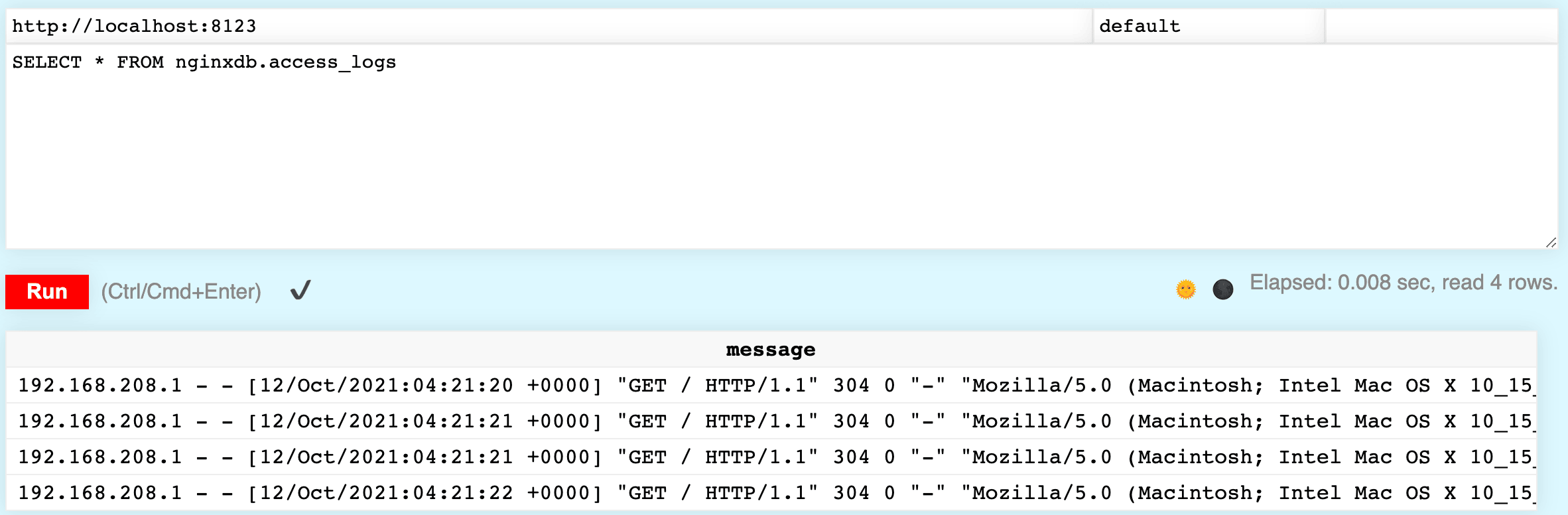
Fazer o Parse dos Logs
Ter os logs no ClickHouse é ótimo, mas armazenar cada evento como uma única string não permite muita análise de dados. A seguir, veremos como fazer o parse dos eventos de log usando uma visão materializada.
Uma visão materializada funciona de forma semelhante a um insert trigger em SQL. Quando linhas de dados são inseridas em uma tabela de origem, a visão materializada aplica alguma transformação nessas linhas e insere os resultados em uma tabela de destino. A visão materializada pode ser configurada para gerar uma representação analisada dos eventos de log em access_logs. Um exemplo de um desses eventos de log é mostrado abaixo:
192.168.208.1 - - [12/Oct/2021:15:32:43 +0000] "GET / HTTP/1.1" 304 0 "-" "Mozilla/5.0 (Macintosh; Intel Mac OS X 10_15_7) AppleWebKit/537.36 (KHTML, like Gecko) Chrome/93.0.4577.63 Safari/537.36"Existem diversas funções no ClickHouse para fazer o parse da string acima. A função splitByWhitespace faz o split de uma string por espaços em branco e retorna cada token em um array.
Para demonstrar, execute o seguinte comando:
SELECT splitByWhitespace('192.168.208.1 - - [12/Oct/2021:15:32:43 +0000] "GET / HTTP/1.1" 304 0 "-" "Mozilla/5.0 (Macintosh; Intel Mac OS X 10_15_7) AppleWebKit/537.36 (KHTML, like Gecko) Chrome/93.0.4577.63 Safari/537.36"')["192.168.208.1","-","-","[12/Oct/2021:15:32:43","+0000]","\"GET","/","HTTP/1.1\"","304","0","\"-\"","\"Mozilla/5.0","(Macintosh;","Intel","Mac","OS","X","10_15_7)","AppleWebKit/537.36","(KHTML,","like","Gecko)","Chrome/93.0.4577.63","Safari/537.36\""]Algumas das strings têm caracteres extras, e o user agent (os detalhes do navegador) não precisou ser processado, mas o array resultante está próximo do que é necessário.
Semelhante ao splitByWhitespace, a função splitByRegexp divide uma string em um array com base em uma expressão regular.
Execute o comando a seguir, que retorna duas strings.
SELECT splitByRegexp('\S \d+ "([^"]*)"', '192.168.208.1 - - [12/Oct/2021:15:32:43 +0000] "GET / HTTP/1.1" 304 0 "-" "Mozilla/5.0 (Macintosh; Intel Mac OS X 10_15_7) AppleWebKit/537.36 (KHTML, like Gecko) Chrome/93.0.4577.63 Safari/537.36"')Observe que a segunda string retornada é o user agent extraído com sucesso do log:
["192.168.208.1 - - [12/Oct/2021:15:32:43 +0000] \"GET / HTTP/1.1\" 30"," \"Mozilla/5.0 (Macintosh; Intel Mac OS X 10_15_7) AppleWebKit/537.36 (KHTML, like Gecko) Chrome/93.0.4577.63 Safari/537.36\""]Antes de ver o comando final CREATE MATERIALIZED VIEW, vamos analisar mais algumas funções usadas para limpar os dados.
Por exemplo, o valor de RequestMethod é "GET, contendo aspas duplas indesejadas.
Você pode usar a função trimBoth (alias trim) para remover as aspas duplas:
SELECT trim(LEADING '"' FROM '"GET')A string de tempo possui um [ no início e também não está em um formato que o ClickHouse consiga interpretar como uma data.
No entanto, se alterarmos o separador de dois-pontos (:) para vírgula (,), o parsing funciona corretamente:
SELECT parseDateTimeBestEffort(replaceOne(trim(LEADING '[' FROM '[12/Oct/2021:15:32:43'), ':', ' '))Agora estamos prontos para definir a visão materializada.
A definição abaixo inclui POPULATE, o que significa que as linhas existentes em access_logs serão processadas e inseridas imediatamente.
Execute a seguinte instrução SQL:
CREATE MATERIALIZED VIEW nginxdb.access_logs_view
(
  RemoteAddr String,
  Client String,
  RemoteUser String,
  TimeLocal DateTime,
  RequestMethod String,
  Request String,
  HttpVersion String,
  Status Int32,
  BytesSent Int64,
  UserAgent String
)
ENGINE = MergeTree()
ORDER BY RemoteAddr
POPULATE AS
WITH
  splitByWhitespace(message) as split,
  splitByRegexp('\S \d+ "([^"]*)"', message) as referer
SELECT
  split[1] AS RemoteAddr,
  split[2] AS Client,
  split[3] AS RemoteUser,
  parseDateTimeBestEffort(replaceOne(trim(LEADING '[' FROM split[4]), ':', ' ')) AS TimeLocal,
  trim(LEADING '"' FROM split[6]) AS RequestMethod,
  split[7] AS Request,
  trim(TRAILING '"' FROM split[8]) AS HttpVersion,
  split[9] AS Status,
  split[10] AS BytesSent,
  trim(BOTH '"' from referer[2]) AS UserAgent
FROM
  (SELECT message FROM nginxdb.access_logs)
Agora verifique se funcionou. Você deve ver os logs de acesso devidamente parseados em colunas:
SELECT * FROM nginxdb.access_logs_view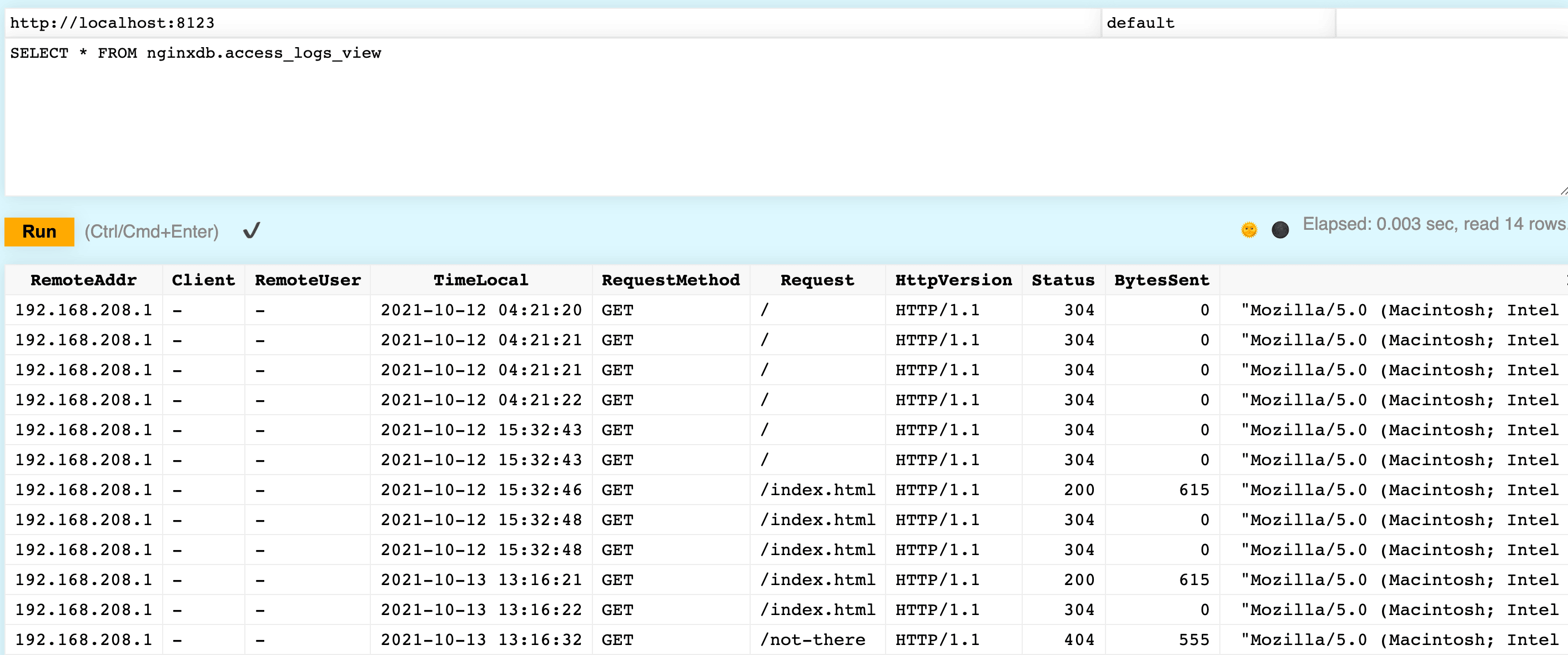
Ao usar o Vector, que requer apenas uma instalação simples e uma configuração rápida, você pode enviar logs de um servidor Nginx para uma tabela no ClickHouse. Ao usar uma visão materializada, você pode fazer o parsing desses logs em colunas para facilitar a análise.