

 Set up docs MCP
本分步指南介绍如何配置 Azure Database for MySQL 灵活服务器,以便使用 MySQL ClickPipe 将数据复制到 ClickHouse Cloud。该服务仅支持一次性摄取。有关 MySQL CDC (变更数据捕获) 的常见问题,请参阅 MySQL 常见问题页面。
配置数据库用户
以管理员身份连接到你的 Azure Database for MySQL 灵活服务器 实例,并执行以下命令:
-
为 ClickPipes 创建一个专用用户:
CREATE USER 'clickpipes_user'@'%' IDENTIFIED BY 'some-password'; -
授予 schema 权限。以下示例展示了
mysql数据库的权限。对于你要复制的每个数据库和主机,都重复执行这些命令:GRANT SELECT ON `mysql`.* TO 'clickpipes_user'@'%'; -
使权限更改生效:
FLUSH PRIVILEGES;
配置网络访问
接下来,你必须允许 ClickPipes 连接到你的 Azure Database for MySQL 灵活服务器 实例。
-
在 Azure 门户中,转到 所有资源。选择你的 Azure Database for MySQL 灵活服务器 实例,打开 概述 页面。
-
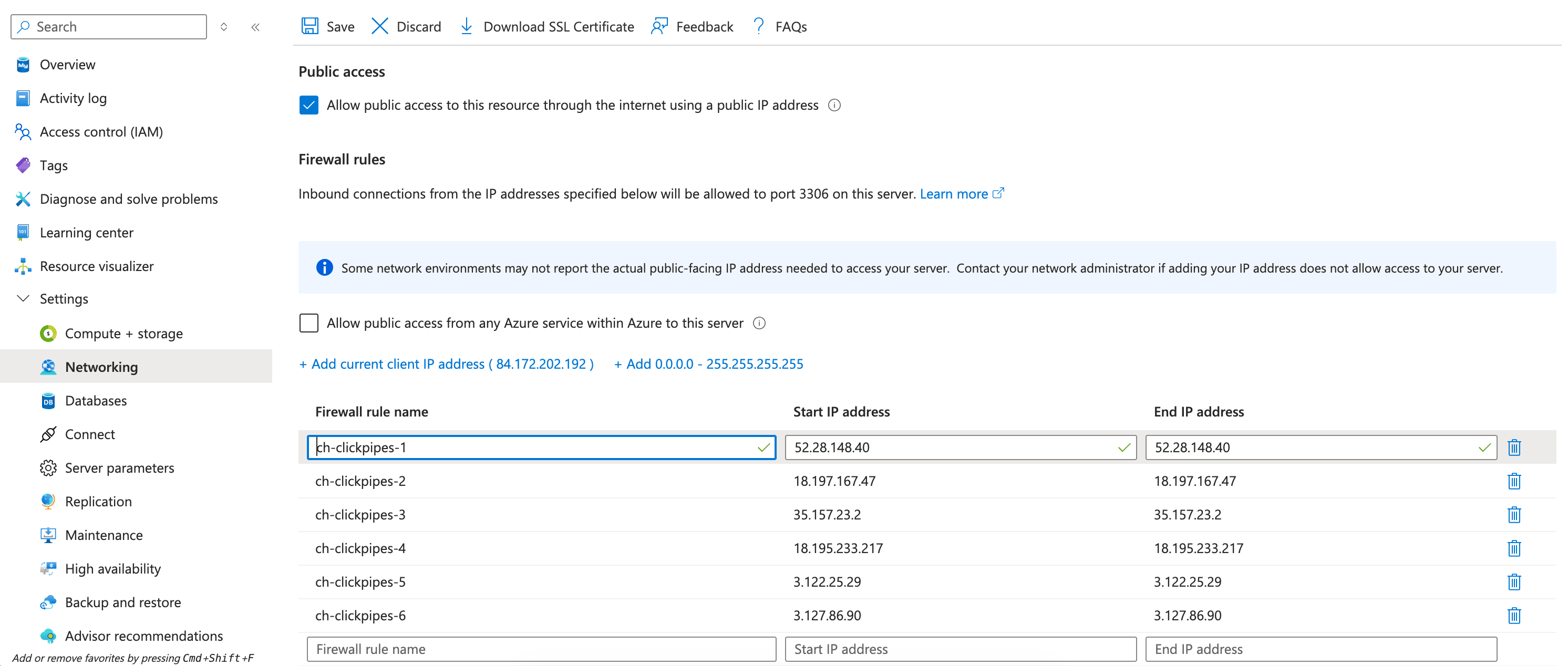
在 设置 下,选择 网络。确保已启用 公共访问。
-
在 防火墙规则 部分中,添加你的服务所在区域对应的 ClickPipes 静态 IP 地址列表。
-
点击 保存,保存网络安全配置更改。
如果你不允许对 Azure Database for MySQL 灵活服务器 实例进行公共访问,则必须先设置一个 SSH 堡垒机主机,以通过安全隧道建立连接。要在 Azure 上设置 SSH 堡垒机主机:
-
按照官方文档创建并启动一台 Azure 虚拟机 (VM) 。
- 确保该 VM 与你的 Azure Database for MySQL 灵活服务器 实例位于同一个虚拟网络 (VNet) 中,或位于已建立对等互连且可连通的 VNet 中。
- 确保该 VM 具有一个静态公共 IP 地址。将 ClickPipes 连接到你的 SSH 堡垒机主机时,需要用到这个 IP 地址。
-
更新 SSH 堡垒机主机的网络安全组 (NSG) 规则,以允许来自你的服务所在区域对应的 ClickPipes 静态 IP 地址列表的流量。
-
更新 Azure Database for MySQL 灵活服务器 实例的防火墙规则,以允许来自 SSH 堡垒机主机私有 IP 地址的流量。
接下来做什么?
您现在可以创建 ClickPipe,并开始将 Azure Database for MySQL 灵活服务器实例中的数据摄取到 ClickHouse Cloud。请务必记下您在设置实例时使用的连接信息,因为在创建 ClickPipe 的过程中需要用到这些信息。