

 Set up docs MCP
Descripción general
La HyperDX Chrome extension inyecta el SDK de @hyperdx/browser en las páginas que visitas. Resulta útil cuando quieres depurar session replay, RUM o la propagación de trazas en un sitio sin modificar su código fuente; por ejemplo, una aplicación de terceros, una build de producción o un servidor de desarrollo local con una Content Security Policy (CSP) estricta.
El SDK viene incluido en la extensión (~480 KB), por lo que las páginas no necesitan cargar scripts desde una CDN en tiempo de ejecución. La extensión intenta primero la inyección externa de scripts chrome-extension:// y, si la CSP bloquea los scripts con origen en la extensión, recurre a la inyección en línea.
A diferencia de la Session Replay Demo, que instrumenta una aplicación de demostración bajo tu control, este enfoque funciona con cualquier URL que abras en Chrome. Generas datos de sesión al interactuar con el sitio como lo haría un usuario normal.
Para obtener más información sobre session replay y cómo encaja en ClickStack, consulta la página de la funcionalidad Session Replay.
Requisitos previos
- Google Chrome o un navegador basado en Chromium (Edge, Brave, etc.)
- Docker instalado, si ejecuta ClickStack localmente
- Puertos 4317, 4318 y 8080 disponibles (para ClickStack local)
Ejecutar la demo
Clona el repositorio de la extensión
git clone https://github.com/kyreddie/hyperdx-chrome-extension
cd hyperdx-chrome-extension
Instala la extensión
- Abre Chrome y ve a
chrome://extensions. - Activa Developer mode (arriba a la derecha).
- Haz clic en Load unpacked.
- Selecciona el directorio
hyperdx-chrome-extensionque clonaste.
La extensión aparecerá en tu barra de herramientas como HyperDX Browser Extension.
Inicia ClickStack
Si ya tienes un endpoint de ingestión de ClickStack o HyperDX, pasa a Configurar la extensión.
Para una instalación local de ClickStack, inicia el collector de OpenTelemetry. Sustituye {{CLICKHOUSE_ENDPOINT}} y {{CLICKHOUSE_PASSWORD}} por los datos de conexión de ClickHouse:
export CLICKHOUSE_ENDPOINT={{CLICKHOUSE_ENDPOINT}}
export CLICKHOUSE_PASSWORD={{CLICKHOUSE_PASSWORD}}

docker run \
  -e CLICKHOUSE_ENDPOINT=${CLICKHOUSE_ENDPOINT} \
  -e CLICKHOUSE_USER=default \
  -e CLICKHOUSE_PASSWORD=${CLICKHOUSE_PASSWORD} \
  -p 8080:8080 \
  -p 4317:4317 \
  -p 4318:4318 \
  clickhouse/clickstack-otel-collector:latest
Abre HyperDX en http://localhost:8080 para confirmar que la UI está en ejecución.
Para una implementación local completa con ClickHouse y la UI de HyperDX, consulta Primeros pasos con ClickStack.
Obtén tu API key
En ClickStack local, puede que no se requiera una API key; deja el campo vacío en la extensión al ingestar telemetry en un collector self-hosted en http://localhost:4318.
Para la ingestión en ClickStack Cloud o HyperDX Cloud, abre HyperDX, ve a Team Settings → API Keys y copia tu API key de ingesta.
Configura la extensión
Haz clic en el icono de HyperDX Browser Extension en la barra de herramientas de Chrome y completa la configuración:
| Campo | Ejemplo de ClickStack local | Notas |
|---|---|---|
| Enable HyperDX Monitoring | On | Interruptor principal para la inyección |
| Service Name | my-frontend-app |
Obligatorio: identifica el servicio en ClickStack |
| API Key | (vacío) | Obligatorio para la ingestión en Cloud; opcional en algunas configuraciones self-hosted |
| Collector URL | http://localhost:4318 |
Endpoint HTTP de OTLP; en Cloud, el valor predeterminado es https://in-otel.hyperdx.io |
| Environment | development |
Opcional: establece el atributo de recurso deployment.environment |
| Trace Propagation Targets | /api\.myapp\.domain/i, /localhost/i |
Opcional: patrones regex de JavaScript separados por comas para la propagación del header de trace |
| Only inject on matching URLs | Off | Actívalo para limitar en qué sitios se instrumenta |
| Capture console logs | Off | Actívalo para reenviar la salida de la consola del navegador |
| Advanced network capture | Off | Actívalo para capturar en detalle las solicitudes de red |
Haz clic en Save Configuration y luego recarga las pestañas que quieras instrumentar.
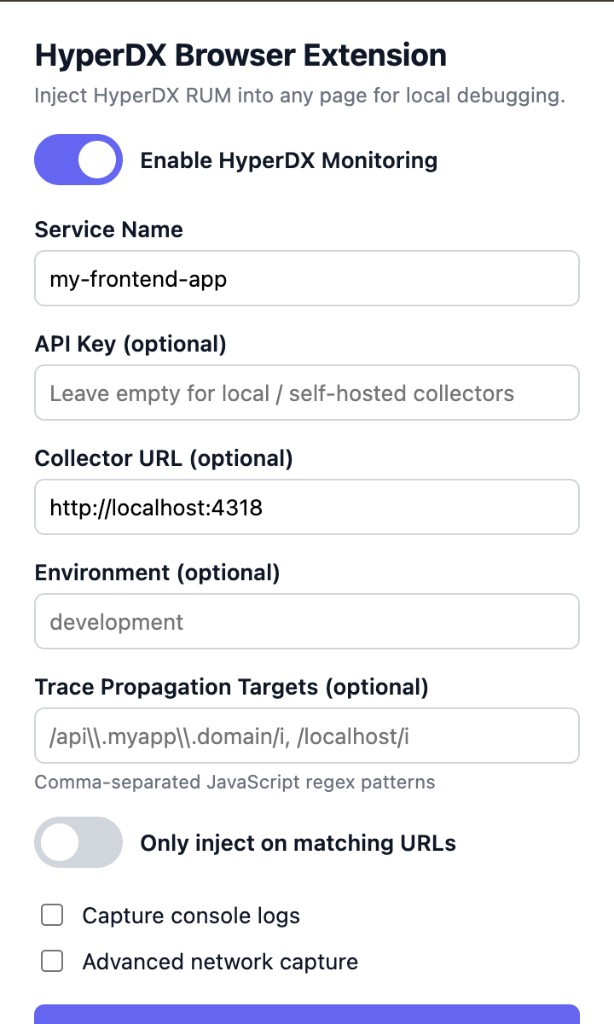
La captura de pantalla anterior muestra una configuración local típica: monitorización activada, nombre del servicio definido, collector apuntando a http://localhost:4318 y propagación de trace limitada a las URL de API y localhost.
Navega por un sitio y genera una sesión
Abre cualquier sitio web o aplicación local en Chrome; por ejemplo, http://localhost:3000 para un servidor frontend de desarrollo.
Interactúa con la página con normalidad: haz clic en enlaces, envía formularios, provoca errores y navega entre vistas. La extensión inyecta automáticamente el SDK para navegador en cada carga de página cuando la configuración es válida.
Ve tu session replay
Vuelve a HyperDX en http://localhost:8080 y ve a Client Sessions en la barra lateral izquierda.
Deberías ver tu sesión en la lista con su duración y número de eventos. Haz clic en el botón ▶️ para reproducirla.
Cambia entre los modos Highlighted y All Events para ajustar el nivel de detalle en la línea de tiempo.
Filtrado de URL
De forma predeterminada, la extensión inyecta el SDK en cada página que visitas mientras la monitorización está habilitada. Para limitar la inyección a sitios específicos, activa Only inject on matching URLs y añade un patrón por línea (o separados por comas):
| Patrón | Coincide con |
|---|---|
http://homedepot.com/* |
Solo HTTP en homedepot.com |
*://homedepot.com/* |
HTTP y HTTPS en homedepot.com |
*://*.homedepot.com/* |
Subdominios como www.homedepot.com |
https://localhost:3000/* |
Servidor local de desarrollo en el puerto 3000 |
Recarga la pestaña después de guardar los patrones de URL.
Verificar la inyección
Abre las DevTools en una página monitorizada (pestaña Consola), recarga la página y busca lo siguiente:
[HyperDX Extension] Configuration valid, injecting HyperDX
[HyperDX Extension] Injected via extension scripts
[HyperDX Extension] HyperDX initialized
Si la CSP bloquea los scripts de la extensión, esta registra un mensaje de fallback y vuelve a intentarlo con inyección en línea.
Solución de problemas
Las sesiones no aparecen en HyperDX
- Comprueba si en la consola del navegador hay mensajes de log o errores de
[HyperDX Extension] - Confirma que Enable HyperDX Monitoring esté habilitado y que Service Name esté configurado
- Verifica que ClickStack esté en ejecución y que la URL del collector sea correcta (p. ej.,
http://localhost:4318) - Ajusta el intervalo de tiempo en la vista Client Sessions (prueba con Últimos 15 minutos)
- Haz una recarga forzada del navegador:
Cmd+Shift+R(Mac) oCtrl+Shift+R(Windows/Linux)
Errores de chrome-extension://invalid/
Recarga la extensión en chrome://extensions y luego haz una recarga forzada de la pestaña. Esto ocurre cuando la extensión se actualizó o se recargó mientras todavía había pestañas abiertas.
No se inyecta en un sitio
- Comprueba que el monitoreo esté habilitado y que haya un nombre de servicio configurado
- Si Only inject on matching URLs está habilitado, confirma que la URL de la página actual coincida con uno de tus patrones
- Algunos sitios bloquean tanto la inyección desde el origen de la extensión como la inyección de scripts inline mediante CSP; es posible que no se pueda inyectar en esas páginas
HyperDX: falta apiKey en la consola
Es lo esperado cuando el campo de API key está vacío. Agrega una API key de ingesta desde HyperDX para endpoints de Cloud, o ignóralo si tu collector autohospedado acepta tráfico local no autenticado.
Privacidad
La extensión inyecta código de observabilidad en las páginas que visitas. Úsala solo en sitios que tengas permiso para depurar. No compartas claves API ni las subas al control de versiones.
Más información
- Session Replay — descripción general de la funcionalidad, opciones de SDK y controles de privacidad
- Referencia del SDK del navegador — opciones completas del SDK y configuración avanzada
- Session Replay Demo — instrumenta una aplicación de demostración a partir del código fuente
- ClickStack Primeros pasos — despliega ClickStack e ingesta tus primeros datos
- HyperDX Chrome extension on GitHub — código fuente y seguimiento de incidencias