

 Set up docs MCP
概览
HyperDX Chrome 扩展会将 @hyperdx/browser SDK 注入到你访问的页面中。当你想在不修改网站代码库的情况下调试会话回放、RUM 或 trace 传播时,它就非常有用——例如,面对第三方应用、生产 build,或实施了严格内容安全策略 (CSP) 的本地开发服务器时。
该 SDK 已打包在扩展内部 (约 480 KB) ,因此页面在运行时无需从 CDN 加载脚本。该扩展会先尝试通过外部 chrome-extension:// 脚本进行注入;如果 CSP 阻止来自扩展源的脚本,则会回退到内联注入。
与会对你可控的演示应用进行插桩的会话回放演示不同,这种方式适用于你在 Chrome 中打开的任何 URL。你只需像普通用户一样与网站交互,即可生成会话数据。
如需了解会话回放的背景信息及其如何融入 ClickStack,请参阅会话回放功能页面。
前置条件
- Google Chrome 或基于 Chromium 的浏览器 (如 Edge、Brave 等)
- 如果在本地运行 ClickStack,需已安装 Docker
- 端口 4317、4318 和 8080 必须可用 (用于本地 ClickStack)
运行演示
克隆扩展仓库
git clone https://github.com/kyreddie/hyperdx-chrome-extension
cd hyperdx-chrome-extension
安装扩展
- 打开 Chrome,前往
chrome://extensions。 - 启用开发者模式 (右上角) 。
- 点击加载已解压的扩展程序。
- 选择你克隆的
hyperdx-chrome-extension目录。
扩展安装后会以 HyperDX Browser Extension 的形式出现在工具栏中。
启动 ClickStack
如果你已经有 ClickStack 或 HyperDX 摄取端点,请跳到 配置扩展。
如果是本地 ClickStack 环境,请启动 OpenTelemetry collector。将 {{CLICKHOUSE_ENDPOINT}} 和 {{CLICKHOUSE_PASSWORD}} 替换为你的 ClickHouse 连接信息:
export CLICKHOUSE_ENDPOINT={{CLICKHOUSE_ENDPOINT}}
export CLICKHOUSE_PASSWORD={{CLICKHOUSE_PASSWORD}}

docker run \
  -e CLICKHOUSE_ENDPOINT=${CLICKHOUSE_ENDPOINT} \
  -e CLICKHOUSE_USER=default \
  -e CLICKHOUSE_PASSWORD=${CLICKHOUSE_PASSWORD} \
  -p 8080:8080 \
  -p 4317:4317 \
  -p 4318:4318 \
  clickhouse/clickstack-otel-collector:latest
打开 http://localhost:8080 上的 HyperDX,确认 UI 已正常运行。
如需在本地完整部署 ClickHouse 和 HyperDX UI,请参阅 ClickStack 入门。
获取你的 API key
对于本地 ClickStack,可能不需要 API key——如果将遥测数据发送到 http://localhost:4318 上的自托管 collector,请将扩展中的该字段留空。
对于 ClickStack Cloud 或 HyperDX Cloud 摄取,请打开 HyperDX,前往 Team Settings → API Keys,然后复制你的摄取 API key。
配置扩展
点击 Chrome 工具栏中的 HyperDX Browser Extension 图标,并填写以下设置:
| 字段 | 本地 ClickStack 示例 | 说明 |
|---|---|---|
| Enable HyperDX Monitoring | On | 控制是否启用注入的总开关 |
| Service Name | my-frontend-app |
必填——用于在 ClickStack 中标识该服务 |
| API Key | (空) | Cloud 摄取时必填;某些自托管环境中可选 |
| Collector URL | http://localhost:4318 |
OTLP HTTP 端点;Cloud 默认值为 https://in-otel.hyperdx.io |
| Environment | development |
可选——用于设置 deployment.environment 资源属性 |
| Trace Propagation Targets | /api\.myapp\.domain/i, /localhost/i |
可选——以逗号分隔的 JavaScript 正则表达式模式,用于控制 trace 请求头传播 |
| Only inject on matching URLs | Off | 启用后仅对匹配的 URL 注入 |
| Capture console logs | Off | 启用后转发浏览器控制台输出 |
| Advanced network capture | Off | 启用后可捕获更详细的网络请求 |
点击 Save Configuration,然后重新加载你想要插桩的任意标签页。
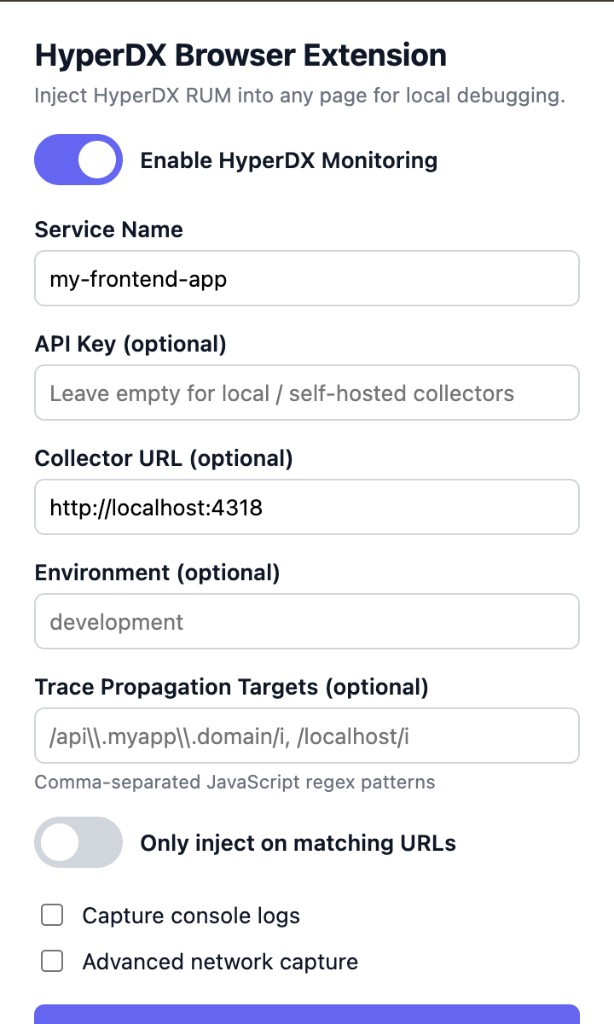
上面的截图展示了一个典型的本地配置:已启用监控,已设置服务名称,collector 指向 http://localhost:4318,并且 trace 传播仅限 API 和 localhost URL。
浏览网站并生成一个会话
在 Chrome 中打开任意网站或本地应用——例如前端开发服务器的 http://localhost:3000。
像平常一样与页面交互:点击链接、提交表单、触发错误,以及在不同视图之间切换。只要配置有效,扩展就会在每次页面加载时自动注入 Browser SDK。
查看你的 会话回放
返回 http://localhost:8080 上的 HyperDX,并从左侧边栏进入 Client Sessions。
你应该能看到自己的会话已显示在列表中,包括其耗时和事件数。点击 ▶️ 按钮即可回放。
在 Highlighted 和 All Events 模式之间切换,以调整时间线显示的详细程度。
URL 过滤
默认情况下,启用监控后,扩展程序会在你访问的每个页面中注入 SDK。若要将注入限制在特定站点,请启用 Only inject on matching URLs,并每行添加一个匹配模式 (或用逗号分隔) :
| Pattern | Matches |
|---|---|
http://homedepot.com/* |
仅匹配 homedepot.com 上的 HTTP |
*://homedepot.com/* |
匹配 homedepot.com 上的 HTTP 和 HTTPS |
*://*.homedepot.com/* |
匹配诸如 www.homedepot.com 的子域名 |
https://localhost:3000/* |
端口 3000 上的本地开发服务器 |
保存 URL 匹配模式后,重新加载该标签页。
验证注入
在已监控的页面中打开 DevTools (控制台选项卡) ,重新加载页面,并查看是否有以下内容:
[HyperDX Extension] Configuration valid, injecting HyperDX
[HyperDX Extension] Injected via extension scripts
[HyperDX Extension] HyperDX initialized
如果来自扩展源的脚本被 CSP 阻止,扩展会记录一条降级提示,并改用内联注入重试。
故障排查
HyperDX 中未显示会话
- 检查浏览器控制台中是否有
[HyperDX Extension]日志消息或错误 - 确认 Enable HyperDX Monitoring 已开启,并且已设置 Service Name
- 确认 ClickStack 正在运行,且 collector URL 正确 (例如
http://localhost:4318) - 调整 Client Sessions 视图中的时间范围 (试试 最近 15 分钟)
- 强制刷新浏览器:
Cmd+Shift+R(Mac) 或Ctrl+Shift+R(Windows/Linux)
chrome-extension://invalid/ 错误
在 chrome://extensions 中重新加载扩展,然后强制刷新该标签页。当扩展更新或重新加载时,如果相关标签页仍处于打开状态,就会出现这种情况。
某个站点上未发生注入
- 检查监控是否已启用,并且已配置服务名称
- 如果 Only inject on matching URLs 已开启,请确认当前页面 URL 与你的某个模式匹配
- 某些站点会通过 CSP 同时阻止来自扩展来源和内联脚本的注入——这些页面上可能无法注入
HyperDX:控制台中缺少 apiKey
当 API key 字段为空时,这属于预期行为。对于云端端点,请添加 HyperDX 中的摄取 API key;如果你的自托管 collector 接受未经身份验证的本地流量,也可以忽略。
隐私
该扩展程序会将可观测性代码注入你访问的页面。请仅在获准调试的网站上使用。不要共享 API 密钥,也不要将其提交到版本控制系统中。
了解更多
- 会话回放 — 功能概览、SDK 选项和隐私控制
- Browser SDK 参考 — 完整的 SDK 选项和高级配置
- 会话回放演示 — 从源代码为演示应用添加插桩
- ClickStack 入门 — 部署 ClickStack 并摄取首批数据
- GitHub 上的 HyperDX Chrome 扩展 — 源代码和问题追踪器