

 Set up docs MCP
نظرة عامة
يقوم إضافة HyperDX Chrome بحقن حزمة SDK الخاصة بـ@hyperdx/browser في الصفحات التي تزورها. ويكون مفيدًا عندما تريد تصحيح أخطاء إعادة تشغيل الجلسة أو RUM أو تمرير التتبّع على موقع من دون تعديل الشفرة المصدرية الخاصة به — مثل تطبيق تابع لجهة خارجية، أو إصدار إنتاجي، أو خادم تطوير محلي يفرض سياسة Content Security Policy (CSP) صارمة.
حزمة SDK مضمّنة داخل الإضافة (~480 KB)، لذلك لا تحتاج الصفحات إلى تحميل البرامج النصية من CDN وقت التشغيل. وتحاول الإضافة أولًا حقن البرامج النصية الخارجية عبر chrome-extension://، ثم تلجأ إلى الحقن المضمّن عندما تمنع CSP البرامج النصية القادمة من مصدر الإضافة.
وعلى خلاف Session Replay Demo، الذي يضيف أدوات الرصد إلى تطبيق تجريبي تتحكم فيه، يعمل هذا الأسلوب مع أي عنوان URL تفتحه في Chrome. وتُنشئ بيانات الجلسة من خلال التفاعل مع الموقع كمستخدم عادي.
للاطلاع على خلفية حول إعادة تشغيل الجلسة وكيف تندرج ضمن ClickStack، راجع صفحة ميزة إعادة تشغيل الجلسة.
المتطلبات الأساسية
- Google Chrome أو متصفح يعتمد على Chromium (Edge وBrave وما إلى ذلك)
- تثبيت Docker إذا كنت تشغّل ClickStack محليًا
- توافر المنافذ 4317 و4318 و8080 (لتشغيل ClickStack محليًا)
تشغيل العرض التوضيحي
استنساخ مستودع الإضافة
git clone https://github.com/kyreddie/hyperdx-chrome-extension
cd hyperdx-chrome-extension
تثبيت الإضافة
- افتح Chrome وانتقل إلى
chrome://extensions. - فعّل Developer mode (أعلى اليمين).
- انقر على Load unpacked.
- حدّد الدليل
hyperdx-chrome-extensionالذي استنسخته.
ستظهر الإضافة في شريط الأدوات باسم HyperDX Browser Extension.
تشغيل ClickStack
إذا كانت لديك بالفعل نقطة نهاية لاستيعاب البيانات في ClickStack أو HyperDX، فانتقل مباشرةً إلى تهيئة الإضافة.
بالنسبة إلى ClickStack محلي، شغّل OpenTelemetry Collector. استبدل {{CLICKHOUSE_ENDPOINT}} و{{CLICKHOUSE_PASSWORD}} بتفاصيل اتصال ClickHouse:
export CLICKHOUSE_ENDPOINT={{CLICKHOUSE_ENDPOINT}}
export CLICKHOUSE_PASSWORD={{CLICKHOUSE_PASSWORD}}

docker run \
  -e CLICKHOUSE_ENDPOINT=${CLICKHOUSE_ENDPOINT} \
  -e CLICKHOUSE_USER=default \
  -e CLICKHOUSE_PASSWORD=${CLICKHOUSE_PASSWORD} \
  -p 8080:8080 \
  -p 4317:4317 \
  -p 4318:4318 \
  clickhouse/clickstack-otel-collector:latest
افتح HyperDX على http://localhost:8080 للتأكد من أن واجهة المستخدم تعمل.
للنشر المحلي الكامل مع ClickHouse وHyperDX UI، راجع البدء مع ClickStack.
احصل على مفتاح واجهة برمجة التطبيقات الخاص بك
بالنسبة إلى ClickStack المحلي، قد لا تحتاج إلى مفتاح واجهة برمجة التطبيقات — اترك الحقل فارغًا في الإضافة عند إرسال بيانات telemetry إلى collector مستضاف ذاتيًا على http://localhost:4318.
أما لاستيعاب البيانات في ClickStack Cloud أو HyperDX Cloud، فافتح HyperDX وانتقل إلى Team Settings → مفاتيح واجهة برمجة التطبيقات، ثم انسخ مفتاح واجهة برمجة التطبيقات للاستيعاب الخاص بك.
تهيئة الإضافة
انقر على أيقونة HyperDX Browser Extension في شريط أدوات Chrome واملأ الإعدادات التالية:
| الحقل | مثال ClickStack محلي | ملاحظات |
|---|---|---|
| Enable HyperDX Monitoring | تشغيل | مفتاح التبديل الرئيسي للحقن |
| Service Name | my-frontend-app |
مطلوب — يعرّف الخدمة في ClickStack |
| مفتاح واجهة برمجة التطبيقات | (فارغ) | مطلوب للاستيعاب السحابي؛ واختياري في بعض إعدادات الاستضافة الذاتية |
| Collector URL | http://localhost:4318 |
نقطة نهاية OTLP HTTP؛ والقيمة السحابية الافتراضية هي https://in-otel.hyperdx.io |
| Environment | development |
اختياري — يضبط سمة المورد deployment.environment |
| Trace Propagation Targets | /api\.myapp\.domain/i, /localhost/i |
اختياري — أنماط regex في JavaScript مفصولة بفواصل لنشر ترويسات التتبّع |
| Only inject on matching URLs | إيقاف | فعّله لحصر التهيئة بالمواقع المطابقة فقط |
| Capture console logs | إيقاف | فعّله لإرسال مخرجات console في المتصفح |
| Advanced network capture | إيقاف | فعّله لالتقاط طلبات الشبكة بتفاصيل إضافية |
انقر على Save Configuration، ثم أعد تحميل أي علامات تبويب تريد تهيئتها.
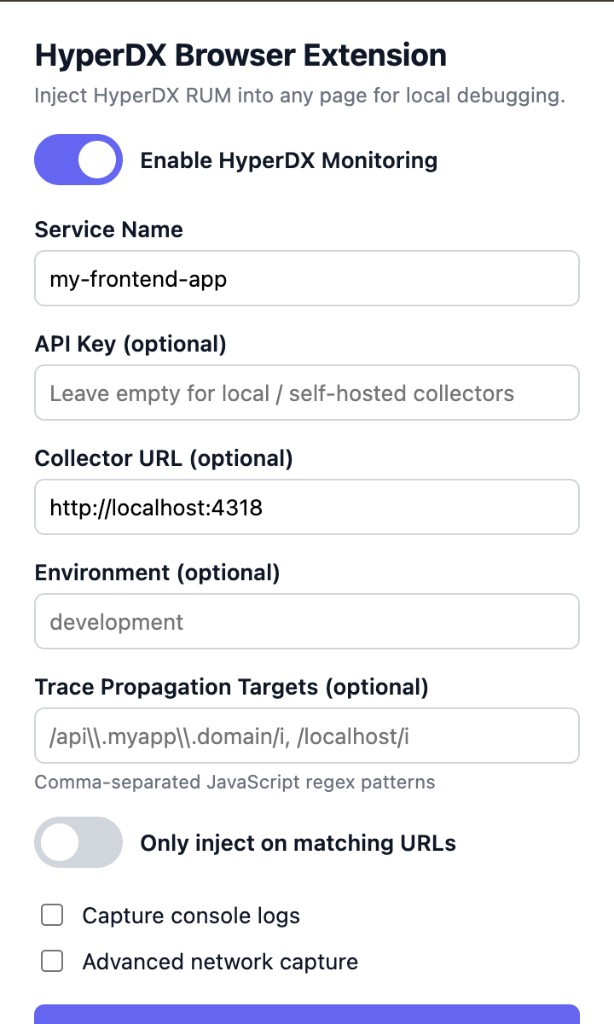
توضح لقطة الشاشة أعلاه إعدادًا محليًا نموذجيًا: المراقبة مفعّلة، واسم الخدمة معيّن، وcollector موجّه إلى http://localhost:4318، ونشر التتبّع مقيّد بعناوين URL الخاصة بـ واجهة برمجة التطبيقات وlocalhost.
تصفّح موقعًا وأنشئ جلسة
افتح أي موقع ويب أو تطبيق محلي في Chrome — على سبيل المثال، http://localhost:3000 لخادم تطوير الواجهة الأمامية.
تفاعل مع الصفحة بشكل طبيعي: انقر على الروابط، وأرسل النماذج، وتسبّب في أخطاء، وتنقّل بين الواجهات. تحقن الإضافة Browser SDK تلقائيًا عند كل تحميل للصفحة إذا كانت التهيئة صحيحة.
اعرض إعادة تشغيل الجلسة الخاصة بك
عُد إلى HyperDX على http://localhost:8080 وانتقل إلى Client Sessions من الشريط الجانبي الأيسر.
يُفترض أن تظهر جلستك في القائمة مع مدتها وعدد الأحداث فيها. انقر على الزر ▶️ لإعادة تشغيلها.
بدّل بين وضعي Highlighted وAll Events لضبط مستوى التفاصيل في المخطط الزمني.
تصفية عناوين URL
بشكل افتراضي، تُدرِج الإضافة حزمة SDK في كل صفحة تزورها ما دامت المراقبة مفعّلة. لقصر الحقن على مواقع محددة، فعِّل الحقن فقط في عناوين URL المطابقة وأضف نمطًا واحدًا في كل سطر (أو افصل بينها بفواصل):
| النمط | يطابق |
|---|---|
http://homedepot.com/* |
HTTP فقط على homedepot.com |
*://homedepot.com/* |
HTTP وHTTPS على homedepot.com |
*://*.homedepot.com/* |
نطاقات فرعية مثل www.homedepot.com |
https://localhost:3000/* |
خادم التطوير المحلي على المنفذ 3000 |
أعِد تحميل علامة التبويب بعد حفظ أنماط عناوين URL.
التحقق من الحقن
افتح أدوات المطوّر على صفحة قيد المراقبة (علامة تبويب Console)، ثم أعد تحميل الصفحة وابحث عن:
[HyperDX Extension] Configuration valid, injecting HyperDX
[HyperDX Extension] Injected via extension scripts
[HyperDX Extension] HyperDX initialized
إذا حظر CSP البرامج النصية الصادرة عن الإضافة، تسجّل الإضافة رسالة تفيد بالرجوع إلى مسار بديل ثم تعيد المحاولة باستخدام الحقن المضمّن.
استكشاف الأخطاء وإصلاحها
عدم ظهور الجلسات في HyperDX
- تحقّق من Console المتصفح بحثًا عن رسائل السجل أو الأخطاء الخاصة بـ
[HyperDX Extension] - تأكّد من تفعيل Enable HyperDX Monitoring وتعيين Service Name
- تحقّق من أن ClickStack قيد التشغيل وأن عنوان URL الخاص بـ collector صحيح (مثل
http://localhost:4318) - اضبط النطاق الزمني في عرض Client Sessions (جرّب Last 15 minutes)
- أجرِ تحديثًا إجباريًا للمتصفح:
Cmd+Shift+R(Mac) أوCtrl+Shift+R(Windows/Linux)
أخطاء chrome-extension://invalid/
أعِد تحميل الامتداد من chrome://extensions، ثم أجرِ تحديثًا إجباريًا لعلامة التبويب. يحدث هذا عندما يتم تحديث الامتداد أو إعادة تحميله بينما تظل علامات التبويب مفتوحة.
عدم حدوث حقن على موقع
- تحقّق من أن المراقبة مفعّلة وأن اسم الخدمة مُعدّ
- إذا كان Only inject on matching URLs مفعّلًا، فتأكّد من أن عنوان URL للصفحة الحالية يطابق أحد الأنماط التي حدّدتها
- تحظر بعض المواقع كلاً من الحقن من مصدر الامتداد وحقن النصوص البرمجية المضمّنة عبر CSP — وقد لا يكون الحقن ممكنًا في تلك الصفحات
HyperDX: apiKey مفقود في Console
هذا متوقّع عندما يكون حقل مفتاح API فارغًا. أضف مفتاح API للإدخال من HyperDX لنقاط النهاية السحابية، أو تجاهله إذا كان collector المستضاف ذاتيًا لديك يقبل حركة مرور محلية غير موثّقة.
الخصوصية
تحقن الإضافة شيفرة الرصد في الصفحات التي تزورها. استخدمها فقط على المواقع المصرّح لك بتصحيح أخطائها. لا تشارك مفاتيح واجهة برمجة التطبيقات ولا تُضمّنها في نظام التحكّم بالإصدارات.
تعرّف على المزيد
- إعادة تشغيل الجلسة — نظرة عامة على الميزة، وخيارات SDK، وضوابط الخصوصية
- Browser SDK Reference — جميع خيارات SDK والإعدادات المتقدمة
- إعادة تشغيل الجلسة Demo — جهّز تطبيقًا تجريبيًا انطلاقًا من الشيفرة المصدرية
- ClickStack Getting Started — انشر ClickStack وأدخِل أولى بياناتك
- إضافة HyperDX Chrome on GitHub — الشيفرة المصدرية ومتتبّع المشكلات