

 Set up docs MCP
Visão geral
A HyperDX Chrome extension injeta o SDK @hyperdx/browser nas páginas que você visita. Ela é útil quando você quer depurar reprodução de sessão, RUM ou propagação de trace em um site sem modificar seu código-fonte — por exemplo, um aplicativo de terceiros, uma compilação de produção ou um servidor de desenvolvimento local com Política de Segurança de Conteúdo (CSP) restrita.
O SDK é empacotado dentro da extensão (~480 KB), portanto as páginas não precisam carregar scripts de uma CDN em tempo de execução. A extensão tenta primeiro a injeção de script externo chrome-extension:// e recorre à injeção inline quando a CSP bloqueia scripts com origem na extensão.
Diferentemente do Demo de reprodução de sessão, que instrumenta um aplicativo de demonstração sob seu controle, essa abordagem funciona em qualquer URL que você abrir no Chrome. Você gera dados de sessão ao interagir com o site como um usuário comum.
Para mais contexto sobre reprodução de sessão e como ele se encaixa no ClickStack, consulte a página do recurso Session Replay.
Pré-requisitos
- Google Chrome ou um navegador baseado em Chromium (Edge, Brave etc.)
- Docker instalado, caso esteja executando o ClickStack localmente
- Portas 4317, 4318 e 8080 disponíveis (para o ClickStack local)
Executando a demonstração
Clone o repositório da extensão
git clone https://github.com/kyreddie/hyperdx-chrome-extension
cd hyperdx-chrome-extension
Instale a extensão
- Abra o Chrome e acesse
chrome://extensions. - Ative o Modo do desenvolvedor (canto superior direito).
- Clique em Carregar sem compactação.
- Selecione o diretório
hyperdx-chrome-extensionque você clonou.
A extensão aparecerá na barra de ferramentas como HyperDX Browser Extension.
Inicie o ClickStack
Se você já tem um endpoint de ingestão do ClickStack ou do HyperDX, pule para Configure a extensão.
Para uma implantação local do ClickStack, inicie o OpenTelemetry Collector. Substitua {{CLICKHOUSE_ENDPOINT}} e {{CLICKHOUSE_PASSWORD}} pelos detalhes de conexão do ClickHouse:
export CLICKHOUSE_ENDPOINT={{CLICKHOUSE_ENDPOINT}}
export CLICKHOUSE_PASSWORD={{CLICKHOUSE_PASSWORD}}

docker run \
  -e CLICKHOUSE_ENDPOINT=${CLICKHOUSE_ENDPOINT} \
  -e CLICKHOUSE_USER=default \
  -e CLICKHOUSE_PASSWORD=${CLICKHOUSE_PASSWORD} \
  -p 8080:8080 \
  -p 4317:4317 \
  -p 4318:4318 \
  clickhouse/clickstack-otel-collector:latest
Abra o HyperDX em http://localhost:8080 para confirmar que a UI está em execução.
Para uma implantação local completa com ClickHouse e a UI do HyperDX, consulte Getting started with ClickStack.
Obtenha sua API key
Em uma implantação local do ClickStack, talvez não seja necessário usar uma API key — deixe o campo vazio na extensão ao enviar telemetria para um coletor self-hosted em http://localhost:4318.
Para ingestão no ClickStack Cloud ou no HyperDX Cloud, abra o HyperDX, vá até Team Settings → API Keys e copie sua API key de ingestão.
Configure a extensão
Clique no ícone HyperDX Browser Extension na barra de ferramentas do Chrome e preencha as configurações:
| Field | Exemplo de ClickStack local | Observações |
|---|---|---|
| Enable HyperDX Monitoring | Ativado | Controle principal da injeção |
| Service Name | my-frontend-app |
Obrigatório — identifica o serviço no ClickStack |
| API Key | (vazio) | Obrigatória para ingestão na Cloud; opcional em algumas configurações self-hosted |
| Collector URL | http://localhost:4318 |
Endpoint OTLP HTTP; o padrão na Cloud é https://in-otel.hyperdx.io |
| Environment | development |
Opcional — define o atributo de resource deployment.environment |
| Trace Propagation Targets | /api\.myapp\.domain/i, /localhost/i |
Opcional — padrões regex de JavaScript separados por vírgula para propagação de headers de trace |
| Only inject on matching URLs | Desativado | Ative para limitar em quais sites a instrumentação será aplicada |
| Capture console logs | Desativado | Ative para encaminhar a saída do console do navegador |
| Advanced network capture | Desativado | Ative para capturar detalhes das requisições de rede |
Clique em Save Configuration e recarregue as abas que você quiser instrumentar.
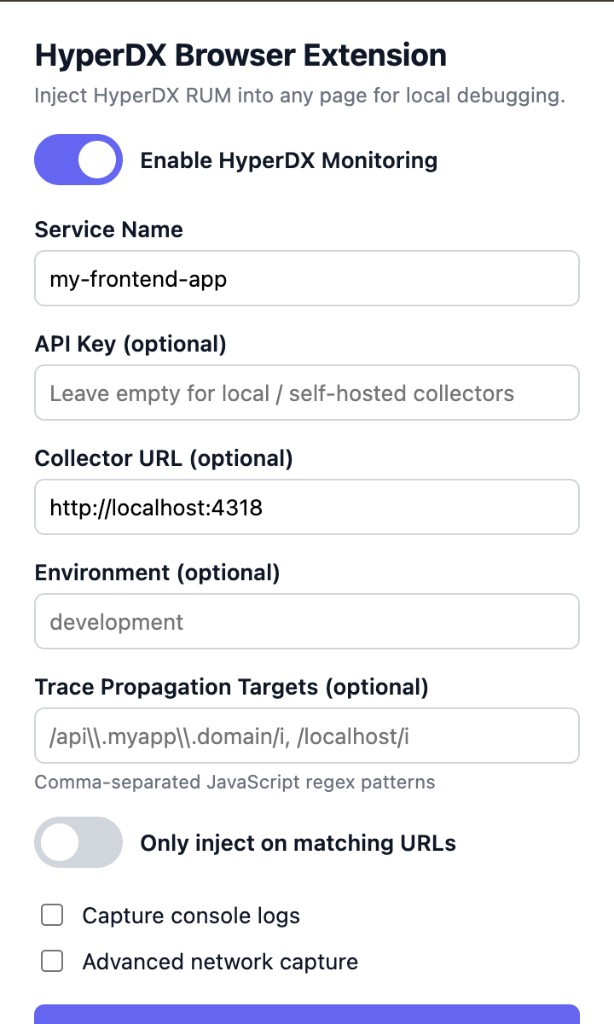
A captura de tela acima mostra uma configuração local típica: monitoramento ativado, nome do serviço definido, coletor apontando para http://localhost:4318 e propagação de trace limitada a URLs de API e localhost.
Navegue em um site e gere uma sessão
Abra qualquer site ou aplicativo local no Chrome — por exemplo, http://localhost:3000 para um servidor de desenvolvimento de frontend.
Interaja com a página normalmente: clique em links, envie formulários, gere erros e navegue entre visualizações. A extensão injeta o SDK do navegador automaticamente a cada carregamento de página quando a configuração é válida.
Veja a reprodução da sua sessão
Volte ao HyperDX em http://localhost:8080 e acesse Client Sessions na barra lateral esquerda.
Você deverá ver sua sessão listada com a duração e a contagem de eventos. Clique no botão ▶️ para reproduzi-la.
Alterne entre os modos Highlighted e All Events para ajustar o nível de detalhe na linha do tempo.
Filtragem de URL
Por padrão, a extensão injeta o SDK em todas as páginas que você visita enquanto o monitoramento estiver ativado. Para restringir a injeção a sites específicos, ative Only inject on matching URLs e adicione um padrão por linha (ou separados por vírgula):
| Padrão | Correspondências |
|---|---|
http://homedepot.com/* |
Somente HTTP em homedepot.com |
*://homedepot.com/* |
HTTP e HTTPS em homedepot.com |
*://*.homedepot.com/* |
Subdomínios como www.homedepot.com |
https://localhost:3000/* |
Servidor local de desenvolvimento na porta 3000 |
Recarregue a aba depois de salvar os padrões de URL.
Verifique a injeção
Abra o DevTools em uma página monitorada (aba Console), recarregue a página e procure por:
[HyperDX Extension] Configuration valid, injecting HyperDX
[HyperDX Extension] Injected via extension scripts
[HyperDX Extension] HyperDX initialized
Se scripts da própria extensão forem bloqueados pela CSP, a extensão registra uma mensagem de fallback e tenta novamente com injeção inline.
Solução de problemas
Sessões não aparecem no HyperDX
- Verifique no console do navegador se há mensagens de log ou erros de
[HyperDX Extension] - Confirme que Enable HyperDX Monitoring está ativado e que Service Name está definido
- Verifique se o ClickStack está em execução e se a URL do collector está correta (por exemplo,
http://localhost:4318) - Ajuste o intervalo de tempo na visualização Client Sessions (tente Last 15 minutes)
- Faça uma atualização forçada do navegador:
Cmd+Shift+R(Mac) ouCtrl+Shift+R(Windows/Linux)
Erros de chrome-extension://invalid/
Recarregue a extensão em chrome://extensions e depois faça uma atualização forçada da aba. Isso acontece quando a extensão é atualizada ou recarregada enquanto ainda há abas abertas.
Sem injeção em um site
- Verifique se o monitoramento está ativado e se um nome de serviço está configurado
- Se Only inject on matching URLs estiver ativado, confirme se a URL da página atual corresponde a um dos seus padrões
- Alguns sites bloqueiam tanto a injeção pela origem da extensão quanto a injeção de script inline via CSP — a injeção pode não ser possível nessas páginas
HyperDX: apiKey ausente no console
Isso é esperado quando o campo de API key está vazio. Adicione uma API key de ingestão do HyperDX para endpoints do Cloud ou ignore se o seu collector self-hosted aceitar tráfego local não autenticado.
Privacidade
A extensão injeta código de observabilidade nas páginas que você visita. Use-a apenas em sites que você tem permissão para depurar. Não compartilhe chaves de API nem faça commit delas no controle de versão.
Saiba mais
- Reprodução de sessão — visão geral do recurso, opções do SDK e controles de privacidade
- Referência do SDK do navegador — opções completas do SDK e configuração avançada
- Demo de reprodução de sessão — instrumente uma aplicação de demonstração a partir do código-fonte
- Primeiros passos com o ClickStack — implante o ClickStack e faça a ingestão dos seus primeiros dados
- HyperDX Chrome extension on GitHub — código-fonte e rastreador de issues