

 Set up docs MCP
Le template BigQuery vers ClickHouse est un pipeline de traitement par lots qui ingère des données d’une table BigQuery dans une table ClickHouse. Le template peut lire l’intégralité de la table ou filtrer des enregistrements spécifiques à l’aide d’une requête SQL fournie.
Exigences du pipeline
- La table source BigQuery doit exister.
- La table ClickHouse cible doit exister.
- L’hôte ClickHouse doit être accessible depuis les machines worker de Dataflow.
Paramètres du template
| Nom du paramètre | Description du paramètre | Obligatoire | Remarques |
|---|---|---|---|
jdbcUrl |
L’URL JDBC ClickHouse au format jdbc:clickhouse://<host>:<port>/<schema>. |
✅ | N’ajoutez pas le nom d’utilisateur ni le mot de passe comme options JDBC. Toute autre option JDBC peut être ajoutée à la fin de l’URL JDBC. Pour les utilisateurs de ClickHouse Cloud, ajoutez ssl=true&sslmode=NONE à jdbcUrl. |
clickHouseUsername |
Le nom d’utilisateur ClickHouse à utiliser pour l’authentification. | ✅ | |
clickHousePassword |
Le mot de passe ClickHouse à utiliser pour l’authentification. | ✅ | |
clickHouseTable |
La table ClickHouse cible dans laquelle les données seront insérées. | ✅ | |
maxInsertBlockSize |
La taille maximale de block pour l’insertion, si nous contrôlons la création des blocks pour l’insertion (option ClickHouseIO). | Une option ClickHouseIO. |
|
insertDistributedSync |
Si ce paramètre est activé, l’insert query dans Distributed attend que les données soient envoyées à tous les nœuds du cluster. (option ClickHouseIO). | Une option ClickHouseIO. |
|
insertQuorum |
Pour les requêtes INSERT dans une table répliquée, attend l’écriture sur le nombre spécifié de replicas et linéarise l’ajout des données. 0 - désactivé. | Une option ClickHouseIO. Ce paramètre est désactivé dans les server settings par défaut. |
|
insertDeduplicate |
Pour les requêtes INSERT dans une table répliquée, indique si la deduplication des blocks insérés doit être effectuée. | Une option ClickHouseIO. |
|
maxRetries |
Nombre maximal de retries par insert. | Une option ClickHouseIO. |
|
InputTableSpec |
La table BigQuery à lire. Spécifiez soit inputTableSpec, soit query. Lorsque les deux sont définis, le paramètre query est prioritaire. Exemple : <BIGQUERY_PROJECT>:<DATASET_NAME>.<INPUT_TABLE>. |
Lit les données directement depuis le stockage BigQuery à l’aide de la BigQuery Storage Read API. Tenez compte des limitations de la Storage Read API. | |
outputDeadletterTable |
La table BigQuery destinée aux messages qui n’ont pas pu atteindre la table de sortie. Si une table n’existe pas, elle est créée pendant l’exécution du pipeline. Si elle n’est pas spécifiée, <outputTableSpec>_error_records est utilisé. Par exemple, <PROJECT_ID>:<DATASET_NAME>.<DEADLETTER_TABLE>. |
||
query |
La requête SQL à utiliser pour lire les données depuis BigQuery. Si le dataset BigQuery se trouve dans un projet différent du job Dataflow, spécifiez le nom complet du dataset dans la requête SQL, par exemple : <PROJECT_ID>.<DATASET_NAME>.<TABLE_NAME>. La valeur par défaut est GoogleSQL, sauf si useLegacySql vaut true. |
Vous devez spécifier soit inputTableSpec, soit query. Si vous définissez les deux paramètres, le template utilise le paramètre query. Exemple : SELECT * FROM sampledb.sample_table. |
|
useLegacySql |
Définissez true pour utiliser l’ancien SQL. Ce paramètre s’applique uniquement lors de l’utilisation du paramètre query. La valeur par défaut est false. |
||
queryLocation |
Nécessaire lors de la lecture depuis une vue autorisée sans la permission sur la table sous-jacente. Par exemple, US. |
||
queryTempDataset |
Définissez un dataset existant pour créer la table temporaire qui stockera les résultats de la requête. Par exemple, temp_dataset. |
||
KMSEncryptionKey |
Si vous lisez depuis BigQuery en utilisant la source query, utilisez cette clé Cloud KMS pour chiffrer toutes les tables temporaires créées. Par exemple, projects/your-project/locations/global/keyRings/your-keyring/cryptoKeys/your-key. |
Schéma des tables source et cible
Pour charger efficacement le jeu de données BigQuery dans ClickHouse, le pipeline exécute un processus d’inférence des colonnes selon les phases suivantes :
- Les templates construisent un objet de schéma à partir de la table ClickHouse cible.
- Les templates parcourent le jeu de données BigQuery et tentent de faire correspondre les colonnes en fonction de leur nom.
Correspondance des types de données
Les types BigQuery sont convertis en fonction de la définition de votre table ClickHouse. Par conséquent, le tableau ci-dessus indique la correspondance recommandée à utiliser dans votre table ClickHouse cible (pour une table/requête BigQuery donnée) :
| Type BigQuery | Type ClickHouse | Remarques |
|---|---|---|
| Type Array | Type Array | Le type interne doit être l'un des types de données primitifs pris en charge répertoriés dans ce tableau. |
| Type booléen | Type Bool | |
| Type Date | Type Date | |
| Type Datetime | Type Datetime | Fonctionne aussi avec Enum8, Enum16 et FixedString. |
| Type String | Type String | Dans BigQuery, tous les types Int (INT, SMALLINT, INTEGER, BIGINT, TINYINT, BYTEINT) sont des alias de INT64. Nous vous recommandons de définir dans ClickHouse la taille d'entier appropriée, car le modèle convertira la colonne en fonction du type de colonne défini (Int8, Int16, Int32, Int64). |
| Numérique - Types entiers | Types entiers | Dans BigQuery, tous les types Int (INT, SMALLINT, INTEGER, BIGINT, TINYINT, BYTEINT) sont des alias de INT64. Nous vous recommandons de définir dans ClickHouse la taille d'entier appropriée, car le modèle convertira la colonne en fonction du type de colonne défini (Int8, Int16, Int32, Int64). Le modèle convertira également les types entiers non signés s'ils sont utilisés dans la table ClickHouse (UInt8, UInt16, UInt32, UInt64). |
| Numérique - Types Float | Types Float | Types ClickHouse pris en charge : Float32 et Float64 |
Exécuter le Template
Le template BigQuery vers ClickHouse peut être exécuté via la Google Cloud CLI.
Connectez-vous à votre Google Cloud Console et recherchez DataFlow.
- Cliquez sur le bouton
CREATE JOB FROM TEMPLATE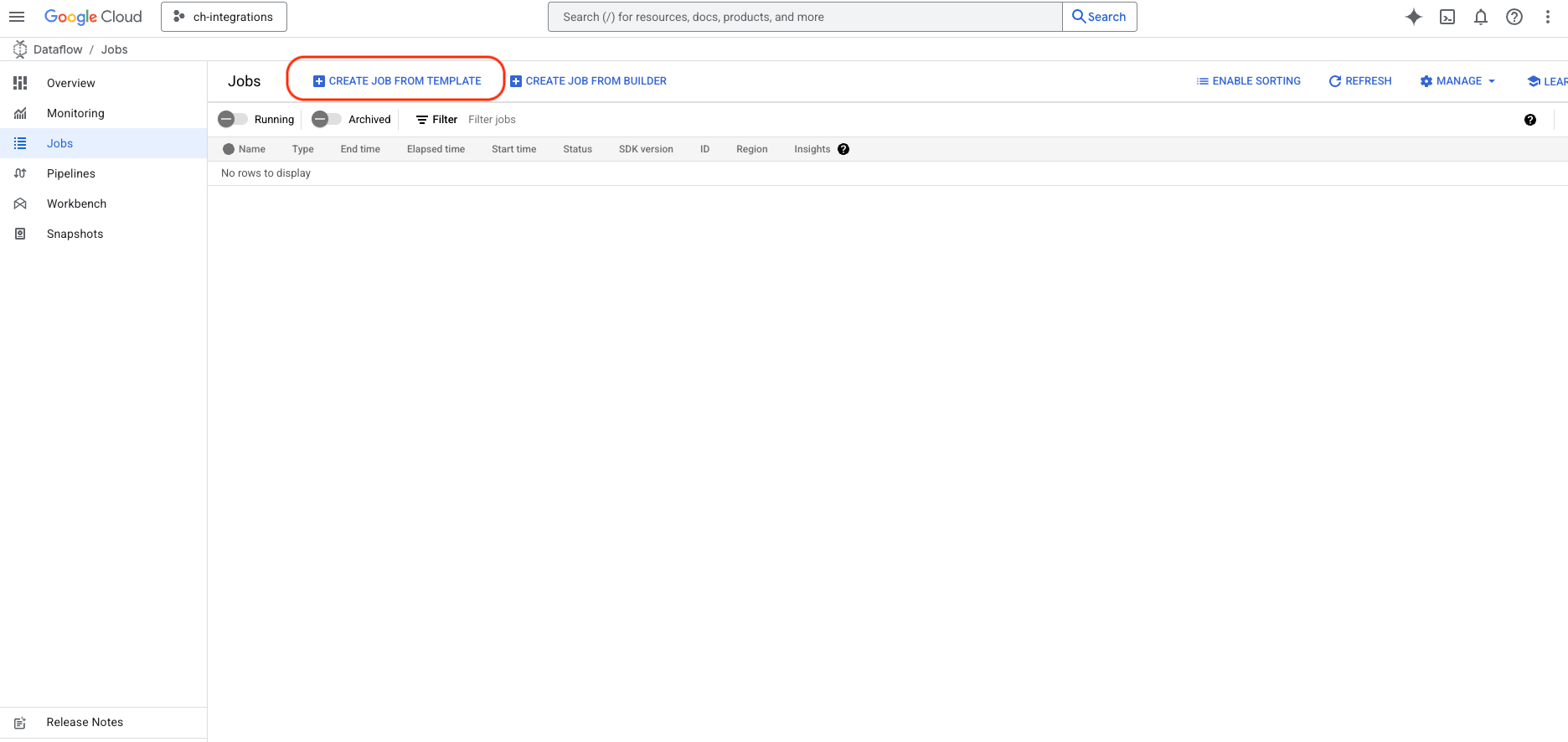
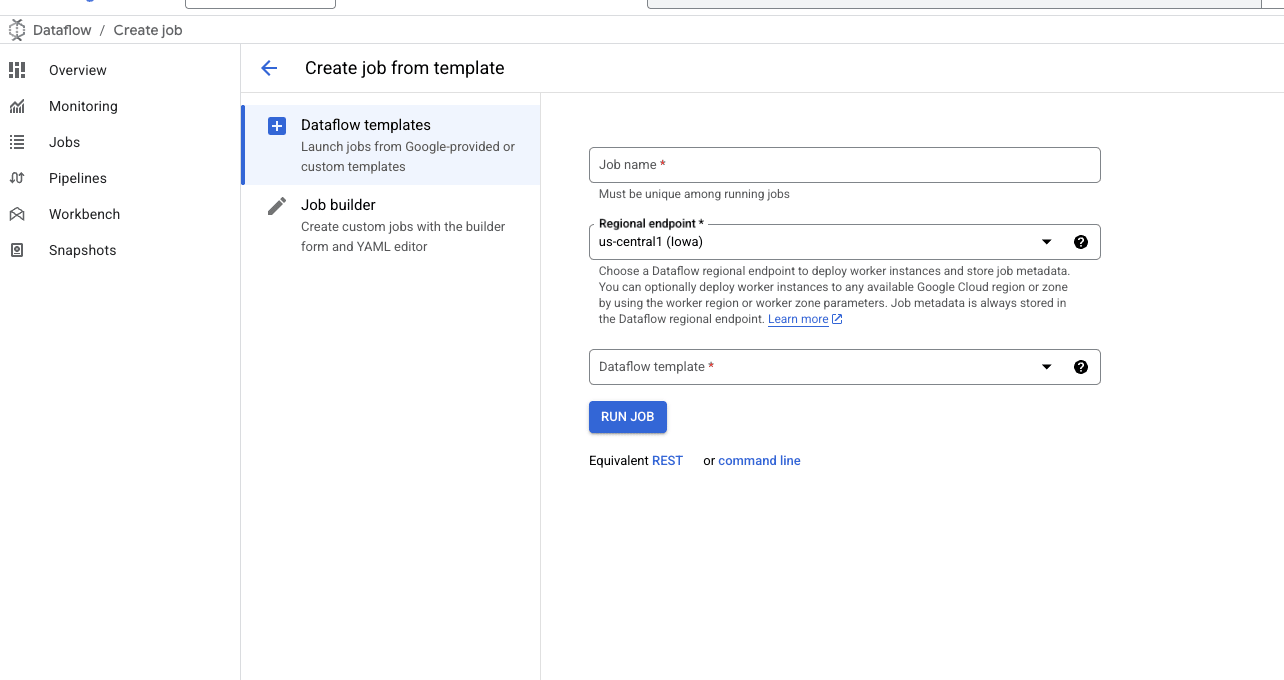
- Une fois le formulaire du template ouvert, saisissez un nom de job et sélectionnez la région souhaitée.
- Dans le champ
DataFlow Template, saisissezClickHouseouBigQuery, puis sélectionnez le templateBigQuery to ClickHouse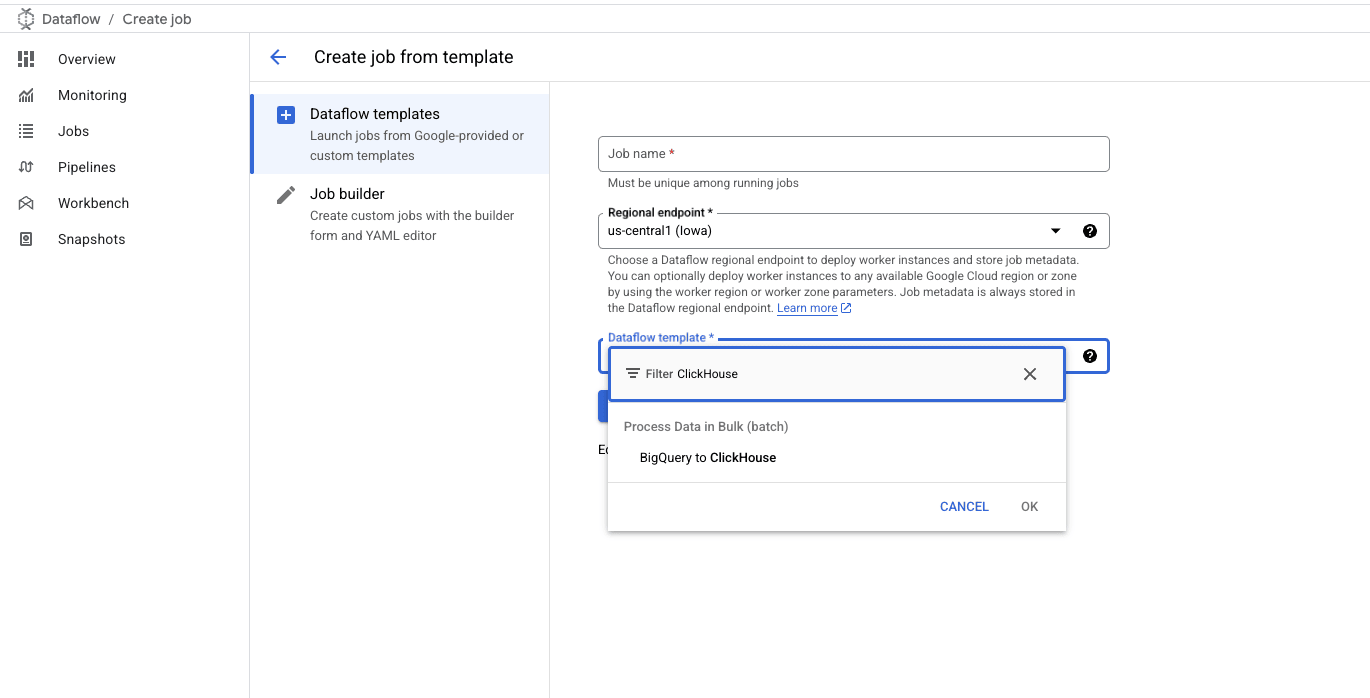
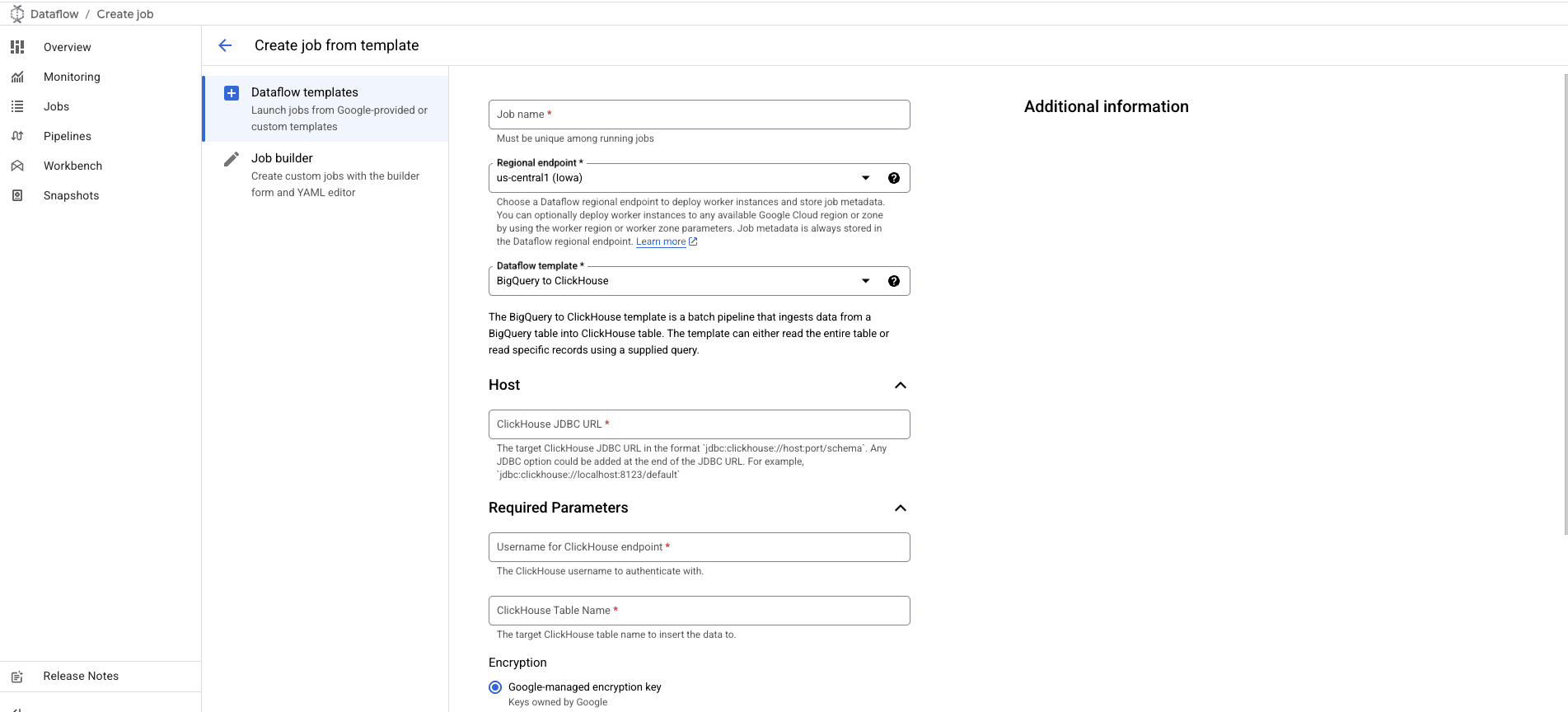
- Une fois sélectionné, le formulaire s’étend pour vous permettre de renseigner des informations supplémentaires :
- L’URL JDBC du serveur ClickHouse, au format suivant
jdbc:clickhouse://host:port/schema. - Le nom d’utilisateur ClickHouse.
- Le nom de la table cible ClickHouse.
- L’URL JDBC du serveur ClickHouse, au format suivant
- Personnalisez et ajoutez toute configuration liée à BigQuery/ClickHouseIO, comme indiqué dans la section Template Parameters
Installer et configurer la CLI gcloud
- Si ce n’est pas déjà fait, installez la CLI
gcloud. - Suivez la section
Before you begindans ce guide pour mettre en place les configurations, paramètres et permissions requis pour exécuter le template DataFlow.
Exécuter la commande
Utilisez la commande gcloud dataflow flex-template run
pour exécuter un job Dataflow utilisant le Flex Template.
Vous trouverez ci-dessous un exemple de commande :
gcloud dataflow flex-template run "bigquery-clickhouse-dataflow-$(date +%Y%m%d-%H%M%S)" \
 --template-file-gcs-location "gs://clickhouse-dataflow-templates/bigquery-clickhouse-metadata.json" \
 --parameters inputTableSpec="<bigquery table id>",jdbcUrl="jdbc:clickhouse://<clickhouse host>:<clickhouse port>/<schema>?ssl=true&sslmode=NONE",clickHouseUsername="<username>",clickHousePassword="<password>",clickHouseTable="<clickhouse target table>"
Détail de la commande
- Nom du job : Le texte qui suit le mot-clé
runcorrespond au nom unique du job. - Fichier du Template : Le fichier JSON spécifié par
--template-file-gcs-locationdéfinit la structure du template et les détails des paramètres acceptés. Le chemin de fichier mentionné est public et prêt à l’emploi. - Paramètres : Les paramètres sont séparés par des virgules. Pour les paramètres de type chaîne, mettez les valeurs entre guillemets doubles.
Réponse attendue
Après avoir exécuté la commande, vous devriez voir une réponse similaire à la suivante :
job:
  createTime: '2025-01-26T14:34:04.608442Z'
  currentStateTime: '1970-01-01T00:00:00Z'
  id: 2025-01-26_06_34_03-13881126003586053150
  location: us-central1
  name: bigquery-clickhouse-dataflow-20250126-153400
  projectId: ch-integrations
  startTime: '2025-01-26T14:34:04.608442Z'
Surveiller le job
Accédez à l’onglet Dataflow Jobs dans votre Google Cloud Console pour suivre l’état du job. Vous y trouverez les détails du job, notamment sa progression et les éventuelles erreurs :

Dépannage
Erreur : limite de mémoire (totale) dépassée (code 241)
Cette erreur se produit lorsque ClickHouse manque de mémoire lors du traitement de lots de données volumineux. Pour résoudre ce problème :
- Augmentez les ressources de l’instance : passez à une instance plus grande pour votre serveur ClickHouse, avec davantage de mémoire afin d’absorber la charge liée au traitement des données.
- Réduisez la taille des lots : ajustez la taille des lots dans la configuration de votre job Dataflow pour envoyer à ClickHouse de plus petits volumes de données, ce qui réduit la consommation de mémoire par lot. Ces modifications peuvent aider à mieux répartir l’utilisation des ressources lors de l’ingestion des données.
Code source du template
Le code source du template est disponible dans :
GoogleCloudPlatform/DataflowTemplates— le dépôt upstream de Google Cloud Platform.ClickHouse/DataflowTemplates— le fork de ClickHouse.