

 Set up docs MCP
Avec Grafana, vous pouvez explorer et partager toutes vos données au moyen de tableaux de bord. Grafana nécessite un plugin pour se connecter à ClickHouse, qui s’installe facilement depuis son UI.
Rassemblez vos informations de connexion
Pour vous connecter à ClickHouse via TCP natif, vous avez besoin des informations suivantes :
| Paramètres | Description |
|---|---|
HOST and PORT |
En général, le port est 9440 lorsque vous utilisez TLS, ou 9000 lorsque vous ne l’utilisez pas. |
DATABASE NAME |
Par défaut, une base de données nommée default existe ; utilisez le nom de la base de données à laquelle vous souhaitez vous connecter. |
USERNAME and PASSWORD |
Par défaut, le nom d’utilisateur est default. Utilisez le nom d’utilisateur adapté à votre cas d’usage. |
Les détails de votre service ClickHouse Cloud sont disponibles dans la console ClickHouse Cloud. Sélectionnez le service auquel vous allez vous connecter, puis cliquez sur Connect :

Choisissez Native ; les détails sont disponibles dans un exemple de commande clickhouse-client.
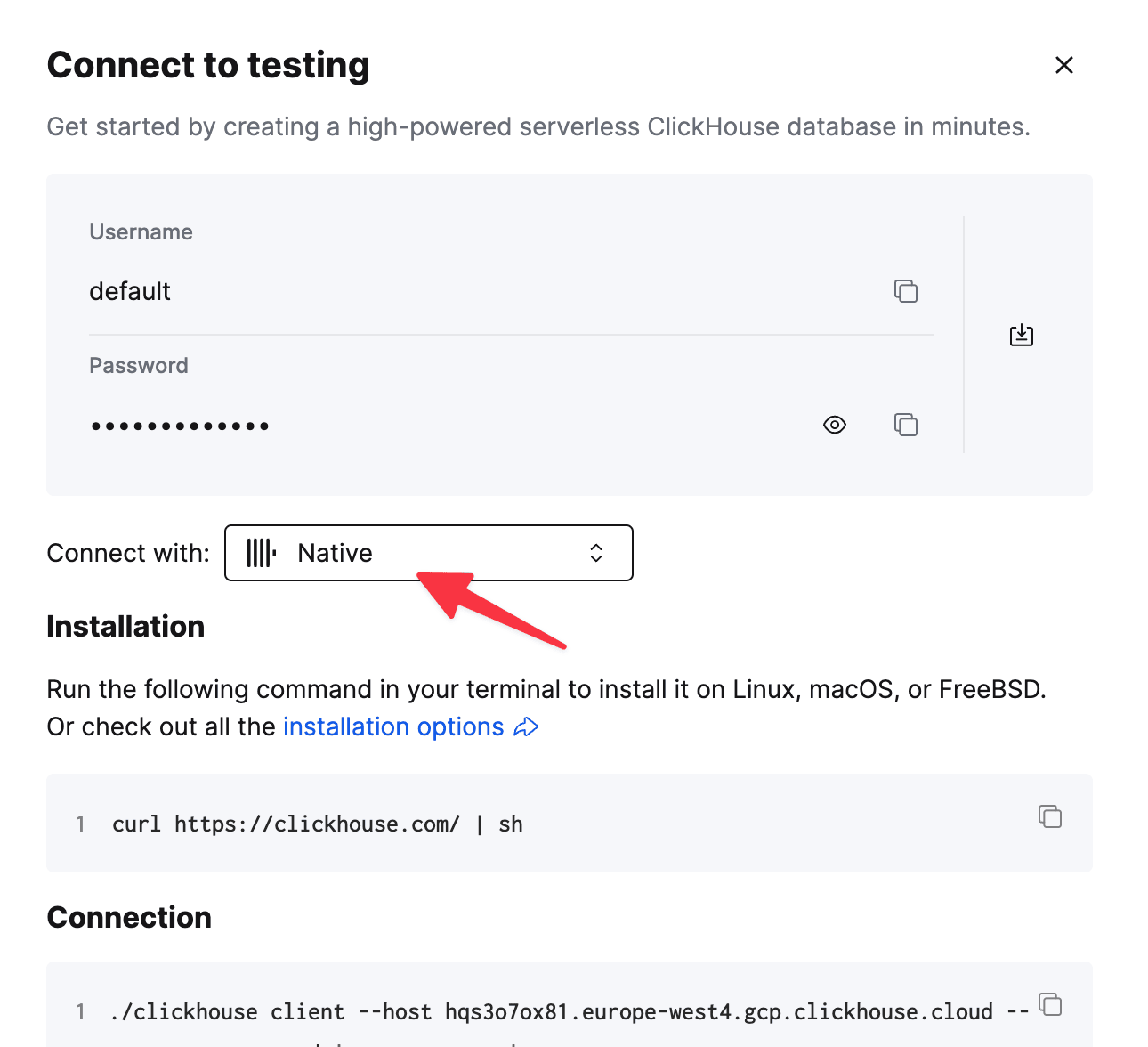
Si vous utilisez une instance ClickHouse autogérée, les détails de connexion sont définis par votre administrateur ClickHouse.
Créer un utilisateur en lecture seule
Lorsque vous connectez ClickHouse à un outil de visualisation de données comme Grafana, il est recommandé de créer un utilisateur en lecture seule afin de protéger vos données contre toute modification indésirable.
Grafana ne vérifie pas que les requêtes sont sûres. Les requêtes peuvent contenir n’importe quelle instruction SQL, y compris DELETE et INSERT.
Pour configurer un utilisateur en lecture seule, suivez ces étapes :
- Créez un profil utilisateur
readonlyen suivant le guide Creating Users and Roles in ClickHouse. - Assurez-vous que l’utilisateur
readonlydispose des permissions nécessaires pour modifier le paramètremax_execution_timerequis par le client clickhouse-go sous-jacent. - Si vous utilisez une instance ClickHouse publique, il n’est pas recommandé de définir
readonly=2dans le profilreadonly. À la place, laissezreadonly=1et définissez le type de contrainte demax_execution_timesur changeable_in_readonly pour autoriser la modification de ce paramètre.
Installer le plugin ClickHouse pour Grafana
Avant que Grafana puisse se connecter à ClickHouse, vous devez installer le plugin Grafana approprié. En supposant que vous êtes connecté à Grafana, suivez ces étapes :
-
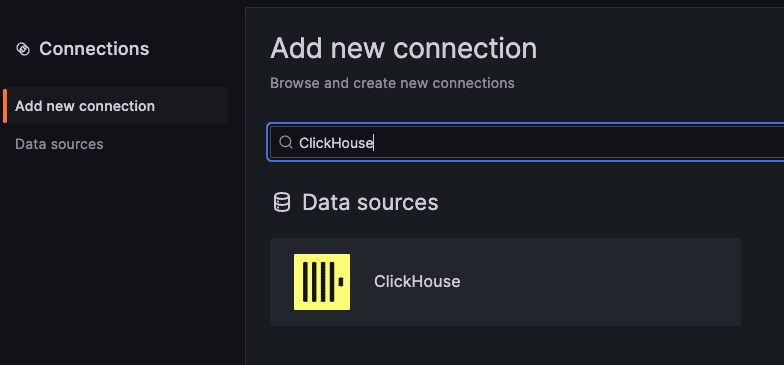
Depuis la page Connections dans la barre latérale, sélectionnez l’onglet Add new connection.
-
Recherchez ClickHouse et cliquez sur le plugin signé de Grafana Labs :
-
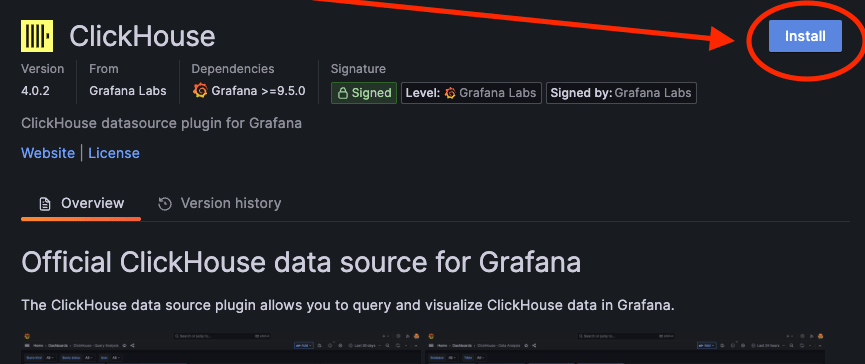
Sur l’écran suivant, cliquez sur le bouton Install :
Définir une source de données ClickHouse
-
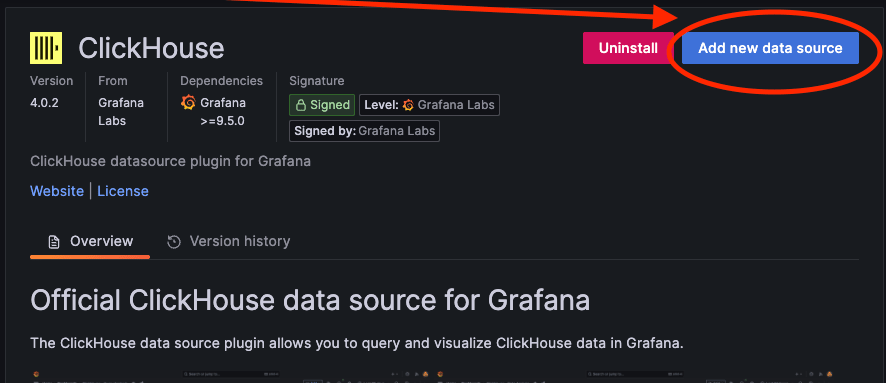
Une fois l’installation terminée, cliquez sur le bouton Add new data source. (Vous pouvez également ajouter une source de données depuis l’onglet Data sources de la page Connections.)
-
Faites défiler la page vers le bas pour trouver le type de source de données ClickHouse, ou recherchez-le dans la barre de recherche de la page Add data source. Sélectionnez la source de données ClickHouse et la page suivante s’affichera :
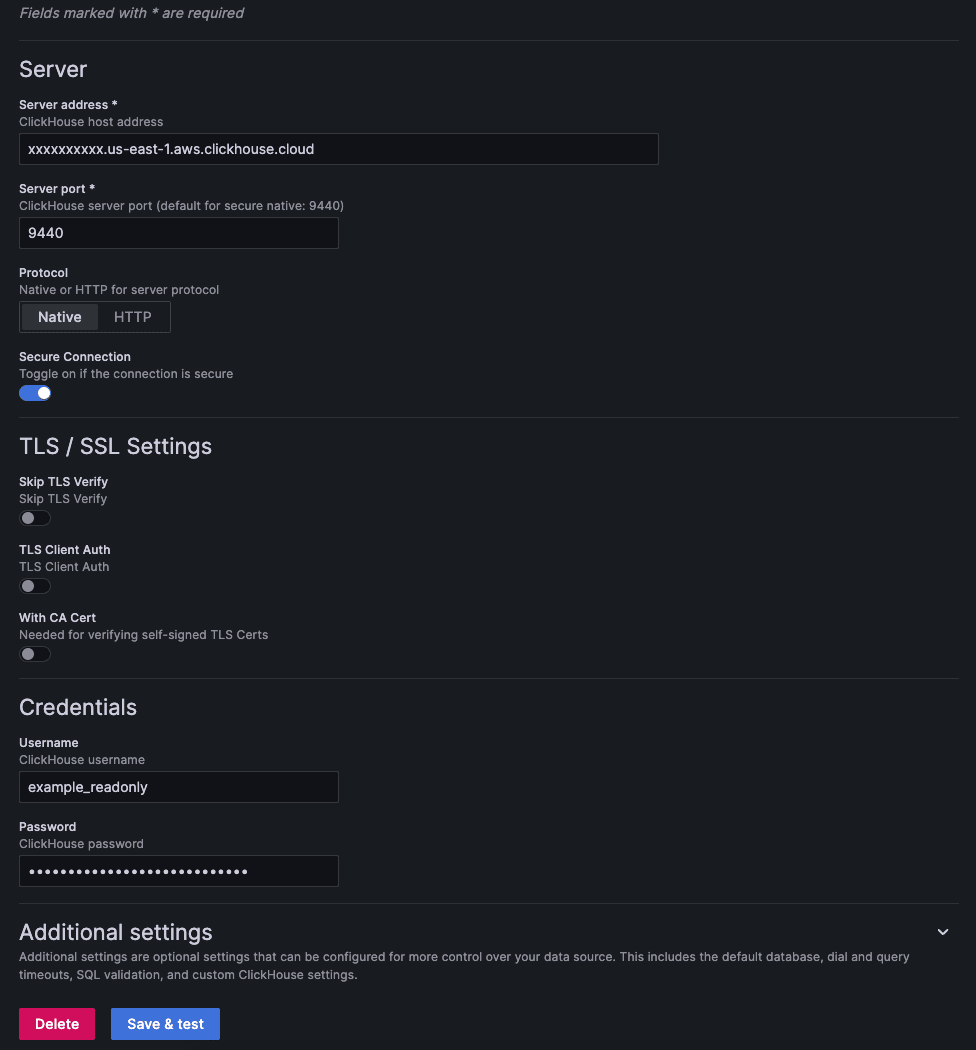
- Saisissez les paramètres de votre serveur et vos identifiants. Les paramètres clés sont :
- Adresse d’hôte du serveur : le nom d’hôte de votre service ClickHouse.
- Port du serveur : le port de votre service ClickHouse. Il varie selon la configuration du serveur et le protocole.
- Protocol le protocole utilisé pour se connecter à votre service ClickHouse.
- Connexion sécurisée à activer si votre serveur nécessite une connexion sécurisée.
- Username et Password : saisissez les identifiants de votre utilisateur ClickHouse. Si vous n’avez configuré aucun utilisateur, essayez
defaultcomme username. Il est recommandé de configurer un utilisateur en lecture seule.
Pour plus de paramètres, consultez la documentation de la configuration du plugin.
-
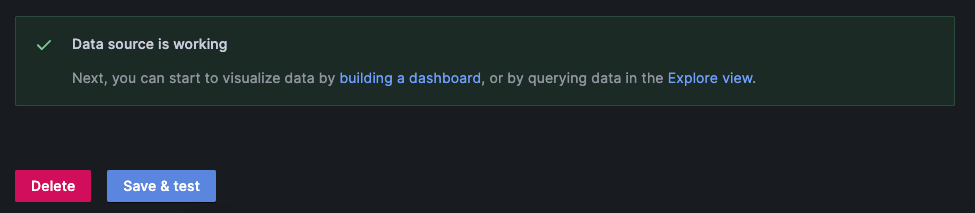
Cliquez sur le bouton Save & test pour vérifier que Grafana peut se connecter à votre service ClickHouse. Si tout fonctionne, le message Data source is working s’affichera :
Étapes suivantes
Votre source de données est maintenant prête à être utilisée ! Découvrez comment créer des requêtes avec le query builder.
Pour plus de détails sur la configuration, consultez la documentation de la configuration du plugin.
Si vous recherchez des informations supplémentaires qui ne figurent pas dans cette documentation, consultez le dépôt du plugin sur GitHub.
Mise à niveau des versions du plugin
À partir de la v4, les configurations et les requêtes peuvent être mises à niveau à mesure que de nouvelles versions sont publiées.
Les configurations et les requêtes de la v3 sont migrées vers la v4 lorsqu'elles sont ouvertes. Bien que les anciennes configurations et les anciens tableaux de bord s'affichent dans la v4, la migration n'est pas enregistrée tant qu'ils ne sont pas sauvegardés de nouveau dans la nouvelle version. Si vous remarquez un problème lors de l'ouverture d'une ancienne configuration/requête, abandonnez vos modifications et signalez le problème sur GitHub.
Le plugin ne peut pas revenir à une version antérieure si la configuration/requête a été créée avec une version plus récente.