

 Set up docs MCP
Le modèle Pub/Sub vers ClickHouse est un pipeline de streaming qui lit des messages encodés en JSON à partir d’un abonnement Pub/Sub et les écrit dans une table ClickHouse. Les messages qui ne peuvent pas être analysés ou qui ne correspondent pas au schéma cible sont acheminés vers une destination dead-letter : une table ClickHouse, un topic Pub/Sub, ou les deux.
Prérequis du pipeline
- L’abonnement Pub/Sub source doit exister.
- Les messages publiés dans l’abonnement doivent être au format JSON valide.
- La table ClickHouse cible doit exister, et ses noms de colonnes doivent correspondre aux noms des champs de la charge utile JSON.
- L’hôte ClickHouse doit être accessible depuis les machines worker de Dataflow.
- Au moins une destination dead-letter (
clickHouseDeadLetterTableoudeadLetterTopic) doit être fournie. Si les deux sont fournies, les messages en échec sont acheminés vers les deux destinations simultanément. - Lorsque
clickHouseDeadLetterTableest défini, la table dead-letter doit déjà exister dans ClickHouse avec le schéma indiqué dans Gestion des dead-letter. - Lorsque
deadLetterTopicest défini, le topic Pub/Sub doit déjà exister.
Paramètres du modèle
| Nom du paramètre | Description du paramètre | Obligatoire | Remarques |
|---|---|---|---|
inputSubscription |
L’abonnement Pub/Sub depuis lequel lire les messages. Exemple : projects/<PROJECT_ID>/subscriptions/<SUBSCRIPTION_NAME>. |
✅ | Les messages doivent être encodés en JSON. |
clickHouseUrl |
L’URL du point de terminaison ClickHouse. Utilisez https:// pour les connexions SSL (ClickHouse Cloud) ou http:// pour les connexions non SSL. Exemple : https://<HOST>:8443 ou http://<HOST>:8123. |
✅ | Pour ClickHouse Cloud, utilisez le point de terminaison HTTPS sur le port 8443. |
clickHouseDatabase |
Le nom de la base de données ClickHouse où se trouve la table cible. Exemple : default. |
✅ | |
clickHouseTable |
Le nom de la table ClickHouse dans laquelle écrire les données. | ✅ | La table doit exister avant d’exécuter le pipeline. |
clickHouseUsername |
Le nom d’utilisateur à utiliser pour s’authentifier auprès de ClickHouse. | ✅ | |
clickHousePassword |
Le mot de passe à utiliser pour s’authentifier auprès de ClickHouse. | ✅ | |
clickHouseDeadLetterTable |
La table ClickHouse dans laquelle écrire les messages en échec. Exemple : my_table_dead_letter. |
Au moins un de clickHouseDeadLetterTable ou deadLetterTopic doit être fourni. La table doit exister avec le schéma dead-letter présenté dans Gestion des dead letters. |
|
deadLetterTopic |
Le topic Pub/Sub vers lequel publier les messages en échec. Exemple : projects/<PROJECT_ID>/topics/<TOPIC_NAME>. |
Au moins un de clickHouseDeadLetterTable ou deadLetterTopic doit être fourni. Les payloads en échec sont publiés dans le topic avec errorMessage et failedAt définis comme attributs de message. |
|
windowSeconds |
Durée, en secondes, des fenêtres temporelles de traitement par lots. | Voir Traitement par lots et fenêtrage pour l’interaction avec batchRowCount. Si aucun des deux n’est défini, le mode combiné utilise les valeurs par défaut 30s et 1000 lignes. |
|
batchRowCount |
Nombre de lignes à accumuler avant l’envoi vers ClickHouse. | Voir Traitement par lots et fenêtrage pour l’interaction avec windowSeconds. |
|
maxInsertBlockSize |
Nombre maximal de lignes par instruction INSERT envoyée à ClickHouse. La valeur par défaut est 1,000,000. |
Une option ClickHouseIO. |
|
maxRetries |
Nombre maximal de tentatives en cas d’échec des insertions ClickHouse. La valeur par défaut est 5. |
Une option ClickHouseIO. |
|
insertDeduplicate |
Indique s’il faut activer la déduplication pour les requêtes INSERT dans les tables ClickHouse répliquées. La valeur par défaut est true. |
Une option ClickHouseIO. |
|
insertQuorum |
Pour les requêtes INSERT dans les tables répliquées, attend que le nombre spécifié de répliques accuse réception de l’écriture et linéarise l’ajout des données. 0 désactive les écritures en quorum. |
Une option ClickHouseIO. Désactivée dans les paramètres serveur par défaut. |
|
insertDistributedSync |
S’il est activé, les requêtes INSERT dans les tables distribuées attendent que les données soient envoyées à tous les nœuds du cluster. La valeur par défaut est true. |
Une option ClickHouseIO. |
Format des messages et correspondance de schéma
Les messages Pub/Sub doivent être des objets JSON dont les noms des champs de premier niveau correspondent exactement aux noms des colonnes de la table ClickHouse cible.
Pour faire correspondre les messages entrants à la table cible, le pipeline effectue les opérations suivantes au démarrage :
- Récupère le schéma de la table ClickHouse cible.
- Construit un schéma Beam
Rowà partir de ce schéma ClickHouse. - Pour chaque message Pub/Sub entrant, analyse la charge utile JSON et assemble une ligne en lisant les champs nommés dans le schéma ClickHouse.
Conversion de type
Les valeurs JSON sont converties dans le type de colonne ClickHouse correspondant :
| Type ClickHouse | Remarques |
|---|---|
Float32 |
Interprété via Float.valueOf. |
Float64 |
Interprété via Double.valueOf. |
Date |
Interprété comme une chaîne de date au format ISO-8601. |
DateTime |
Interprété comme une chaîne de date et d’heure au format ISO-8601 (par ex. 2026-01-15T12:34:56Z). |
Array(T) |
Tableau JSON ; chaque élément est converti dans le type d’élément T. Les tableaux vides ou absents produisent un tableau vide. |
Integer types (Int8/Int16/Int32/Int64, UInt8/UInt16/UInt32/UInt64) |
Interprétés à partir du nombre JSON ou de sa représentation sous forme de chaîne. |
String |
Utilisé tel quel pour les champs textuels ; les nœuds JSON non textuels sont sérialisés en chaîne JSON. |
Traitement par lots et fenêtrage
Comme le pipeline traite les données en continu, les lignes entrantes sont accumulées dans des fenêtres avant d’être écrites dans ClickHouse. La stratégie de fenêtrage est déterminée à partir des paramètres que vous fournissez :
windowSeconds |
batchRowCount |
Comportement |
|---|---|---|
| défini | non défini | Fenêtres fixes basées sur le temps, de windowSeconds. |
| non défini | défini | Fenêtre globale avec un déclencheur sur le nombre de lignes ; se déclenche toutes les batchRowCount lignes. |
| les deux définis | les deux définis | Fenêtre globale avec un déclencheur combiné ; se déclenche dès que la première condition est remplie (temps ou nombre de lignes). |
| aucun défini | aucun défini | Mode combiné avec les valeurs par défaut : 30 secondes ou 1000 lignes, selon la première condition remplie. |
Le réglage de ces valeurs vous permet d’arbitrer entre la latence et l’efficacité des insertions. Des fenêtres plus petites réduisent la latence de bout en bout ; des fenêtres plus grandes produisent des lots INSERT moins nombreux, mais plus volumineux.
Gestion des messages dead-letter
Les messages qui échouent lors de l'analyse JSON, de la correspondance de schéma ou de la coercition de type sont acheminés vers la ou les destinations dead-letter configurées. Au moins l'un de clickHouseDeadLetterTable ou deadLetterTopic doit être fourni ; si les deux sont définis, les messages en échec sont envoyés aux deux.
Table dead-letter ClickHouse
Lorsque clickHouseDeadLetterTable est défini, la table dead-letter doit déjà exister avec ce schéma fixe :
| Colonne | Type | Description |
|---|---|---|
raw_message |
String |
La charge utile d'origine du message Pub/Sub, sous forme de texte UTF-8. |
error_message |
String |
Le message d'exception décrivant pourquoi la ligne a échoué. |
stack_trace |
String |
La trace de pile Java complète capturée au moment de l'échec. |
failed_at |
DateTime |
L'horodatage de traitement auquel la ligne a échoué. |
Définition minimale pour un déploiement sur un seul nœud :
CREATE TABLE my_table_dead_letter (
    raw_message   String,
    error_message String,
    stack_trace   String,
    failed_at     DateTime
) ENGINE = MergeTree()
ORDER BY failed_at;Topic dead-letter Pub/Sub
Lorsque deadLetterTopic est défini, chaque message en échec est republié dans le topic avec :
- Payload : les octets du message d’origine.
- Attribut
errorMessage: le message d’exception capturé au moment de l’échec. - Attribut
failedAt: l’horodatage de traitement indiquant le moment où la ligne a échoué.
Cela permet de rejouer facilement les messages en échec une fois le problème sous-jacent de schéma ou de producteur résolu.
Exécuter le modèle
Le modèle Pub/Sub vers ClickHouse est disponible depuis la Google Cloud Console.
Connectez-vous à votre Google Cloud Console et recherchez Dataflow.
-
Cliquez sur le bouton
CREATE JOB FROM TEMPLATE.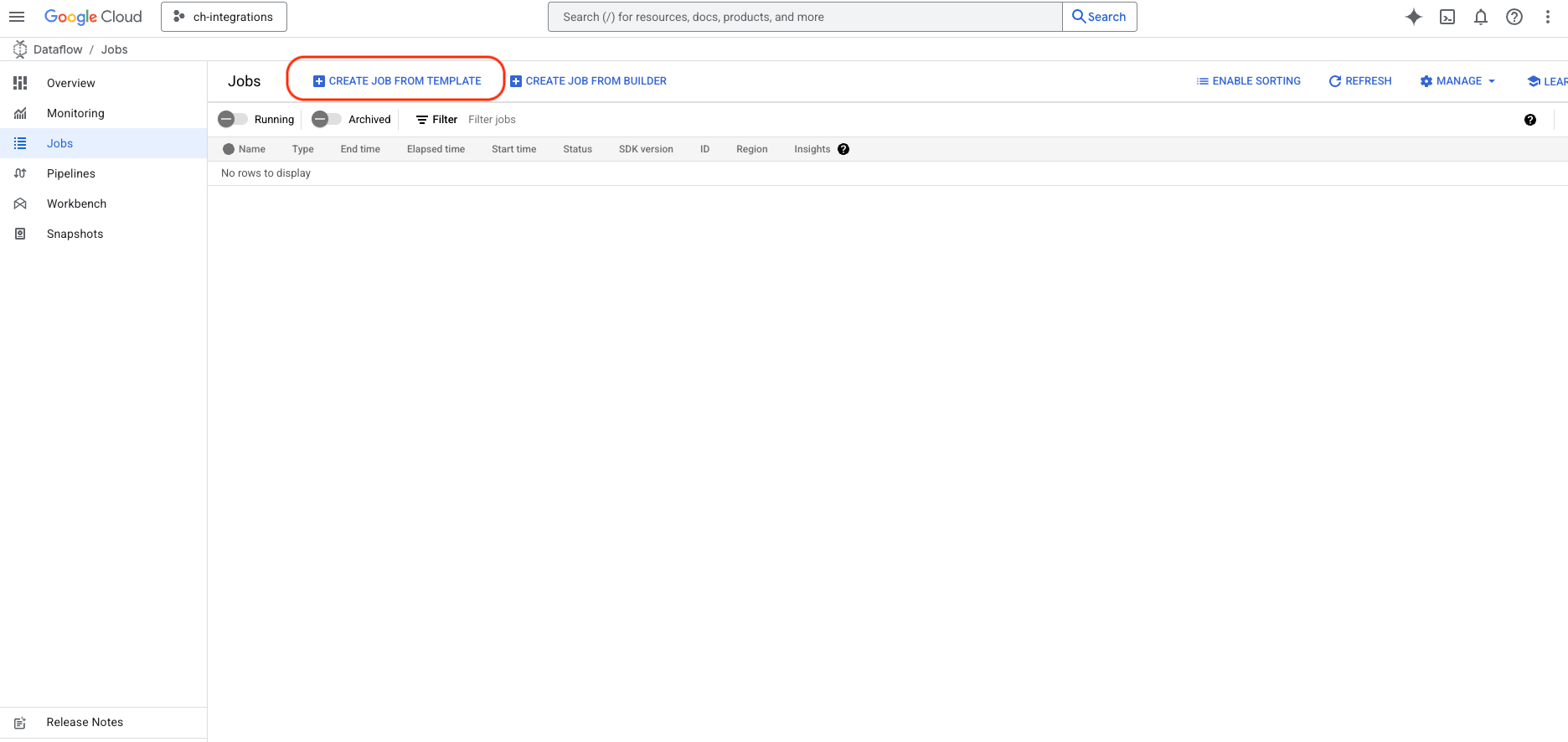
-
Une fois le formulaire du modèle ouvert, saisissez un nom de job et sélectionnez la région souhaitée.
-
Dans le champ
Dataflow Template, saisissezClickHouseouPub/Sub, puis sélectionnez le modèlePub/Sub vers ClickHouse. -
Une fois le modèle sélectionné, le formulaire se déplie. Renseignez :
- L'abonnement d'entrée Pub/Sub, au format
projects/<PROJECT_ID>/subscriptions/<SUBSCRIPTION_NAME>. - L'URL du point de terminaison ClickHouse — pour ClickHouse Cloud, utilisez
https://<HOST>:8443. - La base de données ClickHouse, la table cible, le nom d'utilisateur et le mot de passe.
- Au moins une destination dead-letter : une table ClickHouse ou un topic Pub/Sub (ou les deux).
- L'abonnement d'entrée Pub/Sub, au format
-
Vous pouvez éventuellement personnaliser les paramètres de traitement par lots (
windowSeconds,batchRowCount) et de réglage deClickHouseIO, comme indiqué dans la section Template parameters.
Surveiller la tâche
Accédez à l’onglet Dataflow Jobs dans votre Google Cloud Console pour suivre l’état de la tâche. Vous y trouverez ses détails, notamment sa progression et les éventuelles erreurs :

Le modèle émet également les métriques personnalisées suivantes dans l’espace de noms PubSubToClickHouse, consultables depuis la page de la tâche Dataflow :
| Métrique | Type | Description |
|---|---|---|
messages-received |
Counter | Nombre total de messages Pub/Sub reçus par l’étape de parsing. |
rows-parsed-ok |
Counter | Messages convertis avec succès en une ligne et acheminés vers la sortie principale. |
rows-parse-failed |
Counter | Messages dont le parsing ou la correspondance de schéma a échoué et qui ont été acheminés vers dead-letter. |
message-payload-bytes |
Distribution | Répartition de la taille des charges utiles des messages Pub/Sub entrants, en octets. |
Dépannage
Erreur de dépassement de la limite de mémoire (totale) (code 241)
Cette erreur se produit lorsque ClickHouse manque de mémoire lors du traitement de lots volumineux de données. Pour résoudre ce problème :
- Augmentez les ressources de l'instance : passez votre ClickHouse server à une instance plus grande avec davantage de mémoire afin de prendre en charge la charge de traitement des données.
- Réduisez la taille des lots : réduisez
batchRowCount(et/oumaxInsertBlockSize) dans la configuration de votre job Dataflow afin d'envoyer à ClickHouse des blocs de données plus petits, ce qui réduit la consommation de mémoire par lot.
Tous les messages sont envoyés vers la destination dead-letter
Les causes les plus fréquentes sont les suivantes :
- Les noms des champs JSON ne correspondent pas exactement aux noms des colonnes ClickHouse (la correspondance est sensible à la casse).
- La valeur JSON ne peut pas être convertie vers le type de la colonne (par exemple, une chaîne non ISO-8601 dans une colonne
DateTime). - Le schéma de la table cible a changé depuis le démarrage du pipeline — le schéma n’est récupéré qu’une seule fois au démarrage. Redémarrez le job après avoir appliqué les modifications du schéma.
Inspectez les colonnes error_message et stack_trace de la table dead-letter ClickHouse (ou l’attribut errorMessage des messages dead-letter Pub/Sub) afin d’identifier la cause du problème.
Le pipeline démarre, mais aucune ligne n’arrive dans ClickHouse
- Vérifiez que l’abonnement reçoit bien des messages — consultez la métrique
messages-receivedsur la page du job Dataflow. - En mode temporel (
windowSecondsuniquement), les lignes ne sont écrites qu’aux limites de la fenêtre. RéduisezwindowSecondspour vérifier que des flushes ont bien lieu. - Vérifiez l’accessibilité réseau entre les workers Dataflow et le point de terminaison ClickHouse (pare-feu, VPC peering ou Private Service Connect).
Code source du modèle
Le code source du modèle est disponible dans :
GoogleCloudPlatform/DataflowTemplates— le dépôt d’origine de Google Cloud Platform.ClickHouse/DataflowTemplates— le fork de ClickHouse.