

 Set up docs MCP
Pouvoir analyser vos logs en temps réel est essentiel pour les applications en production. ClickHouse excelle dans le stockage et l’analyse des logs grâce à son excellente compression (jusqu’à 170x pour les logs) et à sa capacité à agréger rapidement de grandes quantités de données.
Ce guide vous montre comment utiliser le pipeline de données populaire Vector pour lire en continu un fichier de log Nginx et l’envoyer vers ClickHouse. Les étapes ci-dessous sont similaires pour la lecture en continu de tout type de fichier de log.
Prérequis :
- Vous avez déjà ClickHouse opérationnel
- Vous avez installé Vector
Créer une base de données et une table
Définissez une table pour stocker les événements de logs :
- Commencez par créer une base de données nommée
nginxdb:
CREATE DATABASE IF NOT EXISTS nginxdb- Insérez l’intégralité de l’événement de log sous la forme d’une seule chaîne. Ce n’est évidemment pas un format idéal pour effectuer des analyses sur les données de log, mais nous verrons ci-dessous comment y remédier à l’aide de vues matérialisées.
CREATE TABLE IF NOT EXISTS  nginxdb.access_logs (
  message String
)
ENGINE = MergeTree()
ORDER BY tuple()Configurer Nginx
Dans cette étape, vous allez voir comment configurer la journalisation de Nginx.
- La directive
access_logsuivante envoie les logs vers/var/log/nginx/my_access.logau format combined. Cette valeur se place dans la sectionhttpde votre fichiernginx.conf:
http {
  include       /etc/nginx/mime.types;
  default_type  application/octet-stream;
  access_log  /var/log/nginx/my_access.log combined;
  sendfile        on;
  keepalive_timeout  65;
  include /etc/nginx/conf.d/*.conf;
}-
Veillez à redémarrer Nginx si vous avez dû modifier
nginx.conf. -
Générez quelques événements dans le log d'accès en visitant des pages sur votre serveur web. Les logs au format combined se présentent comme suit :
192.168.208.1 - - [12/Oct/2021:03:31:44 +0000] "GET / HTTP/1.1" 200 615 "-" "Mozilla/5.0 (Macintosh; Intel Mac OS X 10_15_7) AppleWebKit/537.36 (KHTML, like Gecko) Chrome/93.0.4577.63 Safari/537.36"
192.168.208.1 - - [12/Oct/2021:03:31:44 +0000] "GET /favicon.ico HTTP/1.1" 404 555 "http://localhost/" "Mozilla/5.0 (Macintosh; Intel Mac OS X 10_15_7) AppleWebKit/537.36 (KHTML, like Gecko) Chrome/93.0.4577.63 Safari/537.36"
192.168.208.1 - - [12/Oct/2021:03:31:49 +0000] "GET / HTTP/1.1" 304 0 "-" "Mozilla/5.0 (Macintosh; Intel Mac OS X 10_15_7) AppleWebKit/537.36 (KHTML, like Gecko) Chrome/93.0.4577.63 Safari/537.36"
Configurer Vector
Vector collecte, transforme et achemine les logs, les métriques et les traces (appelés sources) vers de nombreux fournisseurs différents (appelés sinks), avec une compatibilité native avec ClickHouse. Les sources et les sinks sont définis dans un fichier de configuration nommé vector.toml.
- Le fichier vector.toml suivant définit une source de type file qui lit en continu la fin de my_access.log, et définit également un sink correspondant à la table access_logs définie ci-dessus :
[sources.nginx_logs]
type = "file"
include = [ "/var/log/nginx/my_access.log" ]
read_from = "end"

[sinks.clickhouse]
type = "clickhouse"
inputs = ["nginx_logs"]
endpoint = "http://clickhouse-server:8123"
database = "nginxdb"
table = "access_logs"
skip_unknown_fields = true-
Démarrez Vector à l’aide de la configuration ci-dessus. Consultez la documentation de Vector pour plus de détails sur la définition des sources et des destinations.
-
Vérifiez que les logs d’accès sont bien insérés dans ClickHouse en exécutant la requête suivante. Vous devriez voir les logs d’accès dans votre table :
SELECT * FROM nginxdb.access_logs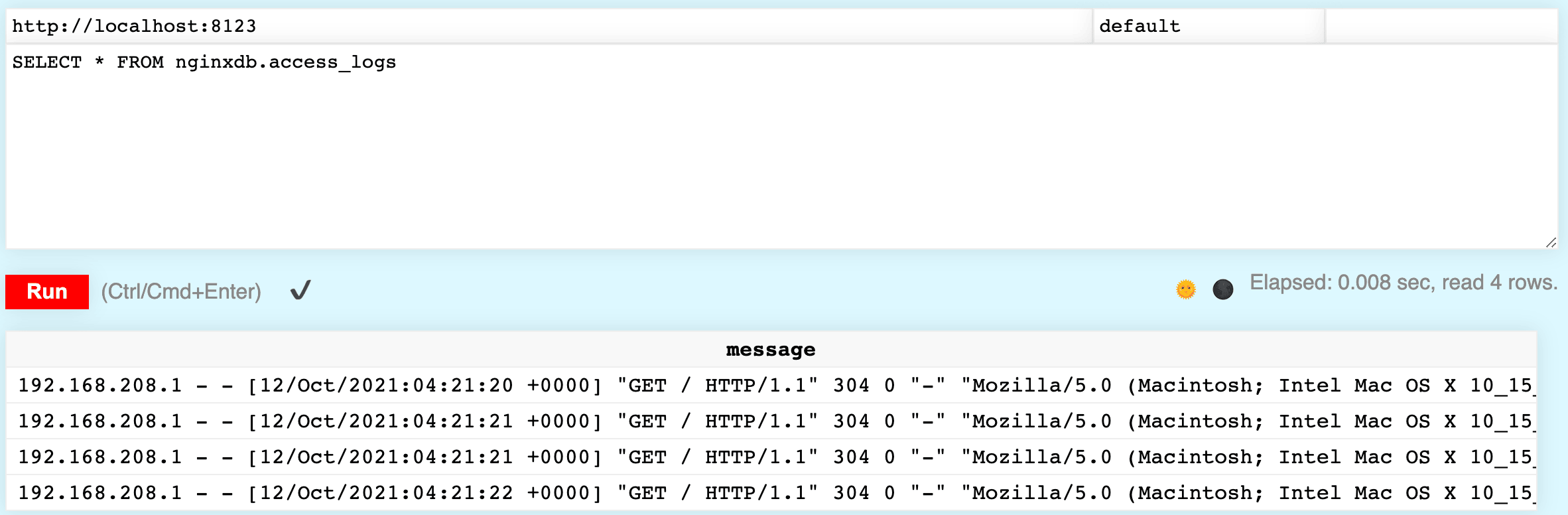
Analyser les journaux
Avoir les logs dans ClickHouse est une bonne chose, mais stocker chaque événement sous forme d'une chaîne unique ne permet pas une analyse approfondie des données. Nous allons maintenant voir comment parser les événements de log à l'aide d'une vue matérialisée.
Une vue matérialisée fonctionne de manière similaire à un déclencheur d'insertion en SQL. Lorsque des lignes de données sont insérées dans une table source, la vue matérialisée effectue une transformation de ces lignes et insère les résultats dans une table cible. La vue matérialisée peut être configurée pour produire une représentation parsée des événements de logs dans access_logs. Un exemple d'un tel événement de log est présenté ci-dessous :
192.168.208.1 - - [12/Oct/2021:15:32:43 +0000] "GET / HTTP/1.1" 304 0 "-" "Mozilla/5.0 (Macintosh; Intel Mac OS X 10_15_7) AppleWebKit/537.36 (KHTML, like Gecko) Chrome/93.0.4577.63 Safari/537.36"ClickHouse propose diverses fonctions pour analyser la chaîne ci-dessus. La fonction splitByWhitespace analyse une chaîne en la découpant par espaces blancs et renvoie chaque token dans un tableau.
Pour illustrer, exécutez la commande suivante :
SELECT splitByWhitespace('192.168.208.1 - - [12/Oct/2021:15:32:43 +0000] "GET / HTTP/1.1" 304 0 "-" "Mozilla/5.0 (Macintosh; Intel Mac OS X 10_15_7) AppleWebKit/537.36 (KHTML, like Gecko) Chrome/93.0.4577.63 Safari/537.36"')["192.168.208.1","-","-","[12/Oct/2021:15:32:43","+0000]","\"GET","/","HTTP/1.1\"","304","0","\"-\"","\"Mozilla/5.0","(Macintosh;","Intel","Mac","OS","X","10_15_7)","AppleWebKit/537.36","(KHTML,","like","Gecko)","Chrome/93.0.4577.63","Safari/537.36\""]Quelques-unes des chaînes contiennent des caractères supplémentaires, et le user agent (les détails du navigateur) n'avait pas besoin d'être parsé, mais le tableau résultant est proche de ce dont nous avons besoin.
Semblable à splitByWhitespace, la fonction splitByRegexp divise une chaîne en tableau à partir d'une expression régulière.
Exécutez la commande suivante, qui renvoie deux chaînes.
SELECT splitByRegexp('\S \d+ "([^"]*)"', '192.168.208.1 - - [12/Oct/2021:15:32:43 +0000] "GET / HTTP/1.1" 304 0 "-" "Mozilla/5.0 (Macintosh; Intel Mac OS X 10_15_7) AppleWebKit/537.36 (KHTML, like Gecko) Chrome/93.0.4577.63 Safari/537.36"')Notez que la deuxième chaîne retournée est le user agent correctement extrait du log :
["192.168.208.1 - - [12/Oct/2021:15:32:43 +0000] \"GET / HTTP/1.1\" 30"," \"Mozilla/5.0 (Macintosh; Intel Mac OS X 10_15_7) AppleWebKit/537.36 (KHTML, like Gecko) Chrome/93.0.4577.63 Safari/537.36\""]Avant d'examiner la commande finale CREATE MATERIALIZED VIEW, voyons quelques fonctions supplémentaires utilisées pour nettoyer les données.
Par exemple, la valeur de RequestMethod est "GET, qui contient un guillemet double indésirable.
Vous pouvez utiliser la fonction trimBoth (alias trim) pour supprimer ce guillemet double :
SELECT trim(LEADING '"' FROM '"GET')La chaîne temporelle commence par [ et n'est pas non plus dans un format que ClickHouse peut analyser en date.
Cependant, si nous remplaçons le séparateur deux-points (:) par une virgule (,), l'analyse fonctionne parfaitement :
SELECT parseDateTimeBestEffort(replaceOne(trim(LEADING '[' FROM '[12/Oct/2021:15:32:43'), ':', ' '))Nous sommes maintenant prêts à définir la vue matérialisée.
La définition ci-dessous inclut POPULATE, ce qui signifie que les lignes existantes dans access_logs seront traitées et insérées immédiatement.
Exécutez l'instruction SQL suivante :
CREATE MATERIALIZED VIEW nginxdb.access_logs_view
(
  RemoteAddr String,
  Client String,
  RemoteUser String,
  TimeLocal DateTime,
  RequestMethod String,
  Request String,
  HttpVersion String,
  Status Int32,
  BytesSent Int64,
  UserAgent String
)
ENGINE = MergeTree()
ORDER BY RemoteAddr
POPULATE AS
WITH
  splitByWhitespace(message) as split,
  splitByRegexp('\S \d+ "([^"]*)"', message) as referer
SELECT
  split[1] AS RemoteAddr,
  split[2] AS Client,
  split[3] AS RemoteUser,
  parseDateTimeBestEffort(replaceOne(trim(LEADING '[' FROM split[4]), ':', ' ')) AS TimeLocal,
  trim(LEADING '"' FROM split[6]) AS RequestMethod,
  split[7] AS Request,
  trim(TRAILING '"' FROM split[8]) AS HttpVersion,
  split[9] AS Status,
  split[10] AS BytesSent,
  trim(BOTH '"' from referer[2]) AS UserAgent
FROM
  (SELECT message FROM nginxdb.access_logs)
Vérifiez maintenant que cela a fonctionné. Vous devriez voir les journaux d'accès correctement parsés en colonnes :
SELECT * FROM nginxdb.access_logs_view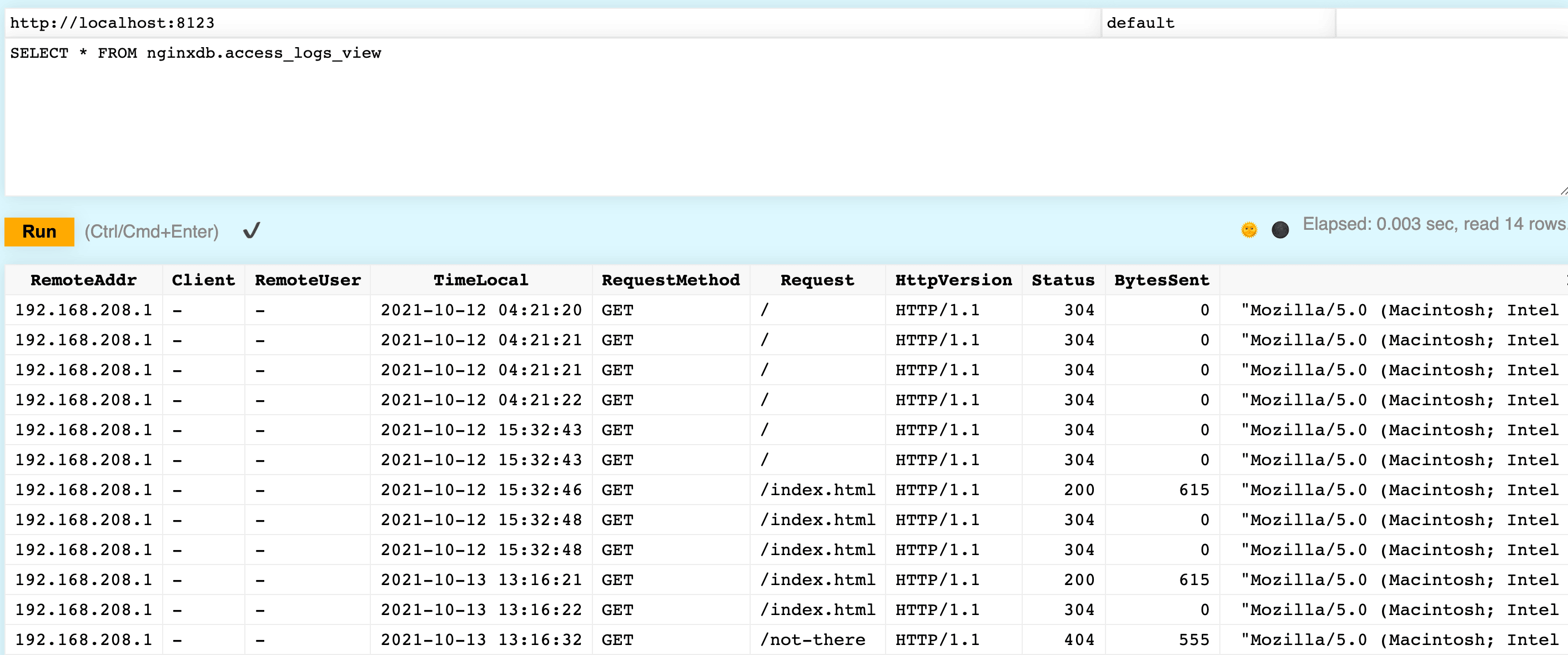
En utilisant Vector, qui ne nécessite qu'une installation simple et une configuration rapide, vous pouvez envoyer les logs d'un serveur Nginx vers une Table dans ClickHouse. En utilisant une vue matérialisée, vous pouvez parser ces logs en colonnes pour en faciliter l'analyse.