

 Set up docs MCP
ClickHouse propose un connecteur Tableau officiel, disponible sur le Tableau Exchange. Ce connecteur s’appuie sur le JDBC driver avancé de ClickHouse.
Grâce à ce connecteur, Tableau peut utiliser les bases de données et les tables ClickHouse comme sources de données. Pour activer cette fonctionnalité, suivez le guide de configuration ci-dessous.
Configuration requise avant utilisation
-
Rassemblez vos informations de connexion
Pour vous connecter à ClickHouse via HTTP(S), vous avez besoin des informations suivantes :
Paramètre(s) Description HOSTandPORTEn général, le port est 8443 lors de l’utilisation de TLS, ou 8123 sans TLS. DATABASE NAMEPar défaut, une base de données nommée defaultest disponible ; utilisez le nom de la base de données à laquelle vous voulez vous connecter.USERNAMEandPASSWORDPar défaut, le nom d’utilisateur est default. Utilisez le nom d’utilisateur adapté à votre cas d’usage.Les informations de votre service ClickHouse Cloud sont disponibles dans la console ClickHouse Cloud. Sélectionnez un service, puis cliquez sur Connect :

Choisissez HTTPS. Les détails de connexion s’affichent dans un exemple de commande
curl.
Si vous utilisez ClickHouse autogéré, les détails de connexion sont définis par votre administrateur ClickHouse.
-
Téléchargez et installez Tableau Desktop.
-
Suivez les instructions de
clickhouse-tableau-connector-jdbcpour télécharger la version compatible du ClickHouse JDBC driver.
- Placez le JDBC driver dans le dossier suivant (selon votre OS ; si le dossier n'existe pas, vous pouvez le créer) :
- macOS :
~/Library/Tableau/Drivers - Windows :
C:\Program Files\Tableau\Drivers
- macOS :
- Configurez une source de données ClickHouse dans Tableau et commencez à créer des visualisations de données !
Configurer une source de données ClickHouse dans Tableau
Maintenant que le pilote clickhouse-jdbc est installé et configuré, voyons comment définir une source de données
dans Tableau qui se connecte à la base de données TPCD dans ClickHouse.
-
Lancez Tableau. (S'il était déjà ouvert, redémarrez-le.)
-
Dans le menu de gauche, cliquez sur More dans la section To a Server. Recherchez ClickHouse by ClickHouse dans la liste des connecteurs disponibles :
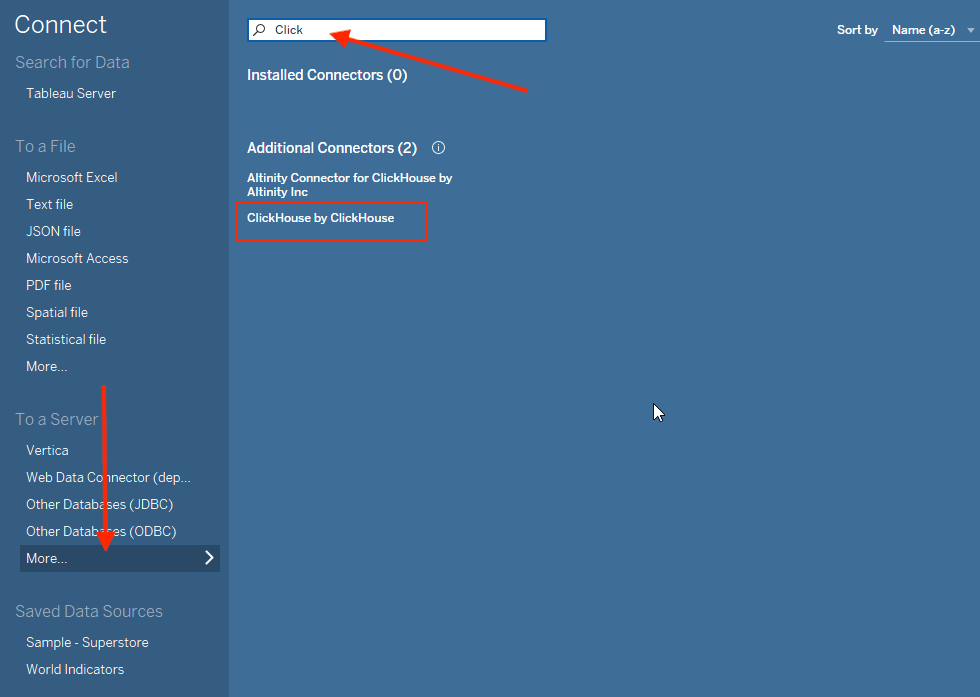
- Cliquez sur ClickHouse by ClickHouse et la boîte de dialogue suivante s'affichera :
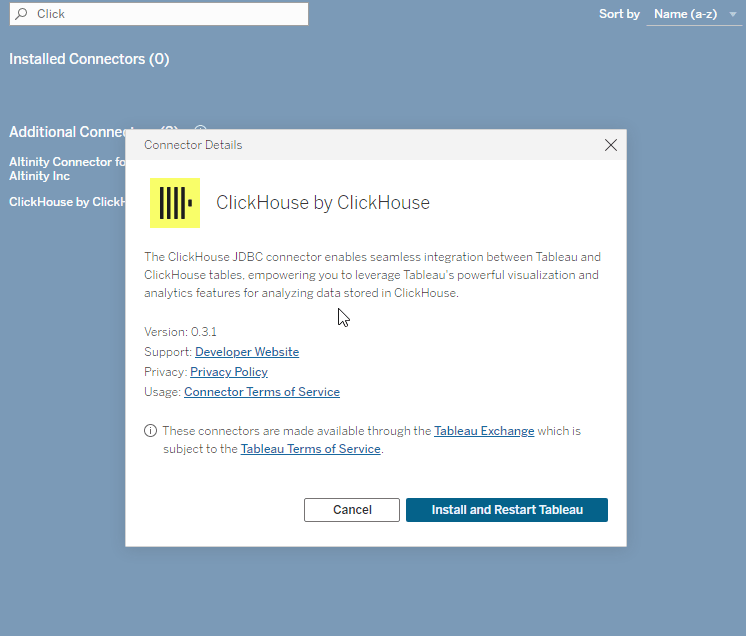
- Cliquez sur Install and Restart Tableau. Redémarrez l'application.
- Après le redémarrage, le connecteur affichera son nom complet :
ClickHouse JDBC by ClickHouse, Inc.. En cliquant dessus, la boîte de dialogue suivante s'affichera :
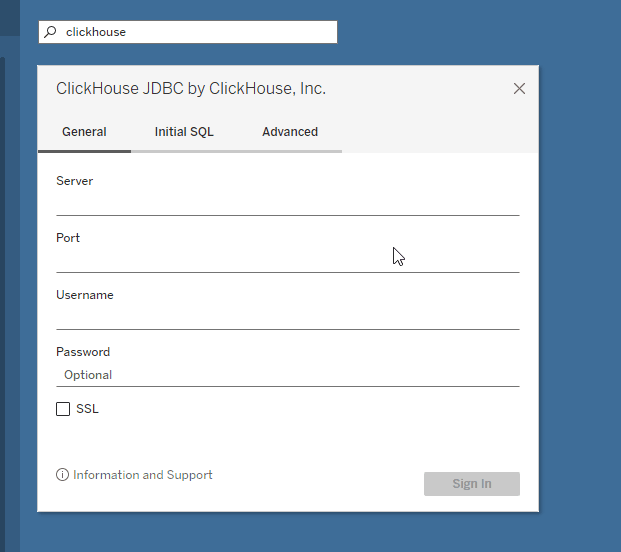
-
Saisissez vos informations de connexion :
Setting Value Server Votre hôte ClickHouse (sans préfixe ni suffixe) Port 8443 Database default Username default Password ******
- Cliquez sur le bouton Sign In et vous devriez voir un nouveau workbook Tableau :
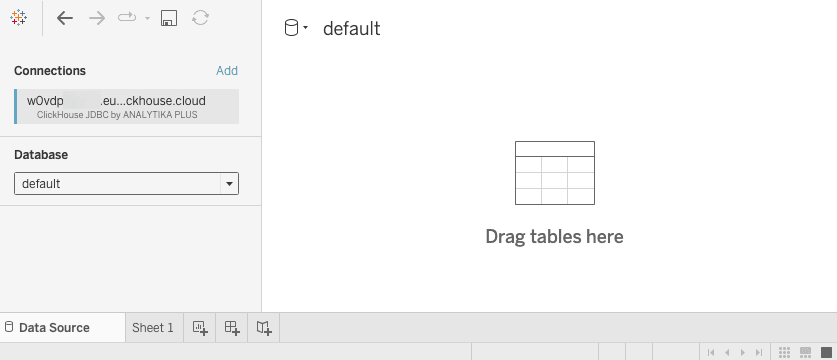
- Sélectionnez TPCD dans la liste déroulante Schema et vous devriez voir la liste des tables dans TPCD :
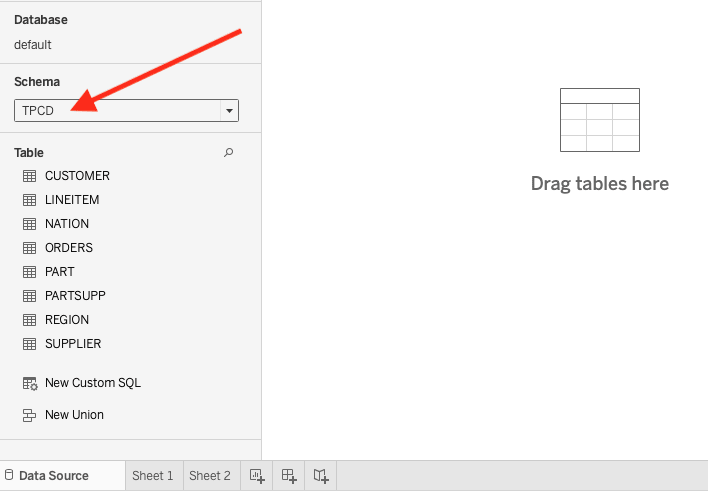
Vous êtes maintenant prêt à créer des visualisations dans Tableau !
Créer des visualisations dans Tableau
Maintenant que nous avons configuré une source de données ClickHouse dans Tableau, passons à la visualisation des données…
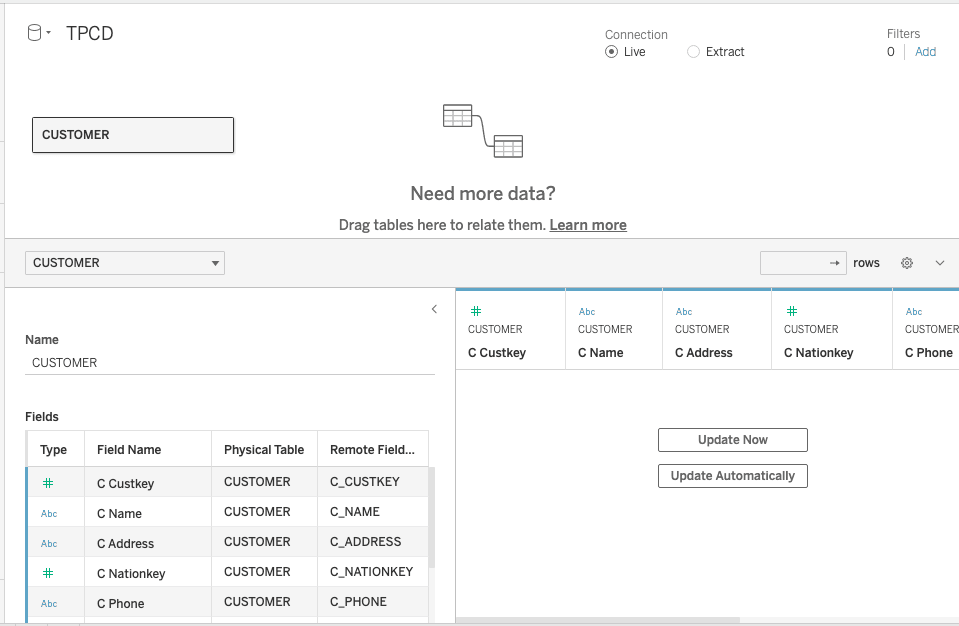
- Faites glisser la table CUSTOMER dans le workbook. Notez que les colonnes apparaissent, mais que la table de données est vide :
-
Cliquez sur le bouton Update Now et 100 lignes de CUSTOMER rempliront la table.
-
Faites glisser la table ORDERS dans le workbook, puis définissez Custkey comme champ de relation entre les deux tables :
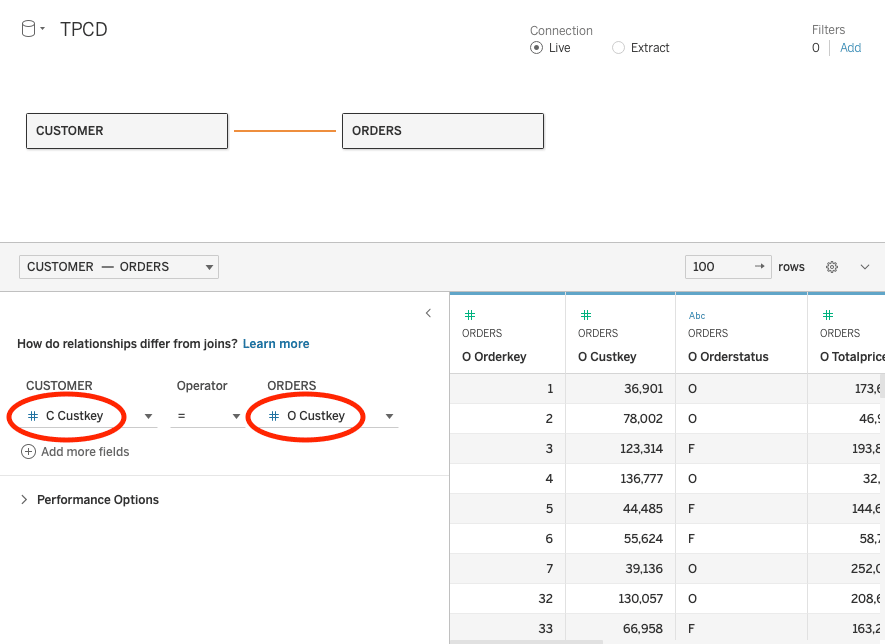
- Les tables ORDERS et LINEITEM sont maintenant associées dans votre source de données, vous pouvez donc utiliser cette relation pour répondre à des questions sur les données. Sélectionnez l'onglet Sheet 1 en bas du workbook.
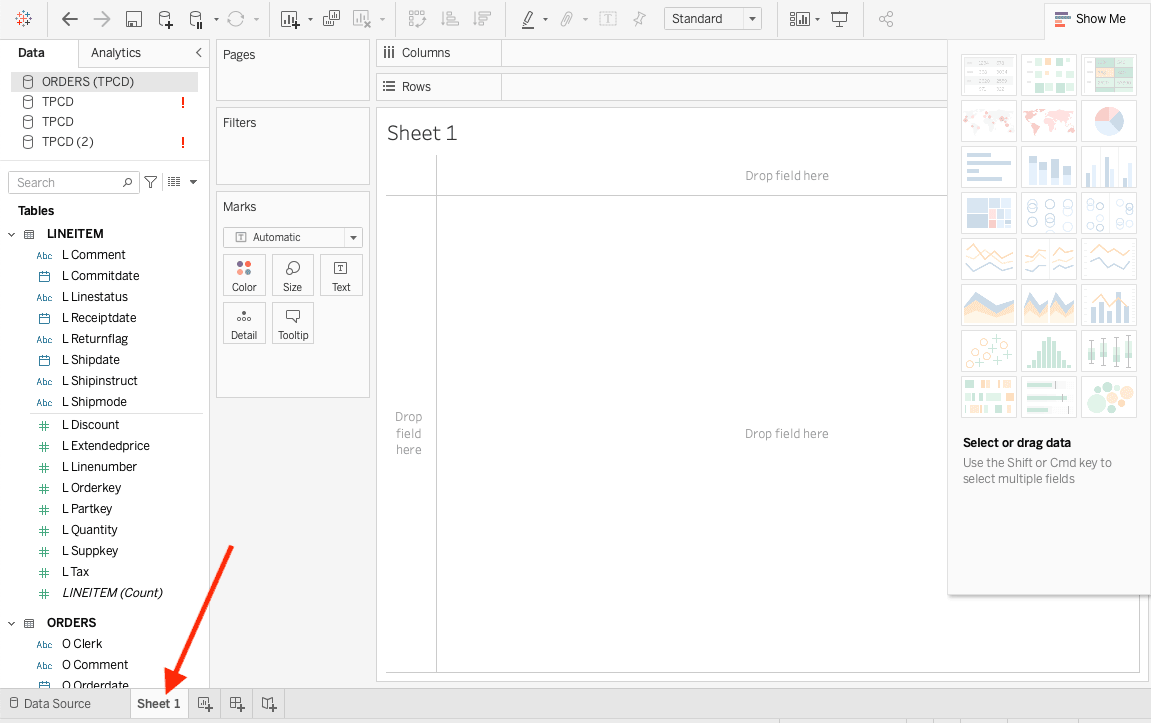
- Supposons que vous vouliez savoir combien d'articles spécifiques ont été commandés chaque année. Faites glisser OrderDate de ORDERS dans la section Columns (le champ horizontal), puis faites glisser Quantity de LINEITEM dans Rows. Tableau générera le graphique linéaire suivant :
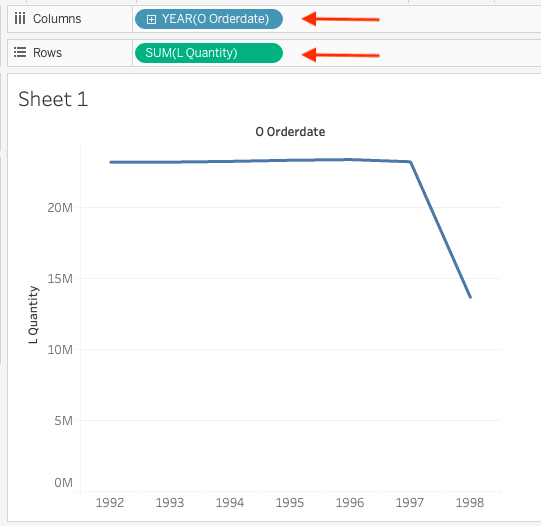
Ce n'est pas un graphique linéaire très passionnant, mais le jeu de données a été généré par un script et conçu pour tester les performances des requêtes, donc vous remarquerez qu'il n'y a pas beaucoup de variation dans les commandes simulées des données TCPD.
-
Supposons que vous vouliez connaître le montant moyen des commandes (en dollars) par trimestre, ainsi que par mode d'expédition (avion, courrier, navire, camion, etc.) :
- Cliquez sur l'onglet New Worksheet pour créer une nouvelle feuille
- Faites glisser OrderDate de ORDERS dans Columns et remplacez Year par Quarter
- Faites glisser Shipmode de LINEITEM dans Rows
Vous devriez voir ce qui suit :
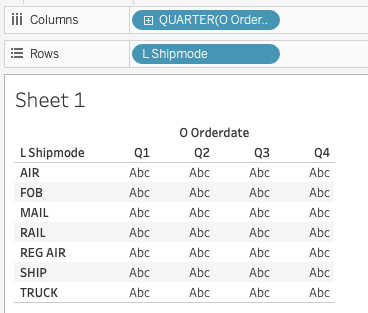
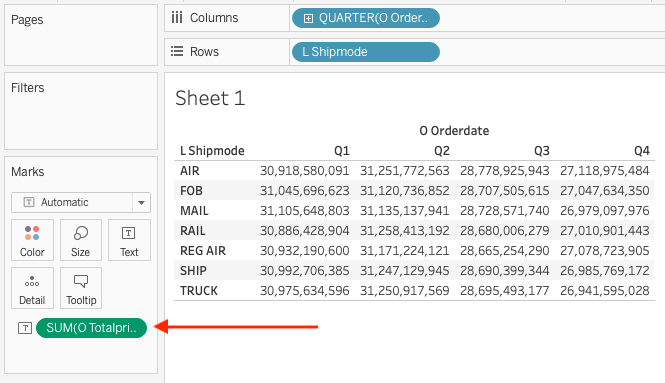
- Les valeurs Abc ne servent qu'à occuper l'espace jusqu'à ce que vous fassiez glisser une métrique sur la table. Faites glisser Totalprice de * ORDERS* sur la table. Notez que le calcul par défaut consiste à SUM les Totalprices :
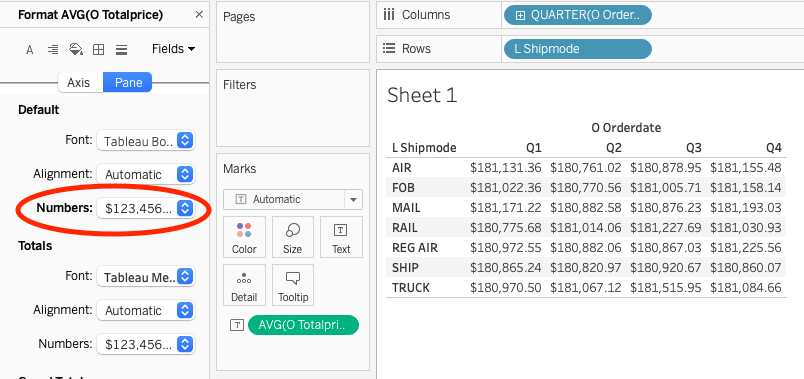
- Cliquez sur SUM et remplacez Measure par Average. Dans le même menu déroulant, sélectionnez Format puis remplacez Numbers par Currency (Standard) :
Bravo ! Vous avez connecté Tableau à ClickHouse avec succès, et vous avez désormais accès à tout un monde de possibilités pour analyser et visualiser vos données ClickHouse.
Installez le connecteur manuellement
Si vous utilisez une ancienne version de Tableau Desktop qui n’inclut pas le connecteur par défaut, vous pouvez l’installer manuellement en suivant ces étapes :
- Téléchargez le fichier taco le plus récent depuis Tableau Exchange
- Placez le fichier taco dans
- macOS :
~/Documents/My Tableau Repository/Connectors - Windows :
C:\Users\[Windows User]\Documents\My Tableau Repository\Connectors
- macOS :
- Redémarrez Tableau Desktop ; si l’installation s’est bien déroulée, vous trouverez le connecteur dans la section
New Data Source.
Conseils de connexion et d’analyse
Pour plus de conseils sur l’optimisation de votre intégration Tableau-ClickHouse, veuillez consulter Conseils de connexion et Conseils d’analyse.
Tests
Le connecteur est testé à l’aide du framework TDVT et affiche actuellement un taux de couverture de 97 %.
Résumé
Vous pouvez connecter Tableau à ClickHouse à l'aide du pilote ClickHouse ODBC/JDBC générique. Cependant, ce connecteur facilite la configuration de la connexion. Si vous rencontrez des problèmes avec ce connecteur, n'hésitez pas à nous contacter sur GitHub.