

 Set up docs MCP
BladePipe は、サブ秒レベルの低レイテンシでプラットフォーム間のシームレスなデータフローを実現する、リアルタイムのエンドツーエンド Data Integration ツールです。
ClickHouse は、BladePipe であらかじめ用意されているコネクタの 1 つで、さまざまなソースのデータを ClickHouse に自動的に取り込めます。このページでは、データを ClickHouse にリアルタイムで読み込む方法を順を追って説明します。
対応しているソース
現在、BladePipe は以下のソースから ClickHouse へのData Integrationに対応しています。
- MySQL/MariaDB/AuroraMySQL
- Oracle
- PostgreSQL/AuroraPostgreSQL
- MongoDB
- Kafka
- PolarDB-MySQL
- OceanBase
- TiDB
今後さらに多くのソースに対応する予定です。
BladePipe をダウンロードして実行する
-
BladePipe Cloud にログインします。
-
Worker のインストール (Docker) または Worker のインストール (バイナリ) の手順に従って、BladePipe Worker をダウンロードしてインストールします。
ターゲットとして ClickHouse を追加する
-
BladePipe で、"DataSource" > "Add DataSource" をクリックします。
-
ClickHouseを選択し、ClickHouse のホストとポート、ユーザー名とパスワードを入力して設定を行い、"Test Connection" をクリックします。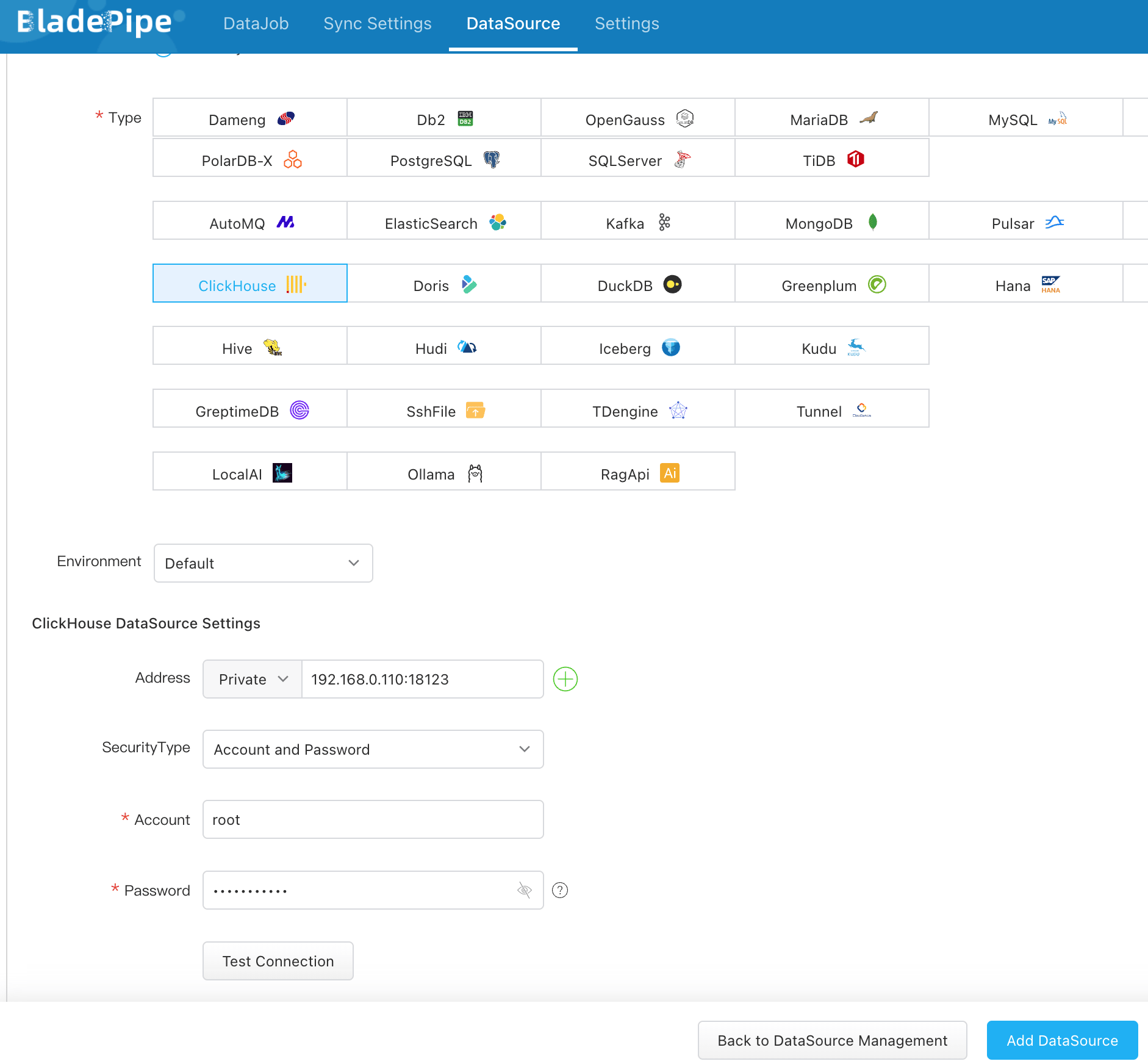
-
下部にある "Add DataSource" をクリックすると、ClickHouse インスタンスが追加されます。
MySQL をソースとして追加する
このチュートリアルでは、ソースとして MySQL インスタンスを使用し、MySQL のデータを ClickHouse に読み込む手順を説明します。
-
BladePipe で、"DataSource" > "Add DataSource" をクリックします。
-
MySQLを選択し、MySQL のホストとポート、ユーザー名、パスワードを入力して設定を行い、"Test Connection" をクリックします。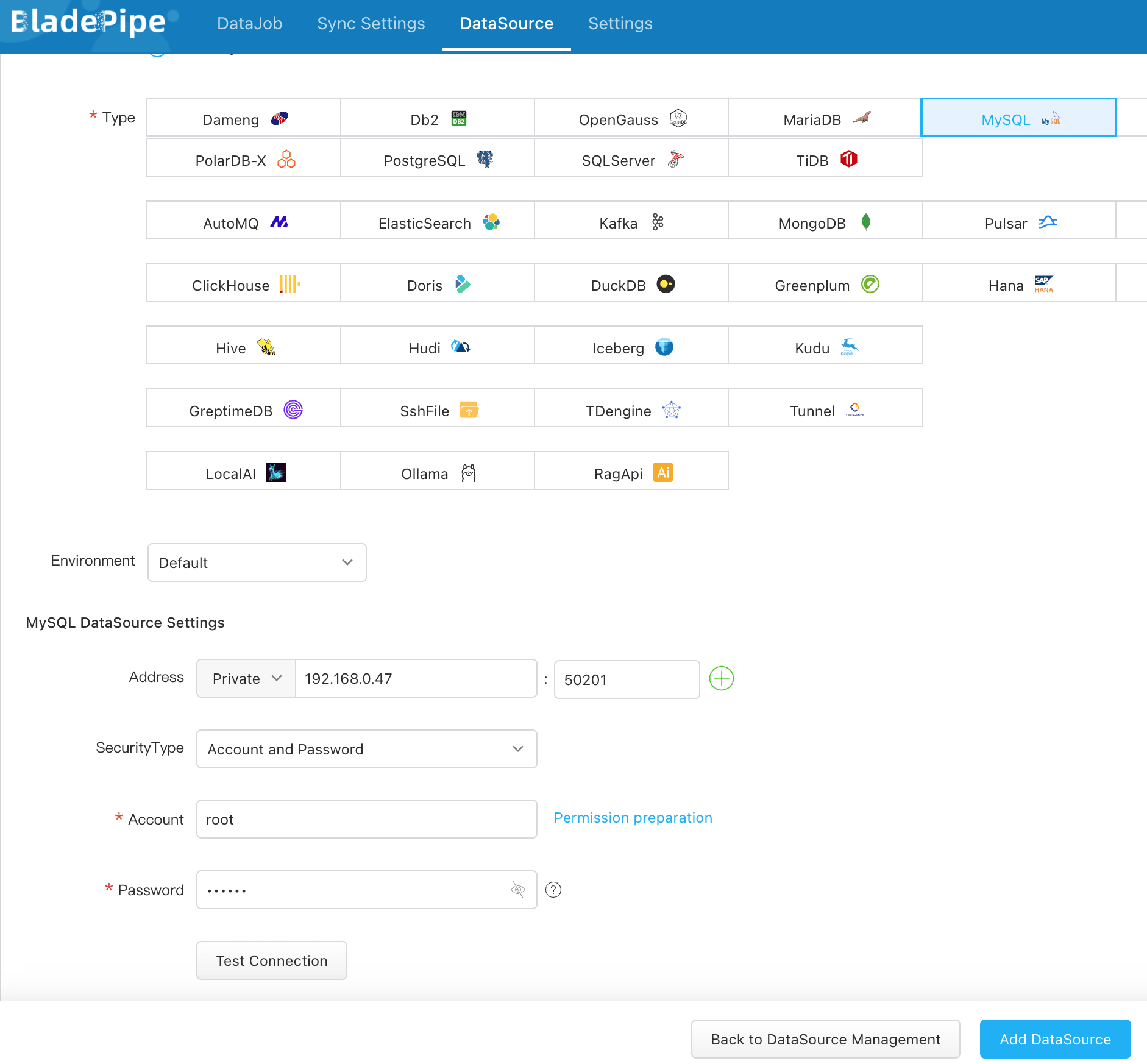
-
下部の "Add DataSource" をクリックすると、MySQL インスタンスが追加されます。
パイプラインを作成する
-
BladePipe で、"DataJob" > "Create DataJob" をクリックします。
-
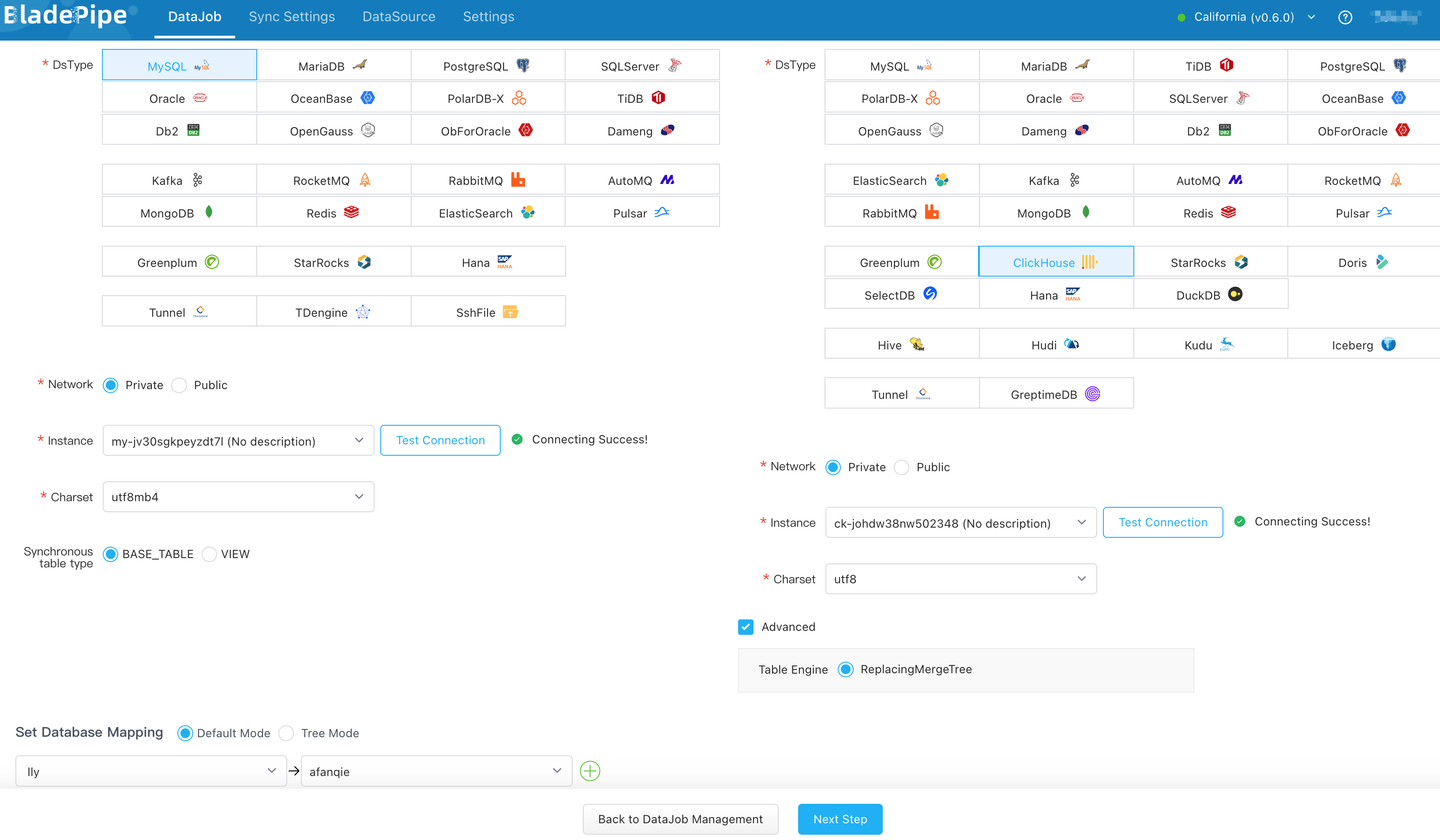
追加した MySQL インスタンスと ClickHouse インスタンスを選択し、"Test Connection" をクリックして BladePipe がそれぞれのインスタンスに接続できることを確認します。続いて、移行対象のデータベースを選択します。
-
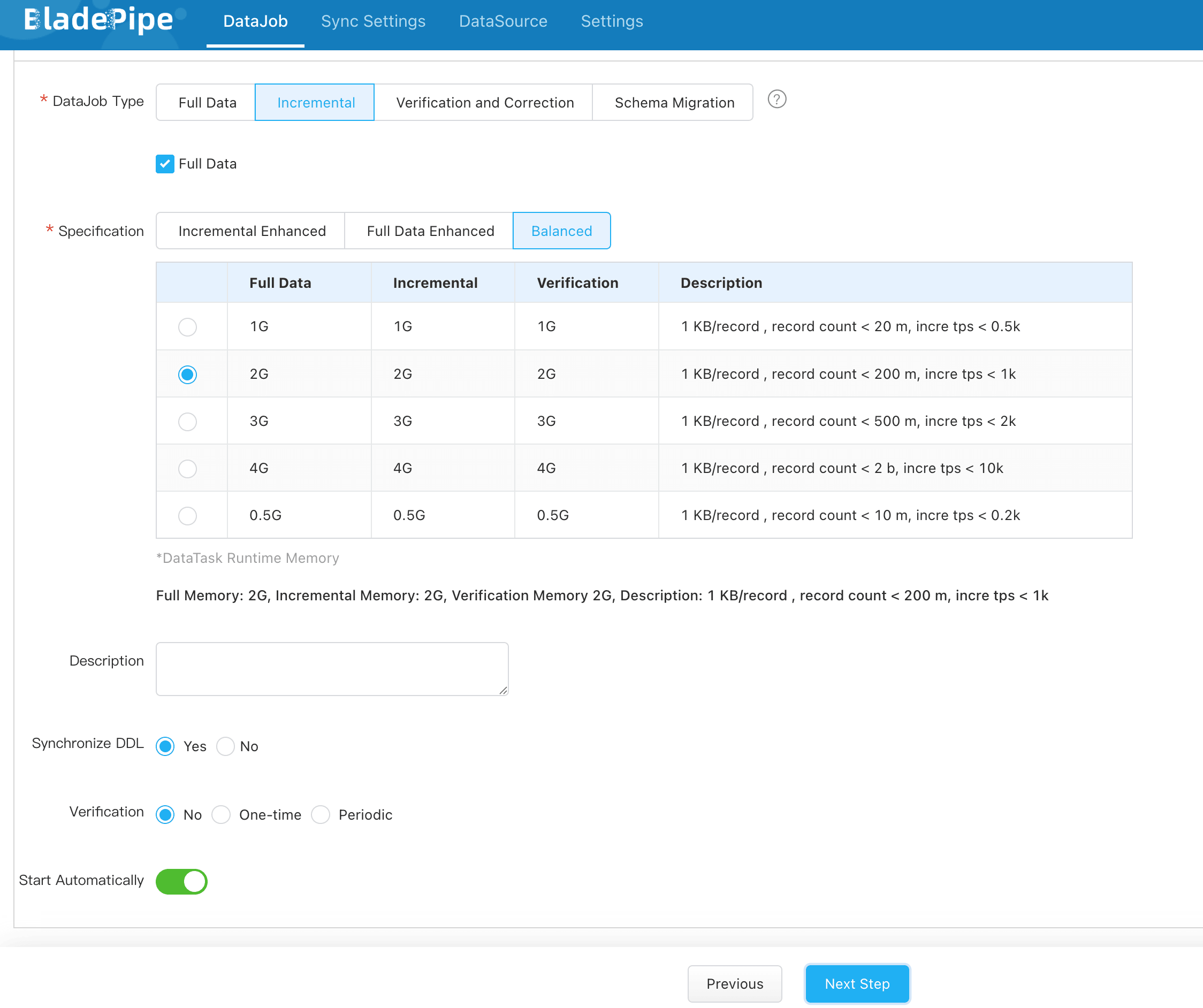
DataJob Type で "Incremental" を選択し、あわせて "Full Data" オプションも選択します。
-
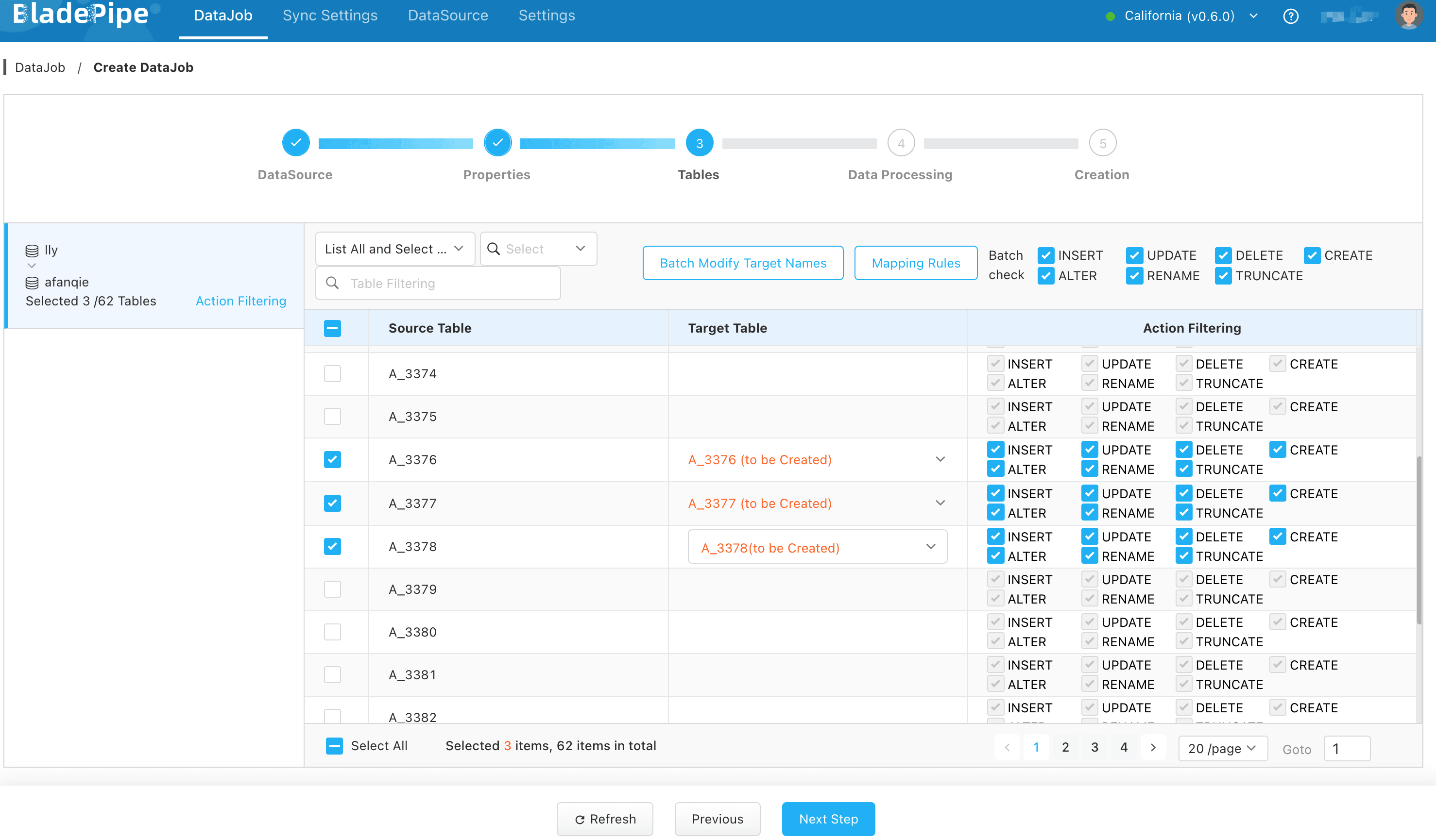
複製するテーブルを選択します。
-
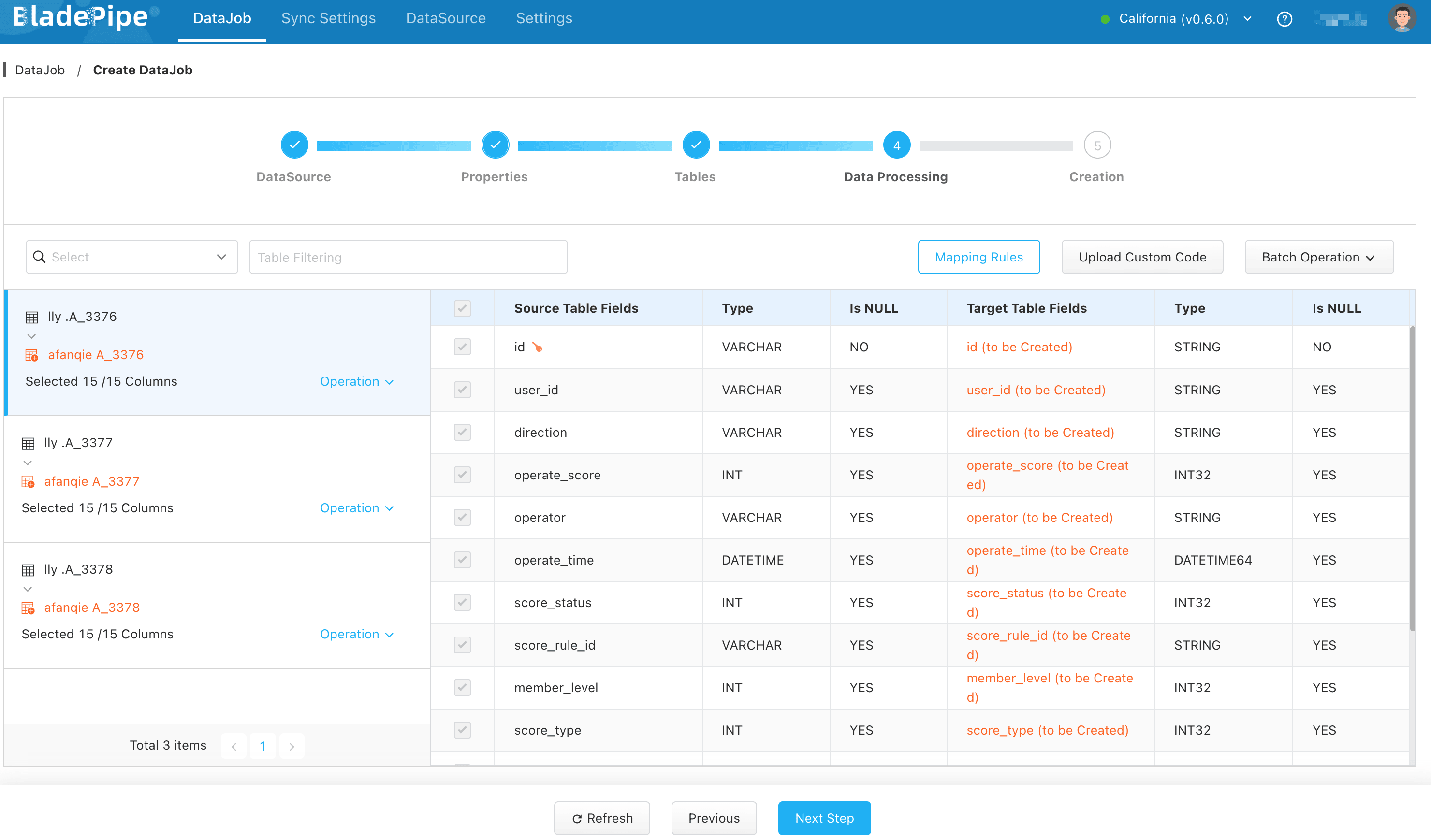
複製するカラムを選択します。
-
DataJob の作成を確認すると、DataJob は自動的に実行されます。

データを検証する
- MySQL インスタンスへのデータ書き込みを停止し、ClickHouse でデータがマージされるまで待ちます。
- 検証用 DataJob を作成します。検証用 DataJob が完了したら、結果を確認し、ClickHouse のデータが MySQL のデータと一致していることを確認します。
