

 Set up docs MCP
ClickHouse は公式の Tableau Connector を提供しており、 Tableau Exchange で紹介されています。 このコネクタは、ClickHouse の高度な JDBCドライバー をベースにしています。
このコネクタを使用すると、Tableau で ClickHouse のデータベースやテーブルをデータソースとして利用できます。この機能を有効にするには、 以下のセットアップガイドに従ってください。
利用前に必要な設定
-
接続情報を確認します
HTTP(S) で ClickHouse に接続するには、次の情報が必要です。
Parameter(s) Description HOSTandPORT通常、TLS を使用する場合のポートは 8443、TLS を使用しない場合は 8123 です。 DATABASE NAMEデフォルトでは defaultという名前のデータベースがあります。接続先のデータベース名を使用してください。USERNAMEandPASSWORDデフォルトのユーザー名は defaultです。用途に応じたユーザー名を使用してください。ClickHouse Cloud サービスの詳細は、ClickHouse Cloud コンソールで確認できます。 サービスを選択し、Connect をクリックします。

HTTPS を選択します。接続情報は
curlコマンドの例として表示されます。
セルフマネージド ClickHouse を使用している場合、接続情報は ClickHouse 管理者によって設定されます。
-
Tableau Desktopをダウンロードしてインストールします。
-
clickhouse-tableau-connector-jdbcの手順に従って、互換性のあるバージョンのClickHouse JDBC ドライバーをダウンロードします。
- JDBC ドライバーを次のフォルダーに保存します (OS に応じて、フォルダーが存在しない場合は作成できます) 。
- macOS:
~/Library/Tableau/Drivers - Windows:
C:\Program Files\Tableau\Drivers
- macOS:
- Tableau で ClickHouse のデータソースを設定し、データの可視化を始めましょう。
Tableau で ClickHouse のデータソースを設定する
clickhouse-jdbc ドライバーのインストールと設定が完了したので、次は ClickHouse の TPCD database に接続する
データソースを Tableau で定義する方法を見ていきましょう。
-
Tableau を起動します。 (すでに起動している場合は、再起動してください。)
-
左側のメニューで、To a Server セクションの More をクリックします。利用可能なコネクタの一覧から ClickHouse by ClickHouse を検索します。
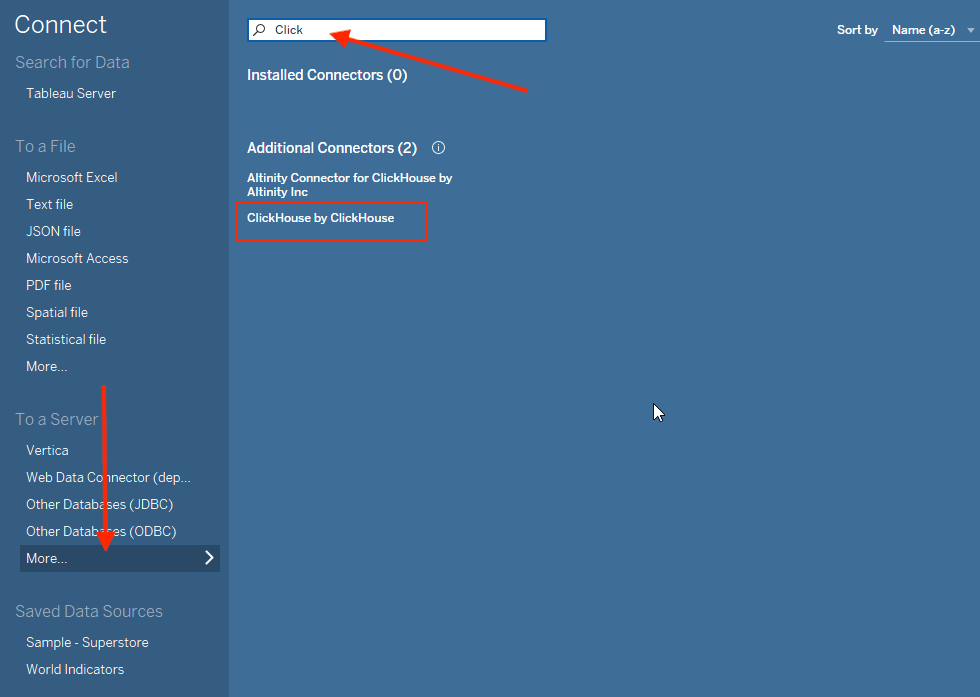
- ClickHouse by ClickHouse をクリックすると、次のダイアログが表示されます。
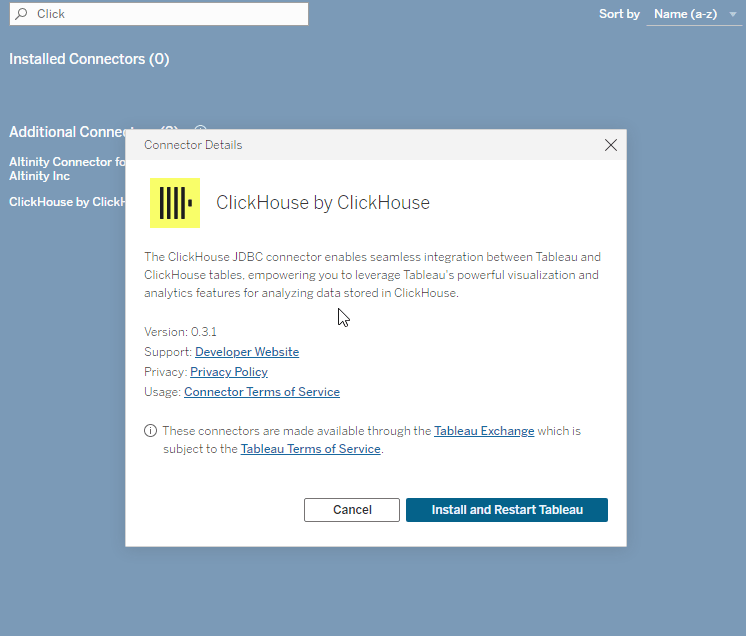
- Install and Restart Tableau をクリックします。アプリケーションを再起動します。
- 再起動後、コネクタ名が完全な名称である
ClickHouse JDBC by ClickHouse, Inc.として表示されます。これをクリックすると、次のダイアログが表示されます。
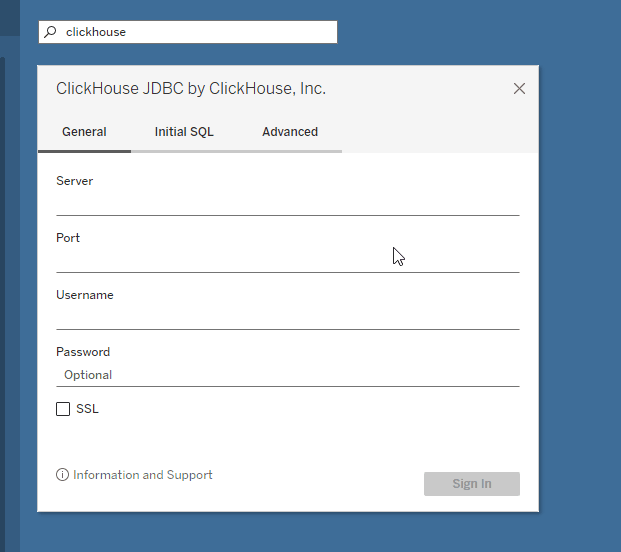
-
接続情報を入力します。
Setting Value Server プレフィックスや接尾辞を含まない ClickHouse ホスト Port 8443 Database default Username default Password ******
- Sign In ボタンをクリックすると、新しい Tableau ワークブックが表示されます。
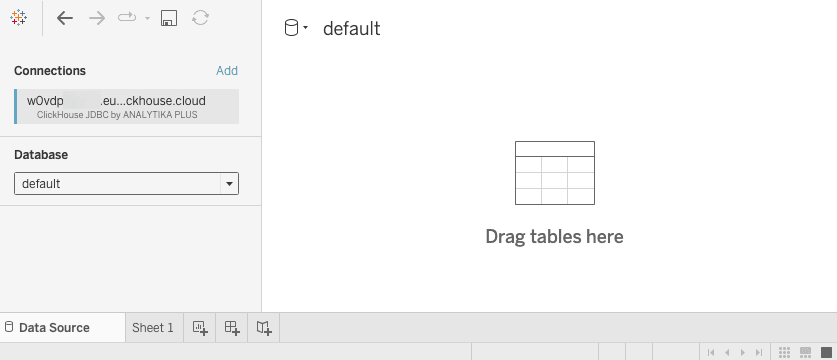
- Schema ドロップダウンから TPCD を選択すると、TPCD 内のテーブル一覧が表示されます。
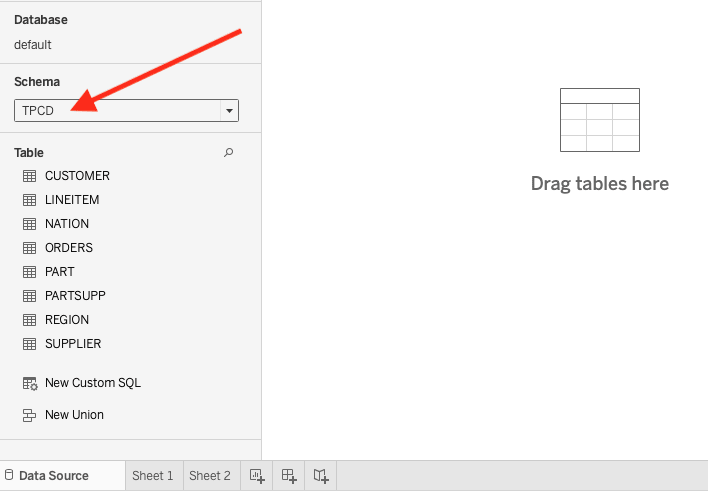
これで Tableau で可視化を作成する準備が整いました。
Tableau で可視化を作成する
Tableau で ClickHouse のデータソースを設定できたので、次はデータを可視化してみましょう。
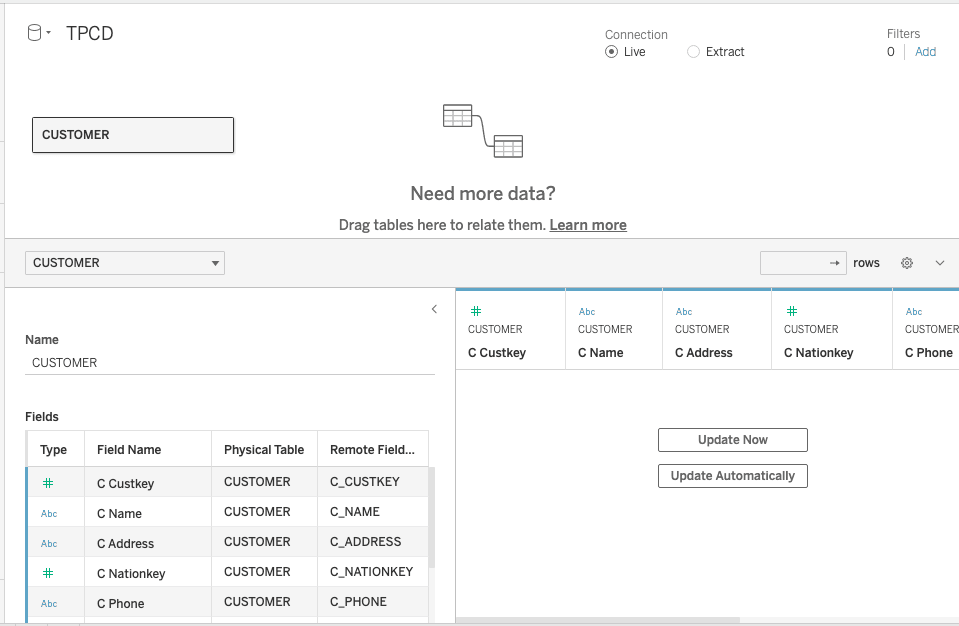
- CUSTOMER テーブルをワークブックにドラッグします。カラムは表示されますが、データテーブルは空のままです。
-
Update Now ボタンをクリックすると、CUSTOMER の 100 行がテーブルに表示されます。
-
ORDERS テーブルをワークブックにドラッグし、2 つのテーブル間のリレーションシップのフィールドとして Custkey を設定します。
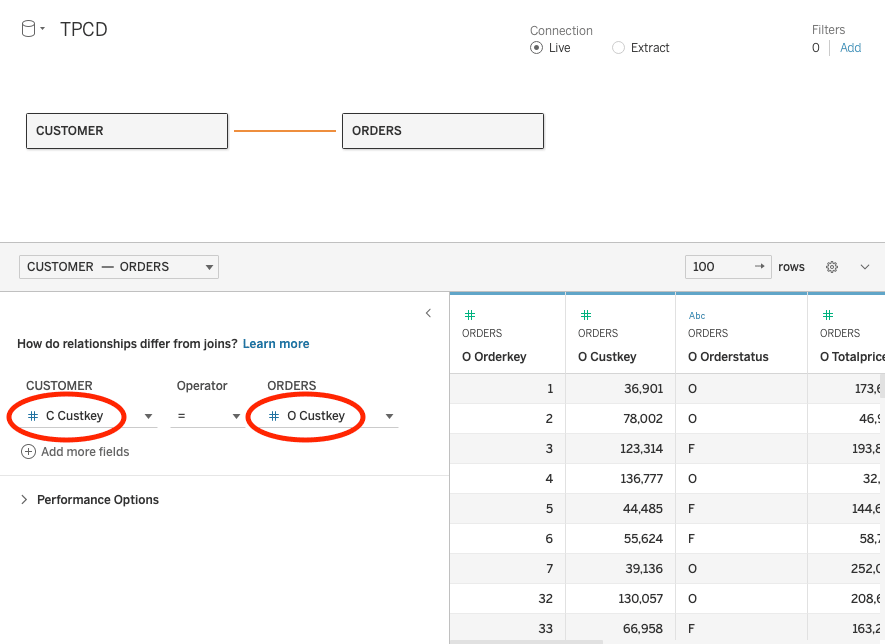
- これで、ORDERS テーブルと LINEITEM テーブルがデータソースとして関連付けられ、このリレーションシップを使ってデータに関する疑問に答えられるようになります。ワークブック下部の Sheet 1 タブを選択してください。
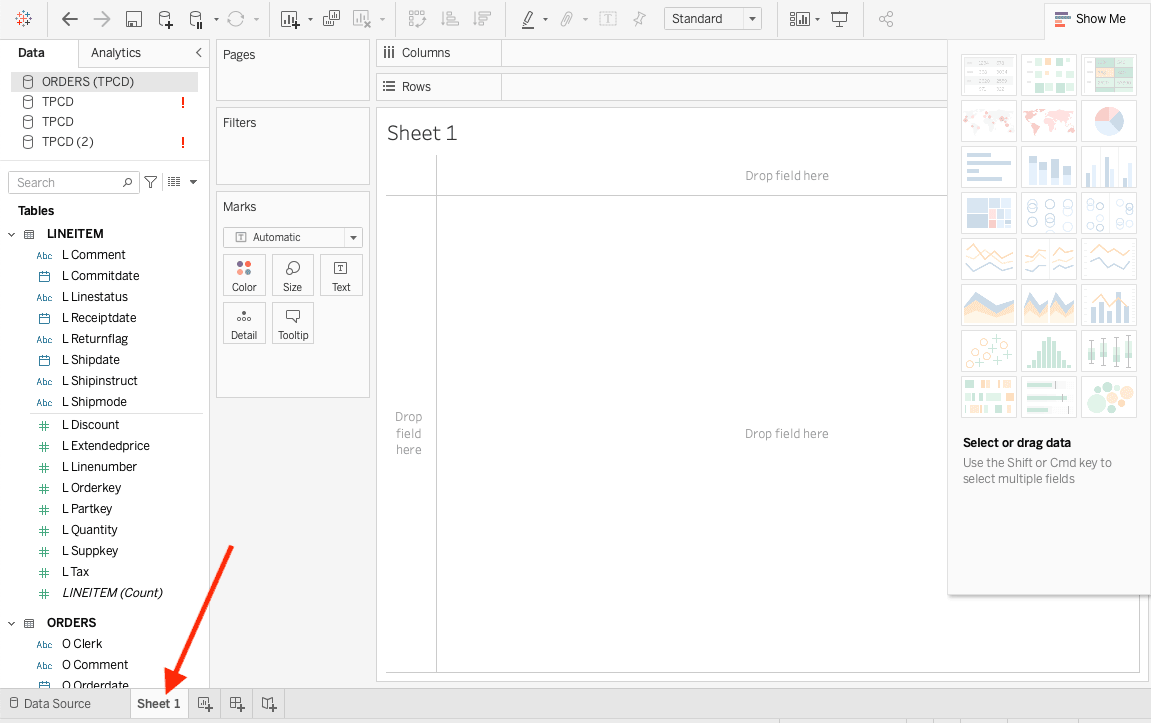
- たとえば、特定の品目が各年にどれだけ注文されたかを知りたいとします。ORDERS の OrderDate を Columns セクション (横方向のフィールド) にドラッグし、次に LINEITEM の Quantity を Rows にドラッグします。Tableau は次の折れ線グラフを生成します。
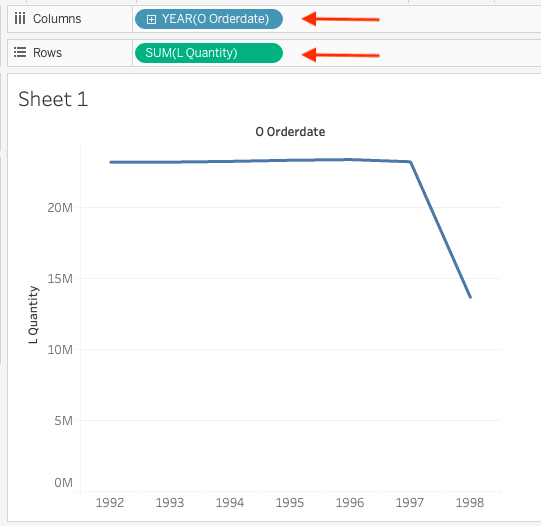
それほど面白い折れ線グラフではありませんが、このデータセットはスクリプトで生成され、クエリ性能のテスト用に作られているため、TPCD データのシミュレートされた注文にはあまり大きな変動がありません。
-
たとえば、四半期ごとの平均注文金額 (ドル建て) を、配送方法 (航空便、郵便、船便、トラックなど) 別にも知りたいとします。
- New Worksheet タブをクリックして新しいシートを作成します
- ORDERS の OrderDate を Columns にドラッグし、Year から Quarter に変更します
- LINEITEM の Shipmode を Rows にドラッグします
次のように表示されるはずです。
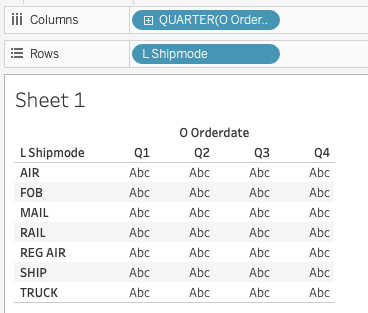
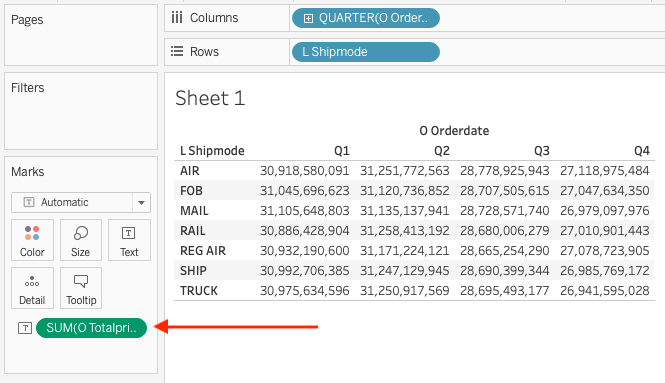
- Abc の値は、メトリクスをテーブルにドラッグするまでスペースを埋めているだけです。ORDERS の * Totalprice* をテーブルにドラッグします。デフォルトの計算が Totalprices の SUM になっていることを確認してください。
- SUM をクリックし、Measure を Average に変更します。同じドロップダウンメニューから Format を選択し、** Numbers** を Currency (Standard) に変更します。
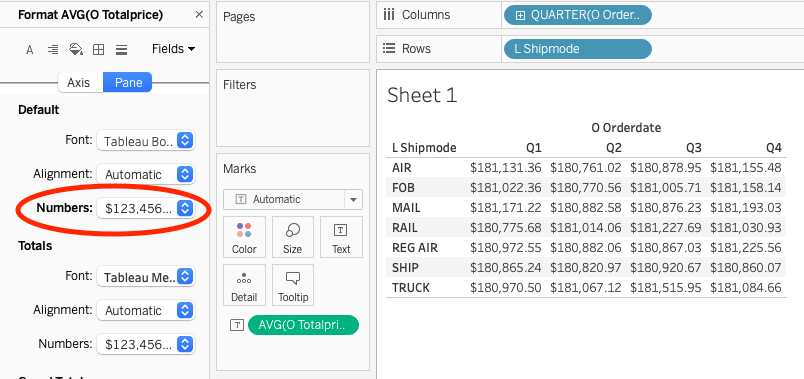
これで完了です。Tableau を ClickHouse に正常に接続し、ClickHouse データを分析して可視化するための可能性が大きく広がりました。
コネクタを手動でインストールする
コネクタが既定で含まれていない古いバージョンの Tableau Desktop を使用している場合は、以下の手順で手動インストールできます。
- Tableau Exchange から最新の taco ファイルをダウンロードします
- taco ファイルを次の場所に配置します
- macOS:
~/Documents/My Tableau Repository/Connectors - Windows:
C:\Users\[Windows User]\Documents\My Tableau Repository\Connectors
- macOS:
- Tableau Desktop を再起動します。正しく設定できていれば、
New Data Sourceセクションにコネクタが表示されます。
接続と分析のヒント
Tableau-ClickHouse インテグレーションを最適化するための詳しい情報については、 接続のヒント と 分析のヒント を参照してください。
テスト
このコネクタは TDVT フレームワーク を用いてテストされており、現在のカバレッジは 97% です。
概要
汎用の ODBC/JDBC ClickHouse ドライバーを使用して Tableau を ClickHouse に接続することもできますが、この コネクタを使うと接続設定の手順を簡略化できます。コネクタに関する問題が発生した場合は、GitHub からお気軽にご連絡ください。