

 Set up docs MCP
Splunk は、セキュリティとオブザーバビリティの分野で広く利用されている技術です。また、強力な検索およびダッシュボード作成エンジンでもあります。さまざまなユースケースに対応する Splunk アプリが数多く提供されています。
ClickHouse 向けには、Splunk DB Connect App を利用します。これは、高性能な ClickHouse JDBCドライバー とシンプルに連携でき、ClickHouse のテーブルを直接クエリできます。
このインテグレーションが特に適しているのは、NetFlow、Avro や Protobuf のバイナリデータ、DNS、VPC フローログ、その他の OTel ログといった大規模なデータソースに ClickHouse を使用し、それらを Splunk 上でチームと共有しながら検索やダッシュボード作成を行うケースです。この方法では、データは Splunk の索引レイヤーに取り込まれず、Metabase や Superset などの可視化インテグレーションと同様に、ClickHouse に対して直接クエリされます。
目的
このガイドでは、ClickHouse JDBCドライバーを使用して、ClickHouse を Splunk に接続します。Splunk Enterprise のローカル版をインストールしますが、データのインデックス化は行いません。代わりに、DB Connect のクエリエンジンを介して検索機能を使用します。
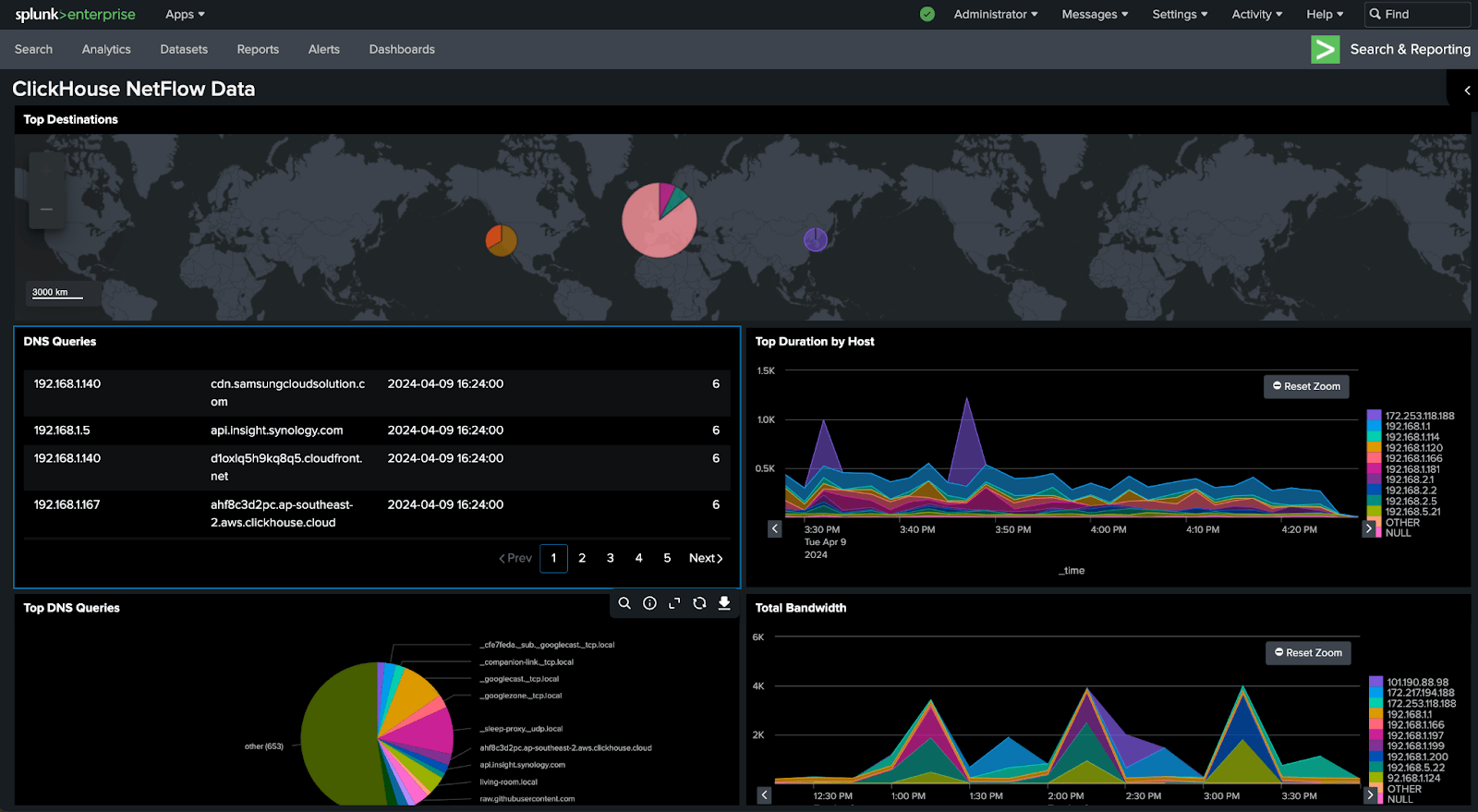
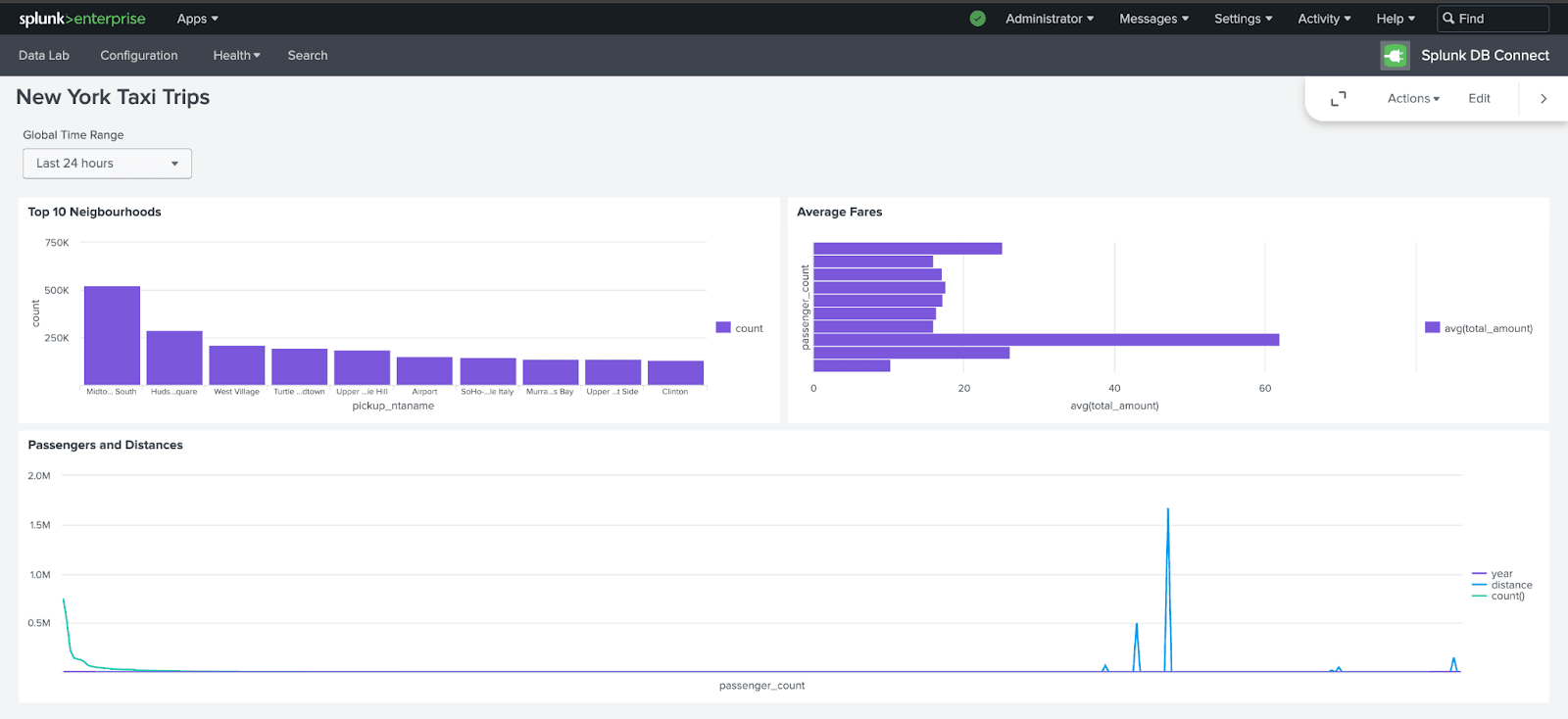
このガイドを使用すると、ClickHouse に接続された次のようなダッシュボードを作成できるようになります。
前提条件
開始する前に、以下が必要です。
- search head 機能を使用するための Splunk Enterprise
- ご利用の OS またはコンテナーに、要件を満たす Java Runtime Environment (JRE) がインストールされていること
- Splunk DB Connect
- Splunk Enterprise が稼働する OS インスタンスへの管理者権限または SSH アクセス
- ClickHouse の接続情報 (ClickHouse Cloud を使用している場合は こちら を参照)
Splunk Enterprise に DB Connect をインストールして設定する
まず、Splunk Enterprise のインスタンスに Java Runtime Environment をインストールする必要があります。Docker を使用している場合は、microdnf install java-11-openjdk コマンドを使用できます。
java_home のパスを控えておきます: java -XshowSettings:properties -version。
DB Connect App が Splunk Enterprise にインストールされていることを確認してください。Splunk の web UI の Apps セクションで確認できます。
- Splunk Web にログインし、Apps > Find More Apps に移動します
- 検索ボックスで DB Connect を検索します
- Splunk DB Connect の横にある緑色の「Install」ボタンをクリックします
- 「Restart Splunk」をクリックします
DB Connect App のインストールで問題が発生した場合は、追加の手順について こちらのリンク を参照してください。
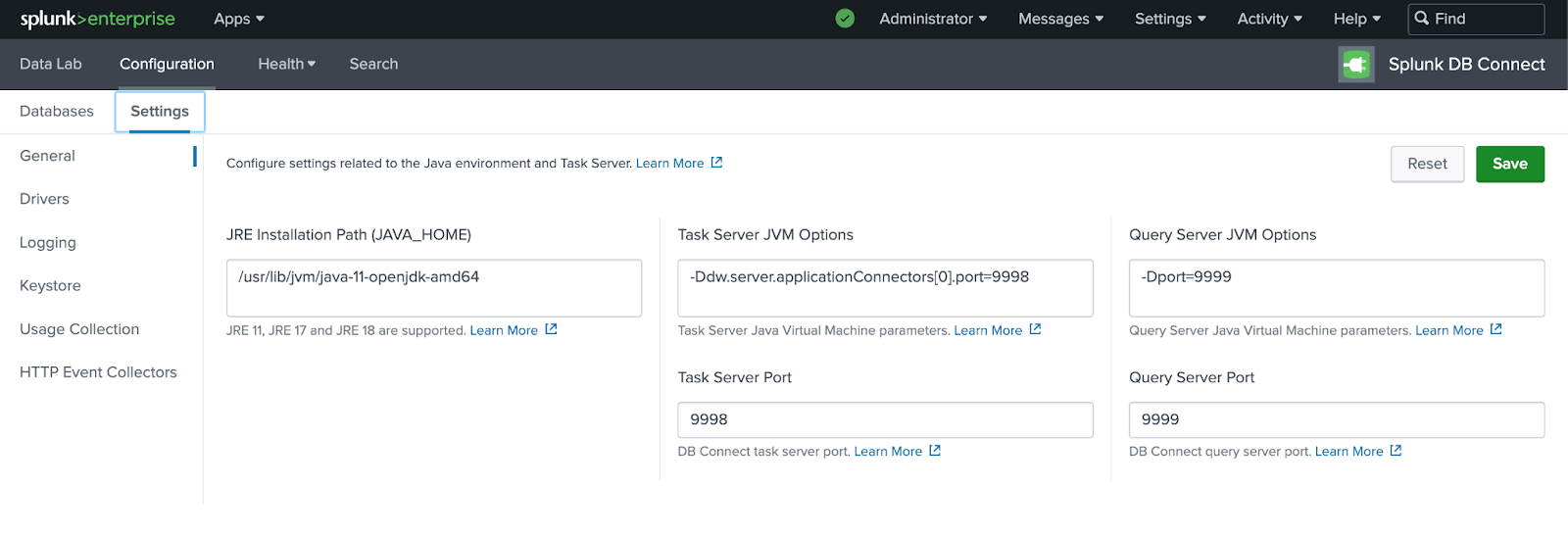
DB Connect App がインストールされていることを確認したら、Configuration -> Settings で DB Connect App に java_home のパスを追加し、save をクリックしてから reset をクリックします。
ClickHouse 用の JDBC を設定する
ClickHouse JDBCドライバー JAR ファイルをダウンロードし、以下の場所にある DB Connect Drivers フォルダーにコピーします。
$SPLUNK_HOME/etc/apps/splunk_app_db_connect/driversDB Connect App で必要な依存関係をすべて利用できるようにするには、次のいずれかをダウンロードします。
- clickhouse-jdbc-<VERSION>-shaded-all.jar (if VERSION < 0.9.0)
- clickhouse-jdbc-<VERSION>-all-dependencies.jar (if VERSION >= 0.9.0)次に、$SPLUNK_HOME/etc/apps/splunk_app_db_connect/local/db_connection_types.conf にある接続タイプ設定を編集し、ClickHouse JDBCドライバーのクラス詳細を追加する必要があります。db_connection_types.conf に次のスタンザを追加してください。
[ClickHouse]
displayName = ClickHouse
serviceClass = com.splunk.dbx2.DefaultDBX2JDBC
jdbcUrlFormat = jdbc:ch://<host>:<port>/<database>
jdbcUrlSSLFormat = jdbc:ch://<host>:<port>/<database>?ssl=true
jdbcDriverClass = com.clickhouse.jdbc.ClickHouseDriver
ui_default_catalog = $database$
$SPLUNK_HOME/bin/splunk restart を実行して Splunk を再起動します。
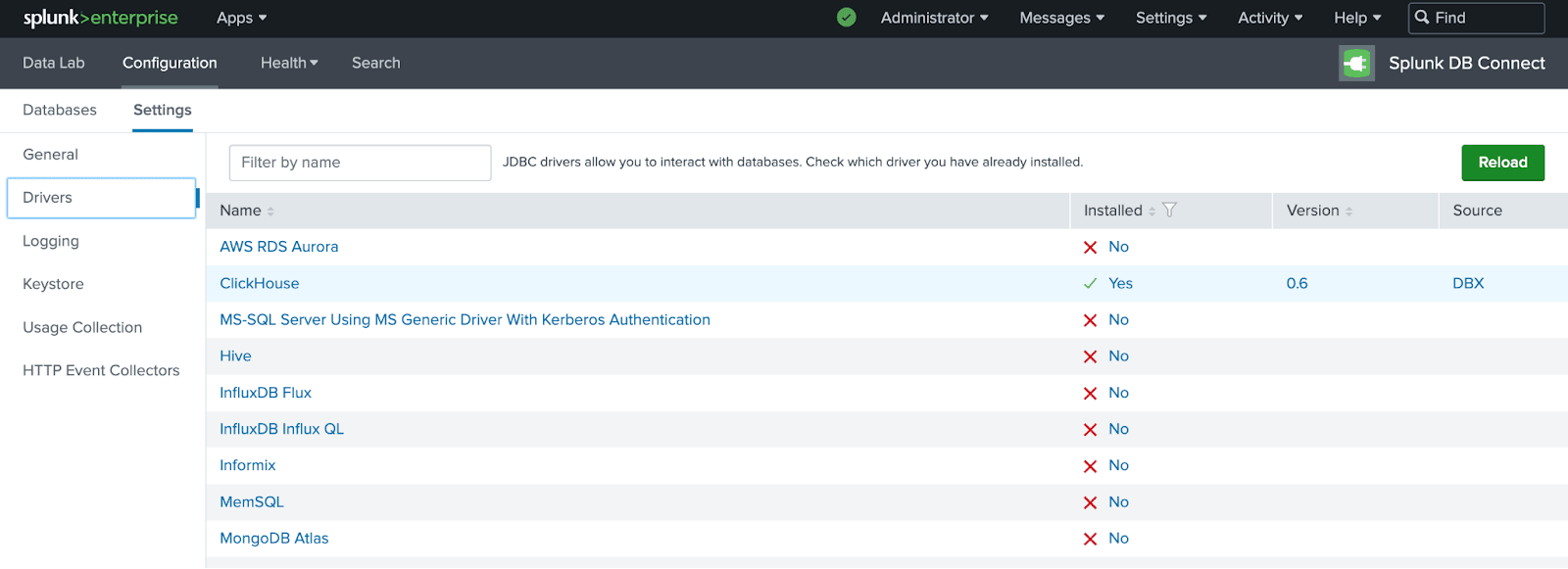
DB Connect App に戻り、Configuration > Settings > Drivers に移動します。ClickHouse の横に緑色のチェックマークが表示されているはずです。
Splunk Search を ClickHouse に接続する
DB Connect App の Configuration -> Databases -> Identities に移動し、ClickHouse 用の Identity を作成します。
Configuration -> Databases -> Connections に移動し、"New Connection" を選択して、ClickHouse への新しい接続を作成します。
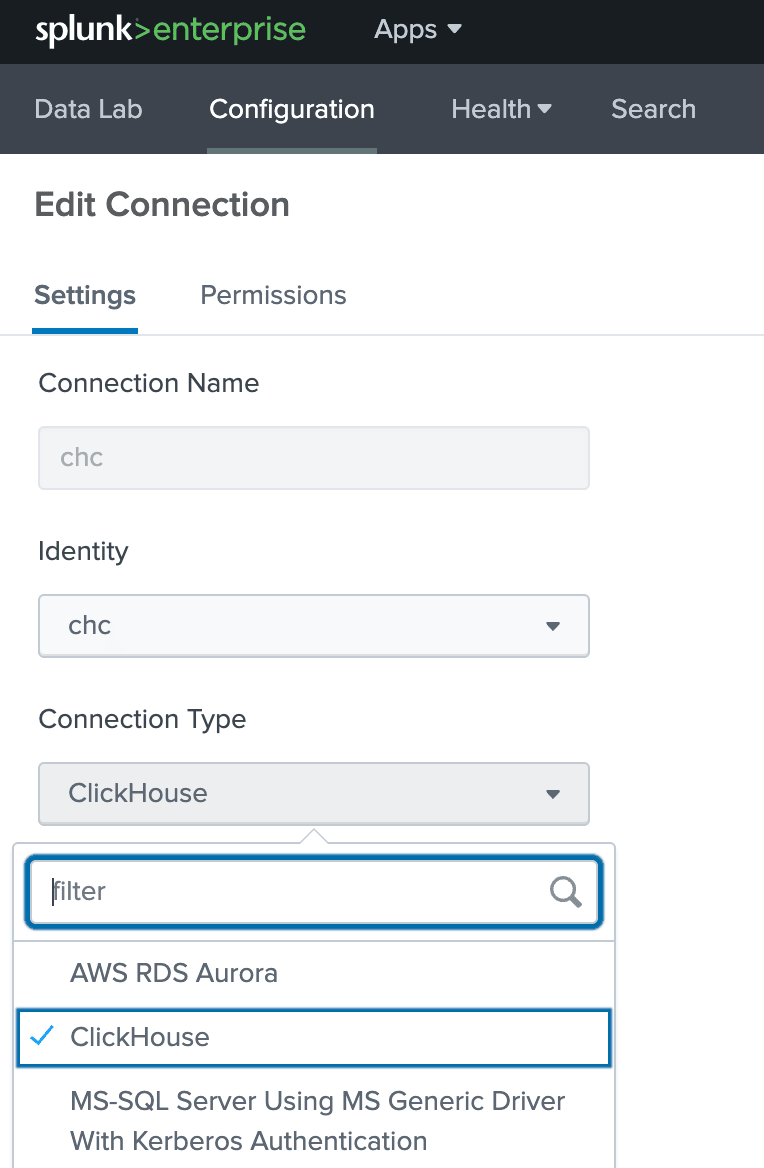
ClickHouse のホスト情報を入力し、"Enable SSL" にチェックが入っていることを確認します。
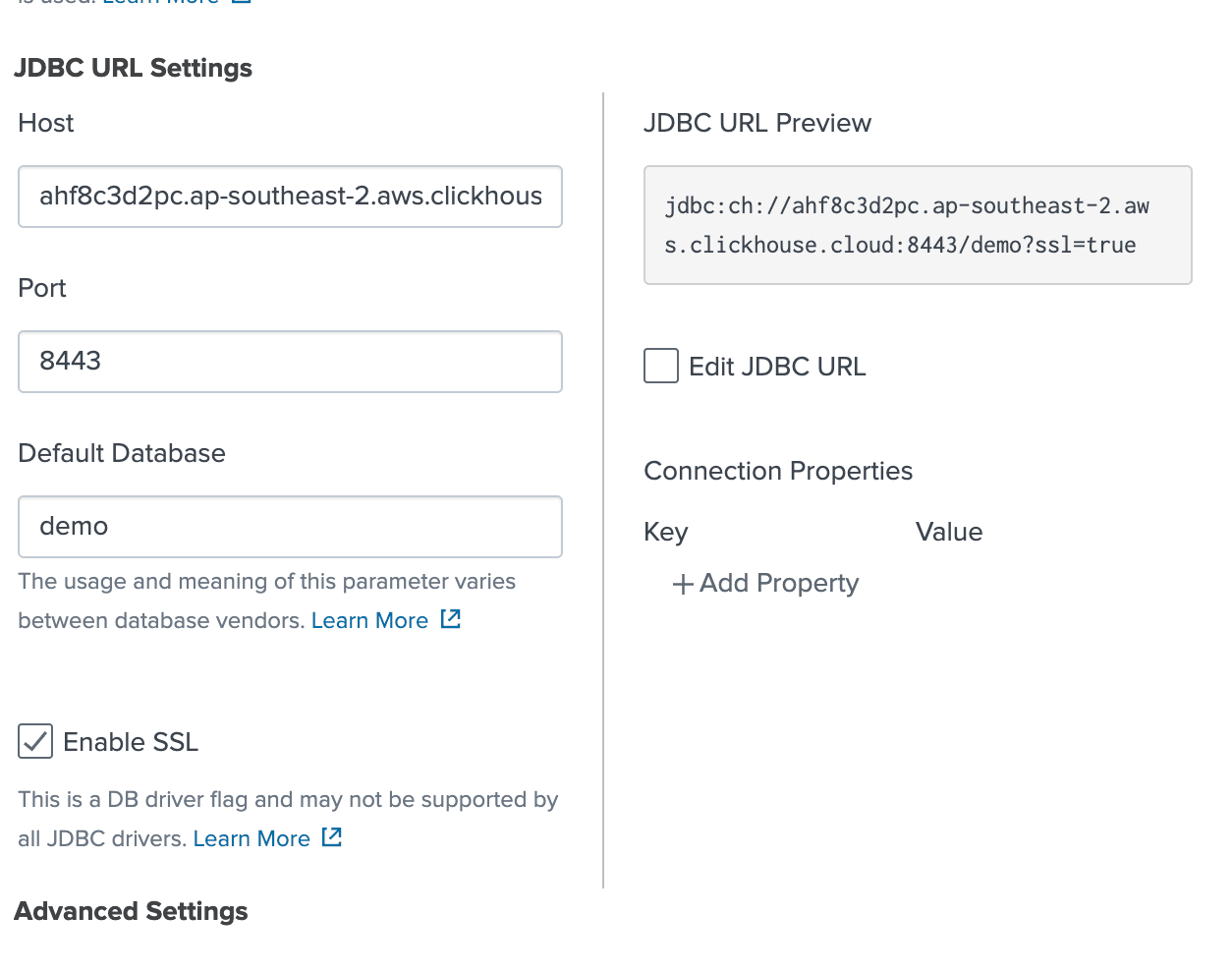
接続を保存すると、ClickHouse と Splunk の接続は完了です。
SQLクエリを実行する
次に、すべてが正しく動作していることを確認するため、SQLクエリを実行します。
DB Connect App の DataLab セクションにある SQL Explorer で接続情報を選択します。このデモでは trips テーブルを使用します。
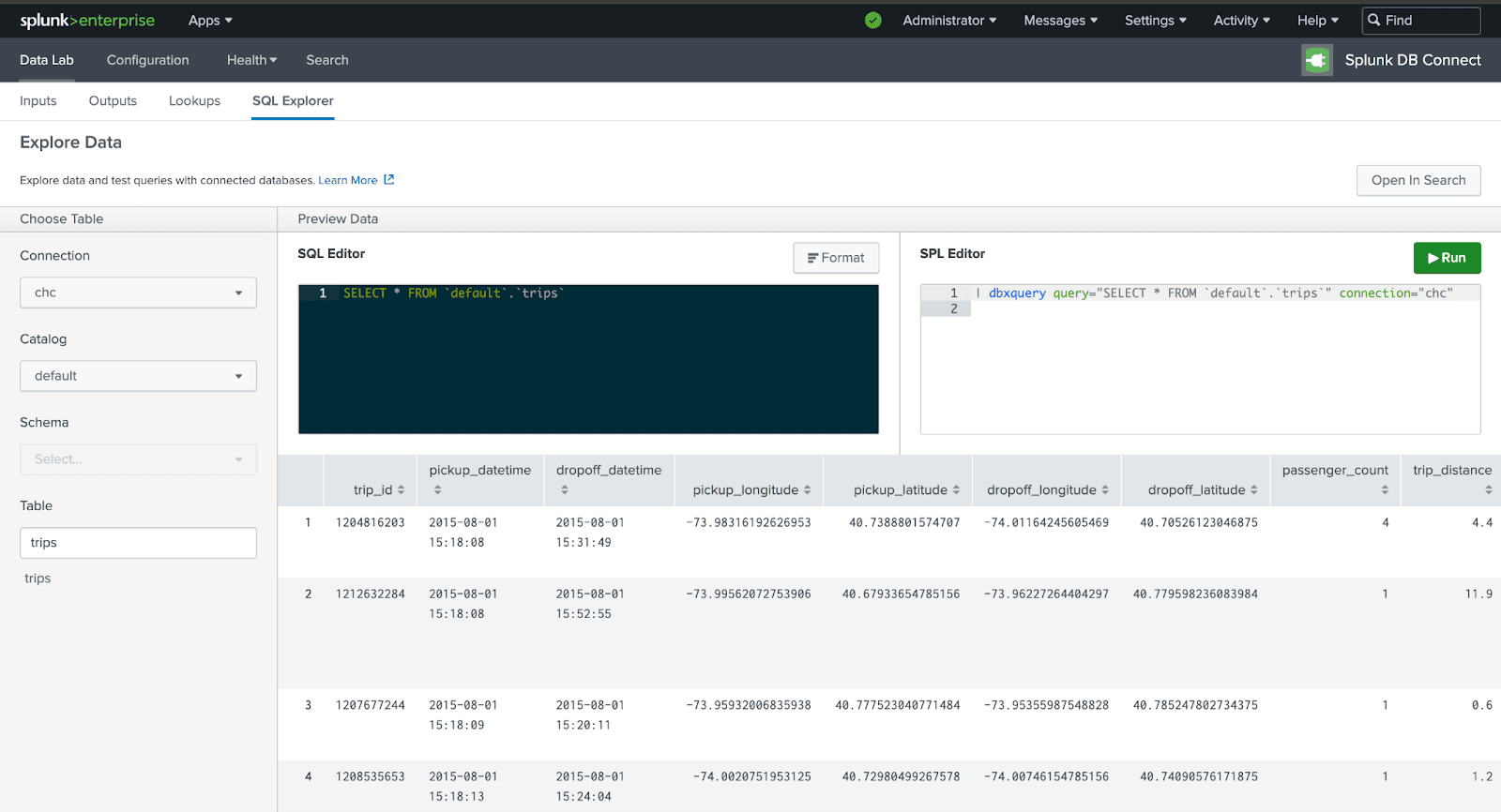
trips テーブルに対して、テーブル内の全レコード数を返す SQLクエリを実行します。
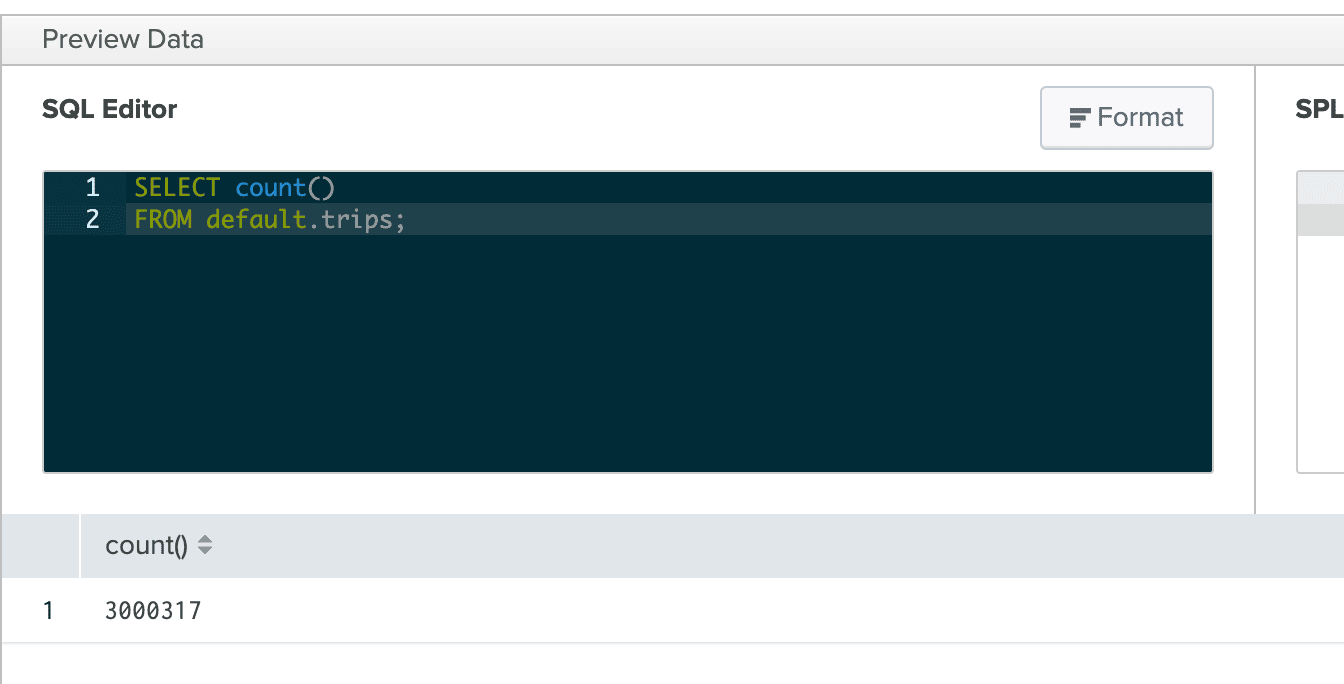
クエリが正常に実行されると、結果が表示されます。
ダッシュボードを作成する
SQL と強力な Splunk Processing Language (SPL) を組み合わせたダッシュボードを作成しましょう。
先に進む前に、まず DPL Safeguards を無効にする 必要があります。
次のクエリを実行して、乗車回数が最も多い地区の上位 10 件を表示します。
dbxquery query="SELECT pickup_ntaname, count(*) AS count
FROM default.trips GROUP BY pickup_ntaname
ORDER BY count DESC LIMIT 10;" connection="chc"
作成したカラムチャートを表示するには、[可視化] タブを選択します。
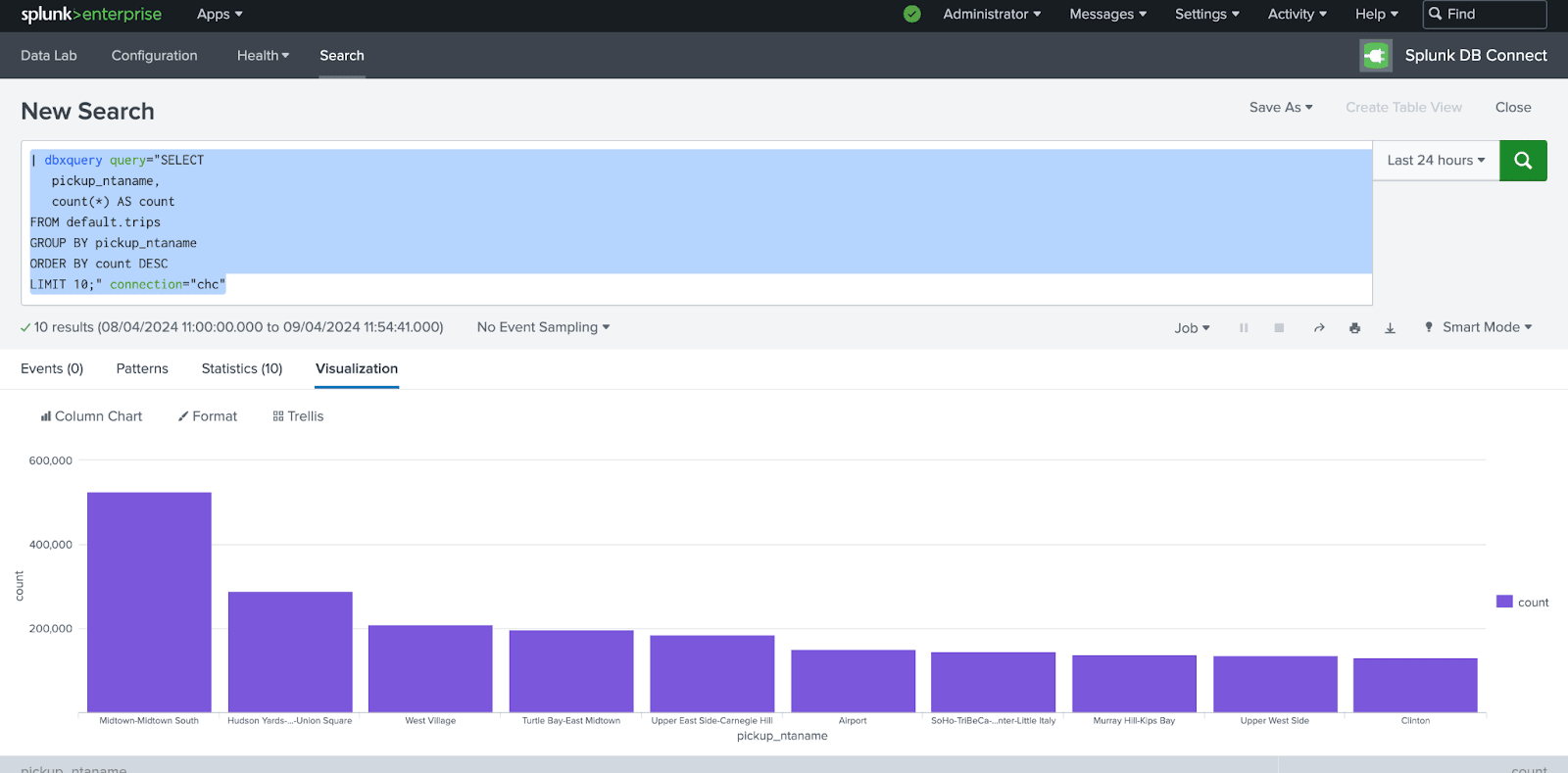
次に、Save As > Save to a Dashboard をクリックしてダッシュボードを作成します。
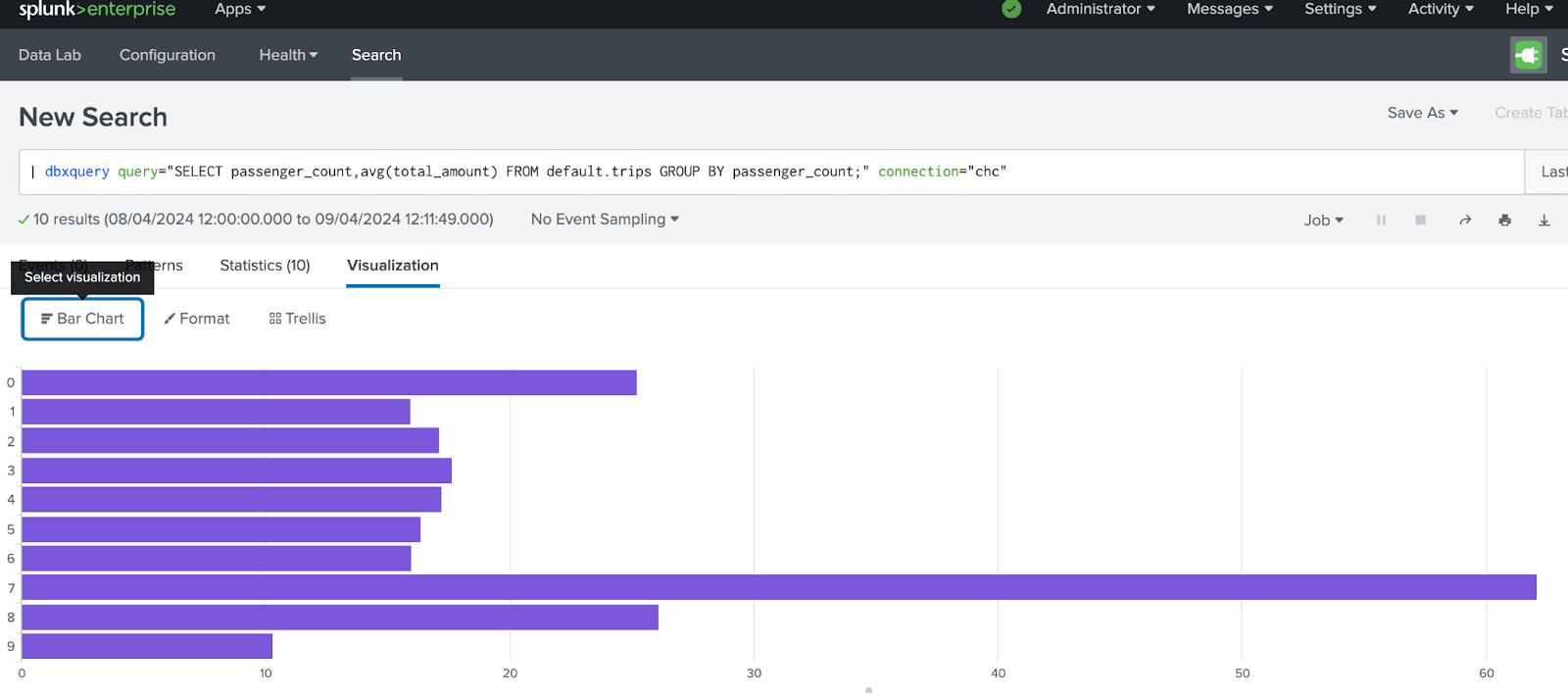
乗客数に応じた平均運賃を表示する別のクエリを追加しましょう。
dbxquery query="SELECT passenger_count,avg(total_amount)
FROM default.trips GROUP BY passenger_count;" connection="chc"
今回は、棒グラフの可視化を作成し、前のダッシュボードに保存しましょう。
最後に、乗客数と移動距離の相関を示すクエリをもう1つ追加しましょう。
dbxquery query="SELECT passenger_count, toYear(pickup_datetime) AS year,
round(trip_distance) AS distance, count(* FROM default.trips)
GROUP BY passenger_count, year, distance
ORDER BY year, count(*) DESC; " connection="chc"
完成したダッシュボードは次のようになります。
時系列データ
Splunk には、ダッシュボードで時系列データを可視化・表示するために使える組み込み関数が数百用意されています。この例では、SQL と SPL を組み合わせて、Splunk で時系列データを扱えるクエリを作成します
dbxquery query="SELECT time, orig_h, duration
FROM "demo"."conn" WHERE time >= now() - interval 1 HOURS" connection="chc"
| eval time = strptime(time, "%Y-%m-%d %H:%M:%S.%3Q")
| eval _time=time
| timechart avg(duration) as duration by orig_h
| eval duration=round(duration/60)
| sort - duration:
詳細情報
Splunk DB Connect やダッシュボードの作成方法について詳しくは、Splunk documentationを参照してください。