

 Set up docs MCP
設定を変更する最も簡単な方法は、プラグイン設定ページの Grafana UI を使用することですが、データソースは YAML ファイルを使ってプロビジョニングすることもできます。
このページでは、ClickHouse プラグインで設定可能なオプションの一覧と、YAML でデータソースをプロビジョニングする方向けの設定スニペットを紹介します。
すべてのオプションを手早く確認したい場合は、設定オプションの完全な一覧をこちらで確認できます。
共通設定
設定画面の例:
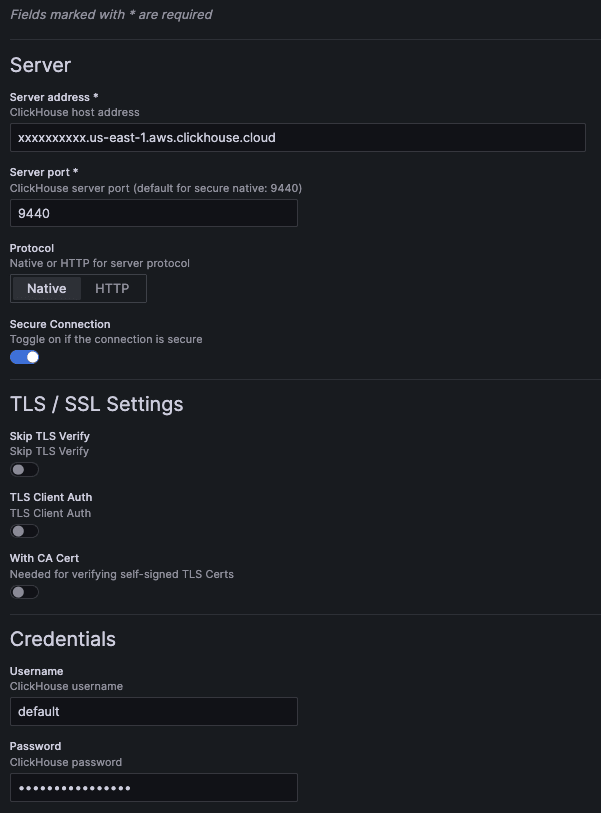
共通設定の YAML 設定例:
jsonData:
  host: 127.0.0.1 # (required) server address.
  port: 9000      # (required) server port. For native, defaults to 9440 secure and 9000 insecure. For HTTP, defaults to 8443 secure and 8123 insecure.

  protocol: native # (required) the protocol used for the connection. Can be set to "native" or "http".
  secure: false    # set to true if the connection is secure.

  username: default # the username used for authentication.

  tlsSkipVerify:     <boolean> # skips TLS verification when set to true.
  tlsAuth:           <boolean> # set to true to enable TLS client authentication.
  tlsAuthWithCACert: <boolean> # set to true if CA certificate is provided. Required for verifying self-signed TLS certificates.

secureJsonData:
  password: secureExamplePassword # the password used for authentication.

  tlsCACert:     <string> # TLS CA certificate
  tlsClientCert: <string> # TLS client certificate
tlsClientKey: <string> # TLS client key設定をUIから保存すると、version プロパティが追加される点に注意してください。これは、その設定がどのバージョンのプラグインで保存されたかを示します。
HTTP protocol
HTTP protocol で接続を選択すると、追加の設定項目が表示されます。
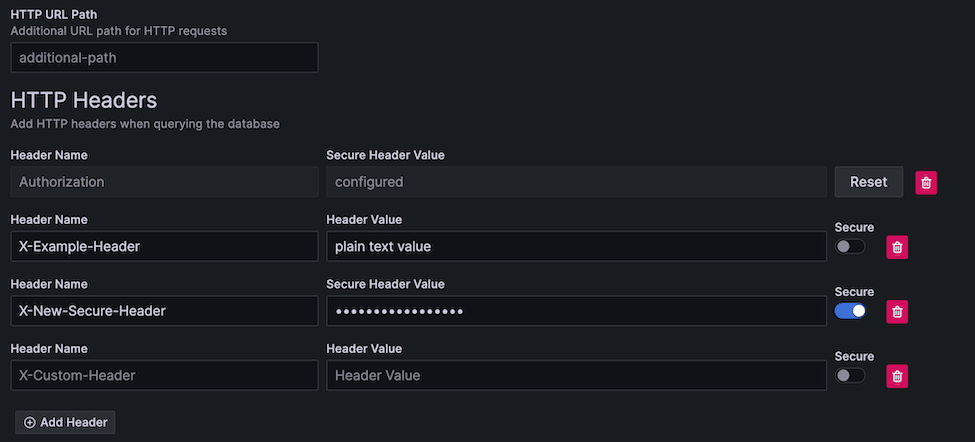
HTTP パス
HTTP サーバーが別の URL パスで公開されている場合は、ここで設定できます。
jsonData:
  # 先頭のスラッシュを除く
  path: additional/path/example
カスタム HTTP ヘッダー
サーバーに送信するリクエストに、カスタムヘッダーを追加できます。
ヘッダーには、平文のものとセキュアなものがあります。
ヘッダー名はすべて平文で保存されますが、セキュアなヘッダーの値はセキュア設定に保存されます (password フィールドと同様です) 。
平文/セキュアヘッダーの YAML 例:
jsonData:
  httpHeaders:
  - name: X-Example-Plain-Header
    value: plain text value
    secure: false
  - name: X-Example-Secure-Header
    # "value" は除外されます
    secure: true
secureJsonData:
  secureHttpHeaders.X-Example-Secure-Header: secure header value
追加設定
これらの設定は任意です。
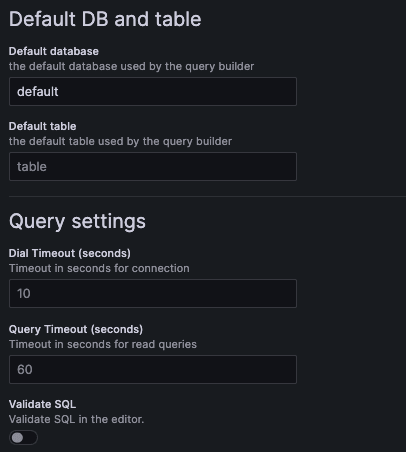
YAML の例:
jsonData:
  defaultDatabase: default # default database loaded by the query builder. Defaults to "default".
  defaultTable: <string>   # default table loaded by the query builder.

  dialTimeout: 10    # dial timeout when connecting to the server, in seconds. Defaults to "10".
  queryTimeout: 60   # query timeout when running a query, in seconds. Defaults to 60. This requires permissions on the user, if you get a permission error try setting it to "0" to disable it.
  validateSql: false # when set to true, will validate the SQL in the SQL editor.
OpenTelemetry
OpenTelemetry (OTel) は、このプラグインに密接に統合されています。 OpenTelemetryデータは、exporter pluginを使用してClickHouseにエクスポートできます。 最適に活用するには、ログとトレースの両方でOTelを設定することを推奨します。
また、強力なオブザーバビリティワークフローを実現する機能であるデータリンクを有効にするには、これらのデフォルト設定を構成する必要があります。
ログ
ログのクエリ構築を高速化するために、ログクエリ用のデフォルトのデータベース/テーブルとカラムを設定できます。これにより、クエリビルダーに実行可能なログクエリが事前に読み込まれ、Explore ページでログをすばやく確認できるようになり、オブザーバビリティ用途での閲覧が効率化されます。
OpenTelemetry を使用している場合は、"Use OTel" スイッチを有効にし、デフォルトのログテーブル を otel_logs に設定してください。
これにより、デフォルトのカラムは自動的に上書きされ、選択した OTel スキーマバージョンが使用されます。
ログで OpenTelemetry は必須ではありませんが、logs/trace で単一のデータセットを使用すると、データリンクによって、よりスムーズなオブザーバビリティのワークフローを実現できます。
ログ設定画面の例:
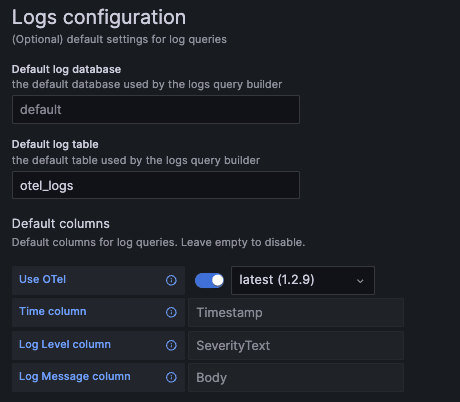
ログ設定 YAML の例:
jsonData:
  logs:
    defaultDatabase: default # default log database.
    defaultTable: otel_logs  # default log table. If you're using OTel, this should be set to "otel_logs".

    otelEnabled: false  # set to true if OTel is enabled.
    otelVersion: latest # the otel collector schema version to be used. Versions are displayed in the UI, but "latest" will use latest available version in the plugin.

    # Default columns to be selected when opening a new log query. Will be ignored if OTel is enabled.
    timeColumn:       <string> # the primary time column for the log.
    levelColumn:   <string> # the log level/severity of the log. Values typically look like "INFO", "error", or "Debug".
    messageColumn: <string> # the log's message/content.
トレース
トレースのクエリビルダーを高速化するには、トレースクエリ用のデフォルトのデータベース/テーブルとカラムを設定できます。これにより、実行可能なトレース検索クエリがクエリビルダーに事前に読み込まれ、Explore ページでオブザーバビリティデータをよりすばやく参照できるようになります。
OpenTelemetry を使用している場合は、「Use OTel」スイッチを有効にし、デフォルトのトレーステーブルを otel_traces に設定してください。
これにより、選択した OTel スキーマバージョンを使用するよう、デフォルトのカラムが自動的に上書きされます。
OpenTelemetry は必須ではありませんが、トレースにそのスキーマを使用する場合、この機能は最も効果的に動作します。
トレース設定画面の例:
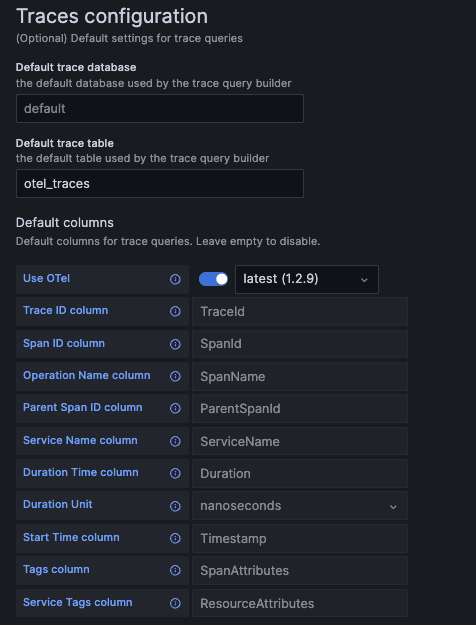
トレース設定 YAML の例:
jsonData:
  traces:
    defaultDatabase: default  # default trace database.
    defaultTable: otel_traces # default trace table. If you're using OTel, this should be set to "otel_traces".

    otelEnabled: false  # set to true if OTel is enabled.
    otelVersion: latest # the otel collector schema version to be used. Versions are displayed in the UI, but "latest" will use latest available version in the plugin.

    # Default columns to be selected when opening a new trace query. Will be ignored if OTel is enabled.
    traceIdColumn:       <string>    # trace ID column.
    spanIdColumn:        <string>    # span ID column.
    operationNameColumn: <string>    # operation name column.
    parentSpanIdColumn:  <string>    # parent span ID column.
    serviceNameColumn:   <string>    # service name column.
    durationTimeColumn:  <string>    # duration time column.
    durationUnitColumn:  <time unit> # duration time unit. Can be set to "seconds", "milliseconds", "microseconds", or "nanoseconds". For OTel the default is "nanoseconds".
    startTimeColumn:     <string>    # start time column. This is the primary time column for the trace span.
    tagsColumn:          <string>    # tags column. This is expected to be a map type.
    serviceTagsColumn:   <string>    # service tags column. This is expected to be a map type.
カラムの別名
カラムに別名を付けると、異なる名前や型でデータをクエリできるようになり、便利です。 別名を使えば、ネストされたスキーマをフラット化して、Grafana で簡単に選択できるようにできます。
次のような場合は、別名付けが役立つ可能性があります。
- スキーマと、そのネストされたプロパティや型の大半を把握している
- データを Map 型に格納している
- JSON を文字列として保存している
- 選択するカラムを変換するために、関数をよく適用する
テーブルで定義する ALIAS カラム
ClickHouse にはカラムのエイリアス機能が組み込まれており、Grafana でもそのまま利用できます。 ALIAS カラムはテーブルに直接定義できます。
CREATE TABLE alias_example (
  TimestampNanos DateTime(9),
  TimestampDate ALIAS toDate(TimestampNanos)
)
上記の例では、ナノ秒のタイムスタンプを Date 型に変換する TimestampDate という別名を作成します。
このデータは最初のカラムのようにディスクに保存されず、クエリ実行時に計算されます。
テーブルで定義された別名は SELECT * では返されませんが、これはサーバー設定で変更できます。
詳細については、ALIAS カラム型のドキュメントを参照してください。
カラム別名テーブル
デフォルトでは、Grafana は DESC table の応答に基づいてカラム候補を提示します。
場合によっては、Grafana に表示されるカラムを完全に上書きしたいこともあります。
これにより、カラム選択時に Grafana 上でスキーマを見えにくくでき、テーブルの複雑さによってはユーザー体験の向上につながります。
テーブル定義内の別名を使う場合と比べた利点は、テーブルを変更しなくても簡単に更新できることです。スキーマによっては、これが数千件のエントリに及ぶことがあり、基になるテーブル定義が煩雑になる場合があります。また、ユーザーに無視してほしいカラムを非表示にすることもできます。
Grafana では、別名テーブルに次のカラム構造が必要です。
CREATE TABLE aliases (
  `alias` String,  -- The name of the alias, as seen in the Grafana column selector
  `select` String, -- The SELECT syntax to use in the SQL generator
  `type` String    -- The type of the resulting column, so the plugin can modify the UI options to match the data type.
)
ALIAS カラムの動作は、別名テーブル を使って次のように再現できます。
CREATE TABLE example_table (
  TimestampNanos DateTime(9)
);

CREATE TABLE example_table_aliases (`alias` String, `select` String, `type` String);

INSERT INTO example_table_aliases (`alias`, `select`, `type`) VALUES
('TimestampNanos', 'TimestampNanos', 'DateTime(9)'), -- Preserve original column from table (optional)
('TimestampDate', 'toDate(TimestampNanos)', 'Date'); -- Add new column that converts TimestampNanos to a Date
次に、このテーブルを Grafana で使えるように設定できます。なお、名前は任意で、別のデータベースで定義することも可能です。
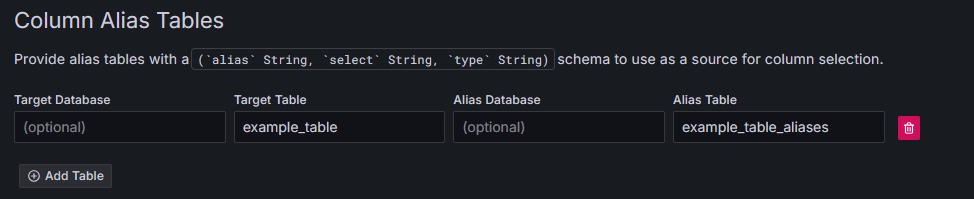
これで Grafana では、DESC example_table の結果ではなく、別名テーブル の結果が表示されます。
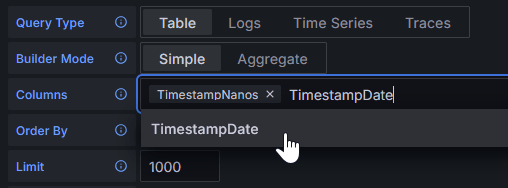
どちらのエイリアス方式も、複雑な型変換や JSON フィールドの抽出に利用できます。
すべてのYAMLオプション
以下は、このプラグインで利用できるYAML設定オプションの一覧です。 一部のフィールドには値の例があり、その他はフィールドの型のみが示されています。
YAMLを使用したデータソースのプロビジョニングの詳細については、Grafanaドキュメントを参照してください。
datasources:
  - name: Example ClickHouse
    uid: clickhouse-example
    type: grafana-clickhouse-datasource
    jsonData:
      host: 127.0.0.1
      port: 9000
      protocol: native
      secure: false
      username: default
      tlsSkipVerify: <boolean>
      tlsAuth: <boolean>
      tlsAuthWithCACert: <boolean>
      defaultDatabase: default
      defaultTable: <string>
      dialTimeout: 10
      queryTimeout: 60
      validateSql: false
      httpHeaders:
      - name: X-Example-Plain-Header
        value: plain text value
        secure: false
      - name: X-Example-Secure-Header
        secure: true
      logs:
        defaultDatabase: default
        defaultTable: otel_logs
        otelEnabled: false
        otelVersion: latest
        timeColumn: <string>
        levelColumn: <string>
        messageColumn: <string>
      traces:
        defaultDatabase: default
        defaultTable: otel_traces
        otelEnabled: false
        otelVersion: latest
        traceIdColumn: <string>
        spanIdColumn: <string>
        operationNameColumn: <string>
        parentSpanIdColumn: <string>
        serviceNameColumn: <string>
        durationTimeColumn: <string>
        durationUnitColumn: <time unit>
        startTimeColumn: <string>
        tagsColumn: <string>
        serviceTagsColumn: <string>
    secureJsonData:
      tlsCACert:     <string>
      tlsClientCert: <string>
      tlsClientKey:  <string>
      secureHttpHeaders.X-Example-Secure-Header: secure header value